
Как восстановить функцию факса и сканирования в Windows: вот как это сделать.
Ищете функцию факса и сканирования в Windows? Верните эту важную функцию на свое устройство! Узнайте, как включить и использовать ее для удобной отправки факсов и сканирования документов в Windows. Начните прямо сейчас!

Самое важное, что вам нужно знать
- Приложение «Факс и сканирование» для Windows можно установить вручную в Windows 11 через «Параметры», затем «Система», выбрав «Дополнительные компоненты», найдя его и добавив.
- В современных операционных системах приложение «Факс и сканирование» больше не устанавливается по умолчанию и требует ручной установки в связи с появлением более простых способов обмена файлами, таких как OneDrive и облачные сканеры.
- Функция Windows Fax and Scan по-прежнему полезна для обработки конфиденциальных документов, таких как медицинские карты, и для полноценной работы требует наличия факс-модема, хотя сторонние разработчики предлагают альтернативное программное обеспечение для факсимильной связи.
Приложение «Факс и сканирование» для Windows отсутствует в большинстве версий Windows 11, но от его поддержки пока не отказались.
Хотя приложение больше не предустановлено в операционной системе и не отображается в меню «Пуск», вы все еще можете установить его через параметры Windows.
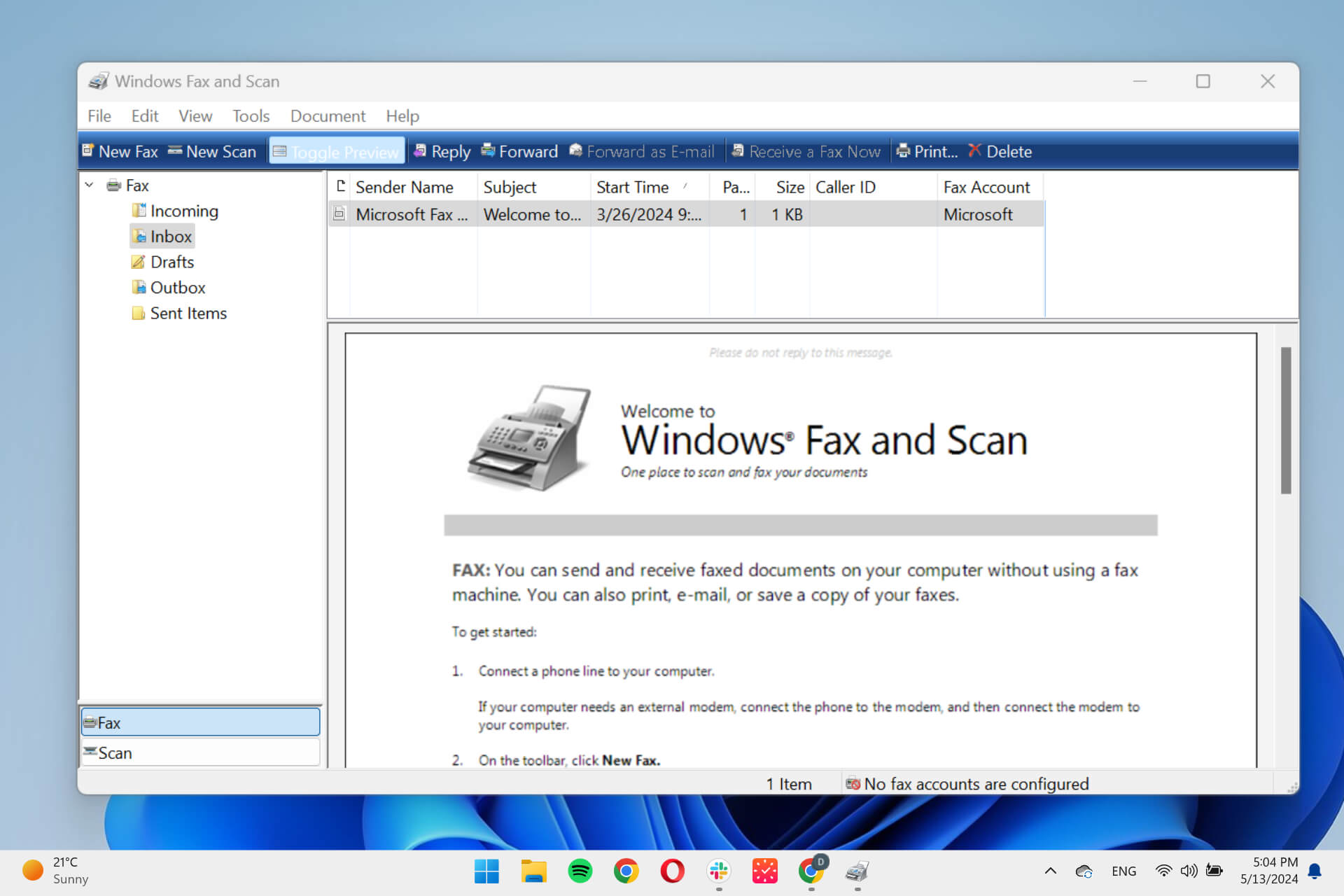
Вот как:
Как использовать функции факса и сканирования в Windows 11
- нажмите клавишу. Windows + i дляفتح Приложение «Настройки».
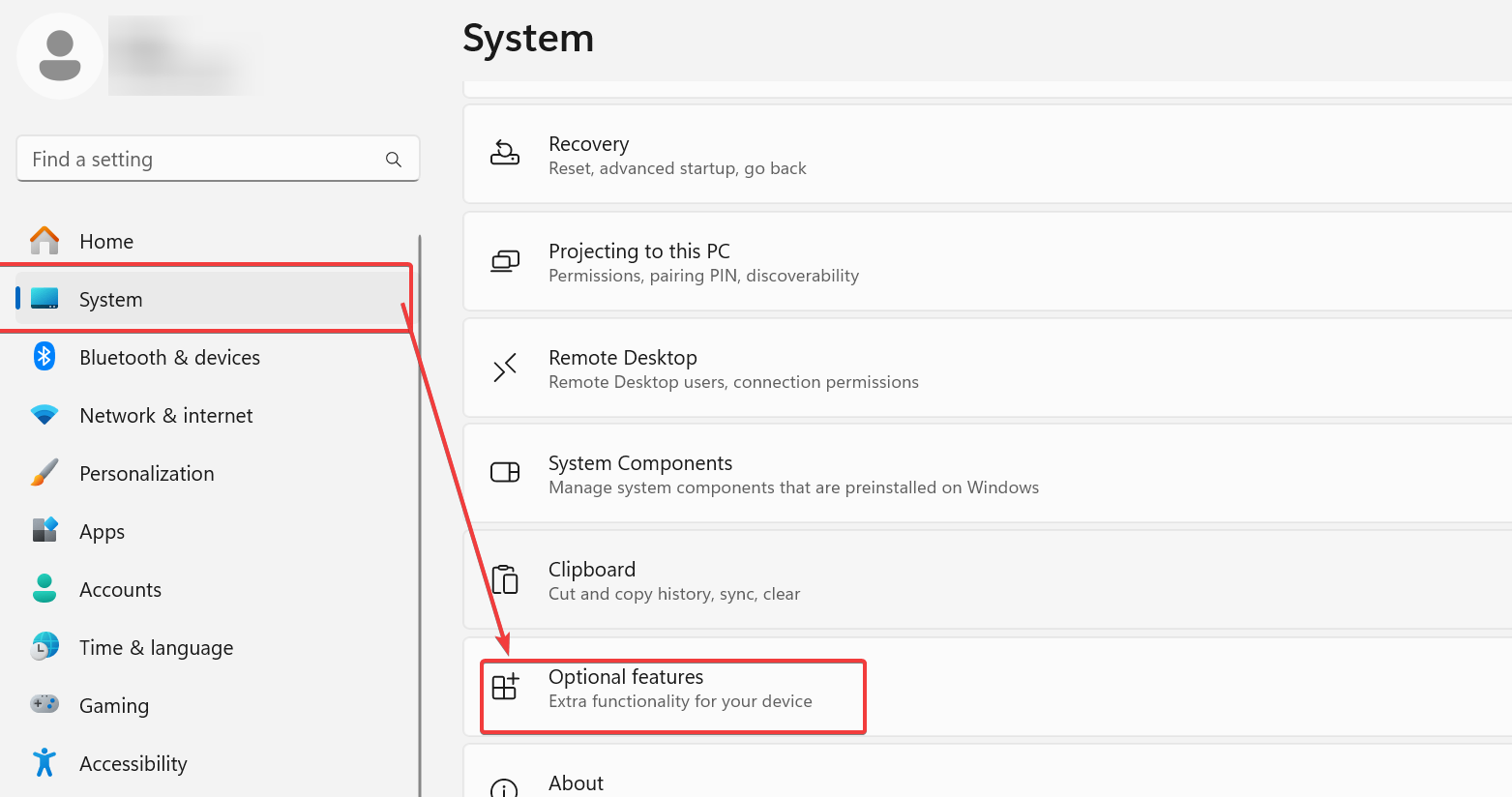
- Найдите Система Затем прокрутите вниз до Дополнительные особенности.
![Дополнительные функции в Windows]()
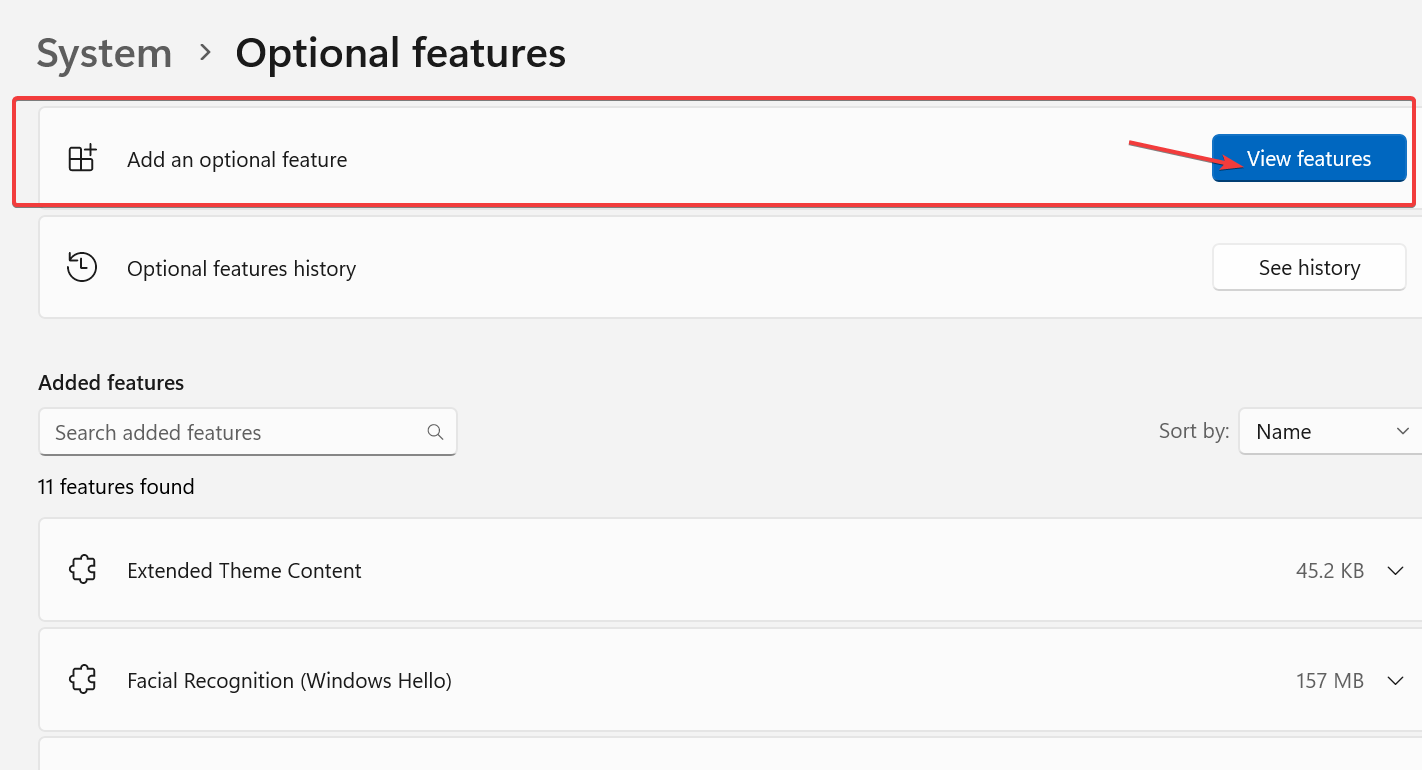
- щелкнуть кнопка Посмотреть особенности следующий за Добавить дополнительную функцию.
![Добавление необязательной функции в Windows]()
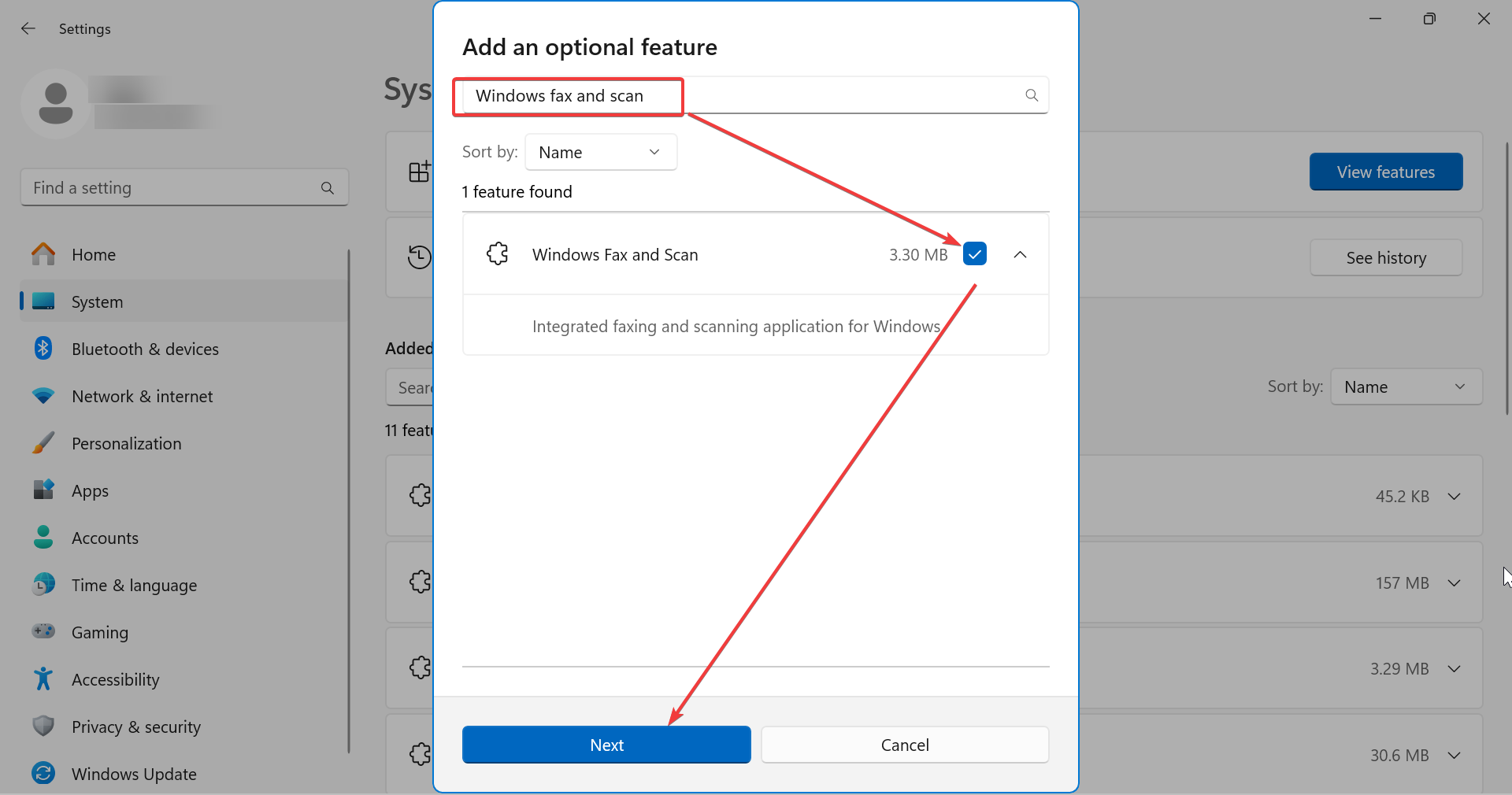
- Тип Факсы и сканирование В Панель поиска (Или пролистайте приложения вниз), затем Поставьте галочку рядом с результатом. وпресс على Далее.
![Установите Windows Fax and Scan]()
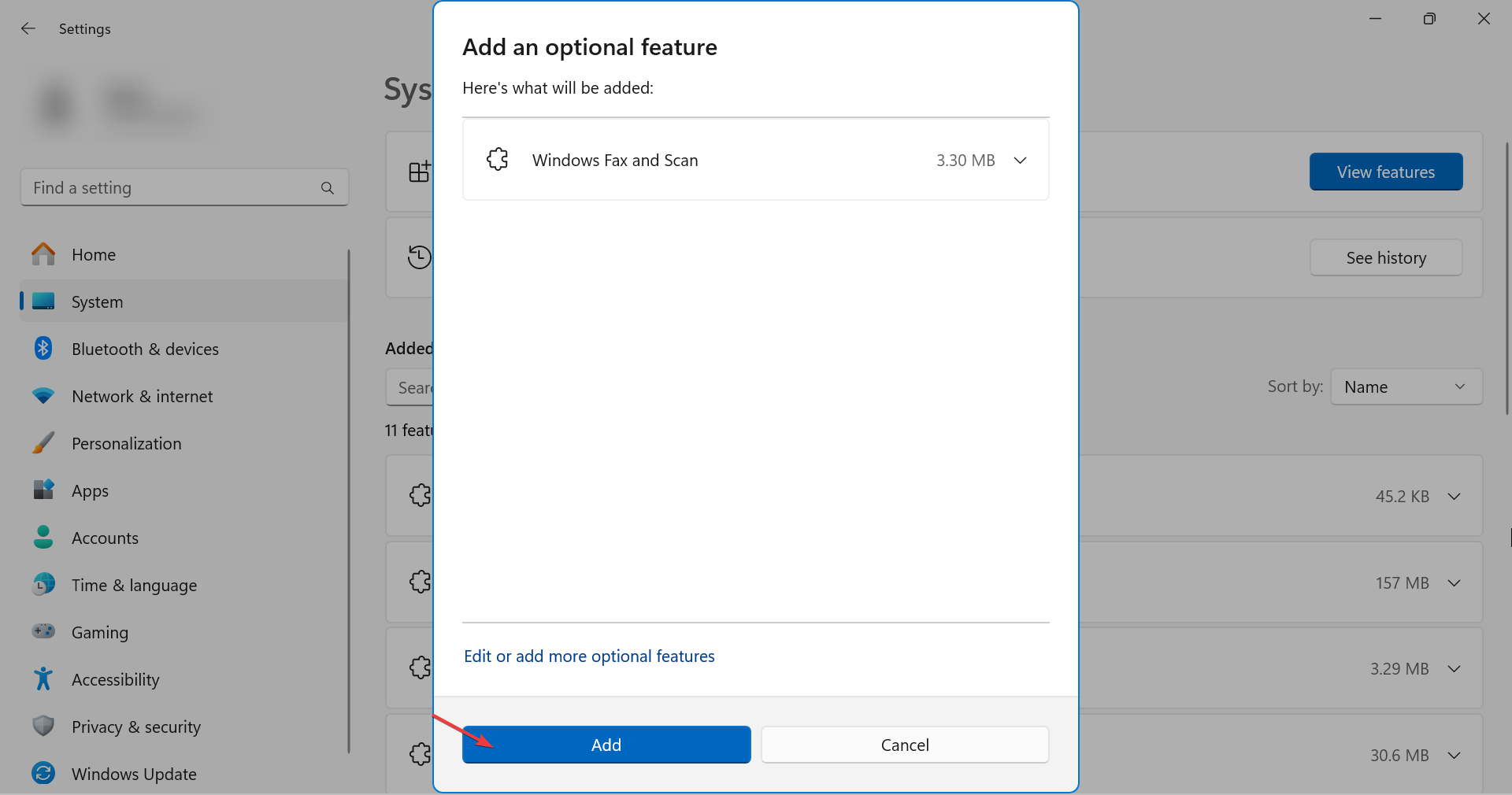
- щелкнуть кнопка Добавить следовать.
![Добавьте дополнительное приложение Windows для отправки факсов и сканирования.]()
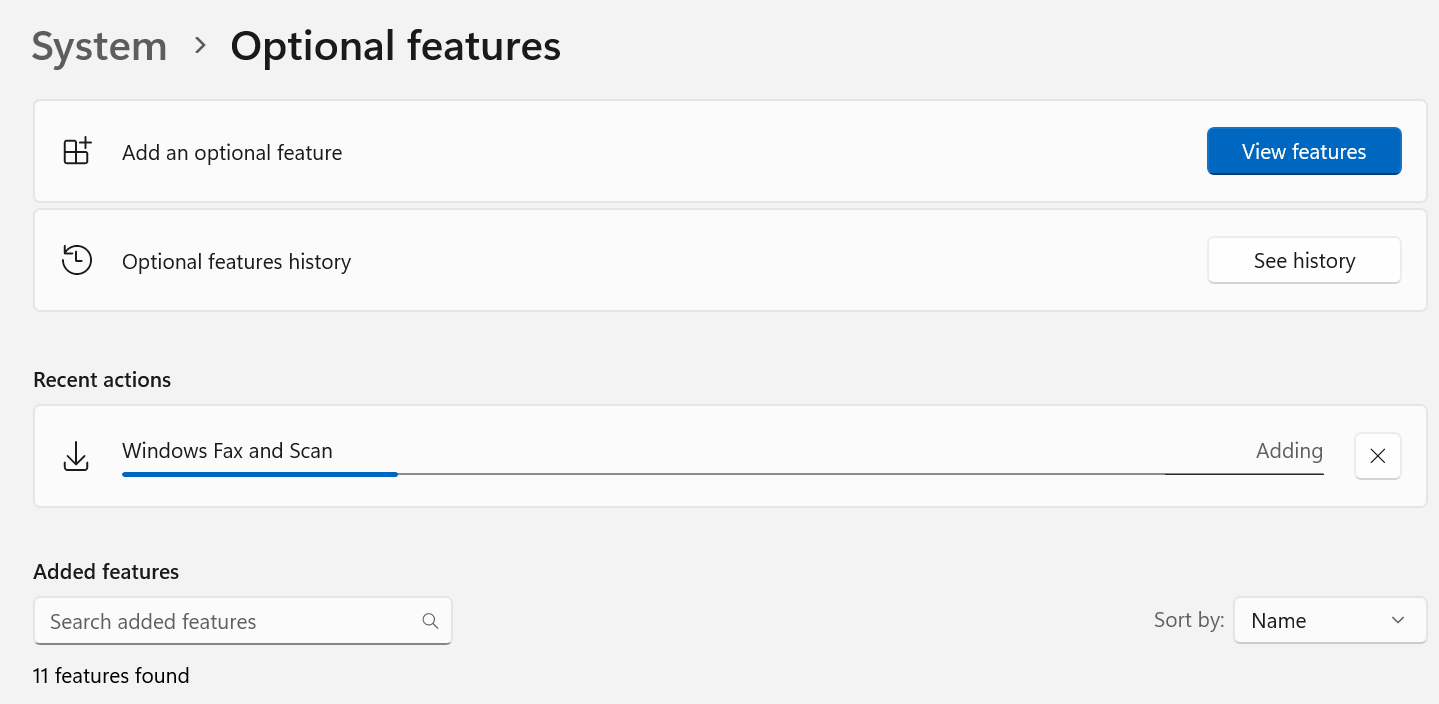
- ждать До завершения процесса.
![Установка функции факса и сканирования Windows на Windows 11]()
- После установки введите в строку поиска Windows «Факс и сканирование». После этого приложение должно стать доступным и готовым к использованию.
Если приложение работает с перебоями, например, сканер не определяется или возникли проблемы с драйверами операционной системы, проверьте наличие поврежденных файлов или переустановите его.
Что случилось с приложением «Факс и сканирование» для Windows?
С появлением более простых способов обмена файлами, таких как синхронизация папок OneDrive и облачные сканеры, многие отказались от старых технологий. В результате, факс и сканирование больше не являются предустановленным приложением по умолчанию.
Приложение «Факс и сканирование» было предустановленным в Windows 7, но его популярность постепенно снизилась. Хотя раньше оно было предустановлено, в Windows 8 и Windows 10 оно больше не отображается в меню «Пуск». Теперь, чтобы им пользоваться, его нужно устанавливать вручную.
Заключение
Хотя сканирование и отправка факсов с помощью традиционных устройств уже не так распространены, как раньше, они по-прежнему используются, особенно при работе с конфиденциальными документами, такими как медицинские карты.
Если у вас есть факс-модем и вы хотите создавать, отправлять и получать документы, вам следует установить приложение Windows Fax and Scan в Windows 11 или использовать стороннее программное обеспечение для работы с факсами.
Комментарии закрыты.