Если вентилятор вашего MacBook издаёт громкий шум, это не только раздражает, но и замедляет работу компьютера. В результате вам может быть сложно пользоваться компьютером в обычном режиме.
Представьте, что ваш Mac внезапно начинает шуметь, как реактивный двигатель. Если вы когда-либо сталкивались с этим, вы наверняка задавались вопросом: «Почему вентилятор моего Mac так громко шумит?» К счастью, вы обратились по адресу. В этой статье мы объясним, почему вентилятор вашего Mac работает так громко, и покажем, как это исправить, а также предложим практические решения для повышения производительности устройства и снижения шума, вызванного перегревом.
Почему ваш Mac издает громкие звуки: 7 распространенных причин
Особенно это касается MacBook, где шум вентилятора может создавать ощущение, будто компьютер вот-вот выключится. Вот несколько возможных причин, по которым вентилятор вашего MacBook может шуметь:
Запуск ресурсоемких задач или приложений с большим потреблением ресурсов. Эти приложения повышают шум вентилятора и могут вызывать перегрев из-за повышенной нагрузки на процессор и потребление памяти. Это особенно часто встречается при использовании приложений для редактирования видео или игр с высокой графикой.
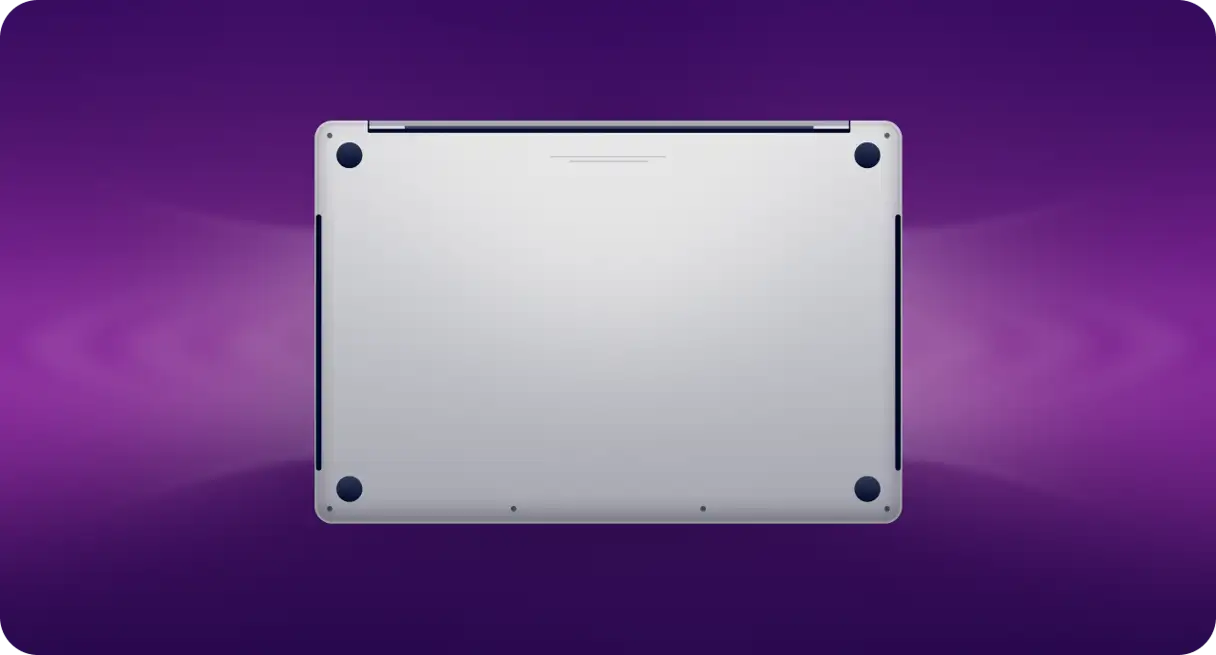
Внешние факторы. Если вентиляция компьютера плохая или температура в помещении слишком высокая, вентилятор Mac может шуметь. То же самое относится к вентиляторам, забитым пылью или заблокированным вентиляционным отверстиям. Убедитесь, что компьютер установлен на твёрдой ровной поверхности, чтобы обеспечить надлежащую циркуляцию воздуха.
Адаптер. Если вы используете неоригинальный адаптер Apple, это может стать причиной шума вентилятора вашего Mac. Неоригинальные адаптеры могут неэффективно обеспечивать питание, заставляя устройство работать интенсивнее и вызывая перегрев.
Ошибки программного обеспечения. Устаревшее и некорректное программное обеспечение может потреблять много ресурсов, вызывая перегрев Mac и шум вентиляторов, чтобы охладить его. Регулярно обновляйте macOS и установленные приложения.
Вредоносное ПО. Как и другие ресурсоёмкие процессы, вредоносное ПО работает в фоновом режиме, загружая память и процессор. Регулярно проверяйте систему на наличие вредоносных программ с помощью надёжного антивируса.
Проблемы с оборудованием. Если вентиляторы вашего Mac издают громкий шум, это может быть связано как с незначительными проблемами (например, сбой в настройках оборудования), так и с серьёзным сбоем. В некоторых случаях может потребоваться проверка устройства профессиональным специалистом.
Проблемы с аккумулятором. Иногда плохое состояние аккумулятора может привести к перегреву, поскольку адаптеру требуется больше времени для зарядки, что может привести к увеличению нагрузки на систему. Регулярно проверяйте состояние аккумулятора в настройках системы.
Если вентилятор шумит громче обычного, есть несколько безопасных способов снизить шум вентилятора и охладить ваш Mac, о которых мы расскажем в этой статье.
Знаете ли вы, что средняя скорость вращения вентилятора Mac составляет около 2000 оборотов в минуту (об/мин)? Под нагрузкой она может достигать 6000 оборотов в минуту. Но это не всегда указывает на проблему. Вот несколько ситуаций, которые могут указывать на проблему:
Вентиляторы быстро вращаются при низкой нагрузке.
Необычные шумы от вентилятора (например, скрежет или щелчки)
Постоянный шум вентилятора (даже после чистки), особенно сопровождаемый высокой температурой
Устранение шумного вентилятора MacBook Pro: мгновенные решения
Многие пользователи MacBook Pro жалуются на громкий шум вентилятора, особенно при запуске ресурсоёмких приложений или при перегреве устройства. К счастью, существует несколько эффективных решений, которые помогут вам контролировать эту проблему и восстановить бесшумную работу устройства. Выполнив эти шаги, вы сможете уменьшить шум вентилятора и повысить производительность MacBook Pro.
1. Улучшите циркуляцию воздуха: идеальное решение для снижения шума вентилятора вашего Mac.
Иногда нам всем хочется использовать Mac в постели, но если положить его на мягкую поверхность, вентиляционные отверстия могут быть перекрыты, что заставит вентилятор работать быстрее и издавать раздражающий шум. Самое быстрое и эффективное решение — положить Mac на ровную твёрдую поверхность, чтобы вентилятор работал эффективнее. После этого дайте Mac остыть несколько минут.
Для более постоянного решения существует несколько подставок для Mac и ноутбуков, специально разработанных для использования на кровати. Эти подставки приподнимают Mac над поверхностью и обеспечивают лучший угол обзора, помогая улучшить осанку и решая сразу несколько проблем. Найдите множество вариантов, выполнив поиск по запросу «настольная подставка для ноутбука» или «охлаждающая подставка для ноутбука».
Небольшой совет: попробуйте вызвать Siri, когда вентиляторы вашего Mac работают слишком громко. Иногда это может сработать и временно остановить вентиляторы Mac. Это происходит потому, что Siri, стремясь лучше вас услышать, уменьшает шум, исходящий от вашего Mac.
2. Освободите память и вычислительную мощность, чтобы улучшить производительность вашего устройства.
Ещё одно эффективное решение, как в краткосрочной, так и в долгосрочной перспективе, — это выявление процессов или приложений, потребляющих значительную часть вычислительной мощности вашего устройства. Причиной может быть приложение, работающее в фоновом режиме, или процесс, потребляющий ресурсы процессора без вашего ведома.
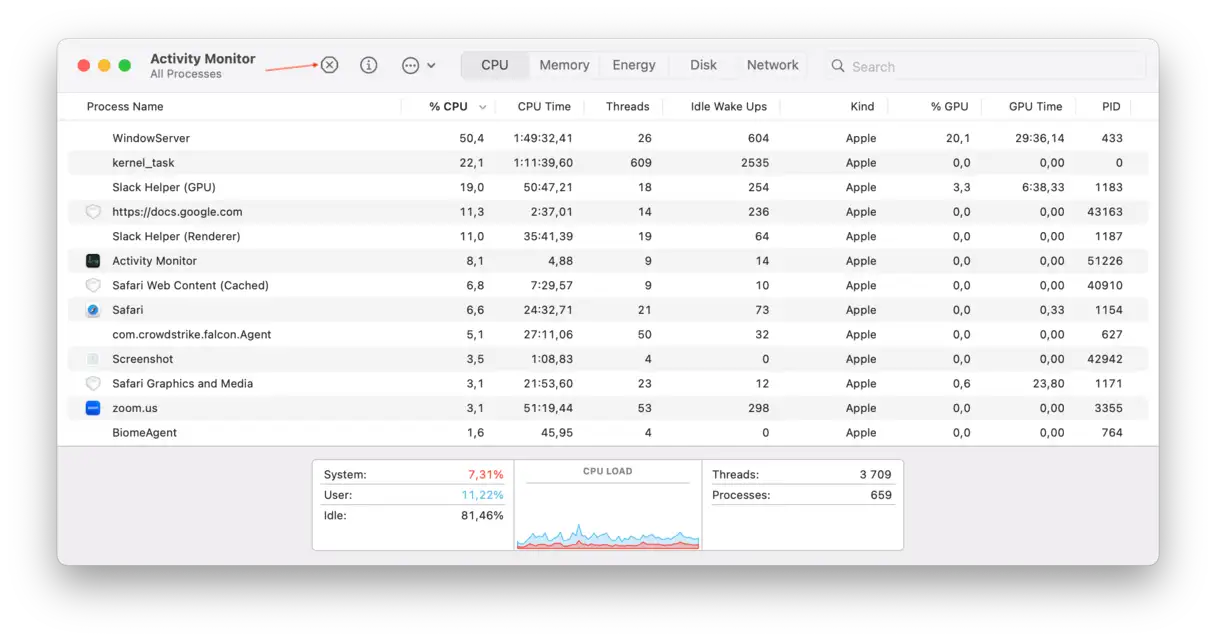
Для выявления процессов, потребляющих вычислительную мощность, можно использовать Монитор активности:
Откройте Мониторинг системы (Приложения > Утилиты).
На вкладке «ЦП» вы увидите список всех активных задач и приложений. Приложения и процессы, потребляющие больше всего ресурсов, будут отображаться вверху.
Выберите задачу, которую хотите остановить, и нажмите «X» в левом верхнем углу, чтобы остановить процесс. Это освободит системные ресурсы и повысит производительность.
Отключите процессы и приложения, интенсивно использующие память
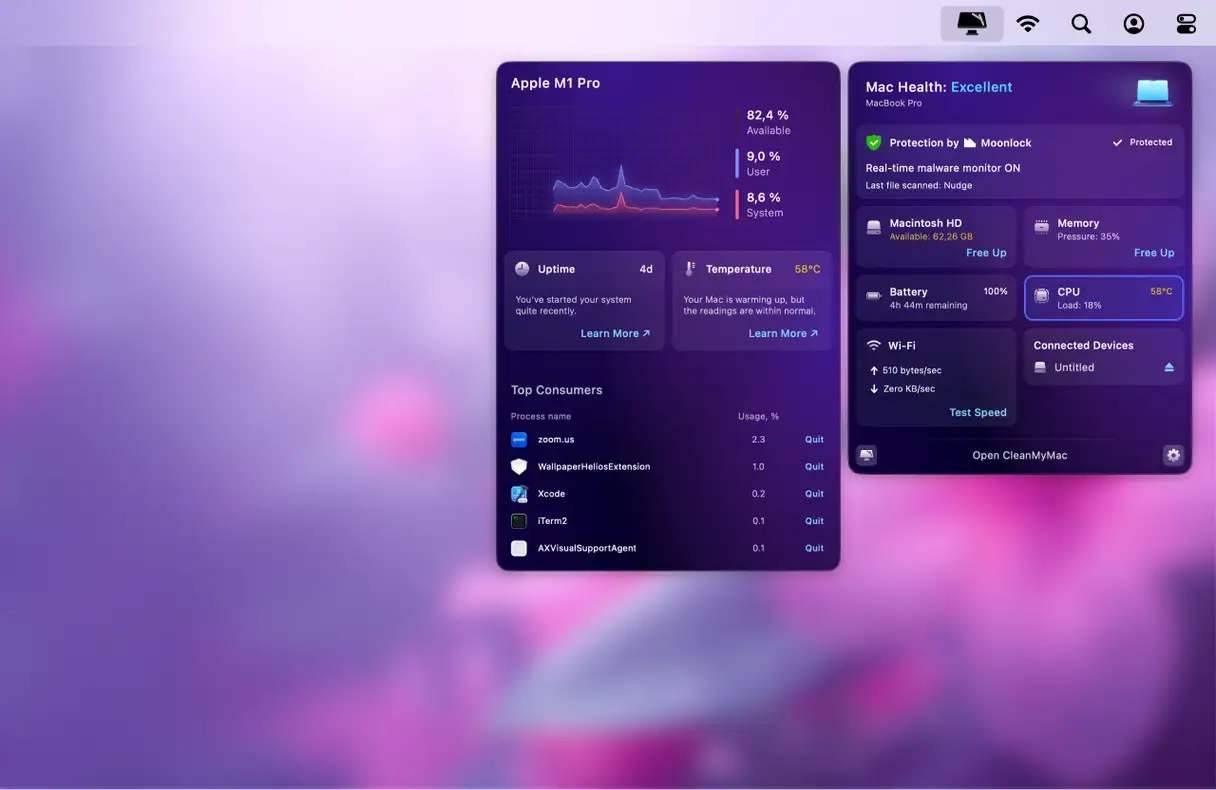
Существует более быстрый и простой способ выявить и закрыть ресурсоемкие приложения и процессы. CleanMyMac предлагает удобное приложение для панели меню, которое отслеживает эти ресурсоемкие задачи во время работы с вашим Mac и позволяет их остановить. Приложение сертифицировано Apple и имеет бесплатную пробную версию.
Перейдите в строку меню и нажмите на значок CleanMyMac.
Здесь нажмите на «ЦП». Появится экран «Монитор ЦП».
Найдите приложения или процессы, потребляющие значительное количество системных ресурсов, в разделе «Основные потребители» и нажмите «Завершить» рядом с каждым приложением, которое вы сейчас не используете. Этот шаг необходим для повышения производительности вашего Mac.
Всего несколько щелчков — и CleanMyMac завершит процессы и приложения, интенсивно использующие память, снижая нагрузку на ваш Mac. Это просто! Этот метод особенно эффективен, если ваш компьютер работает медленно или перегревается.
3. Проверьте температуру вашего Mac.
Ещё один совет, который стоит попробовать, — проверить температуру вашего Mac. Иногда шум вентилятора может быть вызван перегревом. Чтобы определить, является ли это причиной, вам понадобится стороннее приложение.
Например, вы можете установить такое приложение, как TG Pro . Это платное приложение (стоимостью около 10 долларов) позволяет отслеживать температуру вашего Mac. Нормальный диапазон рабочих температур для MacBook составляет от 45 до 66 градусов Цельсия. Если температура превышает это значение в течение длительного времени, это может привести к серьезным повреждениям. Особенно важно отслеживать температуру процессора и видеокарты.
Если вы задаетесь вопросом, что делать, если ваш MacBook перегревается, ознакомьтесь с этим полезным руководством по устранению этой проблемы. Оно включает в себя подробные шаги по устранению неполадок, такие как очистка вентиляционных отверстий, управление ресурсоемкими приложениями и сброс контроллера управления системой (SMC).
Apple рекомендует использовать официальные аксессуары, и адаптер — не исключение. Если после замены вы заметили шум вентилятора на MacBook, убедитесь, что это официальный адаптер. Ещё один совет: сначала подключите адаптер к Mac, а затем к источнику питания.
4. Просканируйте свой Mac на наличие вредоносных программ
Компьютеры Mac часто начинают издавать громкий шум, похожий на шум реактивного двигателя, если они заражены вредоносным ПО. Основная причина этого заключается в том, что вирусы и вредоносные программы потребляют много системных ресурсов, истощая память и центральный процессор (ЦП).
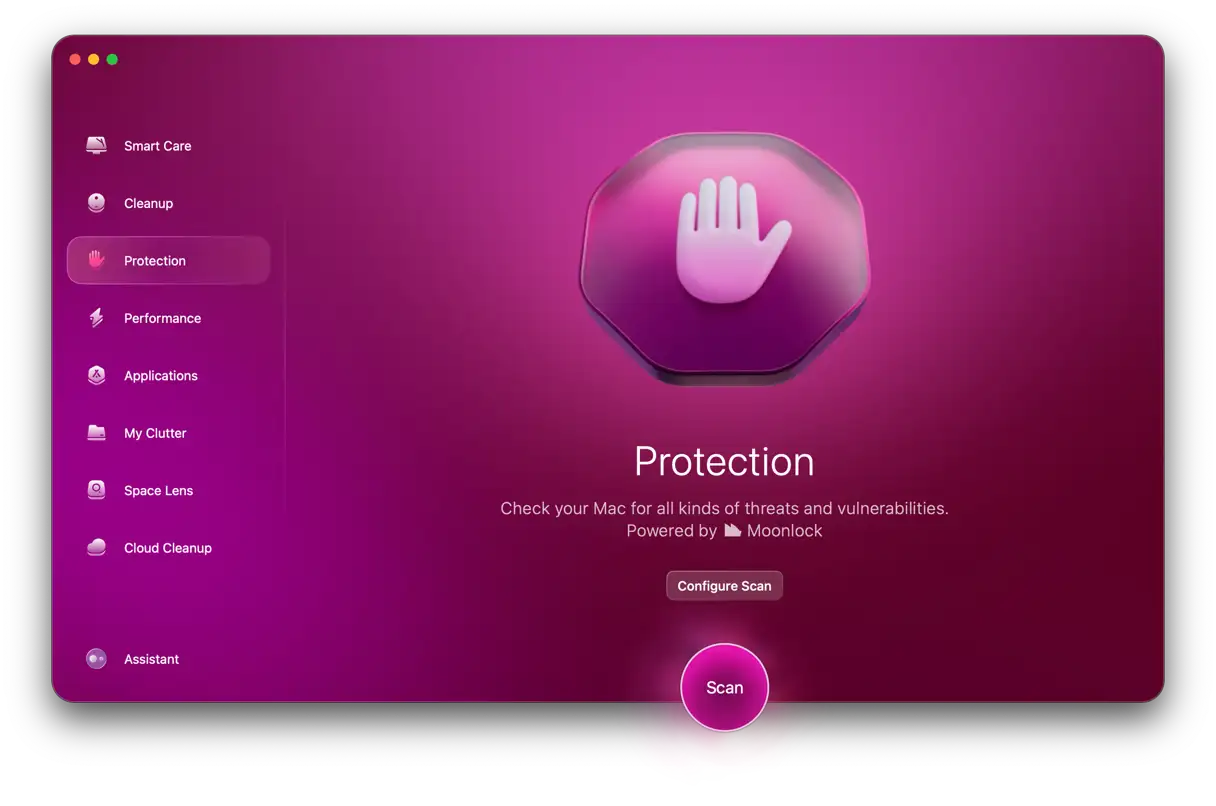
Вы можете попробовать отследить вредоносное ПО вручную, проверив настройки браузера и программу «Мониторинг системы». Однако большинство вредоносных программ умело маскируются, поэтому лучше использовать инструмент, специально разработанный для этой задачи. Мы рекомендуем CleanMyMac и его функцию «Защита». Он не только быстро и эффективно обнаруживает любые угрозы, но и имеет постоянно обновляемую базу данных и инструменты фонового мониторинга. Таким образом, ни одна скрытая угроза не останется незамеченной. CleanMyMac — мощный инструмент защиты от вредоносных программ для Mac, обеспечивающий комплексную защиту и быструю работу вашей системы.
После завершения сканирования вы получите либо справку о чистоте, либо список обнаруженных угроз. Нажмите «Удалить».
5. Очистите свой Mac от скопившейся пыли.
У энтузиастов Mac могут возникнуть проблемы с устройствами, если их не чистить регулярно. Им нужна хорошая вентиляция, но при этом они могут шуметь из-за скопления пыли, которая мешает работе вентиляторов и систем охлаждения. Решение простое и понятное: используйте пылесос для удаления пыли, держа насадку на безопасном расстоянии, чтобы избежать повреждений. В качестве альтернативы, вы можете использовать сжатый воздух для очистки пыли внутри устройства. Если вы не уверены в своих силах сделать это самостоятельно, рекомендуется обратиться в профессиональную чистку Mac, которая обычно доступна в ремонтных мастерских. Регулярная чистка помогает поддерживать оптимальную производительность и продлевает срок службы устройства.
6. Проверьте вентиляторы охлаждения на вашем Mac.
Если ваш Mac постоянно подвергается воздействию тепла, его система охлаждения может работать нестабильно. Перегрев может повредить вентилятор и даже весь компьютер. Это может привести к неожиданному отключению Mac, если система охлаждения не сможет снизить температуру ноутбука.
Если ваш Mac перегревается и вы беспокоитесь о повреждении вентилятора, вы можете запустить сканирование с помощью Apple Diagnostics. Этот встроенный инструмент помогает выявить потенциальные проблемы с внутренними компонентами, включая вентиляторы охлаждения. Запуск Apple Diagnostics поможет вам определить, есть ли проблема с вентилятором, требующая профессионального вмешательства.
Как запустить диагностику Apple (тест оборудования Apple)
Чтобы запустить программу диагностики Apple на Mac, откройте это руководство на любом другом устройстве и приступайте к работе. Сначала отключите все внешние устройства, кроме клавиатуры, динамиков, мыши и дисплея. Затем следуйте инструкциям ниже в зависимости от модели вашего Mac.
Для компьютеров Mac с процессором Apple Silicon:
Запустите свой Mac.
Продолжайте нажимать и удерживать кнопку питания, одновременно включая Mac.
Отпустите кнопку питания, когда появится окно «Параметры запуска».
Нажмите Command-D, чтобы запустить диагностику.
Диагностика Apple запустится автоматически. После завершения будет выведен список найденных проблем.
Для компьютеров Mac на базе процессоров Intel:
Включите Mac и удерживайте клавишу D во время его включения.
Отпустите клавишу, когда появится индикатор выполнения или когда вам будет предложено выбрать язык.
После завершения вы увидите список диагностированных проблем. Если вы получили код PPF001, PPF003 или PPF004, возможно, вам следует обратиться за профессиональной технической помощью — эти коды обычно указывают на неисправность вентилятора охлаждения или проблемы с оборудованием.
Примечание: На неисправные или поврежденные вентиляторы обычно распространяется ограниченная гарантия Apple сроком на один год. Однако, если вентилятор издает чрезмерный шум из-за случайного повреждения, неправильного использования или несанкционированного обслуживания, гарантия не распространяется. Тем не менее, случайные повреждения могут быть покрыты гарантией AppleCare+. Чтобы проверить, действует ли еще гарантия на ваш Mac, перейдите в «Системные настройки» > «Общие» > «AppleCare и гарантия».
Если вы хотите узнать, что делают пользователи форума, когда вентиляторы их Mac шумят, не ищите на Reddit — мы уже сделали это за вас. Вот несколько дополнительных советов (в дополнение к тем, что мы упомянули в этой статье):
Не используйте Chrome.
Оставляйте не менее 10% свободного места на жестком диске (это необходимо для операций по подкачке памяти).
Включите режим энергосбережения в разделе «Настройки системы» > «Аккумулятор».
Переустановите macOS из режима восстановления или очистите жесткий диск вашего Mac. Перед этим сделайте резервную копию вашего Mac.
Замените свой Mac на базе Intel на Mac с процессором Apple Silicon. 🙃
7. Обновления программного обеспечения необходимы: поддерживайте свой Mac в актуальном состоянии.
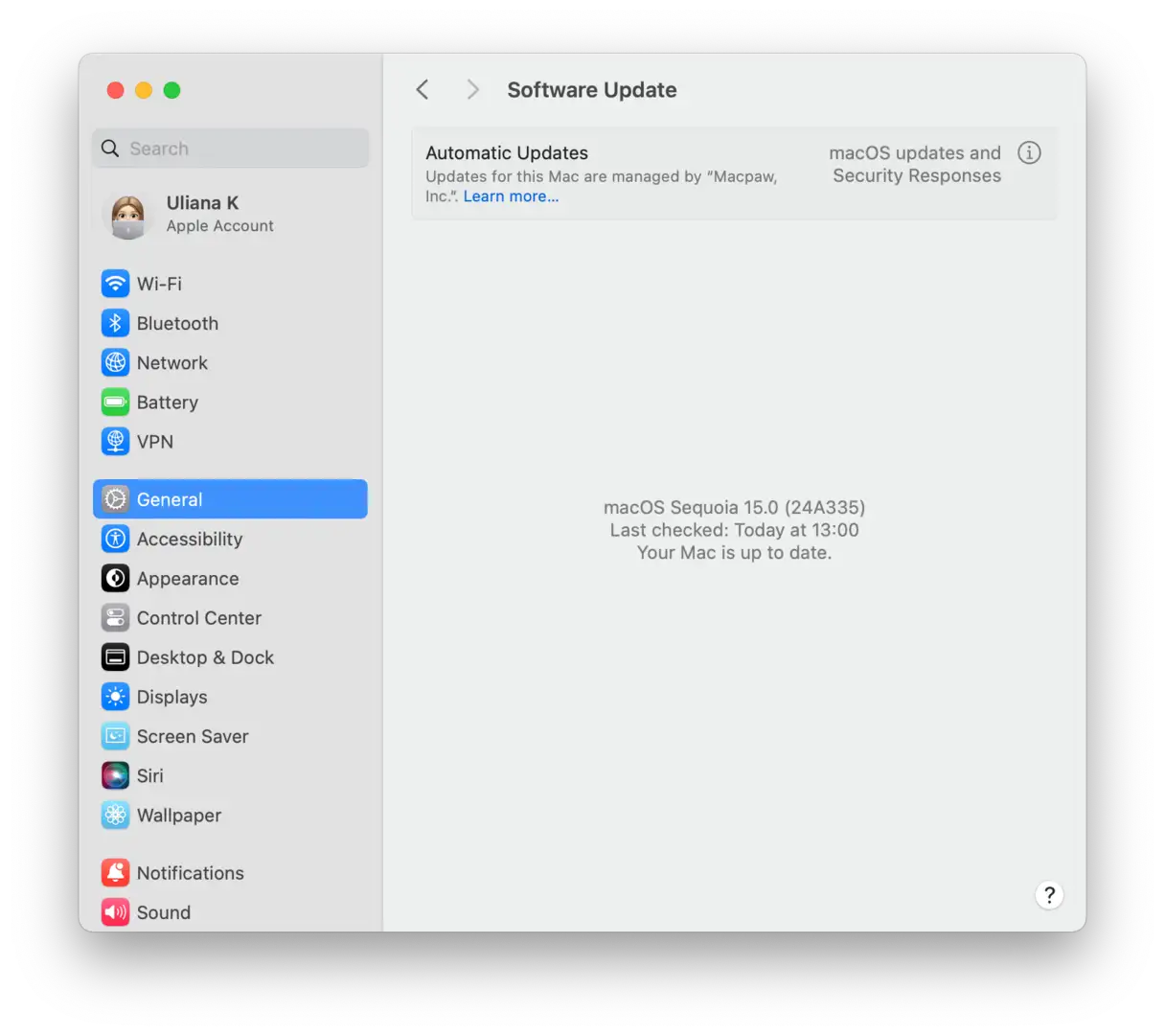
Ещё одной причиной шума вентилятора вашего Mac может быть использование устаревших версий программного обеспечения. Кроме того, могут возникнуть другие проблемы, такие как снижение производительности Mac или ускоренный разряд аккумулятора. Поэтому рекомендуется регулярно обновлять macOS. Вот как это сделать:
Откройте системные настройки.
Перейдите в раздел «Общие», а затем «Обновление ПО».
Дождитесь, пока система проверит наличие обновлений. Если обновление доступно, нажмите «Обновить сейчас» и следуйте инструкциям на экране для его установки.
Включите автоматическое обновление при загрузке обновления.
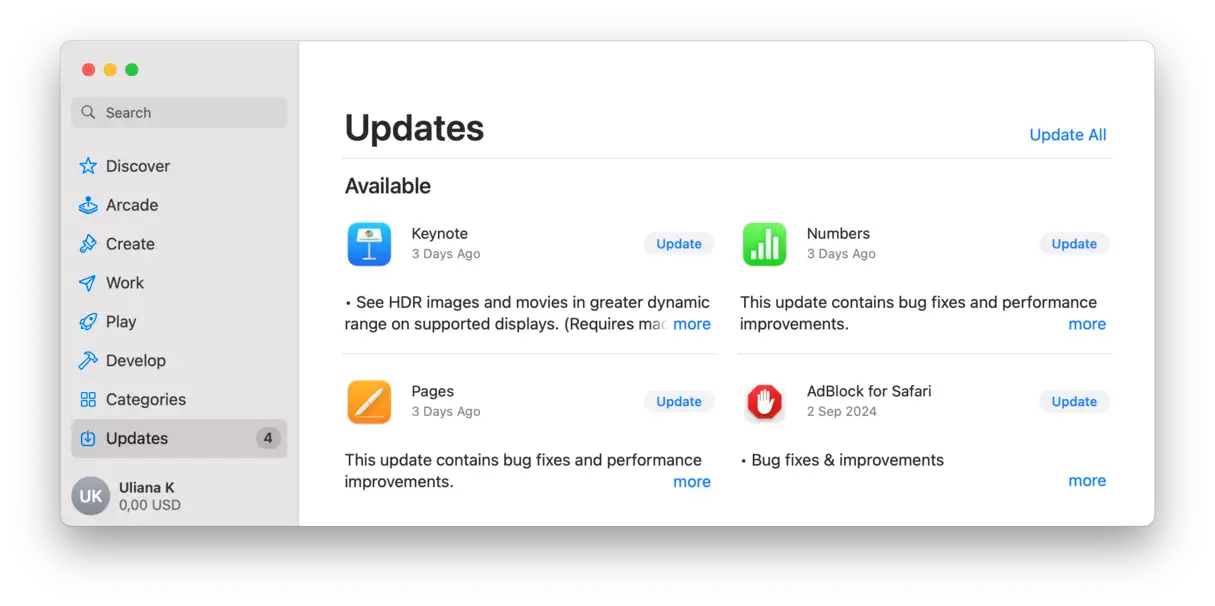
Помимо обновления macOS, рекомендуется также регулярно обновлять приложения. Есть несколько способов сделать это:
Читайте также
Откройте App Store и перейдите в раздел «Обновления» на боковой панели. Нажмите «Обновить все».
Для приложений, которые не были загружены из App Store, откройте приложение, нажмите на его название в строке меню и выберите «Проверить наличие обновлений».
8. Сбросьте настройки контроллера системного управления (SMC).
Контроллер управления системой (SMC) — это электронная микросхема, отвечающая за управление основными аппаратными функциями вашего Mac, включая управление скоростью вращения вентилятора, управление питанием процессора и материнской платы, а также другими функциями, такими как подсветка дисплея, управление аккумулятором и датчиками температуры. Таким образом, сброс настроек SMC может быть эффективным решением проблемы чрезмерного шума вентилятора, поскольку он может помочь устранить любую неисправность в этом модуле, которая может приводить к работе вентиляторов на неоправданно высокой скорости. Процесс сброса требует определённых действий, которые различаются в зависимости от модели вашего Mac (портативный или настольный, с чипом Apple Silicon или без него). Поэтому рекомендуется обратиться к официальному руководству службы поддержки Apple за инструкциями для вашей конкретной модели, чтобы убедиться в правильности выполнения процесса и избежать потенциальных проблем.
Сброс настроек модуля управления системой (SMC) на компьютерах Mac с несъемными аккумуляторами (а это подавляющее большинство устройств, используемых сегодня):
Чтобы сбросить настройки модуля управления системой (SMC) на вашем Mac (это необходимо для решения некоторых проблем с питанием, аккумулятором или другими компонентами), внимательно следуйте этим инструкциям. Эти инструкции предназначены для современных компьютеров Mac с несъемными аккумуляторами:
Отсоедините шнур питания от компьютера Mac.
Откройте меню Apple и выберите «Выключить». Убедитесь, что устройство полностью выключено.
После выключения компьютера нажмите и удерживайте клавиши Shift-Control-Option на левой стороне клавиатуры.
Продолжая удерживать три клавиши, нажмите кнопку питания и удерживайте все четыре кнопки в течение 10 секунд.
Отпустите все клавиши, затем снова нажмите кнопку питания, чтобы включить Mac.
Этот процесс позволяет сбросить настройки питания и управления внутренними компонентами, что может устранить такие проблемы, как отсутствие реакции устройства, проблемы с зарядкой или ненормальное поведение вентилятора. Если проблема сохраняется после сброса SMC, возможно, потребуется обратиться к специалисту Apple.
Для компьютеров Mac со съемными аккумуляторами:
Сброс настроек модуля управления системой (SMC) на старых компьютерах Mac со съёмными аккумуляторами требует тщательного выполнения, чтобы гарантировать успешность процесса и избежать возможных проблем. Вот правильный метод:
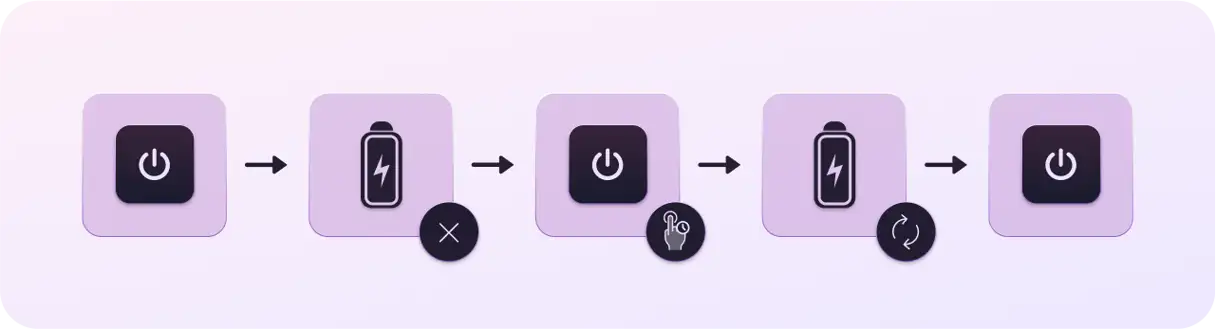
Полностью выключите Mac. Убедитесь, что он выключен и не находится в режиме сна.
Извлеките аккумулятор. Найдите защёлку, которая обычно расположена в нижней части устройства, и аккуратно извлеките аккумулятор с её помощью.
Нажмите и удерживайте кнопку питания в течение нескольких секунд (примерно 5–10 секунд). Это необходимо для разрядки оставшегося заряда в системе.
Плотно установите аккумулятор на место. Убедитесь, что он правильно установлен.
Нажмите кнопку питания, чтобы включить Mac. После перезагрузки контроллер SMC будет сброшен.
Этот процесс может помочь решить множество проблем, связанных с питанием, временем автономной работы и общей производительностью вашего Mac. Если проблема не устранена, возможно, вам потребуется обратиться к профессиональному специалисту.
Для новых компьютеров Mac с чипом безопасности Apple T2 (Mac, выпущенных в 2018 году и позднее) процесс немного отличается:
Полностью выключите компьютер.
Удерживайте клавиши Control-Option-Shift непрерывно в течение 7 секунд.
Продолжая удерживать все три клавиши, нажмите кнопку питания и удерживайте все четыре клавиши ещё 7 секунд. Во время этого процесса ваш Mac может автоматически включаться и выключаться.
Отпустите все четыре клавиши, подождите несколько секунд, а затем включите Mac как обычно.
Для компьютеров Mac с процессором Apple Silicon перейдите в меню Apple > Перезагрузка, чтобы перезагрузить устройство.
Долгосрочные решения: как предотвратить шум вентилятора Mac в будущем
Как вы уже знаете, небольшой шум вентилятора Mac — это нормально, особенно при использовании ресурсоёмких приложений. Однако, чтобы предотвратить усугубление этой проблемы, можно предпринять несколько шагов:
Правильное обслуживание вашего MacВыполните действия, описанные ранее (в других статьях), за исключением сброса настроек контроллера управления системой (SMC) и регулярного тестирования оборудования, например, раз в месяц. Кроме того, еженедельно перезапускайте Mac. Это регулярное обслуживание помогает поддерживать производительность системы и предотвращать перегрев.
Оптимизируйте настройки macOS: Помимо включения режима энергосбережения, отключите анимацию в разделе «Системные настройки» > «Рабочий стол и док». Также проверьте, включено ли автоматическое переключение графики в разделе «Системные настройки» > «Аккумулятор» (в зависимости от характеристик вашего Mac эта опция может быть недоступна). Эти настройки снижают энергопотребление и, следовательно, нагрузку на вентилятор.
Управление использованием ресурсоемких приложений: Закрывайте неиспользуемые приложения перед запуском ресурсоёмких процессов и настройте параметры приложений, чтобы снизить их потребление ресурсов. Например, уменьшите качество видео в приложениях для редактирования видео или закройте ненужные вкладки в веб-браузере.
Поддерживайте порядок на своем Mac и оптимизируйте его: Вы можете использовать функцию Smart Care CleanMyMac, чтобы сделать это одним щелчком мыши, или запустить приложение Улучшение производительности Mac Другой вариант — автоматизировать процесс или вручную удалить ненужные приложения и файлы. Это обеспечит достаточно места на жёстком диске и предотвратит замедление системы и повышение её температуры ненужными процессами.
После того, как вы дадите Mac немного отдохнуть и отключите тяжёлые или ненужные приложения, когда они не нужны, компьютер должен остыть и начать работать нормально. Если эти решения не помогут, возможно, проблема связана с оборудованием. В этом случае стоит отнести Mac в авторизованную ремонтную мастерскую Apple. Специалистам может потребоваться осмотреть внутренние компоненты, чтобы определить, является ли перегрев причиной неисправности.
Часто задаваемые вопросы (FAQ)
Здесь вы найдете ответы на наиболее часто задаваемые вопросы и запросы пользователей. Цель этого раздела — предоставить четкую и лаконичную информацию о различных аспектах продукта или услуги, обеспечивая быстрый доступ к необходимым решениям и информации. Ищете ли вы подробную информацию об использовании, информацию о гарантии и условиях возврата или даже советы по решению распространенных проблем, мы собрали здесь наш опыт, чтобы помочь вам максимально эффективно использовать продукт. Надеемся, вы найдете то, что ищете, в этих ответах на часто задаваемые вопросы. Если у вас возникнут дополнительные вопросы, пожалуйста, свяжитесь с нашей службой технической поддержки.
Все ли MacBook оснащены вентиляторами охлаждения?
Нет, новые MacBook Air с процессором Apple Silicon оснащены пассивной системой охлаждения без вентилятора, что способствует их тонкому корпусу и длительному времени автономной работы. MacBook Pro, напротив, обычно оснащаются активными вентиляторами из-за более высоких требований к охлаждению для более мощных процессоров. Кроме того, современные Mac оснащены более совершенными и эффективными системами охлаждения, чем старые модели, что позволяет им лучше справляться с повышенными тепловыми нагрузками. Чтобы узнать, есть ли у вашей модели MacBook вентиляторы, лучше всего ознакомиться с техническими характеристиками, опубликованными на сайте Apple или специализированных технических сайтах. Найдите информацию о системе охлаждения устройства, будь то вентиляторная или пассивная (без вентилятора) система охлаждения.
Безопасно ли использовать Mac, если вентилятор громко работает?
Это зависит от нескольких факторов. Как правило, шум вентилятора считается безопасным, но если шум вентилятора сопровождается значительным повышением температуры или не проходит в течение длительного времени, лучше всего прекратить использование MacBook на несколько минут и дать ему остыть. Громкий шум вентилятора часто указывает на то, что система охлаждения работает на полную мощность, поддерживая температуру внутренних компонентов в безопасных пределах, особенно при запуске ресурсоёмких приложений или выполнении интенсивных вычислений. Однако, если проблема не устраняется, это может указывать на проблему с самой системой охлаждения, например, на скопление пыли или неисправность вентилятора. В этом случае для предотвращения возможных повреждений требуется профессиональный осмотр устройства.
Как долго служат вентиляторы MacBook, прежде чем их придется заменять?
Точных рекомендаций по сроку службы вашего Mac нет; всё зависит от того, насколько хорошо вы за ним ухаживаете и в каких условиях он используется. Как правило, вентиляторы служат долгие годы. Чтобы продлить их срок службы, рекомендуется регулярно очищать вентиляционные отверстия от пыли и грязи, а также избегать воздействия высоких температур и влажности. Использование компьютера на твёрдой ровной поверхности также улучшает циркуляцию воздуха и снижает нагрузку на вентиляторы. Если вы заметили необычные шумы или значительное повышение температуры компьютера, рекомендуется обратиться к квалифицированному специалисту для проверки вентиляторов.
Можно ли отключить вентилятор моего MacBook?
Технически, вы можете использовать сторонние приложения для управления скоростью вентилятора вашего MacBook, но это крайне не рекомендуется. Основная причина заключается в том, что выключение вентилятора или значительное снижение его скорости может привести к перегреву устройства, что потенциально может привести к необратимому повреждению чувствительных внутренних компонентов, таких как процессор (CPU), видеокарта (GPU) и память (RAM). Эти компоненты предназначены для работы в определённом температурном диапазоне, и выход за его пределы подвергает их риску повреждения или сокращения срока службы. Кроме того, перегрев может привести к проблемам с производительностью, таким как замедление работы системы и частые сбои. Поэтому лучше всего позволить системе управления вентиляторами macOS выполнять свою работу автоматически, обеспечивая эффективное охлаждение и защищая ваше устройство от повреждений, вызванных перегревом. Вместо того, чтобы пытаться отключить вентилятор, вы можете убедиться, что вентиляционные отверстия вашего устройства не заблокированы, и регулярно очищать устройство от пыли для улучшения циркуляции воздуха и охлаждения.
Какие модели MacBook самые тихие?
Модели MacBook Air с процессором Apple Silicon — самые тихие из всех когда-либо существовавших, просто потому что у них нет вентиляторов охлаждения. Эта инновационная конструкция делает их идеальными для пользователей, которым нужна абсолютно бесшумная работа. Отсутствие вентилятора означает отсутствие шума от его вращения, что обеспечивает более тихую и сосредоточенную рабочую среду. Если бесшумность — ваш главный приоритет при выборе MacBook, модели MacBook Air с процессором Apple Silicon — идеальный выбор.


 5. Очистите свой Mac от скопившейся пыли.
Комментарии закрыты.