

Когда GeForce Experience не может найти установленные игры, пользователи теряют доступ к внутриигровым оверлеям и оптимизациям производительности, что затрудняет настройку. Эта проблема обычно означает, что GeForce Experience не может найти файлы игр, часто из-за того, что они находятся в нестандартных папках или отсутствуют пути.

Игры могут быть установлены не в стандартные места, или могут возникнуть проблемы, такие как отсутствие прав доступа, поврежденные файлы или устаревшая версия GeForce Experience.
В этой статье мы обсудим различные способы исправления этой ошибки.
1. Запустите GeForce Experience от имени администратора.
Предоставление GeForce Experience прав администратора обеспечивает полный доступ к системным каталогам и игровым файлам. Без этих разрешений приложение может испытывать трудности с поиском игр в нестандартных местах. Запуск от имени администратора снимает эти ограничения, позволяя GeForce Experience легко находить и оптимизировать игры.
- Найдите исполняемый файл GeForce Experience На рабочем столе или в меню «Пуск». Щелкните правой кнопкой мыши по результату и выберите открыть расположение файлаСнова щелкните правой кнопкой мыши по ярлыку и выберите открыть расположение файла снова.
- Вместо этого проверьте путь установки по умолчанию:
C:Program Files (x86)NVIDIA CorporationNVIDIA GeForce Experience
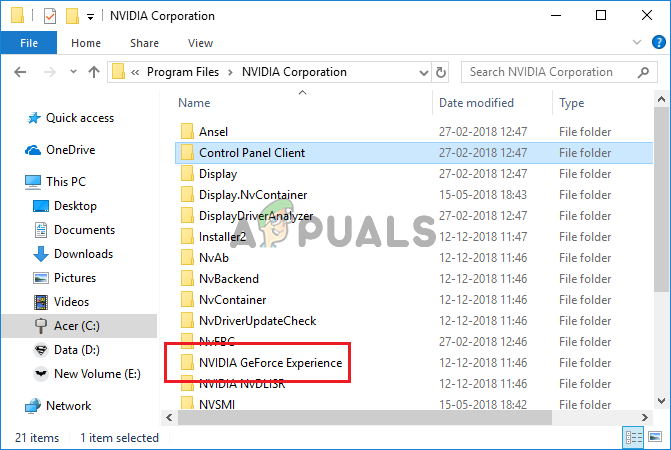
- Щелкните правой кнопкой мыши по исполняемому файлу NVIDIA GeForce Experience и выберите ئصائص В контекстном меню перейдите на вкладку. совместимость.

- Установите флажок рядом с Запустите эту программу от имени администратора. нажать на Ok Чтобы применить изменения, перезапустите GeForce Experience и проверьте, сохраняется ли проблема.
2. Добавьте правильные папки в качестве мест расположения игр.
Ручное указание GeForce Experience на правильные папки может решить проблемы с обнаружением. Добавив папки с играми, особенно если они находятся не в стандартных местах, вы гарантируете, что приложение сможет найти все ваши игры во время сканирования для правильного управления и оптимизации.
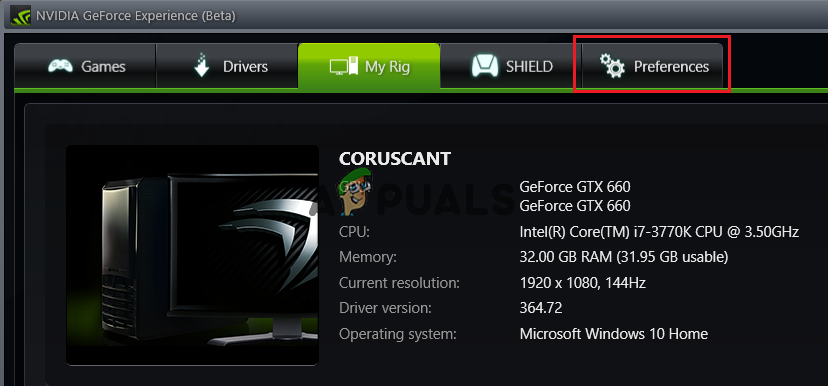
- Найдите исполняемый файл GeForce Experience на рабочем столе или в меню. Меню ПускОткройте приложение и перейдите на вкладку. Настройки.
- В разделе Игры в НастройкиПоставьте галочку в поле. Сканировать игрыЕсли папка с проблемной игрой отсутствует, нажмите кнопку «плюс», чтобы добавить её.
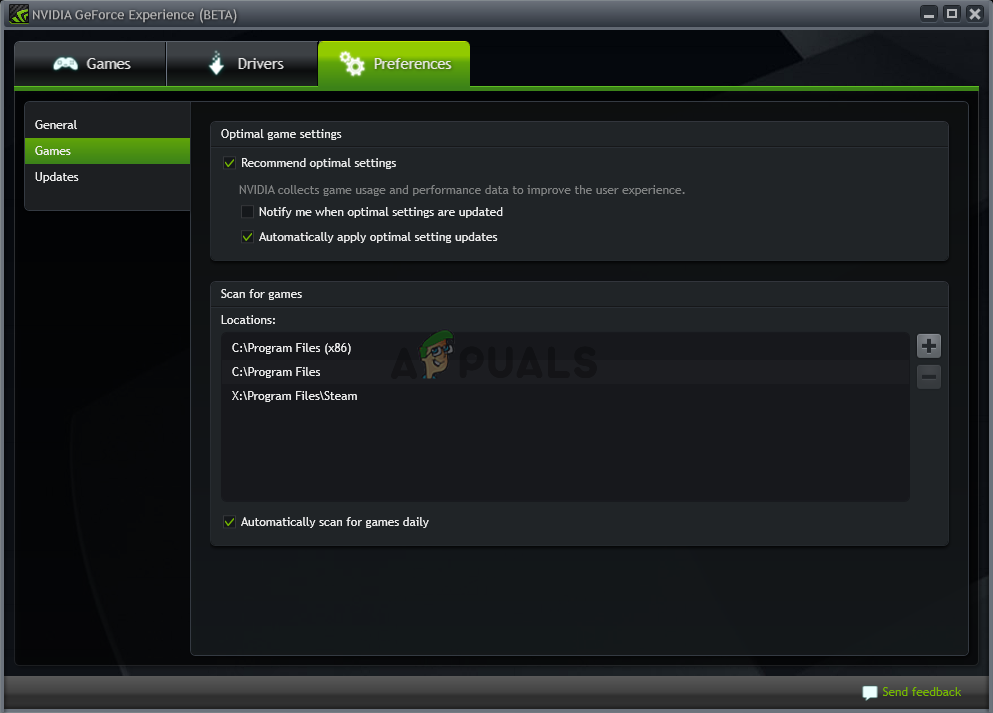
- После того, как GeForce Experience проверит установленные игры, проверьте, устранена ли проблема.
3. Право собственности на папки и предоставление полного контроля над папками игры.
Предоставление GeForce Experience полного доступа к папкам с играми помогает ей обнаруживать ваши игры. Владея папками и предоставляя полный контроль, вы позволяете приложению легко сканировать и управлять файлами игр, решая проблемы, когда доступ ограничен настройками по умолчанию.
- Найдите папка с игрой Здесь хранится большинство ваших игр. Если игры находятся в отдельных папках, повторите этот процесс для каждой из них.
- Вместо этого ознакомьтесь со стандартным руководством по установке программного обеспечения:
C: программные файлы (x86)
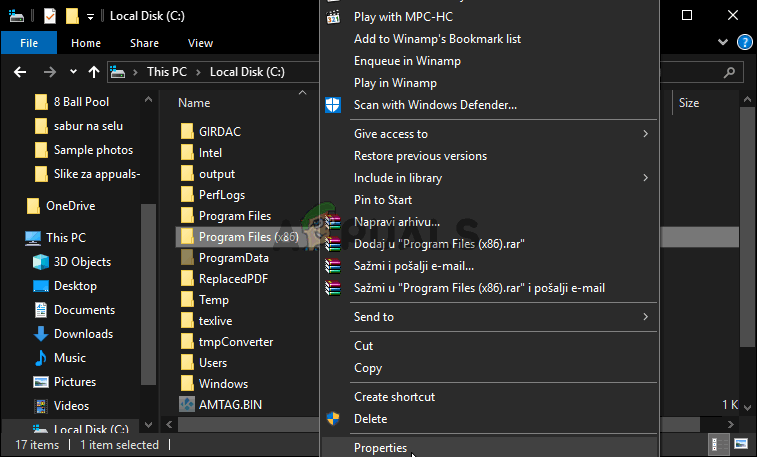
- Щелкните правой кнопкой мыши по папке с играми и выберите ئصائص. Перейти на вкладку الأمان.
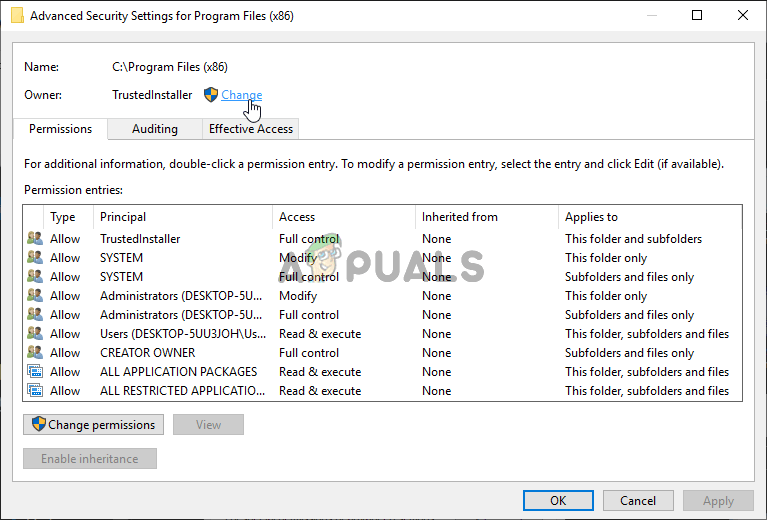
- нажать на Расширенные настройки Ниже. Расширенные настройки безопасностинажмите кнопку. Изменение Синий рядом с владелец.
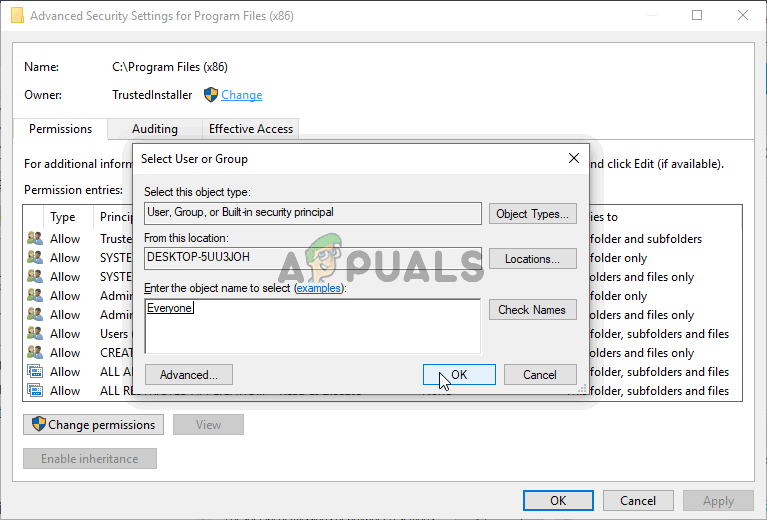
- В поле «Введите имя объекта для его идентификации» введите Каждый человек и нажмите Проверить именаТекст должен быть подчеркнут. Нажмите на Ok назначить Каждый человек Как владелец тома.
- В Расширенные настройки безопасности, нажать на إضافة Чтобы получить новые разрешения, нажмите на Определение базовой сущности, записывать Каждый человек, Затем щелкните Проверить именаНажмите ОК. Убедитесь, что Тип Установить на милость.
- в Базовые разрешения, Найдите Полный контроль. нажать на Ok Чтобы применить полные права доступа, снова нажмите кнопку ОК, чтобы закрыть все окна и снова открыть GeForce Experience для проверки обнаружения игры.
4. Разрешите использование GeForce Experience через брандмауэр Windows Defender.
Если брандмауэр Windows Defender блокирует GeForce Experience, приложение не сможет находить или обновлять игровые файлы. Разрешение доступа через брандмауэр предоставляет приложению доступ к ресурсам, необходимым для обнаружения и управления играми.
- Ищу Панель управления В меню «Пуск» щелкните первый результат. Или нажмите Windows Key + R, И введите "control.exeЗатем нажмите ОК.
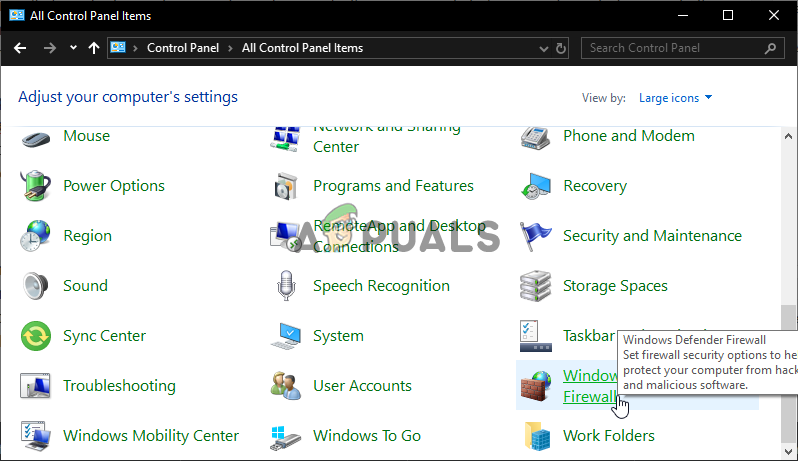
- Не просмотр по إلى большие значки Или маленькие значки И выберите Брандмауэр Защитника Windows.
![Брандмауэр Windows Defender в панели управления]()
- В меню слева найдите Разрешите приложению или функции проходить через брандмауэр Windows Defender. Нажмите на него. Нажмите на него. Изменить настройки В самом верху, при необходимости, предоставьте права администратора.
- Найдите GeForce Experience в Разрешенные приложения и функцииЕсли его там нет, нажмите на Разрешить другое приложение.
![Разрешите другому приложению доступ через брандмауэр Windows.]()
- нажать на рассмотрение Перейдите в папку установки GeForce. Путь по умолчанию:
C:Program Files (x86)NVIDIA CorporationNVIDIA GeForce Experience
- Добавьте файл Должностное лицо. нажать на Типы сетей и выберите Специальный وгодЗатем нажмите ОК. Нажмите на إضافةЗатем снова нажмите «ОК» и перезапустите GeForce Experience, чтобы проверить, обнаруживает ли программа игры.

5. Включить экспериментальные функции
Запуск экспериментальных функций в GeForce Experience позволяет опробовать последние улучшения и исправления до их более широкого выпуска. Это может помочь решить проблемы с обнаружением игр, поскольку эти обновления часто исправляют проблемы совместимости и сканирования, используя более новые методы поиска игр.
- Найдите исполняемый файл GeForce Experience по адресу: Рабочий стол Ваш или найдите его в Меню ПускОткройте его и перейдите на вкладку. Настройки.
![]()
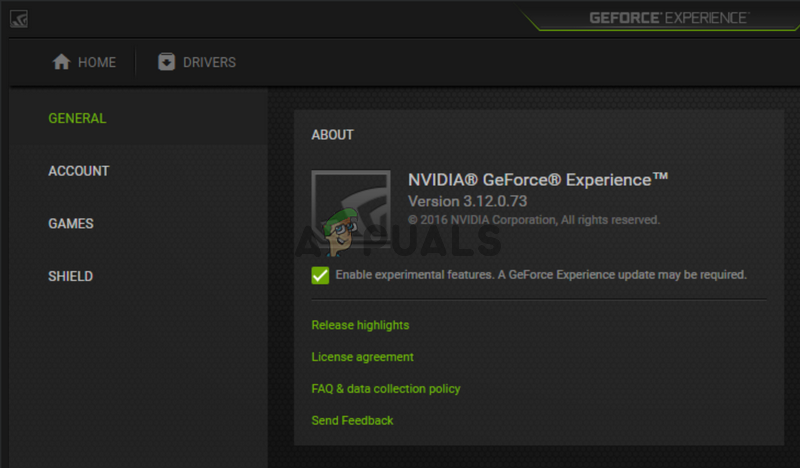
- В разделе Общие в Настройки, перейдите в О нас и включить экспериментальные особенностиПерезапустите GeForce Experience, чтобы проверить, распознает ли программа ваши игры.
6. Очистите кэш приложения.
Старые или поврежденные временные файлы в GeForce Experience могут вызывать проблемы. Очистка кэша приложения удаляет эти файлы, позволяя GeForce Experience обновиться и снова корректно распознавать установленные игры.
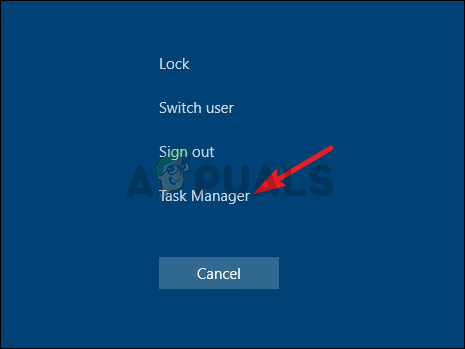
- Открыть Диспетчер задач с помощью Ctrl + Shift + Esc и нажмите Подробнее Чтобы расширить список. Внутри Фоновые процессы, найти NVIDIA GeForce Опыт, وNVIDIA Контейнер, وКонтейнер NVIDIA (32 бит), وСервис NVIDIA Web HelperВыберите каждый из них и нажмите на него. Снять задачу.
- Открыть Этот компьютер С рабочего стола или откройте любую папку и перейдите по следующему пути: Этот компьютер через список Быстрый доступ.
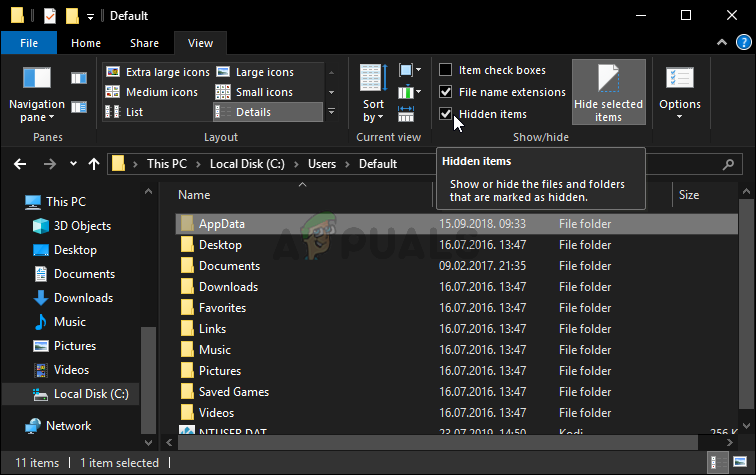
- Открыть Локальный диск, Потом ПользователиДважды щелкните папку с вашим именем пользователя. Введите AppDataЕсли кнопка скрыта, нажмите на неё. Детали в строке меню и выберите Скрытые элементы.
- В папке AppData перейдите в Местные новости >> Корпорация NVIDIA >> NVIDIA GeForce Experience. Щелкните правой кнопкой мыши на CefCache и нажмите УдалитьПерезапустите GeForce Experience, чтобы проверить, обнаруживает ли он игры.
7. Обновите драйверы NVIDIA.
Обновление драйверов NVIDIA необходимо для совместимости с новыми играми и функциями. Обновленные драйверы исправляют ошибки и улучшают распознавание игр, помогая GeForce Experience более эффективно их обнаруживать. Это обеспечивает более плавное взаимодействие между GeForce Experience и вашей библиотекой игр, а также устраняет проблемы с распознаванием, вызванные устаревшими драйверами.
- Открыть GeForce Experience На рабочем столе или найдите его в стартовое меню. Перейти на вкладку Водителей.
![]()
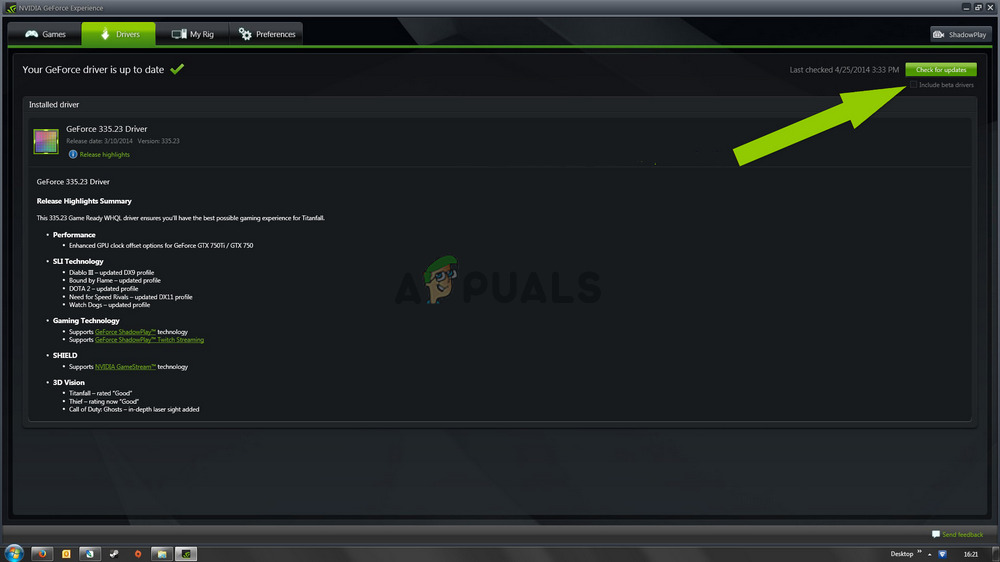
- нажать на Проверить обновления В правом верхнем углу. Если появились новые драйверы, они отобразятся в соответствующем разделе. Доступны. Нажмите Скачать зеленый.
- После загрузки нажмите на УстановитеПерезагрузите компьютер после завершения установки. Снова откройте GeForce Experience, чтобы проверить, сохраняется ли проблема.
8. Переустановите и обновите до последней версии.
В нескольких играх наблюдались проблемы с обнаружением GeForce Experience. NVIDIA сообщила, что новое обновление должно решить эту проблему. Однако полная переустановка GeForce Experience и обновление до последней версии должны гарантировать устранение всех существующих проблем с установкой.
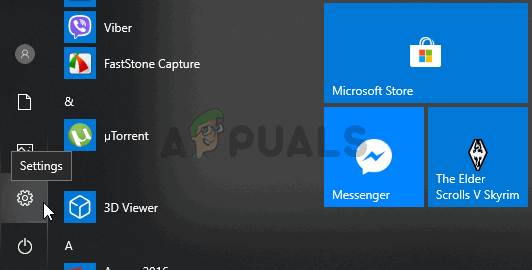
- Нажмите на Клавиша Windows + I Открыть Настройки Непосредственно в Windows 10. Щелкните по разделу. Мини аппы Чтобы получить список установленных программ, выполните поиск по запросу: GeForce ExperienceВыберите его, затем нажмите УдалитьСледуйте инструкциям на экране.
![]()
- Загрузите последнюю версию GeForce Experience с сайта... эта ссылка Нажав на зеленую кнопку «Скачать сейчас».
- Запустите установщик, следуйте инструкциям на экране и проверьте, распознает ли GeForce Experience ваши игры после установки.
Комментарии закрыты.