

Восстановление пароля — это процесс в устройствах Cisco, который помогает администраторам восстановить доступ к своим устройствам, если они забыли или потеряли свой пароль. Когда администратор забывает свой пароль, это может помешать ему получить доступ к настройкам устройства и внести необходимые изменения.

Для обеспечения бесперебойной работы устройства и управления им крайне важно четкое понимание процесса восстановления пароля. Данное руководство содержит пошаговую инструкцию по восстановлению пароля на устройстве Cisco.
процесс восстановления пароля
Давайте разберемся, что происходит за кулисами в конфигурационном регистре устройства Cisco. Конфигурационный регистр — это важнейший аспект поведения устройства при запуске, определяющий, как загружаются операционная система и конфигурация. Понимание роли и значения конфигурационного регистра имеет важное значение для восстановления паролей и обеспечения бесперебойной работы устройства.
1. Журнал конфигурации устройства Cisco
Журнал конфигурации — это 16-битное значение, определяющее поведение устройства Cisco при запуске. Он указывает источник, из которого устройство должно загружать операционную систему, а также другие параметры загрузки. Значение по умолчанию для журнала конфигурации большинства устройств Cisco — 0x2102, что означает, что бит 6 выключен. Этот параметр указывает устройству загружать образ IOS из флэш-памяти и настраивать запуск из NVRAM.
2. Восстановление пароля путем изменения значения в журнале конфигурации.
Если администратор забудет учетные данные для входа в устройство, он может изменить значение в журнале конфигурации на 0x2142. Это активирует шестой бит, указывая устройству игнорировать содержимое NVRAM и загрузить резервную копию образа iOS, хранящуюся в ПЗУ. Изменив значение в журнале конфигурации таким образом, администратор может выполнить сброс пароля, чтобы восстановить доступ к устройству.
Этот процесс включает в себя загрузку устройства в режим мониторинга ПЗУ, сброс конфигурации и установку новых учетных данных для входа.
Демонстрация восстановления пароля
Давайте теперь подробнее рассмотрим процесс восстановления пароля на примере.
- При попытке входа в премиум-режим с неверным паролем вы получите следующее сообщение об ошибке.
![]()
- Для восстановления пароля необходимо подключиться к устройству с помощью консольного кабеля.
![]()
- Для этого в Packet Tracer просто перетащите маршрутизатор и компьютер (ПК) в имитируемое рабочее пространство.
- В разделе «Связь» выберите «Консольный кабель».
![]()
- Нажмите на «Маршрутизатор», затем выберите пункт «Консоль».
![]()
- Теперь нажмите на «Компьютер (ПК)», затем выберите RS 232.
![]()
- Нам удалось успешно установить соединение с маршрутизатором с помощью консольного кабеля.
- Чтобы проверить соединение, щелкните по значку ПК, затем перейдите на вкладку «Рабочий стол», а затем щелкните по значку «Терминал».
![]()
- Нажмите ОК.
![]()
- Мы установили консольное соединение с маршрутизатором.
![]()
- Давайте перейдём к процессу восстановления пароля.
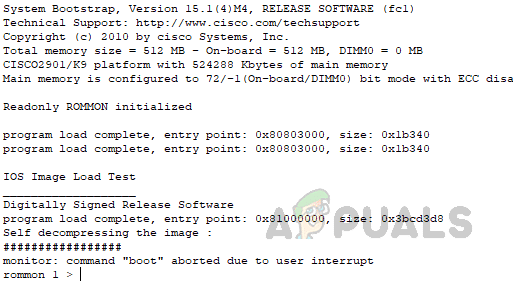
- Для изменения значения регистра конфигурации необходимо войти в режим ROMMON. Для этого маршрутизатор нужно перезагрузить и прервать последовательность загрузки.
- На самом деле, вы можете перезагрузить свой маршрутизатор, просто выключив и снова включив выключатель питания. В Packet Tracer, чтобы перезагрузить маршрутизатор, щелкните по нему, перейдите на вкладку «Физические параметры» и щелкните выключатель питания, чтобы выключить его. Затем снова щелкните выключатель питания, чтобы включить маршрутизатор.
![]()
- Во время процесса перезагрузки щелкните внутри терминала и нажмите кнопку. 'Ctrl + Break' на клавиатуре.
![]()
Мы перешли в режим ROMMON. - Для изменения значения регистра конфигурации используйте следующую команду.


конфигурация 0x2142
- Мы успешно изменили значение в журнале конфигурации. Для перезагрузки маршрутизатора введите команду. 'перезагрузить' В режиме ROMMON.
![]()
- После перезагрузки маршрутизатора вам будет предложено перейти в режим настройки. Ответьте, нажав 'Нет«Вы перейдете в пользовательский режим».
![]()
- Для перехода в привилегированный режим введите 'включить«В пользовательском режиме».
![]()
- Маршрутизатор не запрашивал пароль для включения. Теперь перейдите в режим глобальной конфигурации и настройте пароль для включения в соответствии с вашими потребностями, используя следующую команду.
Router#configure terminal Router#enable secret appuals
![]()
заменять приложения С нужным вам паролем. - Теперь скопируйте текущую конфигурацию (рабочую конфигурацию) в файл startup-config, чтобы убедиться, что изменения пароля применены к конфигурации, хранящейся в NVRAM, поскольку нам нужно вернуть значение журнала конфигурации к исходному значению. Используйте следующую команду для копирования. Файл конфигурации.
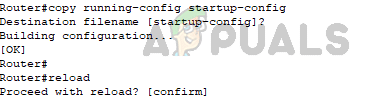
Router#copy running-config startup-config
![]()
- После копирования конфигурации перезагрузите маршрутизатор с помощью команды reload.
перезагружать
![]() Нажмите клавишу Enter на клавиатуре, чтобы подтвердить перезагрузку.
Нажмите клавишу Enter на клавиатуре, чтобы подтвердить перезагрузку. - Во время загрузки нажмите кнопку. 'Ctrl + Break' на клавиатуре.
- После перехода в режим ROMMON измените значение в журнале конфигурации обратно на исходное значение 0x2102, используя следующую команду.
конфигурация 0x2102
Затем введите команду. 'перезагрузить' Для загрузки маршрутизатора в обычный рабочий режим.
![]()
- После перезагрузки маршрутизатора используйте недавно установленный пароль для входа в привилегированный режим.
![]()
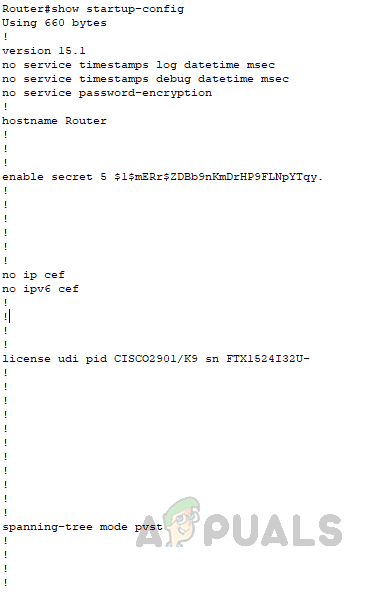
- Чтобы убедиться, что конфигурация не была изменена в процессе, проверьте конфигурацию запуска с помощью следующей команды.
Router#show startup-config
![]()





 Нажмите клавишу Enter на клавиатуре, чтобы подтвердить перезагрузку.

Заключение
Восстановление пароля на устройстве Cisco — это простой процесс, который может помочь администраторам восстановить доступ к своим устройствам, если они забыли или потеряли свой пароль.
В данной статье представлена пошаговая инструкция по восстановлению пароля на устройстве Cisco, включая переход в режим ROMMON, изменение значения в журнале конфигурации, сброс конфигурации и копирование текущей конфигурации в конфигурацию запуска.
После выполнения этих шагов администраторы могут быть уверены, что смогут получить доступ к своим устройствам и что конфигурация останется неизменной. В целом, понимание процесса восстановления пароля и следование передовым методам имеет важное значение для обеспечения бесперебойного управления и работы устройств.
Комментарии закрыты.