

Геймеры считают проблему "узкого места" наиболее важным фактором при выборе характеристик нового компьютера. Совместимый процессор (CPU) и видеокарта (GPU) выбираются таким образом, чтобы свести к минимуму проблему "узкого места", поскольку она может негативно повлиять на производительность.
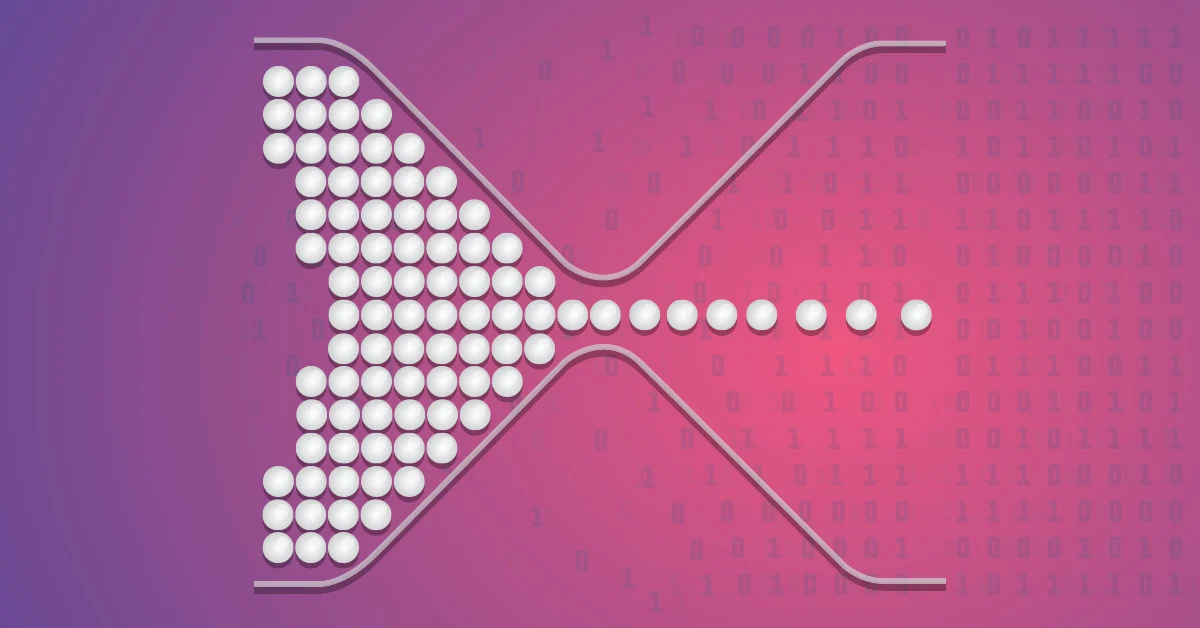
«Узкое место» возникает, когда один компонент вашего компьютера значительно слабее другого, чаще всего это процессор (ЦП) или видеокарта (ВК). Это несоответствие приводит к тому, что более слабый компонент используется в полной мере, в то время как более мощный компонент остается недоиспользованным, ограничивая общий потенциал вашего компьютера.
Чтобы избежать «узких мест» в работе вашего компьютера, калькулятор «узких мест» поможет вам выявить слабые места. Он рассчитывает процент «узких мест», помогая вам принимать обоснованные решения об обновлении.
Вот четыре лучших калькулятора для расчета параметров дроссельной заслонки и инструкции по их использованию.
1. Диспетчер задач Windows
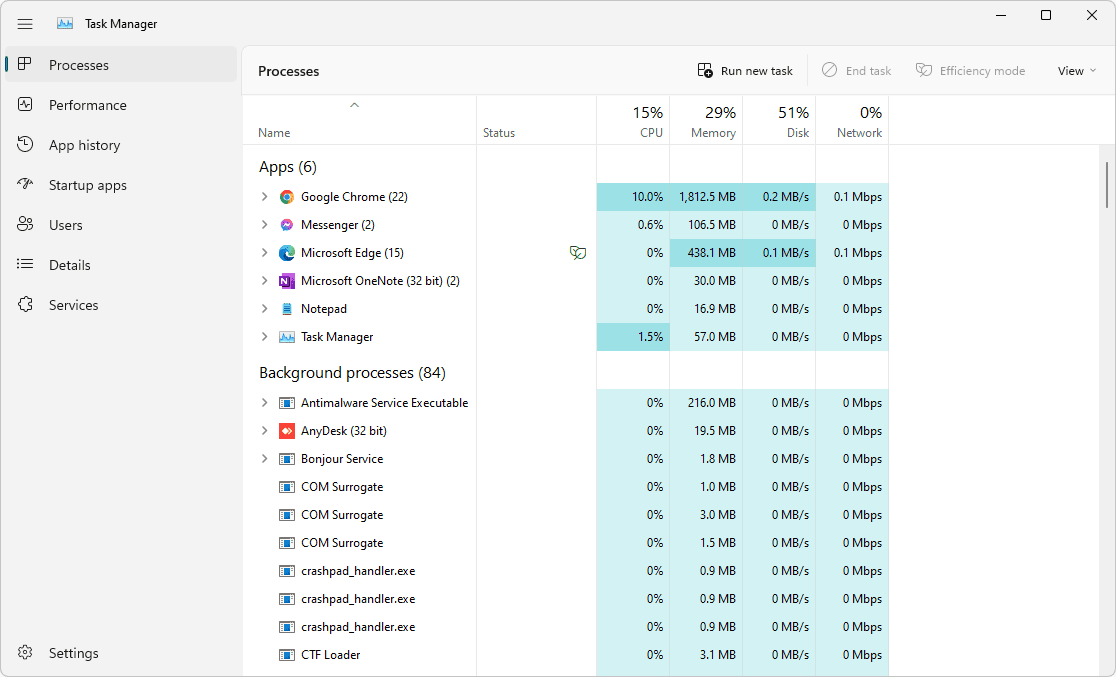
Чтобы выявить узкие места в работе текущих компонентов вашего компьютера, воспользуйтесь встроенным диспетчером задач Windows . Вот как это сделать:
- Нажмите на CTRL+SHIFT+ESC Открыть Диспетчер задач быстро.
- В Диспетчере задач перейдите на вкладку Процессы Для отображения объема использования ЦП, памяти, диска и сети различными приложениями и процессами.
- Теперь запустите игру и дайте ей поработать.
- Во время игры нажмите ALT+ТАБ Чтобы вернуться к диспетчеру задач.
- Проверьте использование ЦП, памяти, диска и сети на соответствующей вкладке. Процессы Чтобы определить, сколько каждого ресурса используется во время игровой деятельности.
«Узкое место» возникает, если процессор (ЦП), память или диск используются на 100%, что указывает на то, что полностью загруженный компонент препятствует производительности других компонентов.
2. MSI Afterburner
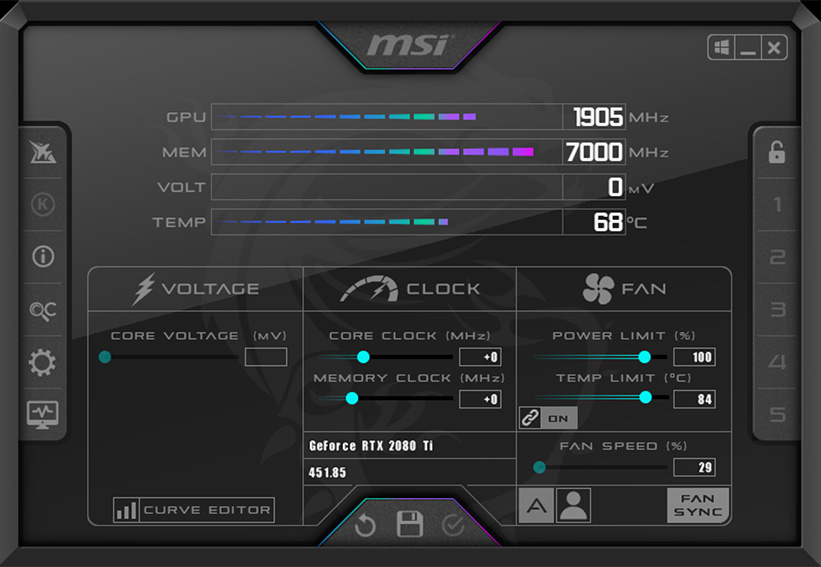
MSI Afterburner — это инструмент для мониторинга в реальном времени, отображающий статистику, связанную с процессором (CPU), видеокартой (GPU), оперативной памятью и другими компонентами. Он известен своим вкладом в упрощение процесса разгона.
Чтобы выявить потенциальные узкие места с помощью MSI Afterburner:
- Сначала скачайте и установите MSI Afterburner Перейдя по ссылке и следуя инструкциям по установке.
- Откройте MSI Afterburner, затем перейдите в «Настройки» (значок шестеренки). Убедитесь, что статистика экранного меню (OSD) включена. В частности, включите «Процент использования» для ЦП и GPU : и Оперативная память.
- Запустите свою любимую игру и играйте как обычно.
- Во время игры следите за отображением на экране процента загрузки процессора, видеокарты и оперативной памяти.
- Ищите любой ингредиент, использование которого постоянно достигает определенного уровня. 100%Например, если ваша видеокарта использует 100% ресурсов, а центральный процессор — всего около 20-25%, это указывает на узкое место, где видеокарта ограничивает производительность центрального процессора.
3. Калькулятор «узких мест» в сборке ПК
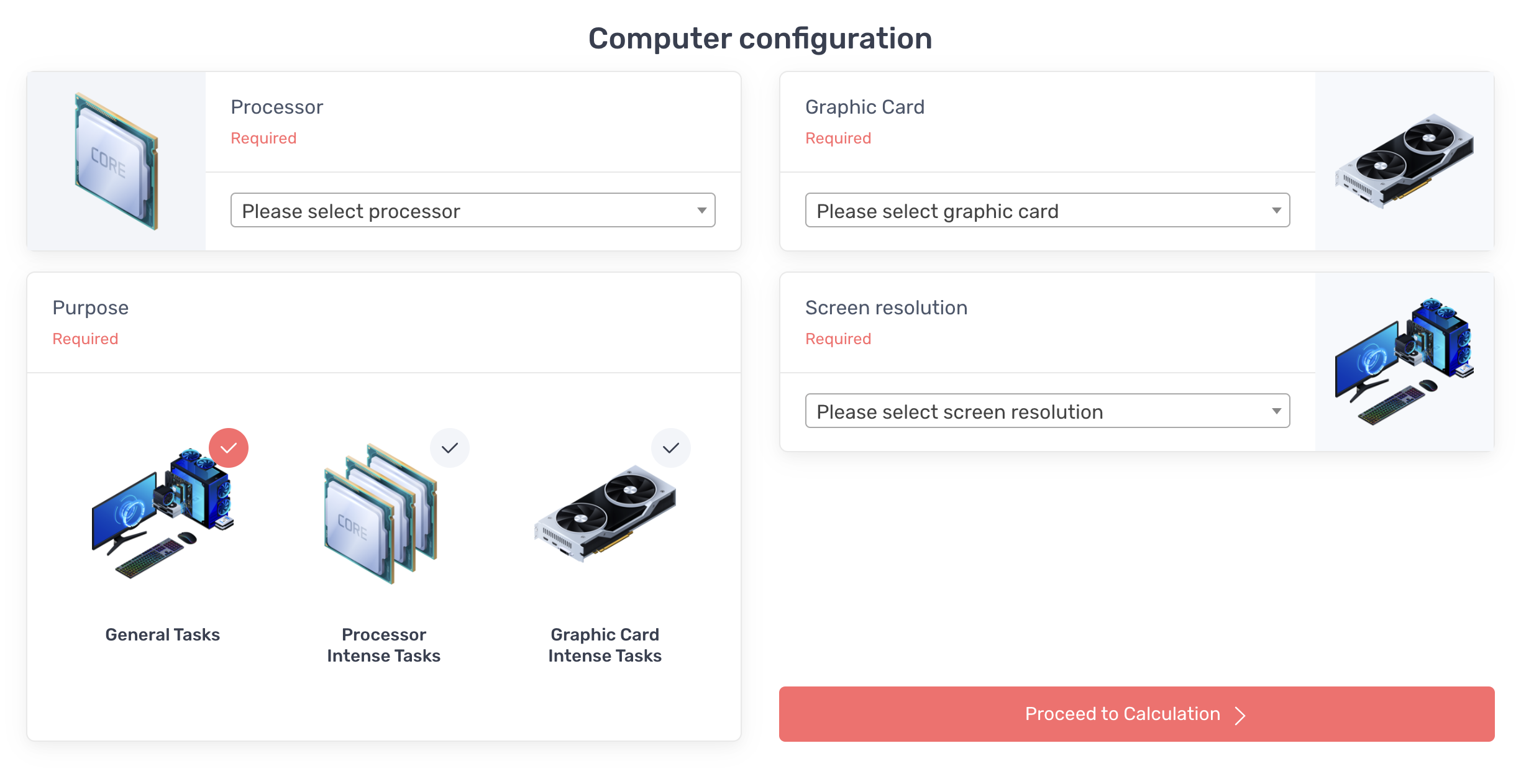
Онлайн -калькулятор «узкого места» в сборке ПК — это простой и удобный инструмент. Геймеры могут рассчитать «узкое место» между любым процессором и видеокартой, указав желаемые модели.
Для расчета параметров дроссельной заслонки с помощью этого инструмента:
- Начните с выбора моделей. ЦП и GPU : Выберите свой вариант из доступных выпадающих списков.
- Далее выберите разрешение экрана Необходимая опция доступна.
- Укажите тип задачи, выбрав одну из следующих категорий:
- Общие задачи (Например, просмотр веб-страниц, офисная работа)
- Задачи, требующие интенсивной вычислительной мощности (Например, анализ данных, разработка программного обеспечения)
- Задачи, требующие интенсивной графической обработки. (Например, игры, видеомонтаж)
- После того, как вы завершите выбор всех пунктов, нажмите кнопку. Подпишитесь на аккаунт Чтобы просмотреть результаты.
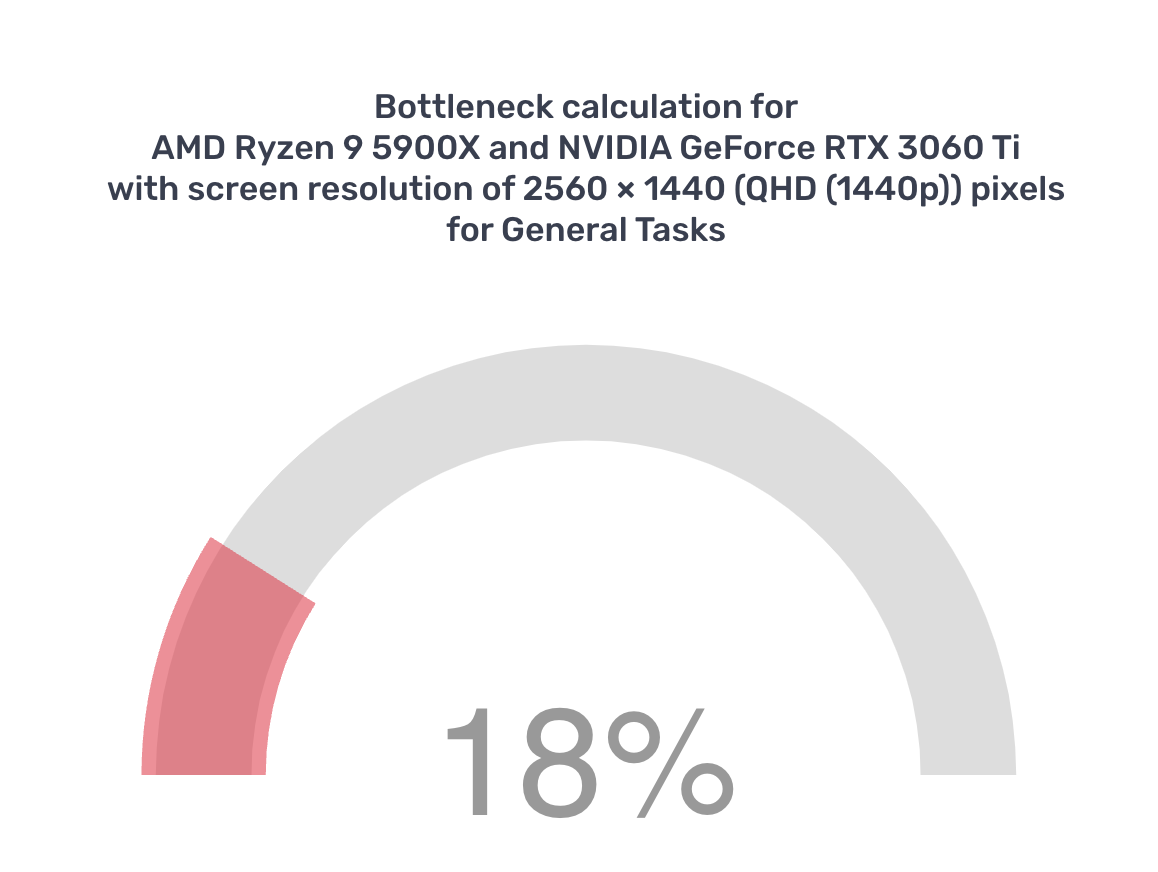
Например, этот инструмент рассчитал, что при разрешении 1440p в обычном режиме работы процессор Ryzen 9 5900X и видеокарта RTX 3060 Ti снижают производительность на 18% . При разрешении 1080p с использованием того же оборудования снижение производительности составило 7%.
4. Калькулятор ограничения производительности агента ЦП
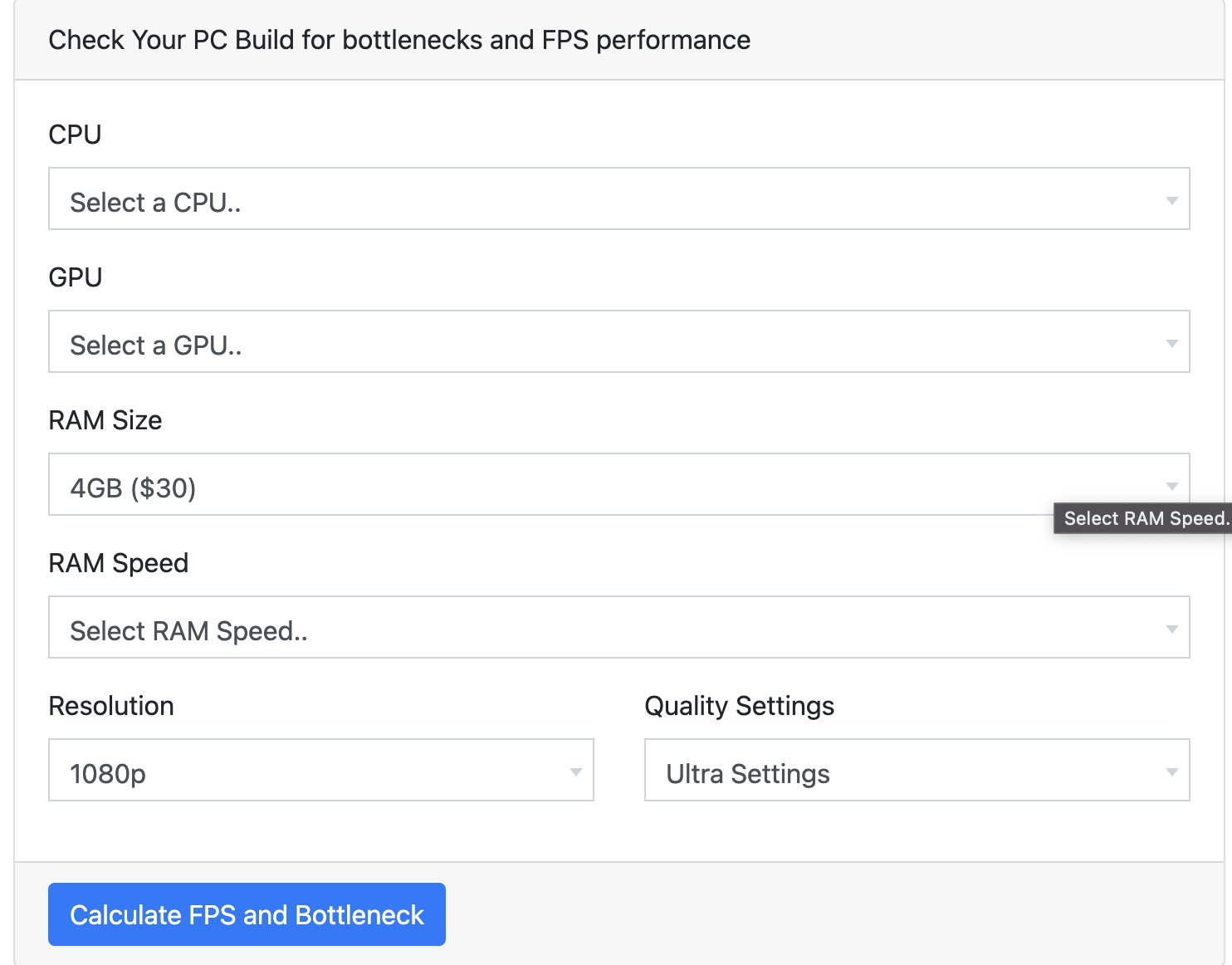
Калькулятор регулирования производительности CPU Agent предоставляет более подробные отчеты по сравнению с калькулятором регулирования производительности PC Builds. Он включает в себя параметры для процессора, видеокарты, объема оперативной памяти, скорости оперативной памяти, разрешения и качества.
Для расчета параметров дроссельной заслонки с помощью этого инструмента:
- Выберите компоненты вашей системы:
- центральный процессор (ЦП) (Терапевт)
- Графический процессор (GPU) (Видеокарта)
- Размер и скорость оперативная память (RAM) (Память)
- разрешение экрана Любимый
- Настройки качества Обязательный (например, низкий, средний, высокий)
- После выбора всех необходимых параметров нажмите кнопку. Расчет и регулирование частоты кадров (FPS) Чтобы увидеть свои результаты.
Используя наши предыдущие настройки, калькулятор регулирования ЦП Agent показал узкое место в 1.9-3.8% между Ryzen 9 5900X и RTX 3060 Ti при разрешении 1440p . Размер и скорость оперативной памяти также показали узкое место менее чем в 5%.
Почему наблюдается расхождение в результатах калькуляторов узких мест?
Инструменты, основанные на алгоритмах, используют алгоритмы для оценки результатов, в результате чего конечные результаты незначительно различаются в каждом сценарии. Они имитируют реальную производительность компьютера, чтобы экстраполировать и оценивать результаты на основе искусственных сценариев. Эти инструменты не отражают фактическую производительность в реальных условиях.
Поэтому к результатам расчетов, определяющих тягу двигателя, следует относиться с осторожностью. Используйте их в качестве ориентира для принятия обоснованных решений, а не как единственный источник информации при выборе компьютерных компонентов или проверке настроек.
Насколько надежны калькуляторы регулирования скорости?
Калькуляторы производительности полезны для измерения «узких мест» в работе компьютера. Однако геймерам не следует полагаться исключительно на эти инструменты, поскольку они проводят имитационные тесты, а не решают реальные задачи.
Наиболее практичный способ выявить узкие места — это вручную отслеживать загрузку ЦП, ГП и ОЗУ с помощью MSI Afterburner или аналогичного программного обеспечения. Если один компонент используется на 100%, а остальные — нет, вы определили узкое место и можете планировать следующее обновление.
Комментарии закрыты.