

Установка бета-версии macOS Tahoe стала одним из самых захватывающих обновлений за последние годы, и не только из-за нового интерфейса Liquid Glass. Я уже несколько недель использую его на своём MacBook Pro.
Некоторые из новых функций отличные, некоторые содержат ошибки, а некоторые действительно формируют мой стиль работы каждый день. Поскольку Apple открыла бета-тестирование на 2025 год, я хотел рассказать, как именно я установил новую версию, что сработало, что нет, и почему резервное копирование перед обновлением — это необходимость.

Необходимые меры предосторожности перед обновлением бета-версии macOS Tahoe
Перед загрузкой бета-версии macOS Tahoe я выполнил несколько важных подготовительных действий, которые настоятельно рекомендую всем, кто собирается обновить систему.
Для начала проведите общую очистку вашего Mac. Перед установкой пробного программного обеспечения рекомендуется создать резервную копию данных, и нет смысла копировать большое количество ненужных файлов. Я всегда использую функцию очистки CleanMyMac, потому что она быстрая, безопасная и надежная. Вот как это сделать:
- Получите бесплатную пробную версию CleanMyMac – Пользуйтесь всеми инструментами в течение 7 дней бесплатно.
- Откройте приложение и выберите Очистка > Сканирование.
- Нажмите «Просмотреть весь спам».
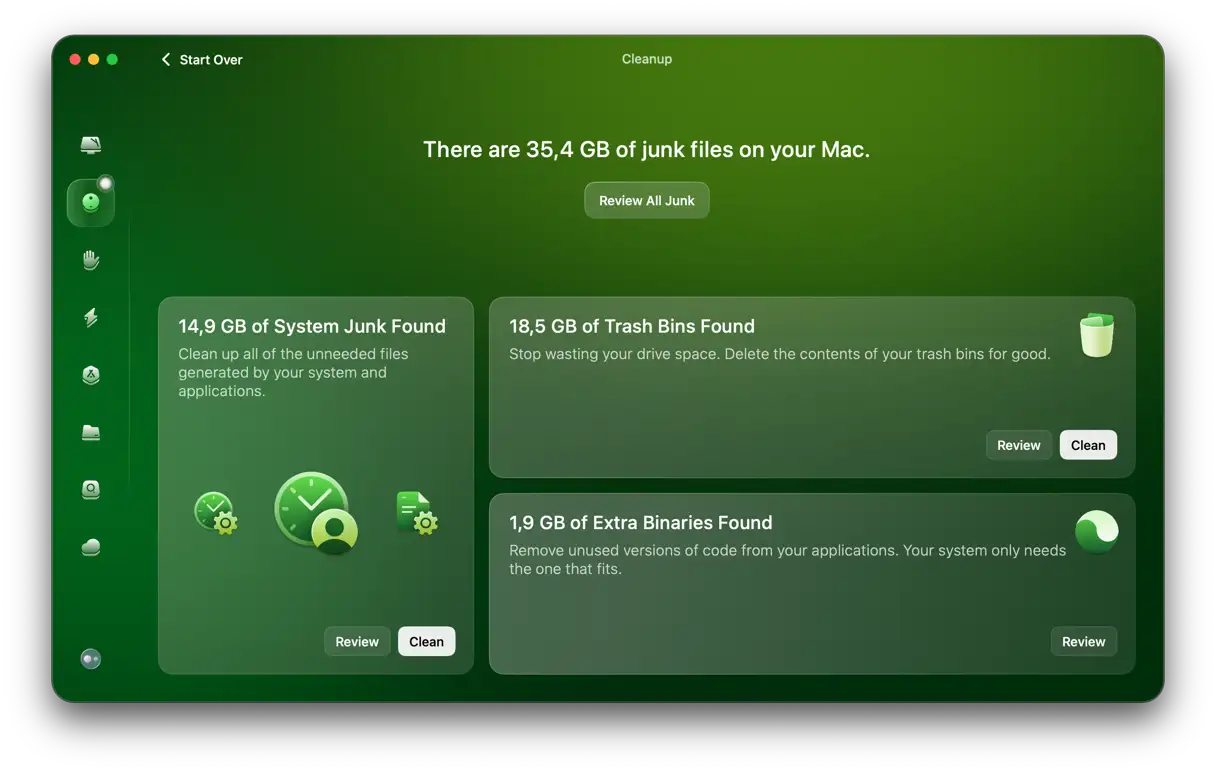
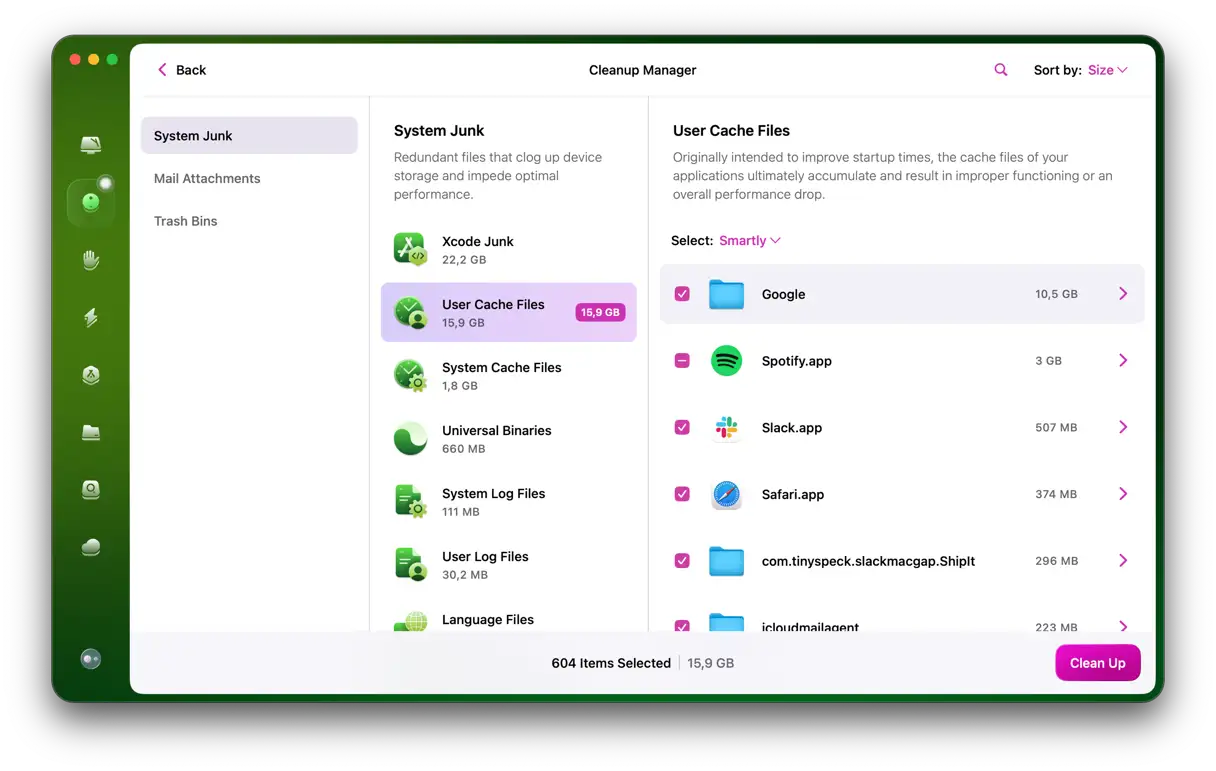
- Определите и удалите то, что вам больше не нужно.
- Нажмите «Очистить».
Если вы стремитесь ознакомиться с новейшими разработками, установка бета-версии macOS Tahoe предоставит вам эксклюзивную возможность опробовать совершенно новый интерфейс Liquid Glass, впервые ознакомиться с инструментами Apple на базе искусственного интеллекта и ознакомиться с инновационными функциями разработки до официального релиза.
Бета-тестирование — это прекрасная возможность подготовить свой Mac и рабочий процесс к полноценному публичному запуску, который ожидается в сентябре или октябре 2025 года. А если вы разработчик, это идеальная возможность проверить совместимость своих приложений с предстоящими изменениями в операционной системе. А теперь перейдём к самому важному: как это сделать.
Как установить бета-версию macOS Tahoe для разработчиков
Если вы разработчик, получение бета-версии macOS Tahoe заранее крайне важно для тестирования и улучшения ваших приложений перед финальным релизом. Программа Apple Developer Track предоставляет вам доступ к функциям, которые не всегда стабильны, но крайне важны для понимания перед их релизом. Вот как установить программу:
- Убедитесь, что вы используете Apple ID, зарегистрированный как разработчик (платная учётная запись разработчика Apple). Если нет, вы можете зарегистрироваться developer.apple.com Или дождитесь публичной бета-версии.
- После регистрации учетной записи разработчика Apple перейдите в раздел «Системные настройки» > «Основные» > «Обновление ПО».
- Нажмите на небольшой значок информации рядом с пунктами «Автоматические обновления» или «Бета-обновления».
- Выберите macOS Developer Beta и нажмите Готово.
- После включения бета-обновлений система снова проверит наличие обновлений, и вы увидите сообщение «macOS 26 (Tahoe) Developer Beta». Следуйте инструкциям для завершения установки.
Установка занимает от 30 до 60 минут в зависимости от вашего Mac. Убедитесь, что во время установки у вас стабильное интернет-соединение, чтобы избежать проблем. Кроме того, перед установкой любой пробной версии рекомендуется создать резервную копию данных, чтобы не потерять важную информацию в случае непредвиденных ошибок.
Как установить публичную бета-версию macOS Tahoe
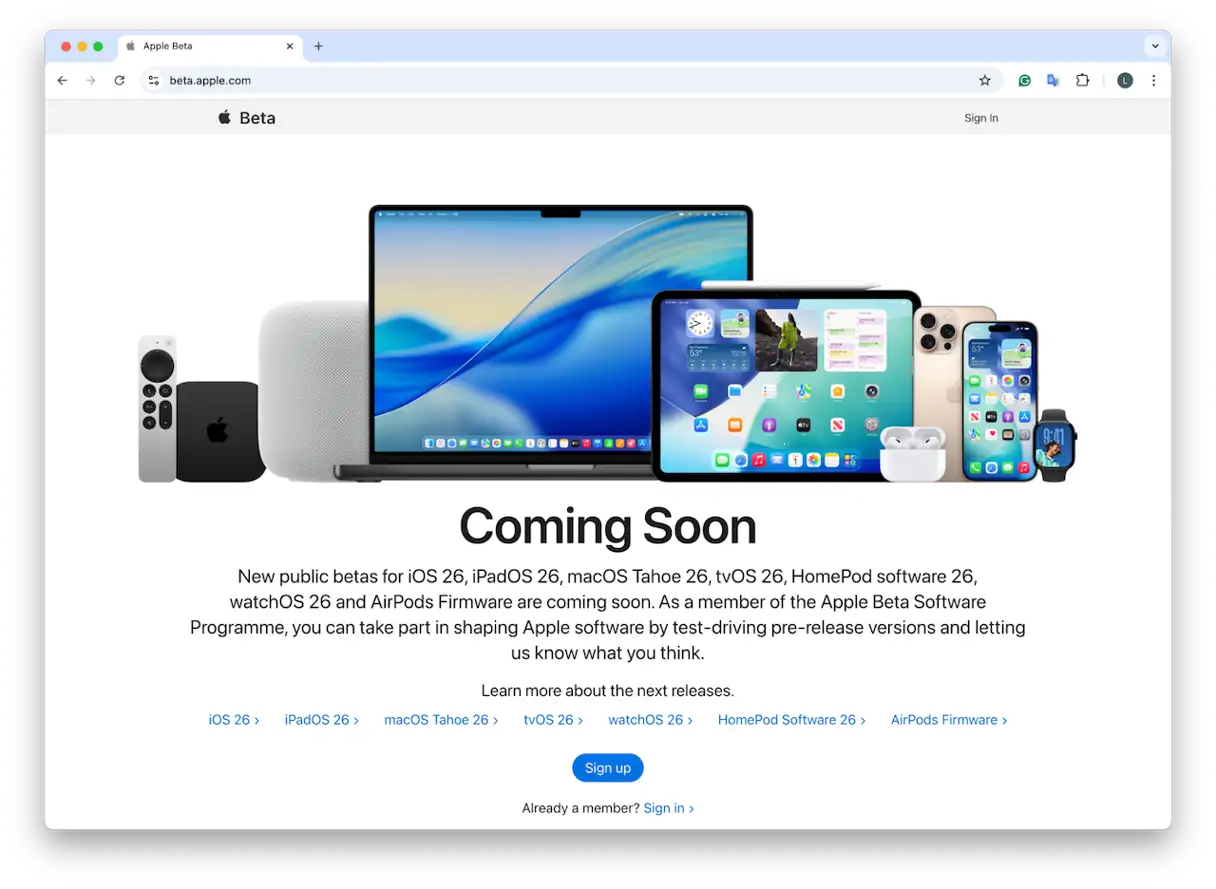
Для пользователей Mac, не являющихся разработчиками и желающих опробовать новейшую операционную систему, Apple выпустит публичную бета-версию macOS Tahoe в июле 2025 года. Она будет доступна всем желающим через программу бета-тестирования Apple. Этот процесс очень похож на процесс для разработчиков, но не требует входа в систему разработчика:
- Зарегистрируйтесь в программе бета-тестирования программного обеспечения Apple по ссылке: beta.apple.com
- На Sequoia перейдите в раздел «Системные настройки» > «Основные» > «Обновление ПО» > «Бета-обновления» > «macOS Public Beta».
- Выберите опцию «Публичная бета-версия» и примените ее.
- Далее в разделе «Обновление ПО» нажмите «Обновить сейчас».
Опять же, процесс может занять некоторое время, в зависимости от модели вашего MacBook, поэтому подождите не менее часа. Рекомендуем подключиться к быстрой и стабильной сети Wi-Fi, чтобы обеспечить бесперебойную загрузку файлов и избежать проблем во время установки. Также перед началом убедитесь, что на жёстком диске достаточно свободного места.
Мои первые впечатления после тестирования первой бета-версии macOS Tahoe
Вот краткое изложение моих личных впечатлений после двух недель углубленного тестирования macOS Tahoe. Это лишь первые впечатления, но они отражают мой опыт работы с этой бета-версией:
- Неудобный пользовательский интерфейсДизайн Liquid Glass визуально привлекателен, но излишняя прозрачность может привести к снижению производительности на старых компьютерах Mac с процессорами Intel. Эта проблема требует оптимизации производительности для обеспечения плавного взаимодействия пользователя с любыми устройствами.
- Возможности искусственного интеллектаИнтеграция интеллекта Apple в Spotlight, «Быстрые команды» и «Сообщения» выглядит весьма многообещающе. Результаты первоначального тестирования обнадёживают, несмотря на некоторые незначительные ошибки перевода. Мы ожидаем значительных улучшений в этой области по мере разработки.
- Стабильность бета-версииЭта версия стабильнее, чем бета-версии для разработчиков, но всё ещё не готова к ежедневному или рабочему использованию. Следует соблюдать осторожность при использовании на основных устройствах.
- Вернуться к предыдущей версииРезервное копирование Time Machine спасло меня! Восстановление системы заняло меньше часа. Не забывайте о важности резервного копирования перед использованием любой пробной версии.
Если вы решили, что macOS Tahoe вам сейчас не подходит, вы можете легко вернуться к предыдущей версии macOS, предварительно сделав резервную копию с помощью Time Machine. Ниже вы найдете пошаговое руководство о том, как это сделать.
Как перейти на macOS Sequoia
Опыт бета-тестирования не всегда идеален. Честно говоря, у меня возникли некоторые проблемы на моём MacBook Pro, такие как периодическое зависание Spotlight и сбои в работе VPN-инструментов. Поэтому я решил вернуться к Sequoia, используя резервную копию Time Machine. Это очень просто:
- Перезагрузите устройство через режим восстановления.
- Выберите «Восстановить из резервной копии Time Machine», затем выберите снимок, созданный перед установкой macOS Tahoe.
- Дайте процессу завершиться.
- Система перезагрузится в macOS Sequoia, как и прежде, со всеми восстановленными приложениями, настройками и данными.
Лично для меня бета-версия macOS Tahoe не идеальна, есть некоторые незначительные проблемы, такие как периодические зависания и неожиданные ошибки. Однако она дает реальное представление о том, что разрабатывает Apple. Если ваш рабочий процесс зависит от стабильности, лучше всего использовать Sequoia на основном диске, а Tahoe — на дополнительном диске или внешнем SSD. Прогнозы на 2025 год указывают на то, что Apple будет уделять большое внимание искусственному интеллекту и дизайну пользовательского интерфейса. Сообщение об ошибках через приложение «Помощник обратной связи» помогает формировать финальную версию системы. Когда полный релиз состоится этой осенью, вы уже будете знакомы с изменениями и готовы. Будьте любопытны, но обязательно регулярно создавайте резервные копии.
Комментарии закрыты.