
Исправление проблемы «Неверный менеджер пространства»: руководство по решению этой проблемы в macOS

Файловая система Apple APFS — это современный и надёжный формат для внутренних и внешних дисков, который теперь используется по умолчанию в macOS. В большинстве случаев она работает без сбоев, и вам не нужно об этом беспокоиться. Но время от времени что-то идёт не так, и диск повреждается. Иногда это происходит, когда Time Machine пытается запустить резервное копирование и не может его найти. В этом случае в файле журнала может появиться сообщение «Менеджер пространства недействителен». В этой статье мы объясним, что это означает и что можно с этим сделать.
Что означает сообщение «Неверный менеджер пространства»?
Сообщение об ошибке «Space manager is invalid» (Менеджер пространства недействителен) — одно из самых неочевидных и может указывать на несколько различных проблем. В данном случае это сообщение означает, что macOS не может прочитать каталог файлов на диске и, следовательно, не может получить доступ к существующим файлам или записать на него новые. Обычно это указывает на повреждение жёсткого диска, и восстановить его без потери данных крайне сложно, если не невозможно.
Чтобы ваш Mac работал максимально быстро и бесперебойно, рекомендуется регулярно выполнять процедуры обслуживания, как в случае с автомобилем или домом. Для Mac к таким процедурам относятся сокращение количества снимков Time Machine, переиндексация Spotlight и очистка кэша DNS. Также следует проверить элементы входа в систему и фоновые процессы, чтобы убедиться, что всё необходимое работает.
Как исправить ошибку «Менеджер пространства недействителен»
Если вы столкнулись с сообщением об ошибке «Неверный менеджер пространства» на вашем Mac, первым и самым важным решением будет попытка восстановить данные на повреждённом диске, особенно если они важны. Для этого вам понадобится специализированная сторонняя программа для восстановления данных, например, Disk Drill или аналогичная. Инструменты восстановления данных способны получить доступ к файлам на диске, даже если файловая система повреждена или недоступна для macOS. Крайне важно попытаться восстановить данные сейчас, прежде чем пытаться исправить проблему, так как шансы на их восстановление в будущем невелики, если вообще существуют.
После успешного восстановления данных или если вы решите, что данные на диске больше не нужны, вы можете приступить к восстановлению повреждённого диска. Эти шаги могут включать использование Дисковой утилиты, встроенной в macOS, или других специализированных инструментов для восстановления дисков.
1. Смонтируйте диск
Иногда macOS может не распознавать подключенный к компьютеру диск, считая его отмонтированным. Поэтому первым шагом к решению этой проблемы является попытка активировать диск через Finder.
- Подключите диск к Mac, если он ещё не подключен. Для обеспечения оптимальной производительности убедитесь, что вы используете совместимый порт USB или Thunderbolt.
- Откройте «Программы», затем «Утилиты» и откройте приложение «Дисковая утилита». Это приложение — мощный инструмент для управления дисками, подключенными к вашему устройству.
- Выберите диск, который хотите активировать, на боковой панели окна «Дисковая утилита». Убедитесь, что вы выбрали правильный диск, чтобы избежать проблем.
- Нажмите кнопку «Монтировать» на панели инструментов. Будет предпринята попытка активировать диск и сделать его видимым для операционной системы.
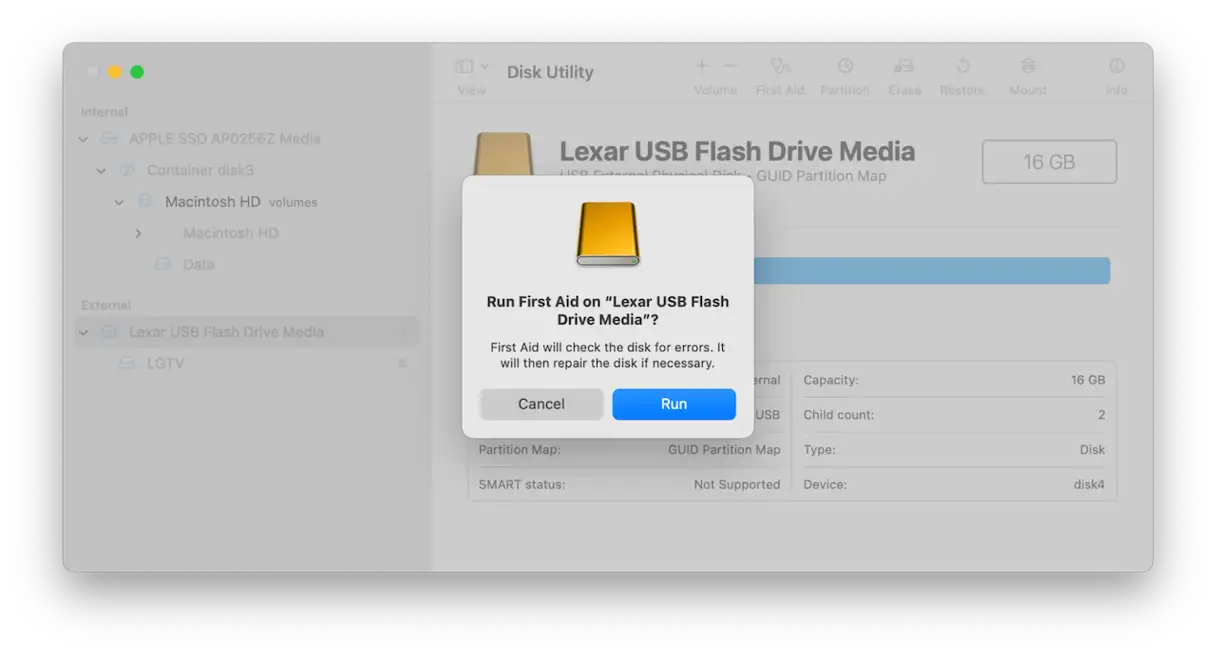
- Если диск успешно активирован, вы можете попытаться восстановить его, нажав кнопку «Первая помощь». Эта утилита сканирует диск на наличие ошибок или проблем с файловой системой.
- Нажмите «Запустить», чтобы начать процесс восстановления. Этот процесс может занять некоторое время в зависимости от размера диска и количества ошибок.
- Если процесс восстановления прошёл успешно, вы увидите сообщение об успешном восстановлении диска. Теперь вы можете получить доступ к файлам на диске.
2. Запустите Дисковую утилиту в режиме восстановления.
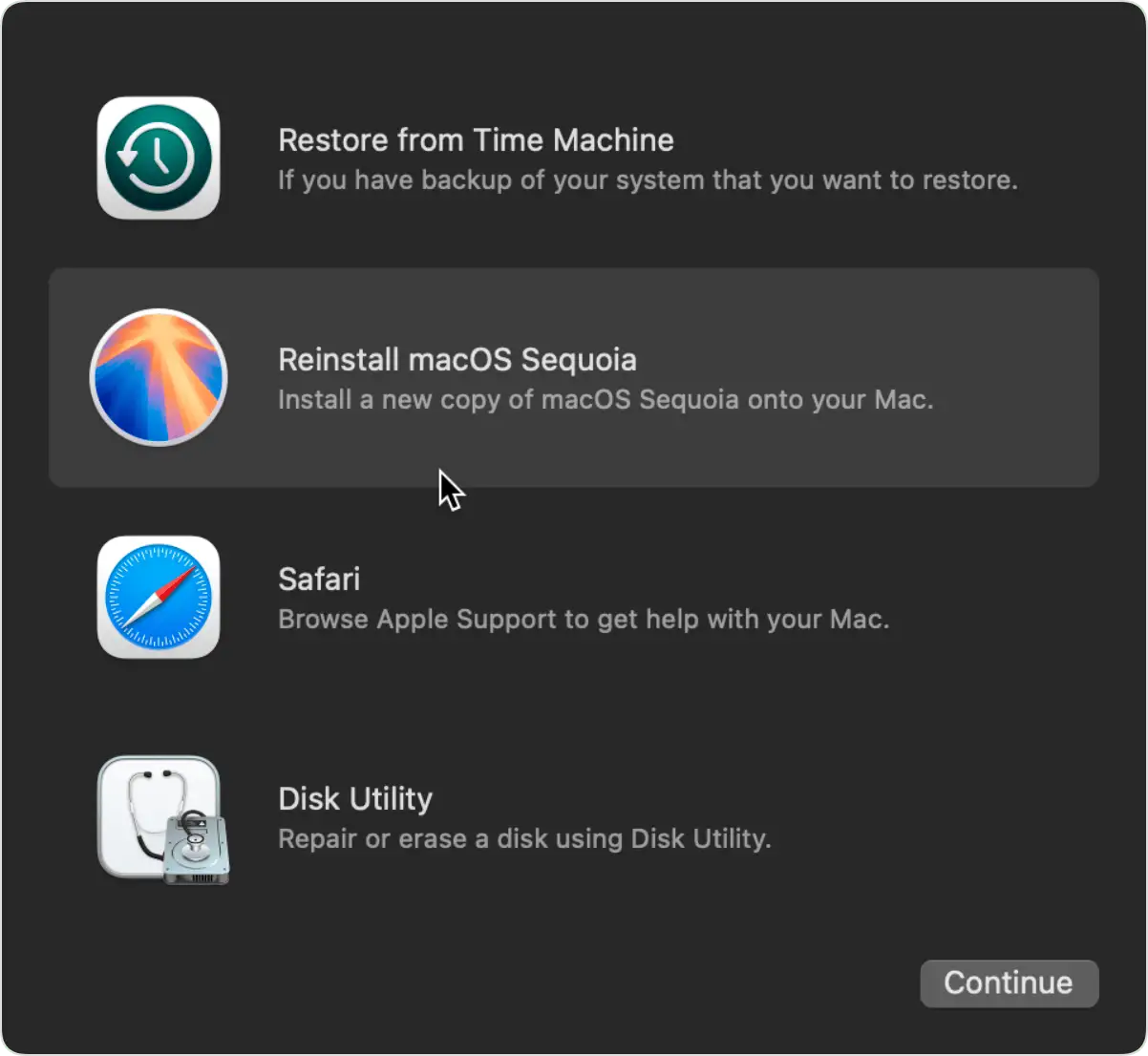
Если предыдущий метод не сработал или вы не можете смонтировать диск, следующим шагом будет загрузка Mac в режиме восстановления и попытка восстановить его с помощью Дисковой утилиты. Режим восстановления — это отдельная операционная среда, позволяющая выполнять базовое обслуживание и ремонт системы.
Вот как это сделать:
- Чтобы загрузить Mac в режим восстановления на вашем компьютере Mac с процессором IntelУдерживая клавиши Command-R, нажмите кнопку питания или Touch ID. Дождитесь появления логотипа Apple, затем отпустите клавиши. Подождите немного, пока не откроется окно «Утилиты macOS». Этот метод эффективен для решения распространённых проблем с запуском. Mac с Apple SiliconНажмите и удерживайте кнопку питания, пока не появится экран параметров запуска. Нажмите «Параметры», затем «Продолжить». Введите имя пользователя и пароль.
- Когда на экране появится окно «Утилиты macOS», выберите «Дисковая утилита». Этот инструмент необходим для проверки и восстановления дисков.
- Выберите проблемный диск и нажмите «Первая помощь». Эта функция просканирует диск на наличие ошибок и попытается их исправить.
- Нажмите «Выполнить» и подождите, пока Дисковая утилита попытается исправить проблему. Этот процесс может занять некоторое время в зависимости от размера диска и типа проблемы.
- После завершения процесса, если он пройдёт успешно, перезагрузите Mac в обычном режиме. Если же процесс не увенчается успехом, возможно, вам придётся рассмотреть более сложные варианты ремонта или обратиться за помощью к профессиональному специалисту.
3. Используйте Терминал
Если Disk Utility не может восстановить диск, независимо от того, загружается ли он в обычном режиме или в режиме восстановления, следующим шагом будет попытка восстановить диск через Terminal. Этот метод требует определённых технических навыков, но может быть крайней мерой перед заменой диска или потерей данных.
- Ваш Mac загружается нормально.
- Перейдите в Приложения > Утилиты и откройте приложение Терминал.
- введите команду
diskutil listНажмите клавишу Enter. Эта команда отобразит список всех накопителей и устройств хранения данных, подключенных к вашему устройству, а также подробную информацию о каждом из них. - Появится список томов с идентификационными кодами. Найдите диск, который вы пытаетесь восстановить, и запишите его идентификатор. Идентификатор будет иметь вид:
diskXsY, кудаXиYОни представляют собой числа. Например, идентификатор может быть:disk1s2. - Введите следующую команду:
fsck_apfs -y /dev/your disk identifier, заменив фразуyour disk identifierС идентификатором, который вы записали на шаге 4. Например, если идентификаторdisk1s2, это будет так:fsck_apfs -y /dev/disk1s2.Огурец-yЭто означает автоматическое одобрение любых найденных исправлений. - Нажмите клавишу Enter и дождитесь команды сканирования и восстановления диска. Этот процесс может занять некоторое время в зависимости от размера диска и количества ошибок. Во время сканирования в терминале будут появляться сообщения о ходе процесса. Не закрывайте терминал и не прерывайте процесс, пока он не завершится.
4. Переформатируйте жесткий диск.
Если ни одно из вышеперечисленных решений не помогло, возможно, ваш жёсткий диск повреждён и не подлежит ремонту. В этом случае вам остаётся только переформатировать его, что удалит все данные и создаст новую конфигурацию. Перед началом работы обязательно создайте резервную копию важных данных, чтобы не потерять их. Вот как переформатировать жёсткий диск на Mac:
- Откройте приложение «Дисковая утилита» и на боковой панели выберите диск, который вы хотите отформатировать.
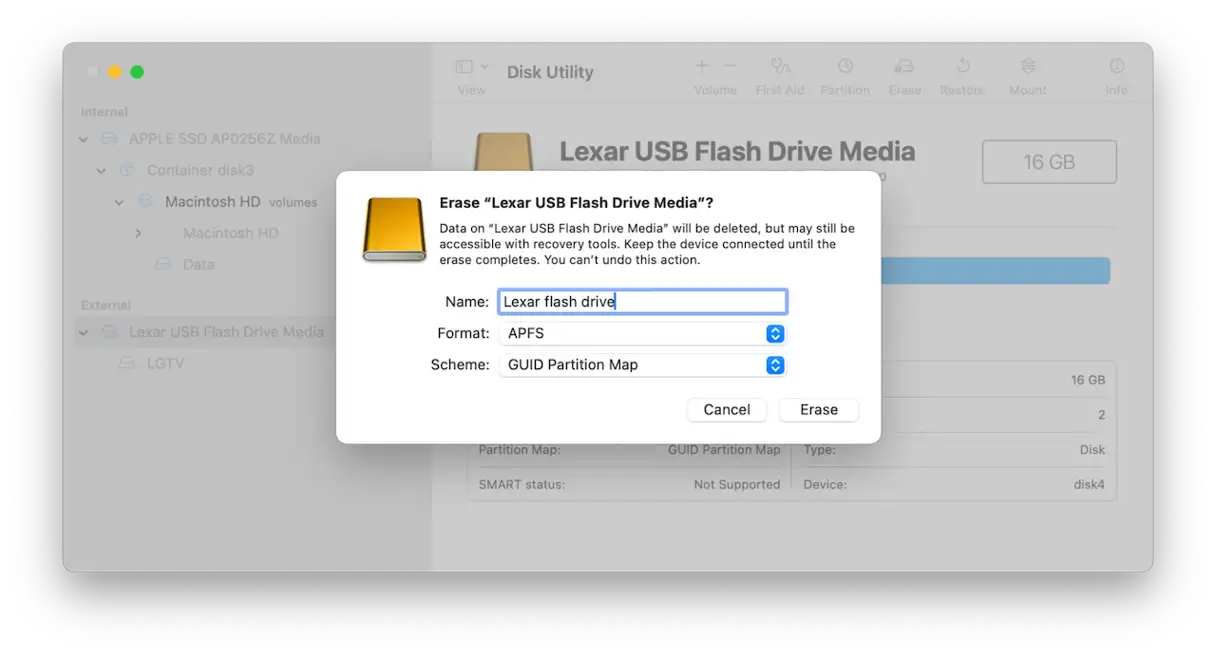
- Нажмите «Стереть».
- Дайте диску имя и выберите формат. Мы рекомендуем выбрать APFS (файловая система Apple), если у вас нет веских причин выбрать другой формат. APFS — современная и самая эффективная файловая система для Mac.
- Следуйте инструкциям на экране, чтобы завершить процесс.
Если проблема с загрузочным диском, вы не сможете стереть его, пока Mac загружается с него. Вместо этого запустите Mac в режиме восстановления, очистите его с помощью Дисковой утилиты, а затем выберите «Переустановить macOS». Не забудьте создать резервную копию всех данных, которые возможно, перед очисткой диска.
Проблемы с дисками встречаются реже, чем раньше, благодаря технологии SSD и формату APFS. Тем не менее, они всё ещё случаются. В таких случаях в файлах журнала Mac может появиться сообщение «Менеджер пространства недействителен». Следуйте инструкциям выше, чтобы устранить проблему и перезапустить диск.
Комментарии закрыты.