

Некоторые пользователи Windows 11 сообщают, что при попытке повторного добавления своей учетной записи Yahoo Mail в приложение «Почта» в Windows 11 они сталкиваются с кодом ошибки 0x800c0004. Эта проблема, по всей видимости, характерна именно для Windows 11.
В зависимости от вашей конкретной ситуации, этой проблеме может быть несколько основных причин. Вот список сценариев, которые вам следует проверить:
- Несоответствие UWP Эта проблема может быть вызвана повреждением данных, затрагивающим все приложения UWP. Особенно вероятно, что она возникнет, если вы столкнетесь с той же ошибкой при использовании почтовых сервисов, отличных от Yahoo. Многие пострадавшие пользователи утверждают, что использование средства устранения неполадок приложений из Windows Store и предложенного решения решает проблему.
- Сама учетная запись Yahoo уже подключена. Как видно, вы можете столкнуться с той же ошибкой 0x800c0004, если учетная запись, вызывающая ошибку при попытке ее добавления, уже подключена к приложению «Почта» в Windows 11. Чтобы решить эту проблему, уделите время полному удалению учетной записи Yahoo.
- Срочное обновление для приложения Windows 11 не установлено. Компания Microsoft уже выпустила патч для устранения этой проблемы. Другие пользователи, столкнувшиеся с той же проблемой, сообщили, что она была решена после ручного обновления их UWP-приложения.
- Неверные учетные данные Как видите, эта проблема может возникнуть и в том случае, если пароль, используемый при привязке вашей учетной записи Yahoo Mail к приложению Windows Mail, неверен. Чтобы это исправить, войдите в свою учетную запись Yahoo Mail в любом браузере и создайте пароль для другого приложения, а затем используйте этот пароль для завершения подключения.
- Проблема, затрагивающая приложение «Почта» в Windows 11. Ещё один сценарий, который следует рассмотреть, — это сбой функции автоматической синхронизации и повреждение основной почтовой программы в Windows 11. Обычно это происходит после неожиданного сбоя системы, случившегося во время обновления почтовой программы. Попробуйте сбросить или восстановить приложение, чтобы решить проблему, а затем переустановите его при необходимости.
- Повреждение системных файлов Иногда может возникнуть проблема, связанная с зависимостью системы от программы Windows Mail. Прежде чем приступать к более сложным исправлениям или чистой установке, рекомендуется выполнить сканирование с помощью SFC и DISM.
- Двухфакторная аутентификация (2FA) отключена. Как видите, после обновления протоколов безопасности Yahoo, привязка вашей учетной записи Yahoo к стороннему агрегатору электронной почты, такому как приложение Windows Mail, становится невозможной, если двухфакторная аутентификация (2FA) не включена. Если в вашем случае 2FA отключена, вы можете решить проблему, включив эту функцию и связав ее с приложением Windows Mail.
Теперь, когда вы знаете наиболее распространенные причины возникновения этой проблемы на вашем компьютере, давайте рассмотрим ряд проверенных решений, которые использовали другие пользователи, также сталкивавшиеся с ошибкой 0x800c0004 при попытке добавить учетную запись электронной почты Yahoo в приложение «Почта» в Windows 11.
1. Запустите средство устранения неполадок App Store.
Большинство нативных приложений Windows 11 также страдают от этой проблемы, которая и является её первопричиной. По словам многих пострадавших пользователей, проблему можно решить, используя средство устранения неполадок приложений из Windows Store и применив предложенное решение.
Примечание: Имейте в виду, что тот же список требований относится к основному компоненту магазина и любым нативным приложениям, работающим на универсальной платформе Windows (UWP).
Возможно, вы подозреваете, что зависимость приложения Windows Mail пострадала из-за некорректного обновления или другого повреждения файлов. В таких случаях наиболее эффективным решением будет использование средства устранения неполадок приложений Windows и автоматическое восстановление с помощью его компонента.
Средство устранения неполадок приложений Windows — это инструмент восстановления, содержащий несколько вариантов автоматического восстановления, которые можно использовать при обнаружении сценария, вызывающего проблему.
Если вы еще этого не сделали, запустите средство устранения неполадок приложений Windows; затем, после его завершения, выполните следующие действия, чтобы применить предложенное решение для восстановления любых общих зависимостей, которые у вас могут быть:
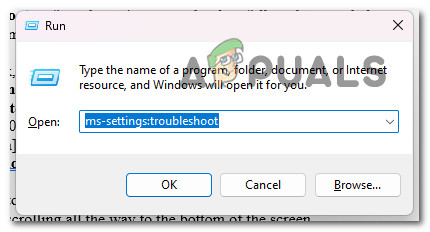
- Нажмите на Клавиша Windows + R Одновременно с запуском диалогового окна Run.
- набрав “ms-settings:troubleshoot” В текстовом поле и нажмите Входить, Появится вкладка Диагностика неисправностей В списке Настройки.
![]()
- В правом нижнем углу окна Устранение неполадок, ищите вариант Другие средства устранения неполадок.
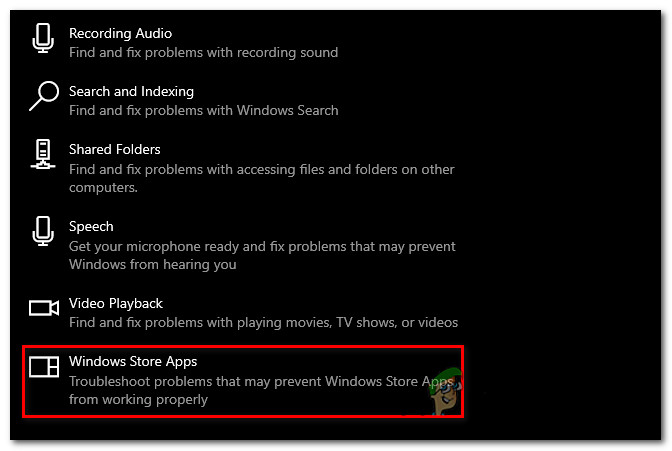
- Прокрутив страницу до конца, выберите нужный вариант. Run следующий за Приложения из Магазина Windows В списке Другие средства устранения неполадок Выделенная сумма.
![]()
- Дождитесь завершения первоначальной проверки, чтобы определить, найдено ли возможное решение после запуска. Средство устранения неполадок приложений из магазина Windows.
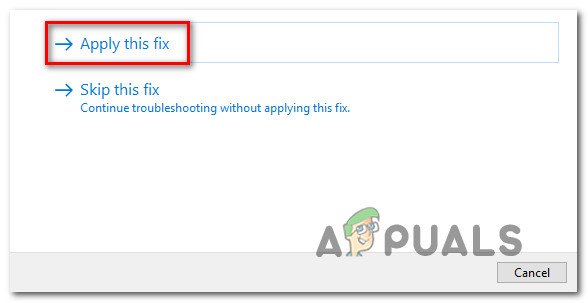
- нажать на "Применить это исправлениеЕсли вам будет предложено решение, выберите его.
![]() ملاحظة: В зависимости от типа выполняемого ремонта, для завершения задачи может потребоваться следование ряду инструкций из руководства пользователя.
ملاحظة: В зависимости от типа выполняемого ремонта, для завершения задачи может потребоваться следование ряду инструкций из руководства пользователя. - После успешного выполнения процедуры перезагрузите компьютер с Windows, чтобы проверить, решена ли проблема.
 ملاحظة: В зависимости от типа выполняемого ремонта, для завершения задачи может потребоваться следование ряду инструкций из руководства пользователя.
Если проблема по-прежнему не решена, перейдите к следующему способу, описанному ниже.
2. Удалите учетную запись Yahoo.
Мы заметили, что вам следует быть готовыми к ошибке 0x800c0004 в случае, если учетная запись, вызывающая ошибку при попытке ее добавления, уже связана с приложением «Почта» Windows 11. Для решения этой проблемы следует удалить свою учетную запись Yahoo, прежде чем пытаться добавить ее снова.
Несколько пользователей, столкнувшихся с проблемой, подтвердили, что им удалось ее решить, зайдя во вкладку «Управление учетными записями» (в меню «Настройки» приложения «Почта» ) и удалив учетную запись Yahoo:.
Вот как это сделать:
- нажмите клавишу. Windows открыть меню Начало.
- Далее пишите почта В поле поиска выше нажмите на Почта Windows Из списка результатов.
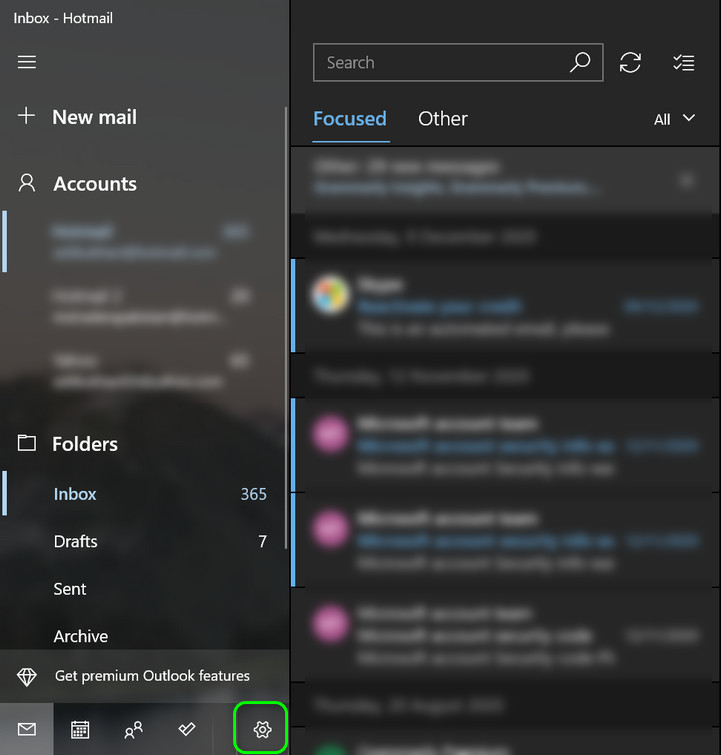
- После того, как вы войдете в приложение Почта WindowsНажмите на иконку Настройки.
![]()
- Следуйте указанному ниже способу, нажмите на Управление аккаунтом и нажмите аккаунт Yahoo В данный момент в сети находится список подключенных электронных адресов.
- нажать на Удалить эту учетную запись с этого устройства Выберите пункт из следующего списка и дождитесь завершения процесса.
- Попробуйте добавить то же самое. аккаунт Yahoo Которое я только что удалил из приложения «Почта».
Если проблема по-прежнему не решена, перейдите к следующему способу, описанному ниже.
3. Создайте пароль для своей учетной записи электронной почты Yahoo.
Как видно, эта проблема может возникнуть и в том случае, если пароль, используемый для привязки Yahoo Mail к Windows Mail, неверен.
Примечание: После последнего обновления протокола Yahoo вам потребуется создать другой пароль для привязки вашего почтового ящика к сторонней почтовой программе, например, Windows Mail.
Для решения этой проблемы войдите в свою учетную запись Yahoo Mail с помощью любого браузера, создайте пароль для другого приложения и используйте этот пароль для завершения подключения.
Вот что вам нужно сделать:
- Открыть веб-браузер Удобно для вас. (Google Chrome, Firefox или любой другой браузер, которым вы регулярно пользуетесь)
- Используйте свой логин и пароль. Чтобы войти в Yahoo MailИспользуйте свои учетные данные по умолчанию и при необходимости пройдите проверку.
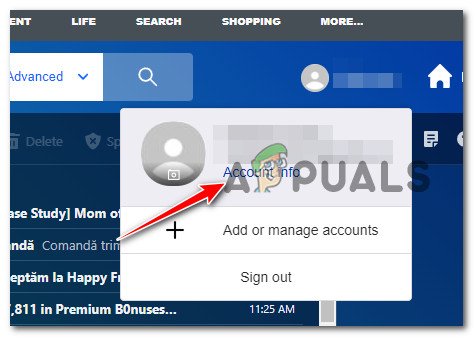
- Нажмите на значок своего имени в правом верхнем углу, затем выберите Данные счета.
![]()
- Вы должны выбрать Безопасность учетной записи В следующем разделе (слева в списке).
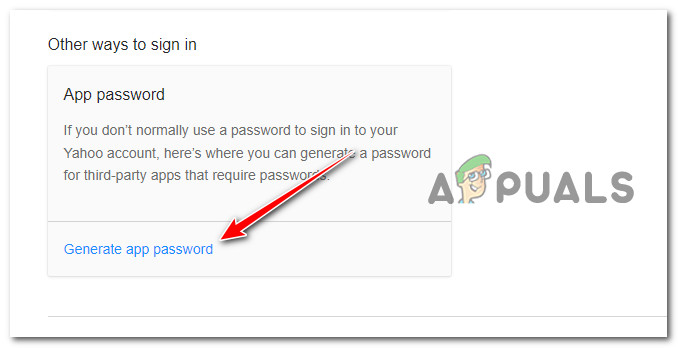
- Теперь появится новая вкладка; прокрутите вниз до соответствующего раздела. Другие способы входа в систему и нажмите Создайте пароль для приложения (в разделе «Пароль приложения»).
![]() ملاحظة: Это поможет вам создать пароль для любого типа стороннего приложения, которое использует Протокол почты Yahoo Включая приложение Windows Mail.
ملاحظة: Это поможет вам создать пароль для любого типа стороннего приложения, которое использует Протокол почты Yahoo Включая приложение Windows Mail. - На следующем экране введите Windows Mail в поле названия приложения, а затем нажмите на кнопку. Создать пароль.
![]()
- После этого он Почта Yahoo Сейчас создаём Пароль, состоящий из 16 символов. Скопируйте код в точности так, как он есть.
- Теперь снова откройте Windows Mail и пропустите начальный экран подключения.
- После этого перейдите в Настройки, Затем нажмите на Управление счетами.
- На следующем экране нажмите на Добавить аккаунт.
- Имейте в виду, что на этот раз вам не следует выбирать Yahoo. Вместо этого выберите... Другой аккаунт ((POP, IMAP).
- Введите адрес Yahoo Mail который вы используете.
ملاحظة: Убедитесь, что это тот же адрес, который вы использовали на шаге 2. - Введите 16-символьный пароль Который вы только что скопировали с Yahoo, когда вас запрашивают пароль.
- выберите спасти После ввода вашего имени.
- Проверьте, можете ли вы установить соединение без возникновения той же ошибки 0x800c0004.
 ملاحظة: Это поможет вам создать пароль для любого типа стороннего приложения, которое использует Протокол почты Yahoo Включая приложение Windows Mail.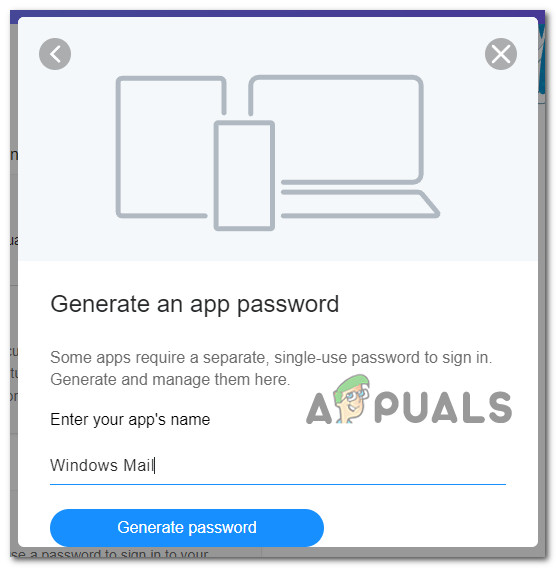
Если проблема по-прежнему не решена, перейдите к следующему способу, описанному ниже.
4. Обновите почтовое приложение.
Ещё одной распространённой причиной этой проблемы является устаревшая версия приложения «Почта» в Windows 11, которая не обновляется автоматически. Другие пользователи, столкнувшиеся с той же проблемой, сообщили, что она была решена после ручного обновления UWP-приложения.
Примечание: Этот процесс часто оказывается успешным, если на вашем компьютере есть ожидающие установки обновления Windows. Прежде чем выполнять описанные ниже шаги для обновления приложения «Почта» Windows 11 через Microsoft Store, настоятельно рекомендуется установить все ожидающие обновления Windows (обновления безопасности, накопительные обновления и обновления функций).
Вот что нужно сделать, чтобы обновить приложение «Почта»:
- Вы можете достичь Microsoft Store Выбрав значок на панели задач или введя «магазинВ списке Начать.
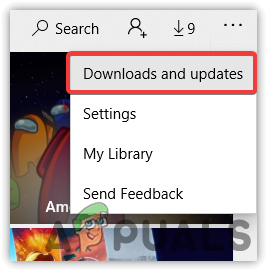
- В появившемся в правом верхнем углу экрана меню выберите Загрузки и обновления (Загрузки и обновления).
![]()
- в Загрузки и обновления (Загрузки и обновления), выберите Почта и КалендарьЗатем дождитесь завершения обновления. В зависимости от количества доступных обновлений, вам также может потребоваться выбрать... Получать обновления (Получить обновления) и дождитесь обновления всех установленных приложений.
- После завершения загрузки нажмите кнопку. الحصول (Get) для начала установки, если она не запускается автоматически.
- После обновления Windows Mail перезагрузите компьютер, а затем закройте приложение. Microsoft Store.
- После следующей перезагрузки проверьте, решена ли проблема и можете ли вы связать свой почтовый ящик Yahoo Mail с приложением Windows Mail.
Если проблема сохраняется, перейдите к следующему способу, описанному ниже.
5. Восстановите или сбросьте настройки приложения «Почта» в Windows 11.
Если ни одно из вышеперечисленных решений вам не помогло, возможно, проблема заключается в поврежденных кэшированных данных, которые мешают приложению «Почта» корректно интегрировать новые учетные записи.
Вам потребуется восстановить или сбросить настройки приложений «Календарь» и «Почта», поскольку они находятся на одной панели управления. К счастью, как подтвердили многие обеспокоенные пользователи, вы можете решить эту проблему, перезапустив приложение «Почта» в Windows 11 через соответствующие каналы.
Если у вас возникла эта проблема с Windows 11, и вы еще не пробовали восстановить и сбросить программу «Почта Windows», описанные ниже действия могут оказаться полезными:
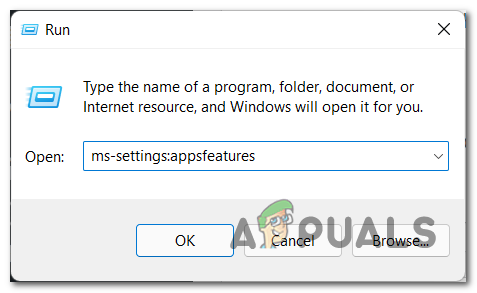
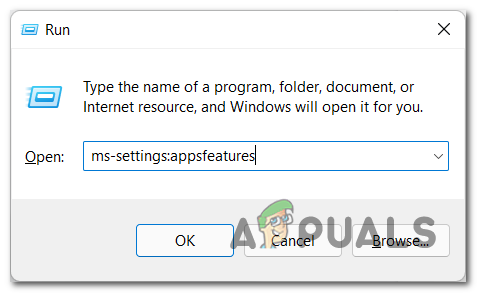
- Диалоговое окно «Выполнить» появится при нажатии клавиш Windows + R.
- Откроется страница. Приложения и функции из приложения Настройки على Windows 11 как только вы наберете “ms-settings:appsfeatures” В текстовом поле и нажмите Enter.
![]() ملاحظة: Если появляется квадрат UAC (контроль учетных записей пользователей), нажмите на نعم Для предоставления административного доступа.
ملاحظة: Если появляется квадрат UAC (контроль учетных записей пользователей), нажмите на نعم Для предоставления административного доступа. - Воспользуйтесь полем поиска для поиска. почта В правом верхнем углу панели Приложения и функции.
- выберите Почта и Календарь В результатах поиска нажмите на гиперссылку. Расширенные настройки В контекстном меню оно просто появляется.
![]()
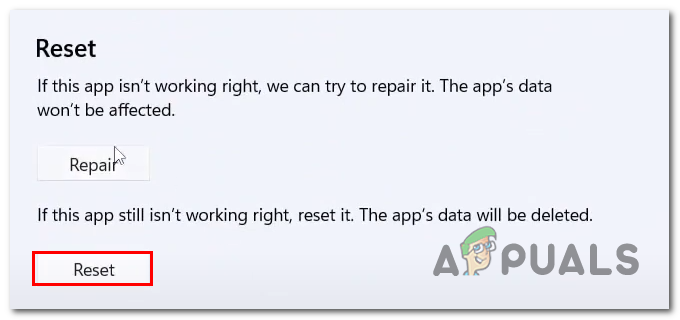
- Перейти на вкладку Сброс настроек и нажмите на вариант Ремонт После открытия списков Расширенные настройки Моя программа Почта и Календарь.
- В окне подтверждения выберите Ремонт И снова, воздержитесь от перезагрузки компьютера до завершения процесса.
- После завершения процесса восстановления нажмите кнопку «Сброс» ниже, а затем нажмите ее еще раз для подтверждения.
![]()
 ملاحظة: Если появляется квадрат UAC (контроль учетных записей пользователей), нажмите на نعم Для предоставления административного доступа.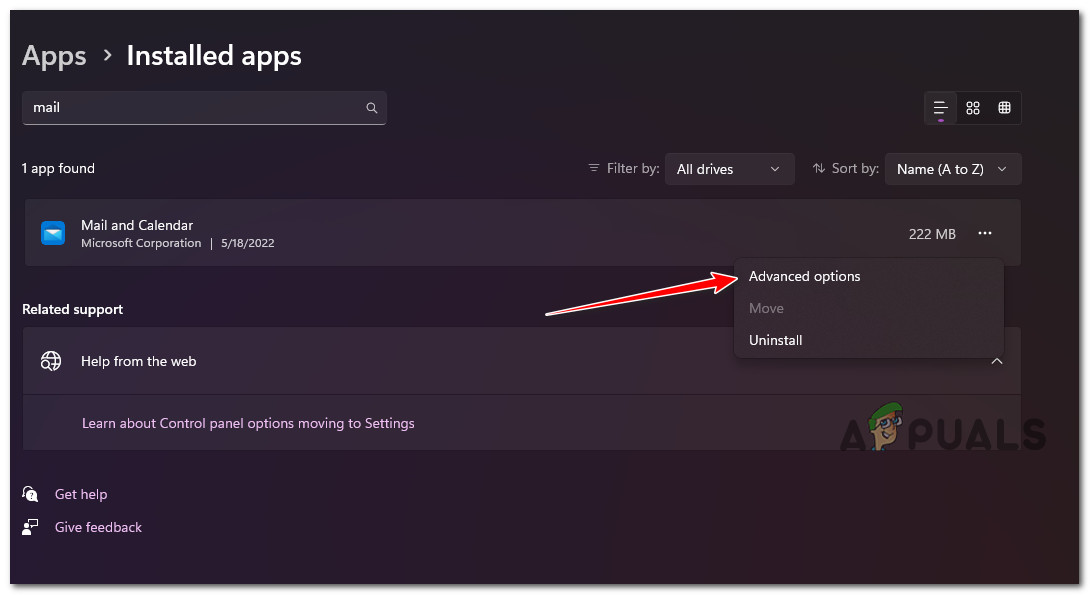
7. Повторите синхронизацию приложения «Почта» в Windows 11, чтобы проверить, устранена ли проблема после успешного выполнения обеих задач.
Если проблема сохраняется, перейдите к следующему возможному решению ниже.
6. Переустановите приложение «Почта и Календарь».
Если описанные выше шаги не дали желаемого результата, попробуйте переустановить весь компонент «Почта и календарь», перейдя на вкладку «Установленные приложения» в меню «Настройки» . Это следует делать только в том случае, если описанные выше шаги по сбросу и восстановлению не дали желаемого результата.
Данная процедура была протестирована и доказала свою эффективность для многих пользователей, и мы столкнулись с этой проблемой только в версиях Windows 11 Home и Windows 11 PRO.
Перед загрузкой компонента из Microsoft Store вам сначала необходимо использовать список приложений, чтобы полностью удалить приложение «Почта и календарь» для универсальной платформы Windows, затем перезагрузить устройство и переустановить компонент.
Подробные пошаговые инструкции по выполнению этой задачи вы найдете ниже:
- нажав Windows Key + R Будет принудительно отображено диалоговое окно. Run.
- После этого вы можете отобразить страницу. Приложения и возможности из приложения Настройки В Windows 11, набрав “ms-settings:appsfeatures” В текстовом поле и нажмите Enter.
![]() ملاحظة: Если появляется квадрат UAC (Контроль учетных записей пользователей), нажмите на Да Для предоставления доступа администратору.
ملاحظة: Если появляется квадрат UAC (Контроль учетных записей пользователей), нажмите на Да Для предоставления доступа администратору. - Воспользуйтесь полем поиска для поиска. почта В правом верхнем углу панели Приложения и функции.
- выберите Почта и Календарь В результатах поиска нажмите на гиперссылку. Расширенные настройки В появившемся контекстном меню.
- Перейти на вкладку удалить и нажмите кнопку. удалить После открытия списков Расширенные настройки Моя программа Почта и Календарь.
![]()
- Нажмите удалить Вернитесь к окну подтверждения и дождитесь завершения удаления.
- После удаления программы Почта и КалендарьПерезагрузите компьютер и дождитесь завершения следующей загрузки.
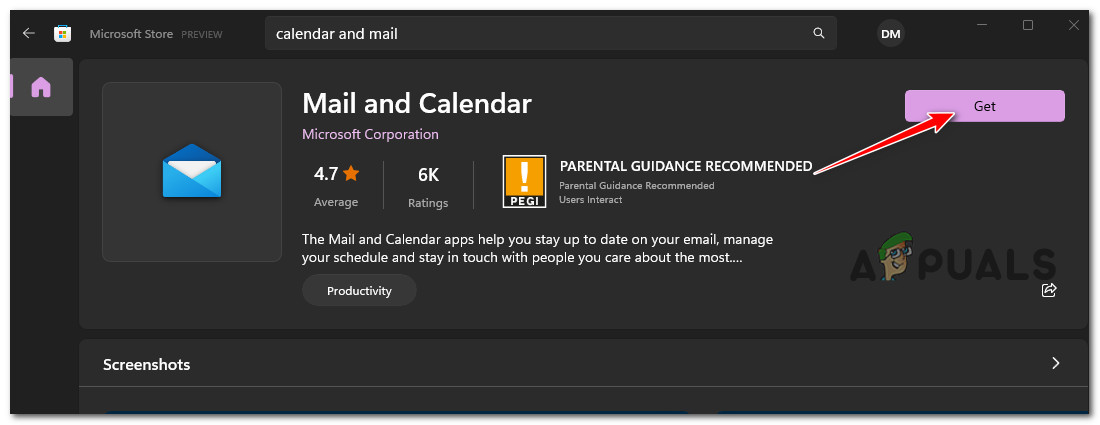
- Открыть Microsoft Store После перезагрузки компьютера введите «Календарь и почтав строке поиска.
- Выберите приложение Почта и Календарь Затем выберите нужную кнопку из списка результатов. الحصول.
![]()
- Завершите установку, следуя инструкциям на экране, войдите в систему, подключитесь к своей учетной записи и проверьте, решена ли проблема синхронизации.
 ملاحظة: Если появляется квадрат UAC (Контроль учетных записей пользователей), нажмите на Да Для предоставления доступа администратору.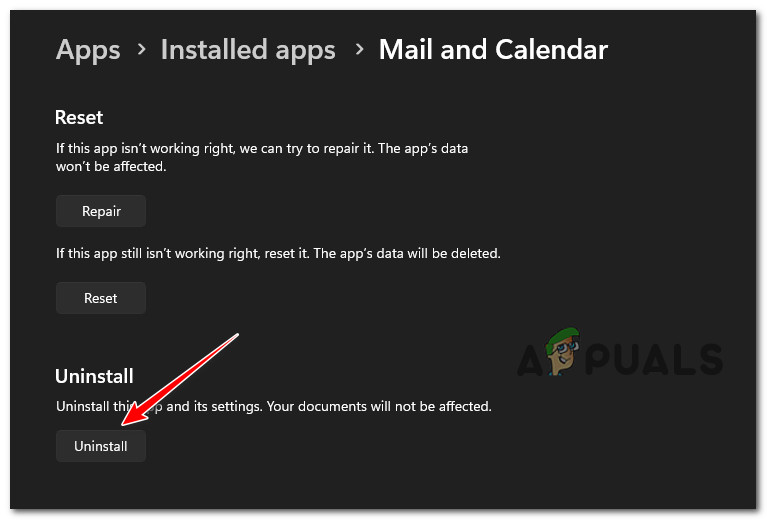
Если проблема сохраняется, перейдите к следующему способу, описанному ниже.
7. Включите двухфакторную аутентификацию (2FA) для вашей почты Yahoo.
До нашего сведения дошло, что после изменения компанией Yahoo своих процедур безопасности стало невозможно связать учетную запись Yahoo со сторонним агрегатором электронной почты, таким как Windows Mail, если двухфакторная аутентификация не включена.
Если для вашей учетной записи отключена двухфакторная аутентификация (2FA), проблему можно решить, включив этот компонент и интегрировав его с приложениями Windows Mail.
Вот что вам нужно сделать:
- Открыть веб-браузер Например (Google Chrome, Firefox или любой другой браузер, которым вы регулярно пользуетесь).
- Используйте ваше имя пользователя и пароль. Чтобы войти в Yahoo MailИспользуйте учетные данные по умолчанию и при необходимости пройдите проверку.
- Нажмите на значок своего имени в правом верхнем углу, затем выберите Данные счета.
![]()
- Вы должны выбрать Безопасность учетной записи В следующем разделе (слева в списке).
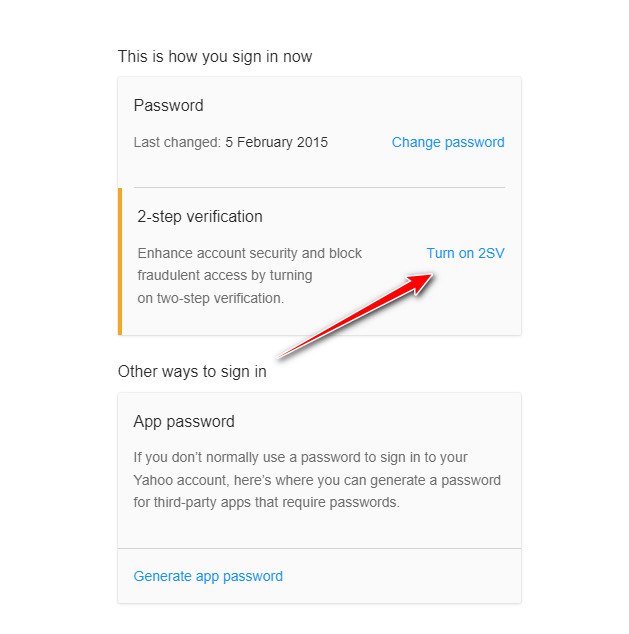
- На следующем экране прокрутите вниз до «Вот как теперь войти в систему». и нажмите Гиперссылка: Включить двухфакторную аутентификацию (2SV) (под Двухэтапная аутентификация).
![]()
- Следуйте этим инструкциям, чтобы настроить двухфакторную аутентификацию. телефонный номер Или Приложение для аутентификации Или ключ безопасности.
- После успешной настройки и активации двухфакторной аутентификации попробуйте связать свою учетную запись Yahoo с приложением Windows Mail и проверьте, решена ли проблема.
Если ошибка 0x800c0004 продолжает появляться , перейдите к следующему способу, описанному ниже.
8. Запустите тесты DISM и SFC.
Если вы попробовали все описанные выше решения и по-прежнему сталкиваетесь с той же проблемой при попытке связать свою учетную запись Yahoo со встроенной почтовой программой Windows 11, вам следует, по крайней мере, предположить, что проблема связана с поврежденными файлами в системе.
В данной конкретной ситуации вам необходимо предпринять усилия для восстановления поврежденных файлов, которые приводят к сбою почтовой программы и отображению ошибки с номером 0x800c0004.
Для замены поврежденных системных файлов исправными копиями и дефектных секторов памяти неиспользуемыми секторами необходимо запустить SFC ( System File Checker ) и DISM ( Deployment Image Servicing and Management ).
Вот что вам нужно сделать:
- Чтобы открыть диалоговое окно تشغيل, Нажмите на Клавиша Windows + R.
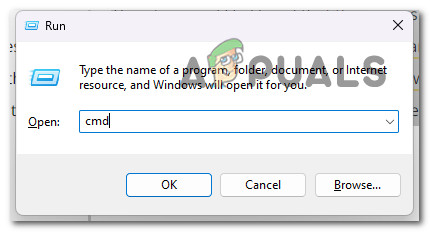
- После появления диалогового окна следующим шагом будет запуск. Командная строка С административными привилегиями, предоставляемыми в письменной форме. «Cmd» и нажмите Клавиша Control + Клавиша Shift + Клавиша Enter В то же время.
![]()
- В ответ на спрос со стороны Контроль учетных записей пользователей, Выбирать نعم Для предоставления административного доступа.
- В Командная строка Имея права администратора, введите следующую команду и нажмите на кнопку. Enter Чтобы начать проверку SFC:
ПФС / SCANNOW
ملاحظة: Проверка системных файлов Это чисто локальный инструмент, не требующий активного подключения к интернету. Для корректной работы он использует локально кэшированный архив резервных копий системных файлов для замены поврежденных файлов их исправными копиями.
5. После завершения экзамена SFC (Независимо от результатов), проведите обследование. DISM В том же окне командной строки с правами администратора:Вам необходимо использовать команду DISM /Online /Cleanup-Image /RestoreHealth.
ملاحظة: Необходимо учитывать, что DISM Это относительно новая технология, требующая надежного интернет-соединения. Это крайне важно, потому что DISM Вы будете использовать подкомпонент Центр обновления Windows Для получения безопасной замены проблемных файлов, требующих восстановления, крайне важно найти эти замены.
6. После успешного завершения перезагрузите компьютер еще раз и проверьте, решена ли проблема.
Если проблема сохраняется, перейдите к последнему возможному решению, описанному ниже.
9. Выполнение корректирующей установки
Если вы дошли до этого момента, скорее всего, ваша проблема вызвана поврежденными системными файлами, что невозможно решить традиционными методами.
В этих обстоятельствах рекомендуемая процедура решения проблемы без полной переустановки операционной системы заключается в обновлении всех компонентов Windows (включая загрузочные данные).
Есть две возможности:
- Ремонт установки Эта более трудоемкая процедура также известна как локальное восстановление. Преимущество заключается в том, что вы можете сохранить свои личные файлы — включая музыку, фильмы, программы и даже некоторые пользовательские настройки — без предварительного создания резервной копии, хотя вам потребуется предоставить установочный носитель.
- чистая установка В Windows 11 вы можете запустить программу непосредственно из меню, без необходимости использования установочного DVD-диска. Если вы не сделаете резервную копию перед началом этого процесса, вы потеряете свои личные данные.
Комментарии закрыты.