

Некоторые пользователи Windows сталкиваются с ошибкой « C++ Runtime Error » при попытке установить или запустить Nvidia GeForce Experience традиционным способом. В большинстве случаев эта проблема возникает при попытке установить драйвер GeForce Game Ready через интерфейс GeForce Experience.
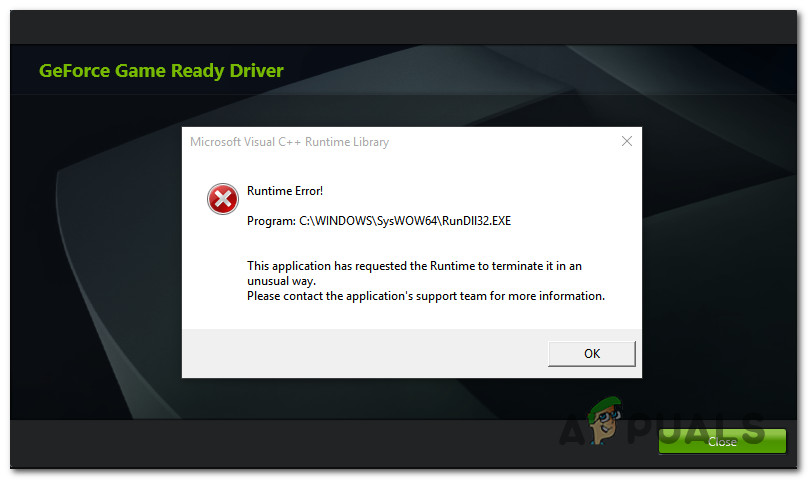
Как видно, существует несколько известных причин, приводящих к появлению этого кода ошибки. Ниже приведён краткий список вероятных причин, которые, как было подтверждено, вызывают эту проблему:
- Поверхностный дефект фиксации Как видите, это сообщение об ошибке может появиться даже после успешной установки драйверов Nvidia. В этом случае простая перезагрузка должна решить проблему.
- Отсутствие прав администратора По словам некоторых пользователей, столкнувшихся с этой проблемой, она также может возникать, когда у установщика драйверов отсутствуют необходимые разрешения для замены или изменения файлов существующих зависимостей драйверов. В этом случае проблему можно решить, принудительно запустив Nvidia Experience с правами администратора.
- Постоянная проблема с функцией обновления. В прошлом возникала ошибка. Ошибка выполнения C++ Это произошло из-за проблемы с обработкой запросов на обновление в Nvidia Experience. В этом случае вы сможете решить проблему, установив обновление драйвера вручную, используя официальную страницу загрузки Nvidia.
- Конфликт сервисов Nvidia Если вы видите эту ошибку при попытке удалить драйвер NVIDIA или связанную с ним зависимость, скорее всего, вы сможете решить проблему, отключив все службы, связанные с NVIDIA, через экран «Службы», а затем повторив процесс.
- Установка Nvidia Experience повреждена. Как сообщают некоторые пострадавшие пользователи, эта проблема также может возникнуть при повреждении системных файлов. В этом случае проблему можно решить, переустановив все соответствующие компоненты Nvidia через официальные каналы.
Теперь, когда вы знаете причины, вот краткий список проверенных способов, которые могут исправить ошибку выполнения C++ в Nvidia Experience.
Способ 1: перезагрузите компьютер
Прежде чем приступать к каким-либо другим способам устранения неполадок, убедитесь, что вы не столкнулись с незначительной проблемой, которую можно решить простой перезагрузкой компьютера. Как выяснилось, некоторые пользователи, столкнувшиеся с ошибкой выполнения C++ в Nvidia Experience, сообщили, что ошибка исчезла сама собой после перезагрузки компьютера.
Поэтому, даже если в конце попытки обновления драйверов возникнет ошибка и процесс, по-видимому, завершился неудачей, перезагрузите компьютер и дождитесь завершения следующей загрузки. Затем (после перезагрузки компьютера) откройте Nvidia Experience , перейдите на вкладку «Драйверы» и нажмите «Проверить наличие обновлений» , чтобы убедиться, что обновление установлено правильно.
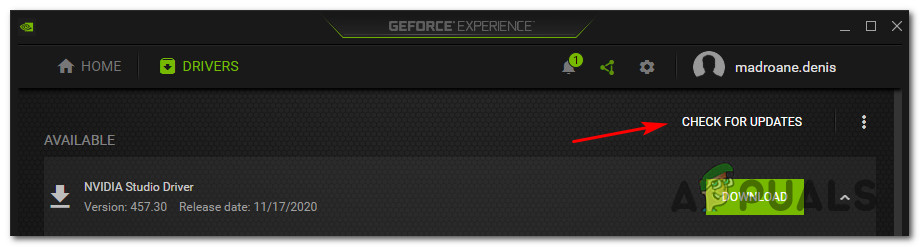
Если новая версия не найдена, можно сделать вывод, что установка прошла успешно, несмотря на ранее возникшую ошибку выполнения C++.
Однако, если Nvidia Experience по-прежнему обнаруживает новую версию драйвера и у вас есть возможность нажать кнопку «Загрузить» , повторите установку и проверьте, пройдет ли процесс успешно во второй раз.
Если проблема сохраняется, перейдите к следующему возможному решению, описанному ниже.
Второй способ: Запустите Nvidia Experience с правами администратора.
По словам некоторых пострадавших пользователей, эта конкретная проблема может быть также связана с проблемой прав доступа, которая не позволяет установщику заменять определенные файлы из-за отсутствия прав администратора.
Если это так, вы сможете решить проблему, принудительно запустив Nvidia Experience с правами администратора, чтобы убедиться, что у системы есть необходимые разрешения для установки обновления.
Но прежде чем это сделать, убедитесь, что Nvidia Experience полностью закрыта и что никакие связанные с ней фоновые процессы в данный момент не запущены.
После этого щелкните правой кнопкой мыши по исполняемому файлу или ярлыку Nvidia Experience и выберите в появившемся контекстном меню пункт «Запустить от имени администратора» .
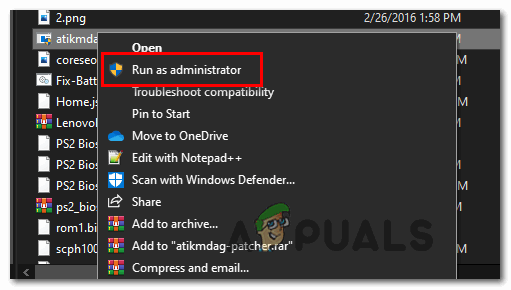
Когда появится меню UAC (контроль учетных записей пользователей) , нажмите «Да» , чтобы предоставить права администратора, затем повторите процесс и проверьте, сможете ли вы завершить установку обновления без возникновения той же ошибки выполнения C++.
Если проблема сохраняется, перейдите к следующему возможному решению ниже.
Способ 3: Установка обновления вручную
Если Nvidia Experience не может автоматически обновить версию драйвера, следует прибегнуть к ручному способу и посмотреть, поможет ли это обойти появление ошибки выполнения C++.
Этот метод оказался успешным для многих пользователей, которые ранее не могли обновить свои драйверы Nvidia до последней версии. Пострадавшие пользователи предполагают, что ручной подход эффективен, потому что он не зависит от Nvidia Experience для загрузки необходимых файлов (а загружает их локально).
Если вы хотите попробовать этот метод, следуйте инструкциям ниже, чтобы вручную установить неудачно установленное обновление, используя официальную страницу загрузки Nvidia:
- Откройте свой браузер по умолчанию и перейдите по адресу Страница загрузки драйверов Nvidia.
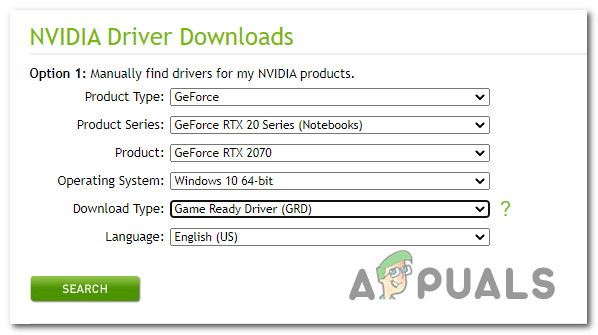
- Как только вы попадете на нужную страницу, установите Тип продукта Правильный,Серия продуктов, وпродукт, وОперационная система, тогда выбирай Game Ready Driver (В разделе «Тип загрузки»). Наконец, выберите свой язык и нажмите на кнопку. Выполните поиск, чтобы найти подходящую версию драйвера..
![]()
- После того, как вы определили нужного водителя, нажмите кнопку. Скачать И дождитесь завершения процесса.
![]() ملاحظة: Если вас перенаправят на другую страницу, нажмите на Скачать Чтобы начать установку заново.
ملاحظة: Если вас перенаправят на другую страницу, нажмите на Скачать Чтобы начать установку заново. - После завершения загрузки дважды щелкните исполняемый файл установки и нажмите на نعم В UAC (Контроль учетных записей пользователей) Чтобы предоставить права администратора, следуйте инструкциям на экране для завершения установки драйвера.
- Если установка успешно завершена (без 'Ошибка выполнения C ++), перезагрузите компьютер в последний раз.
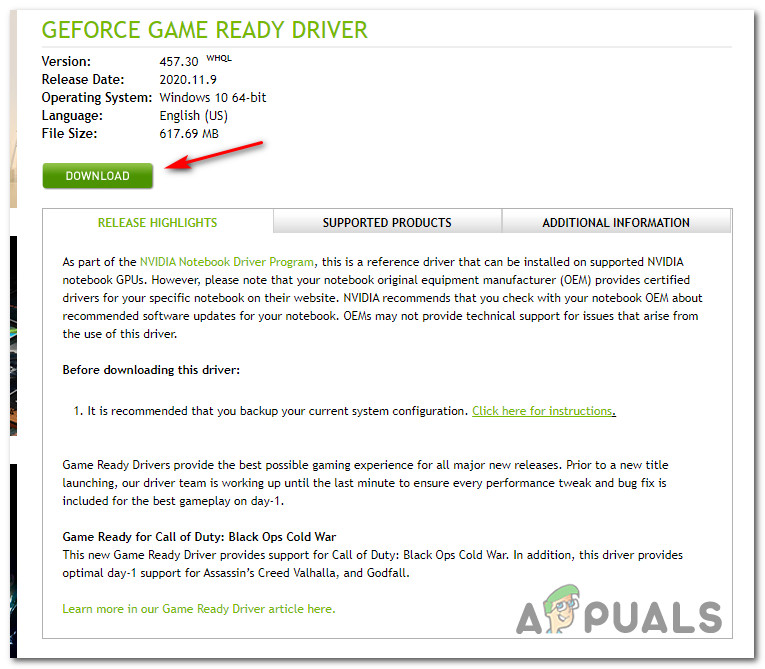 ملاحظة: Если вас перенаправят на другую страницу, нажмите на Скачать Чтобы начать установку заново.
Если эта попытка обхода системы в конечном итоге приведет к появлению того же кода ошибки, перейдите к следующему возможному решению ниже.
Метод 4: Отключение соответствующих служб Nvidia.
Если вы столкнулись с этой ошибкой при попытке удалить Nvidia Experience или связанную с ней зависимость, проблема, скорее всего, вызвана одной или несколькими службами, находящимися в нестабильном состоянии.
Если эта ситуация относится к вам, вы можете избежать проблемы, отключив все соответствующие службы Nvidia перед повторной попыткой удаления. Это следует сделать на экране «Службы».
Если вам нужны подробные пошаговые инструкции, следуйте приведенным ниже указаниям:
- Нажмите на Клавиша Windows + R Чтобы открыть диалоговое окно تشغيلЗатем напишите 'services.cpl' Внутри текстового поля нажмите на Enter Чтобы открыть экран الخدمات.
![]() ملاحظة: Если вас об этом попросит гид UAC (контроль учетных записей пользователей), нажмите на نعم Предоставить администратору полномочия.
ملاحظة: Если вас об этом попросит гид UAC (контроль учетных записей пользователей), нажмите на نعم Предоставить администратору полномочия. - Как только вы войдете в экран الخدماتПерейдите в правый раздел и нажмите на значок. الاسم Чтобы отсортировать список по алфавиту.
![]()
- После правильной сортировки списка щелкните правой кнопкой мыши по каждой услуге, начинающейся с NVIDIA И выберите выключать Из появившегося контекстного меню.
![]()
- Повторите описанный выше шаг для каждой услуги. Nvidia Это будет продолжаться до тех пор, пока все сервисы Nvidia не будут фактически отключены.
- Затем повторите последовательность удаления, которая вызывала проблему. Ошибка выполнения C ++ Проверьте, завершен ли процесс.
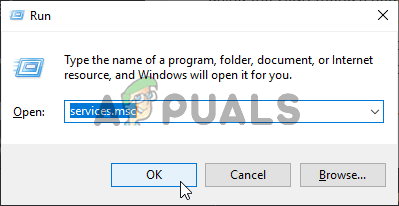 ملاحظة: Если вас об этом попросит гид UAC (контроль учетных записей пользователей), нажмите на نعم Предоставить администратору полномочия.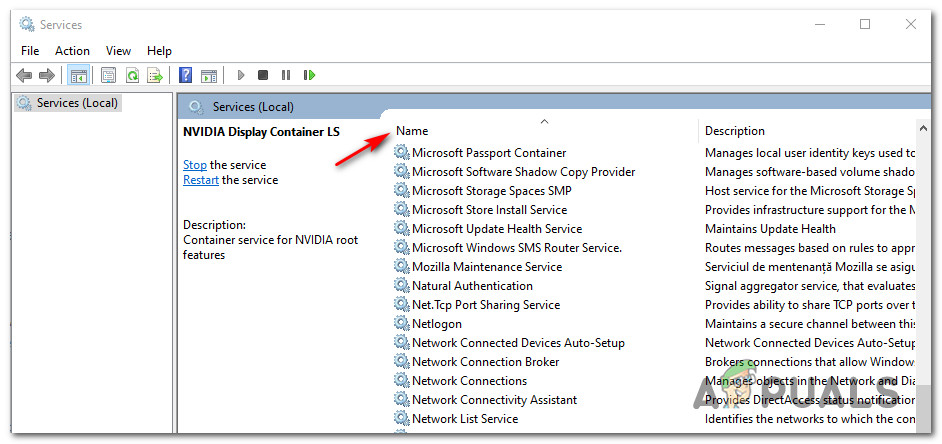
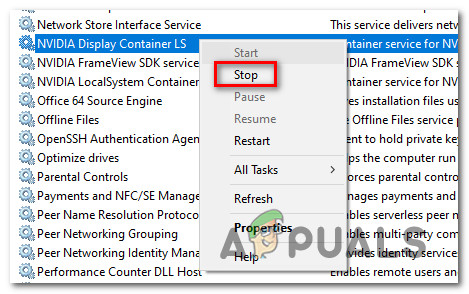
Если проблема по-прежнему не решена, перейдите к последнему возможному решению, описанному ниже.
Метод 5: Переустановка Nvidia Experience
Если ни один из вышеперечисленных методов вам не помог, последнее, что следует попробовать, — это удалить Nvidia Experience вместе со всеми его компонентами и связанными зависимостями, прежде чем выполнять полную переустановку. Этот процесс устранит большинство несоответствий, которые могут вызывать ошибку выполнения C++ в Nvidia Experience.
Если вы не знаете, как это сделать, следуйте приведенным ниже инструкциям, чтобы переустановить каждый из соответствующих компонентов Nvidia и устранить сообщение об ошибке:
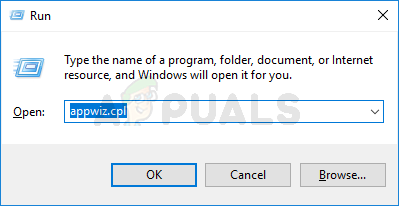
- Откройте диалоговое окно «Выполнить», нажав клавиши Windows + R. Затем введите «appwiz.cpl» и нажмите Enter, чтобы открыть окно «Программы и компоненты». Если появится запрос контроля учетных записей пользователей (UAC), нажмите «Да», чтобы предоставить права администратора.
![]()
- После открытия окна «Программы и компоненты» начните с щелчка по столбцу «Издатель», чтобы отсортировать все установленные программы по издателю.
- После того, как вы правильно отсортировали приложения, щелкните правой кнопкой мыши по первому элементу, выпущенному компанией Nvidia Corporation, и выберите «Удалить» в контекстном меню. Затем повторите этот процесс для каждого элемента, выпущенного компанией Nvidia Corporation, из этого списка.
![]()
- Далее следуйте инструкциям по удалению, чтобы удалить все компоненты, развернутые компанией Nvidia Corporation. Разумеется, это необходимо сделать для каждого компонента Nvidia и его зависимостей.
- После завершения каждой процедуры удаления перезагрузите компьютер и дождитесь завершения следующего запуска.
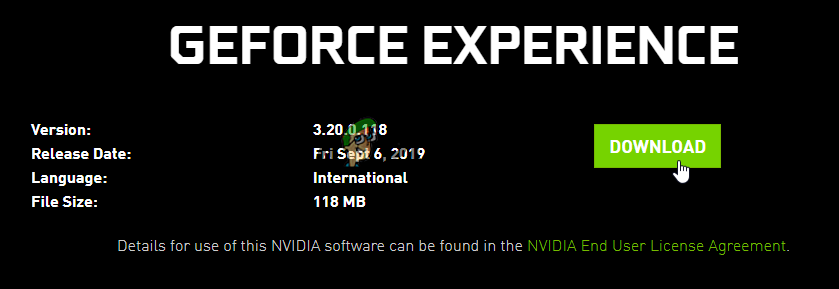
- После перезагрузки компьютера перейдите по ссылке: Страница загрузки GeForce Experience Загрузите последнюю доступную версию. Затем следуйте инструкциям на экране, чтобы завершить установку последней версии GeForce Experience.
![]()
- После переустановки приложения GeForce Experience откройте его и перейдите на вкладку. Драйверы и нажмите Проверить обновления Установите все ожидающие обновления драйверов, которые вам будут предложены.
![]()

Комментарии закрыты.