

Сообщение «Установщик не может продолжить. Код ошибки 0xE6000000» появляется , когда установщик приложений NVIDIA определяет , что в вашей системе отсутствует поддерживаемое оборудование NVIDIA , совместимая операционная система или правильная версия пакета . Даже если графический процессор и операционная система кажутся совместимыми, конфликты с оставшимися драйверами, неправильными версиями установщика или остатками программного обеспечения могут помешать установке.
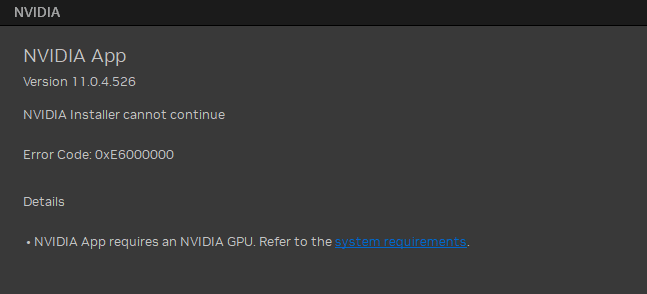
Ниже мы рассмотрим каждый сценарий и предложим корректирующие действия для восстановления совместимости и успешного завершения установки.
1. Используйте инструмент очистки NVIDIA → Перезагрузка → Переустановите приложение NVIDIA
Чистая установка удаляет все предыдущие установочные файлы и остатки драйверов, которые могут конфликтовать с новым обновлением. Инструмент очистки удаляет все следы старого программного обеспечения NVIDIA , гарантируя отсутствие поврежденных или устаревших компонентов. После перезагрузки приложение корректно переустанавливается.
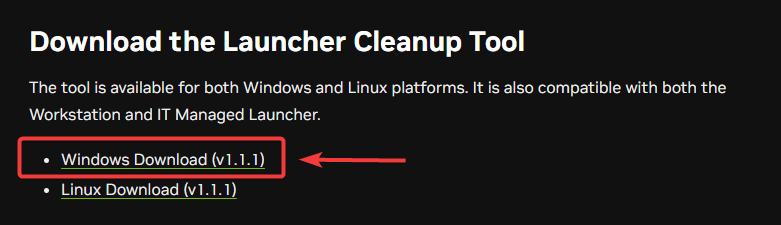
- Перейти к Официальный сайт NVIDIA.
- Загрузите Инструмент очистки NVIDIA Для полного удаления всех остатков файлов драйверов и приложений.
![]()
- Дважды щелкните на Загруженный файлИнструмент автоматически обнаружит и удалит все файлы, связанные с NVIDIA, включая поврежденные драйверы и компоненты приложений.
- После завершения процесса очистки, Рестарт Чтобы ваш компьютер просканировал наличие временных файлов и применил изменения.
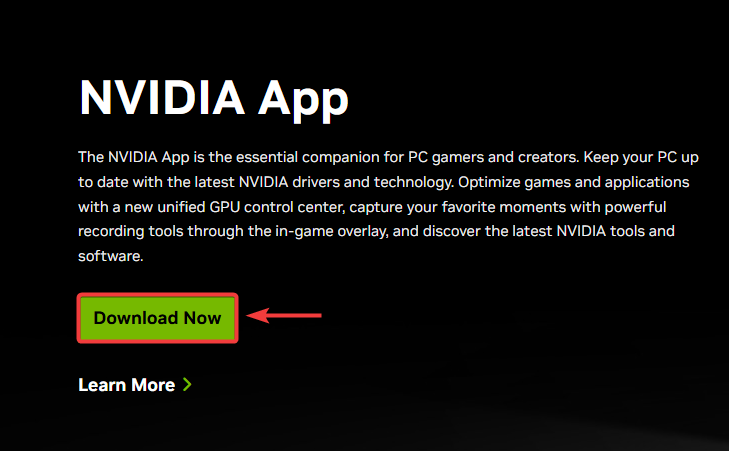
- Посещение Официальная страница загрузки NVIDIA.
- Загрузите Последняя версия приложения NVIDIA.
![]()
- включать Установите программу установки и следуйте инструкциям на экране, чтобы завершить установку.
- Наполнять Воспользуйтесь приложением NVIDIA и проверьте, устранена ли ошибка с кодом 0xE6000000.
2. Удалите (или переименуйте) файл NvMessageBusBroadcast.dll из папок NVIDIA.
Файл _NvMessageBusBroadcast.dll отвечает за обмен данными между серверными службами NVIDIA . Если он поврежден или дублируется, приложение не будет работать корректно, что приведет к ошибке. Переименование или удаление этого файла заставит Windows создать чистую копию, заменив неисправную.
- Обязательно закройте Приложение NVIDIA полностью.
- Открыть Проводник Перейти к:
C:Программные файлыNVIDIA Corporation
- Найдите файл:
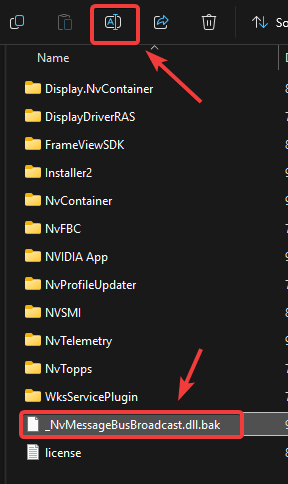
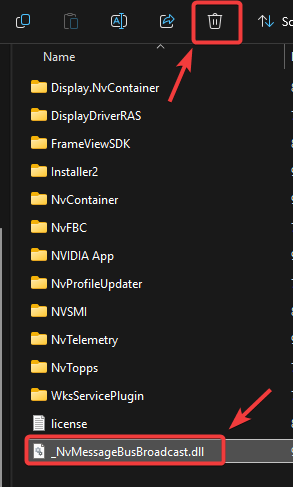
_NvMessageBusBroadcast.dll
- Щелкните правой кнопкой мыши и выберите переименовать.
- Добавьте что-нибудь вроде .bak В конце концов (например: _NvMessageBusBroadcast.dll.bak).
![]()
- Если переименование не удается, щелкните правой кнопкой мыши по файлу и выберите удалять.
![]()
- Готовый تشغيل Для применения изменений на вашем компьютере.
- Открыть Приложение NVIDIA Вернитесь назад и проверьте, решена ли проблема.
3. Убедитесь, что вы не устанавливаете приложение NVIDIA и GeForce Experience одновременно.
Установка как NVIDIA App , так и GeForce Experience может вызвать конфликты ресурсов , поскольку они используют пересекающиеся функции. Удаление одного из них помогает устранить дублирование и обеспечивает правильную установку приложения.
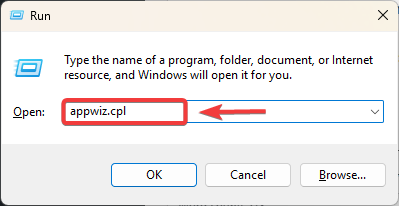
- Нажмите на Win + R, И введите appwiz.cpl, затем нажмите Enter.
![]()
- Ищу Приложение NVIDIA В списке.
- Проверьте, если GeForce Experience Это также доказано.
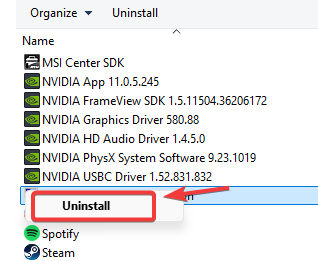
- Щелкните правой кнопкой мыши на GeForce Experience (Если присутствуют оба фактора).
- выберите удалить И следуйте инструкциям на экране.
![]()
- После удаления переустановите. تشغيل твой компьютер.
Комментарии закрыты.