
Объяснение сообщения Secure Boot «старая конфигурация доверия загрузки» в Windows 11
Решите досадную проблему с «старой конфигурацией доверия при загрузке» в Windows 11. Разберитесь в её причинах и восстановите стабильность и оптимальную производительность вашей системы.

Самое важное, что вам нужно знать
- Для решения проблемы с сообщением «Настроить доверие к более старым загрузочным системам» необходимо установить все стандартные и необязательные обновления Windows, а также обновление микропрограммы (UEFI/BIOS) от производителя.
- Избегайте ручного изменения ключей или баз данных Secure Boot в BIOS, поскольку процесс обновления сертификатов выполняется автоматически операционной системой и микропрограммой.
- Игнорирование сообщения приведет к потере новой защиты на уровне загрузки после истечения срока действия сертификатов 2011 года. Успешность обновления можно проверить через раздел «Безопасность Windows» или в истории обновлений.
Если вы прямо сейчас откроете приложение «Безопасность Windows» на компьютере с Windows 11, вы можете увидеть тревожное сообщение: «Безопасная загрузка включена, но ваше устройство использует устаревшую конфигурацию доверия загрузки, которую необходимо обновить». Вторая версия добавляет: «Пока недостаточно данных для классификации вашего устройства для автоматического обновления». Оба сообщения связаны с одним изменением, происходящим в фоновом режиме. Microsoft заменяет сертификаты безопасной загрузки, выданные в 2011 году, поскольку срок их действия начнет истекать в июне 2026 года, и постепенно внедряет новые сертификаты 2023 года через Центр обновления Windows.
Краткий ответ: В большинстве случаев вам ничего не нужно делать. Поддерживайте Windows в актуальном состоянии , установите последнюю версию прошивки UEFI (BIOS) от производителя вашего устройства, если она доступна, оставьте включенной функцию Secure Boot и позвольте Microsoft применить новые сертификаты. Предупреждающее сообщение исчезнет автоматически после проверки вашего оборудования и прошивки и записи сертификатов в прошивку.
✅Во время отображения этого сообщения ваш компьютер продолжает нормально функционировать и получать регулярные обновления Windows. Предупреждение относится к будущей защите на уровне загрузки, а не к системе, которая в данный момент отключена.
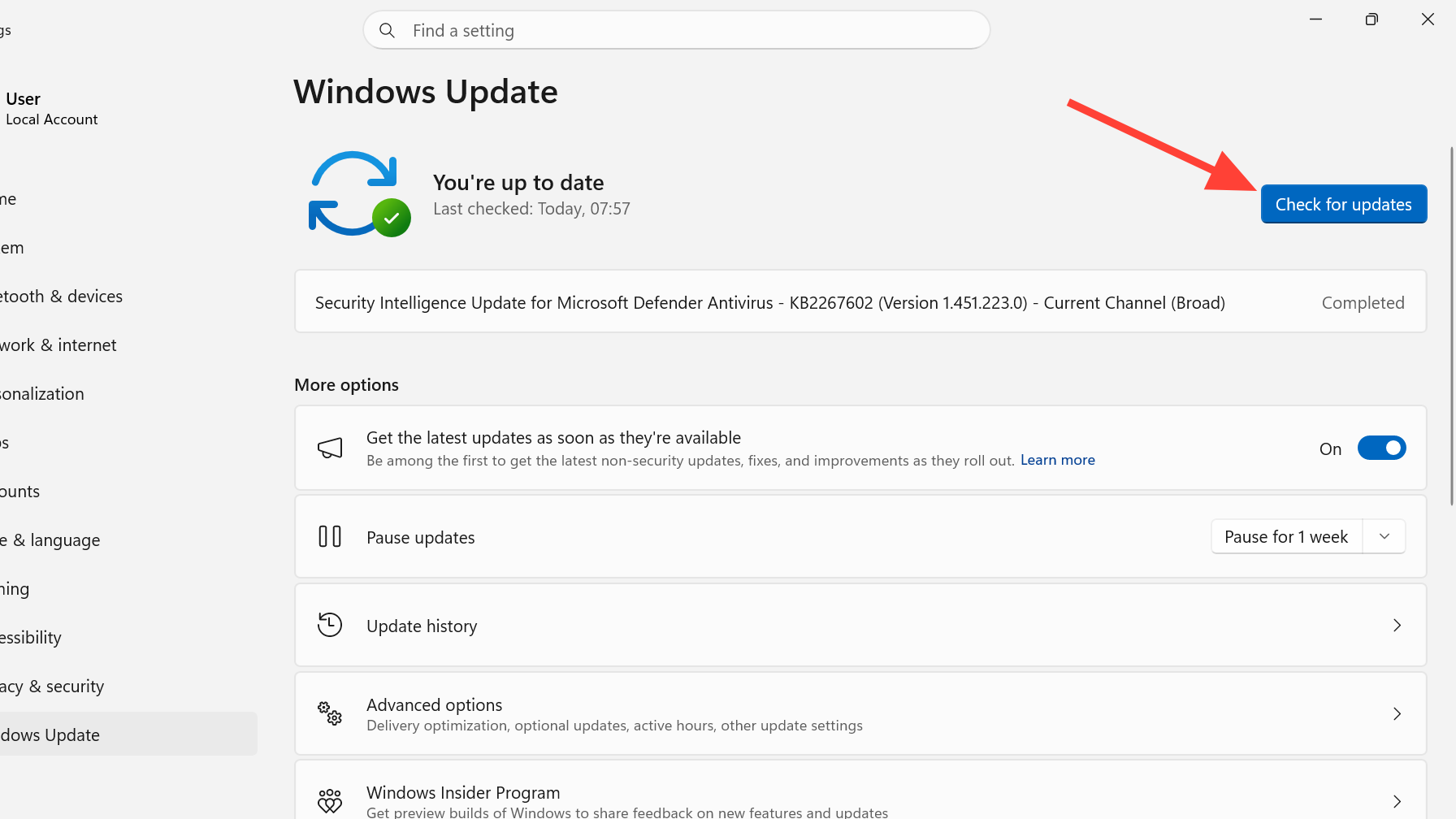
Что означает предупреждение «Укрепление доверия к старшему специалисту по ботинкам»?
Функция Secure Boot — это встроенная функция, которая позволяет запускать при загрузке компьютера только доверенное программное обеспечение с цифровой подписью, предотвращая проникновение вредоносных программ, таких как руткиты, на уровне загрузки. Это доверие основано на сертификатах, хранящихся в вашей системе, а срок действия оригинального набора сертификатов 2011 года подходит к концу. Без новых сертификатов 2023 года у затронутого устройства могут возникнуть проблемы с загрузкой или потеря защиты от новых угроз на уровне загрузки после истечения срока действия старых сертификатов.
Текст «Формирование доверия к старой версии загрузочного сертификата» просто указывает на то, что устройство все еще работает с сертификатами 2011 года и не завершило переход на пакет 2023 года. Две формулы указывают на несколько разные этапы процесса развертывания в Windows 11.
| сообщение | что ты имеешь в виду |
|---|---|
| «…для укрепления доверия необходимо модернизировать устаревшую инфраструктуру, чтобы она оставалась работоспособной». | Ваше устройство помечено для распространения обновления. Возможно, обновление уже было загружено или запланировано к установке через Центр обновления Windows. |
| «…Необходимо обновить систему повышения доверия к старому загрузчику. Пока недостаточно данных, чтобы классифицировать ваше устройство для автоматических обновлений». | Компания Microsoft еще не проверила конкретную модель вашего устройства и версию прошивки. Система ожидает телеметрических данных и фоновой проверки, прежде чем применить сертификацию. |
Ни одно из этих сообщений не означает, что ваш компьютер не поддерживается или несовместим. Второе сообщение часто означает, что обновление еще не доступно для вашей модели устройства или ваша версия прошивки не одобрена для автоматического развертывания. Для сравнения, обычное сообщение «все в порядке» будет выглядеть так: «Безопасная загрузка включена, и все необходимые обновления сертификатов применены. Дальнейшие изменения сертификатов не требуются».
Как проверить получение сертификатов Secure Boot
Прежде чем вносить какие-либо изменения, проверьте, установлено ли обновление уже на вашем устройстве. Откройте «Параметры» , затем перейдите в «Центр обновления Windows» , затем в « Журнал обновлений» и разверните раздел «Другие обновления » . Найдите запись с названием « Обновление базы данных разрешенных подписей для безопасной загрузки (DB)» . Если она есть в списке, значит, обновление сертификата было доставлено.
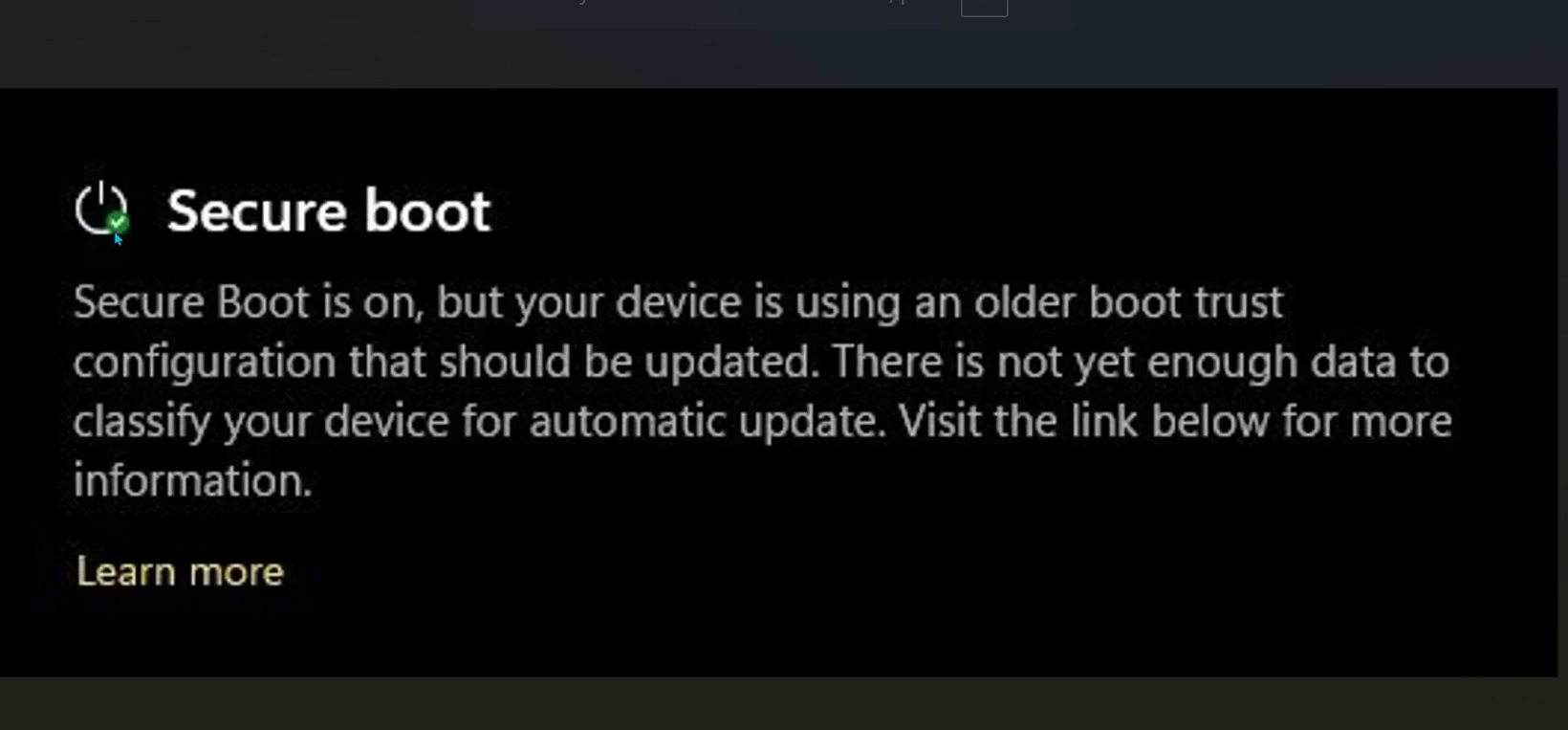
Вы также можете открыть журнал событий и найти событие с идентификатором 1808. Если сертификаты были доставлены, но еще не записаны в прошивку, вы увидите сообщение о том, что обновленные сертификаты Secure Boot доступны на устройстве, но еще не применены к прошивке. В этом случае ручное исправление не требуется , и ситуация должна измениться после следующего раунда обновлений и перезагрузки.
Исправление предупреждения о безопасной загрузке в Windows 11
Весь процесс перехода осуществляется через операционную систему и микропрограмму. Вам не следует вручную изменять ключи или базы данных Secure Boot в BIOS. Производитель оригинального оборудования (OEM) контролирует настройки микропрограммы по умолчанию, а Windows обновляет активные варианты Secure Boot за вас.
Способ 1: Установите все обновления Windows.
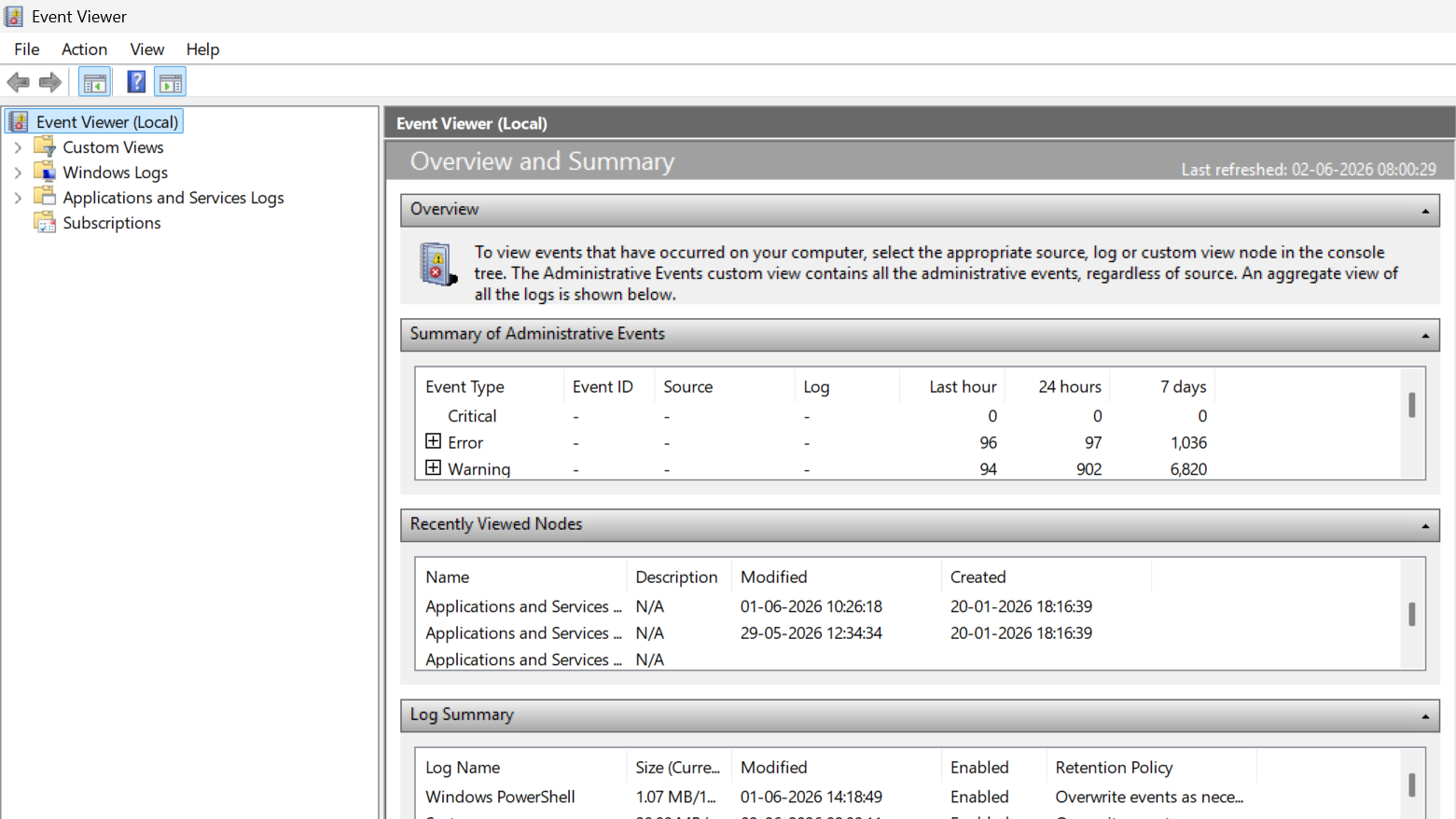
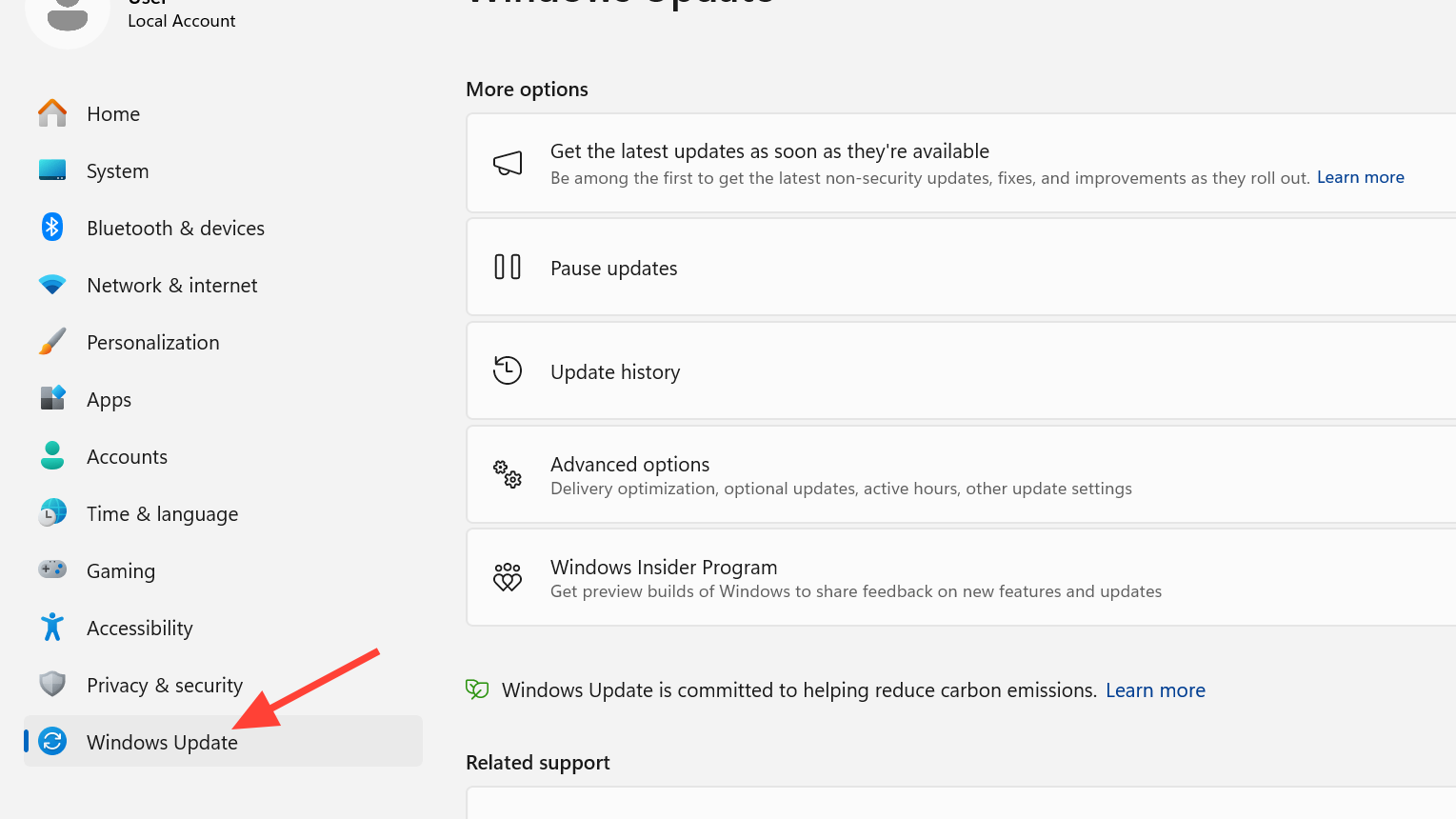
1. Откройте «Параметры» и выберите «Центр обновления Windows» . Именно сюда доставляются новые сертификаты.
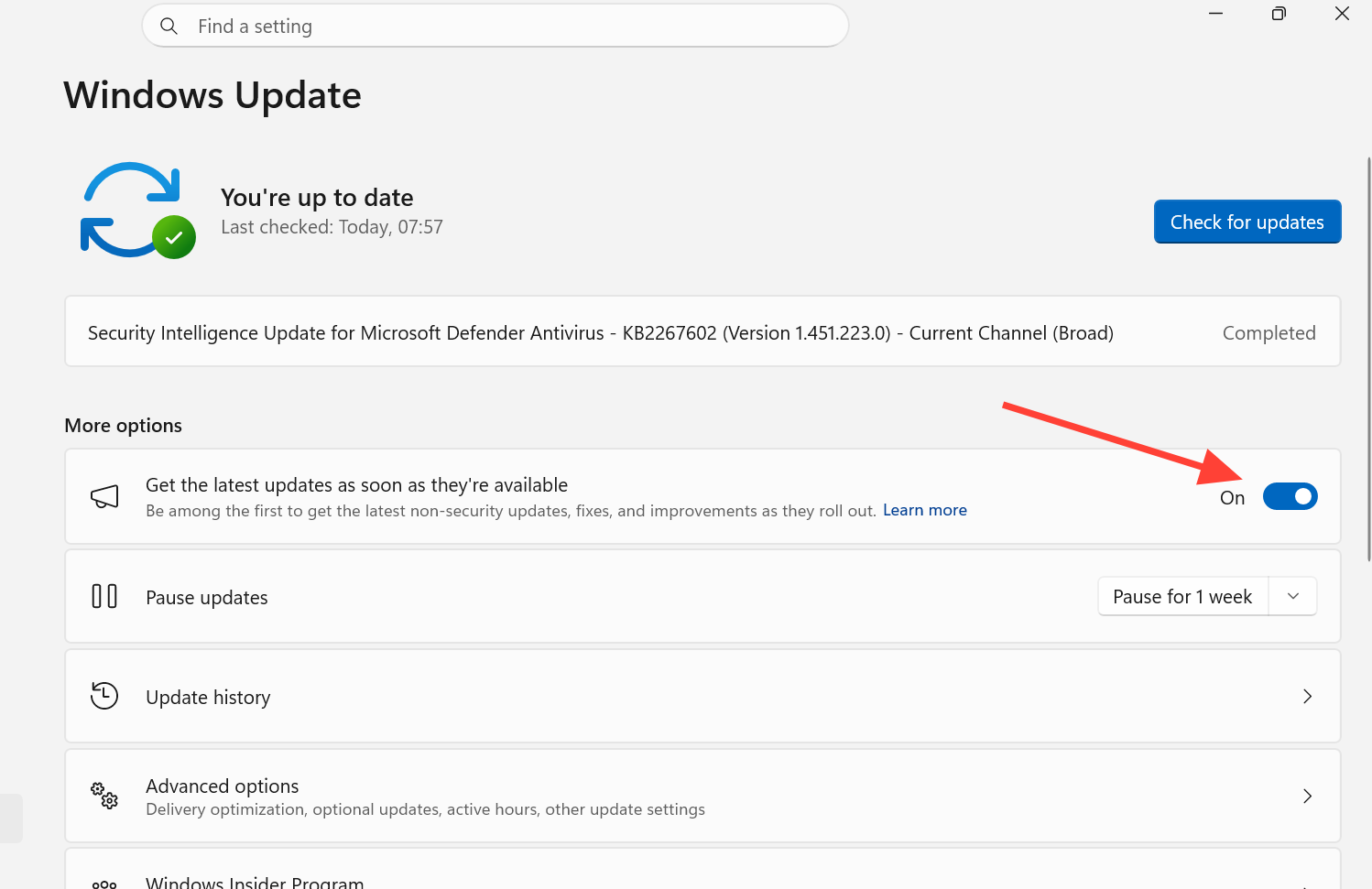
2. Включите переключатель « Получать последние обновления, как только они станут доступны» , если хотите получать обновления поэтапно до их широкого распространения.
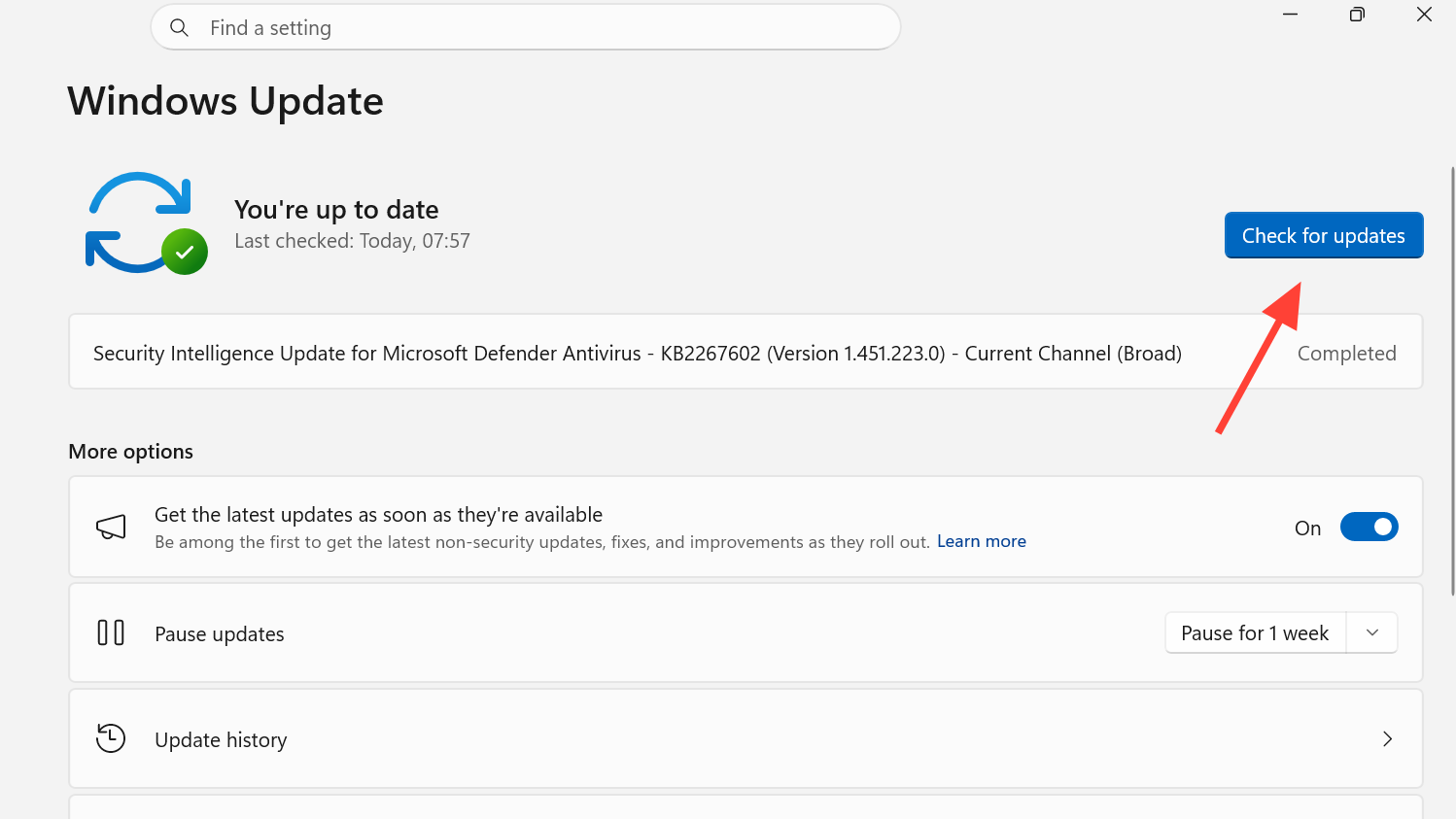
3. Нажмите «Проверить наличие обновлений» , затем установите все появившиеся обновления и нажмите «Перезапустить сейчас» . Все доступные обновления, содержащие новые сертификаты Secure Boot, будут загружены и установлены автоматически.
Метод 2: Установка необязательных обновлений
Чтобы решить проблему с сообщением «старые настройки доверия при загрузке» в Windows 11, можно начать с установки доступных дополнительных обновлений.
1. В Центре обновления Windows откройте «Дополнительные параметры».
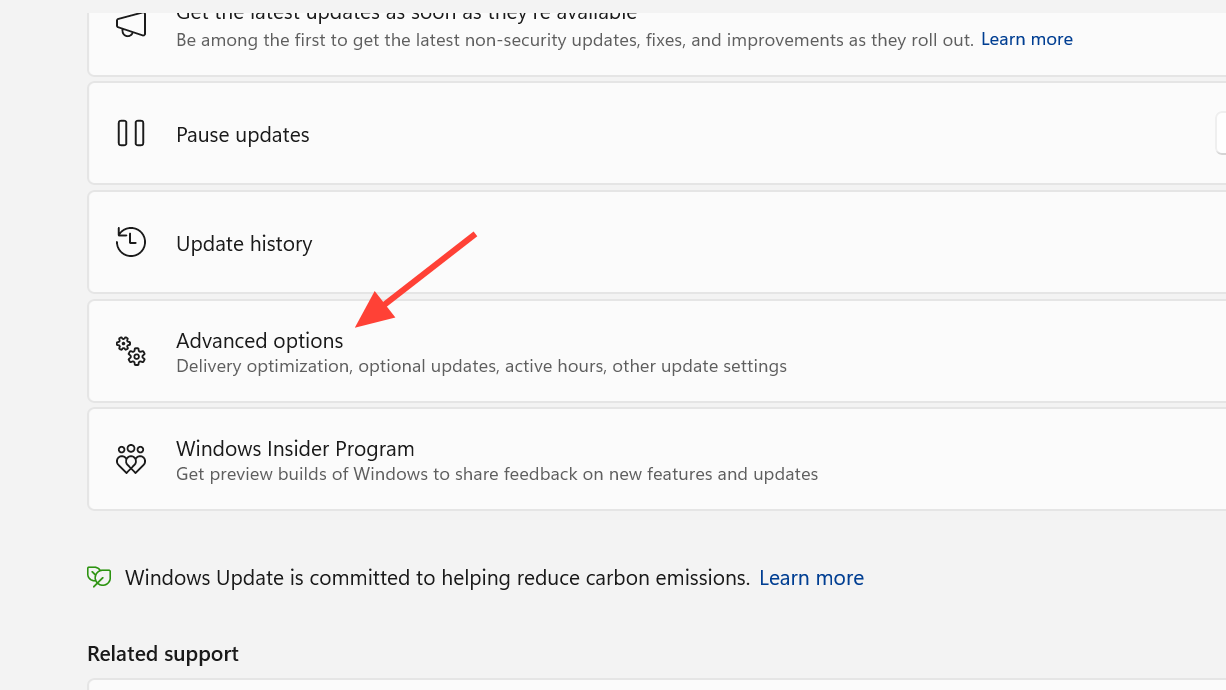
2. В разделе «Дополнительные параметры» нажмите «Дополнительные обновления ». Некоторые исправления прошивки и драйверов поставляются здесь отдельно от ежемесячных обновлений безопасности.
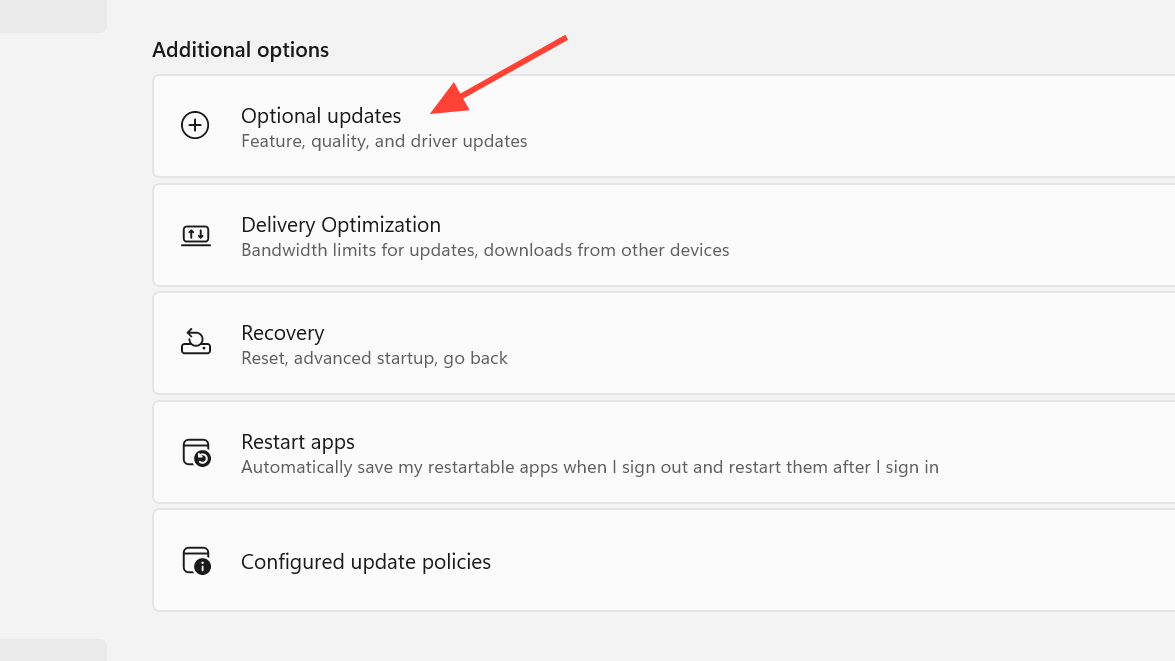
3. Разверните категорию, например, «Обновления драйверов» , выберите нужные элементы, а затем нажмите «Загрузить и установить».
Метод 3: Обновление прошивки UEFI (BIOS)
Сообщение об ошибке «старая конфигурация доверия загрузки» может продолжать появляться в некоторых системах до установки более новой версии микропрограммы, поэтому обновление UEFI (BIOS) является важным шагом.
На некоторых системах предупреждающее сообщение сохраняется до установки более новой версии прошивки. Текущее обновление BIOS улучшает совместимость с сертификацией 2023 года и снижает вероятность проблем с загрузкой Windows 11.
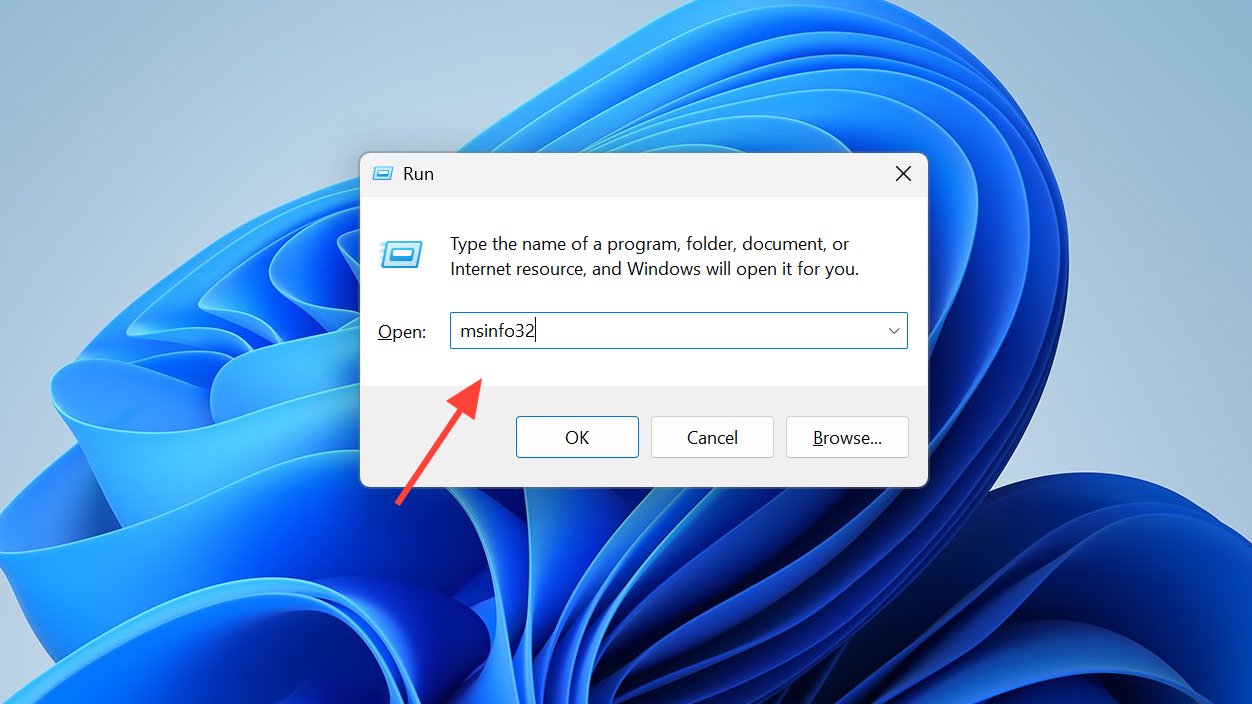
1. Открыть Начать, и ищите Информация о системеЗатем откройте его. Вы также можете нажать на Windows Key + R, письмо msinfo32, затем нажмите OK.
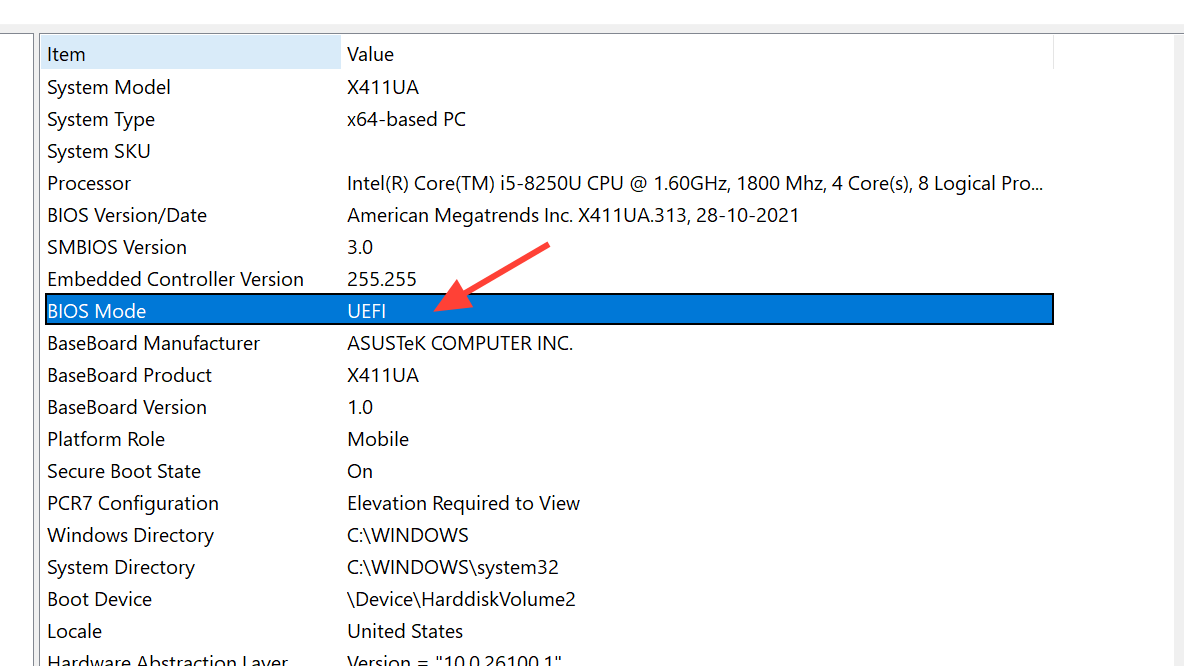
2. Выберите «Сводка по системе» . Убедитесь, что в режиме BIOS отображается UEFI , затем запишите текущую версию/дату BIOS , а также производителя и модель системы.
3. Посетите официальную страницу поддержки производителя вашего устройства и найдите страницу для вашей конкретной модели устройства или материнской платы. Проверьте раздел BIOS/UEFI . Если указана более новая версия, загрузите ее и следуйте инструкциям производителя по обновлению, поскольку сборки прошивки и методы установки различаются в зависимости от марки.
⚠️Обновление BIOS может привести к неработоспособности компьютера, если произойдет перебой в электропитании или процесс будет остановлен. Сначала закройте все остальные приложения, а на ноутбуках держите компьютер подключенным к источнику питания на протяжении всего процесса обновления.
Метод 4: Активация диагностических данных
Некоторые методы Microsoft для развертывания сертификатов основаны на использовании диагностических данных для проверки оборудования и микропрограмм перед автоматической отправкой обновления. Для автоматической доставки, как правило, должны быть выполнены три условия: в микропрограмме должна быть включена функция безопасной загрузки (Secure Boot), устройство должно отправлять диагностические данные в Microsoft, и устройство (в Windows 10) должно быть зарегистрировано в программе расширенных обновлений безопасности (Extended Security Updates). Подробные инструкции для предприятий и домашних пользователей доступны в документации Microsoft по обновлению сертификатов с использованием функции безопасной загрузки .
Как обеспечить успех операции
Снова откройте раздел «Безопасность Windows» и проверьте состояние безопасной загрузки. Успешное выполнение программы подтверждается следующим зеленым сообщением: «Безопасная загрузка включена, и все необходимые обновления сертификатов применены. Дальнейшие изменения сертификатов не требуются». Вы также можете подтвердить это, найдя запись «Обновление базы данных разрешенных подписей для безопасной загрузки» в истории обновлений.
Если предупреждение по-прежнему появляется после установки всех обновлений и последней версии прошивки, наиболее распространенная причина — просто несвоевременность. Microsoft выпускает это обновление партиями, и фраза «пока недостаточно данных для классификации вашего устройства» означает, что ваша модель устройства еще не была включена в финальную версию приложения. Подождав несколько дней и продолжив установку обновлений, обычно проблему решают.
Windows 10 и управляемые устройства
В Windows 10 для получения сертификатов безопасной загрузки на 2023 год необходимо быть зарегистрированным в программе расширенных обновлений безопасности (ESU). Устройство, которое не может зарегистрироваться, их не получит, и единственный оставшийся способ сохранить защиту на уровне загрузки — это обновить систему до Windows 11.
Если ПК находится в ведении организации, процесс развертывания осуществляется ИТ-отделом, а не конечным пользователем. Администраторы применяют обновления и аннулирование сертификатов на авторизованных устройствах, обновляют точки доверия и компоненты загрузки, а затем применяют аннулирование, чтобы устаревшие и уязвимые менеджеры загрузки больше не пользовались доверием.
Что произойдет, если вы проигнорируете это сообщение?
Вы можете игнорировать это сообщение, не теряя при этом текущей функциональности. После истечения срока действия сертификатов 2011 года устаревший компьютер по-прежнему будет функционировать и получать регулярные обновления Windows. Однако устройство теряет новые средства защиты на уровне загрузки, включая обновления диспетчера загрузки Windows, обновления и удаления базы данных Secure Boot, а также будущую защиту от уязвимостей на уровне загрузки. Со временем этот пробел может повлиять на сценарии, зависящие от доверия Secure Boot, такие как усиление BitLocker и некоторые сторонние загрузчики. Для большинства пользователей наиболее практичный шаг — это поддерживать Windows в актуальном состоянии, устанавливать обновления прошивки, когда их предоставляет производитель, оставлять Secure Boot включенным и позволить обновлению сертификата прийти автоматически.
Комментарии закрыты.