

Ошибка «Получаете свои сообщения…» в приложении Gmail на Android — это классическая ошибка синхронизации между клиентом и сервером . В этом случае приложение Gmail не может получить или отобразить электронные письма и вместо этого застревает в бесконечном цикле загрузки. Обычно это вызвано сбоями сервера , поврежденным кэшем аутентификации , нестабильным или медленным интернет-соединением , несовместимыми обновлениями Gmail или проблемами синхронизации учетной записи на устройстве.

Поскольку Gmail в значительной степени полагается на коды синхронизации в реальном времени и защищенные соединения , даже небольшие ошибки конфигурации на уровне устройства могут нарушить соединение с серверами Google. Прежде чем приступать к устранению неполадок, проверьте состояние вашего сервера Gmail, чтобы убедиться, что это не глобальный сбой, а также проверьте ваше интернет-соединение с помощью Speedtest или Fast . Если серверы работают должным образом, выполните действия, описанные ниже.
1. Очистите данные и кеш приложения.
Gmail хранит временные коды авторизации, кэшированные электронные письма и инструкции по синхронизации на вашем телефоне. Если эти файлы повреждены или устарели, приложение не может корректно аутентифицироваться на серверах Google. Очистка данных и кэша заставляет Gmail создавать новые файлы и запрашивать новые коды, устраняя проблемы с зависанием синхронизации.
- Перейти к Настройки > Приложения.
![]()
- выберите Gmail.
![]()
- нажать на Место хранения.
- нажать на "Очистить кэш" затем "очистить данные".
![]()
- Откройте Gmail снова, войдите в свою учетную запись и проверьте, загружаются ли электронные письма.


2. Синхронизируйте дату и время.
Аутентификация в Gmail основана на токенах OAuth и сертификатах SSL/TLS , которые имеют строгие временные ограничения. Если время на вашем устройстве неверно, даже на несколько минут, сервер может отклонить эти токены, что приведет к ошибке «Получение ваших сообщений...». Настройка телефона на использование времени, предоставляемого сетью, обеспечивает синхронизацию с серверами Google.
- Открыть Настройки > Государственное управление.
![]()
- Найдите Дата и время.
![]()
- Давать возможность Автоматическая дата и время и Автоматический часовой пояс.
![]()
- Перезагрузите телефон и снова откройте Gmail.


3. Удалите последнее обновление Gmail.
Иногда обновление Gmail вызывает временные проблемы совместимости с версией Android на вашем устройстве или сервисами Google Play. Откат к предыдущей версии удаляет эти нестабильные изменения и восстанавливает стабильную версию Gmail до тех пор, пока Google не исправит ошибку.
- Перейти к Настройки > Приложения > Gmail.
- Нажмите на три точки в правом верхнем углу.
![]()
- выберите Удалить обновления.
![]()
- Он подтвердил это с "OK" Перезагрузите устройство.
![]()
- Проверьте, корректно ли синхронизируется Gmail в старой версии.


4. Выполните сброс настроек телефона к заводским.
Если ничего не помогает, проблема может быть связана с повреждением системы, ошибками фоновой службы синхронизации или серьёзными ошибками в настройках . Сброс к заводским настройкам удалит всё, сбросит все механизмы синхронизации и переустановит службы Google по умолчанию, обеспечив чистую среду для Gmail.
Примечание: Перед выполнением этого шага сделайте резервную копию всех важных файлов, так как это приведет к удалению всех данных с вашего устройства.
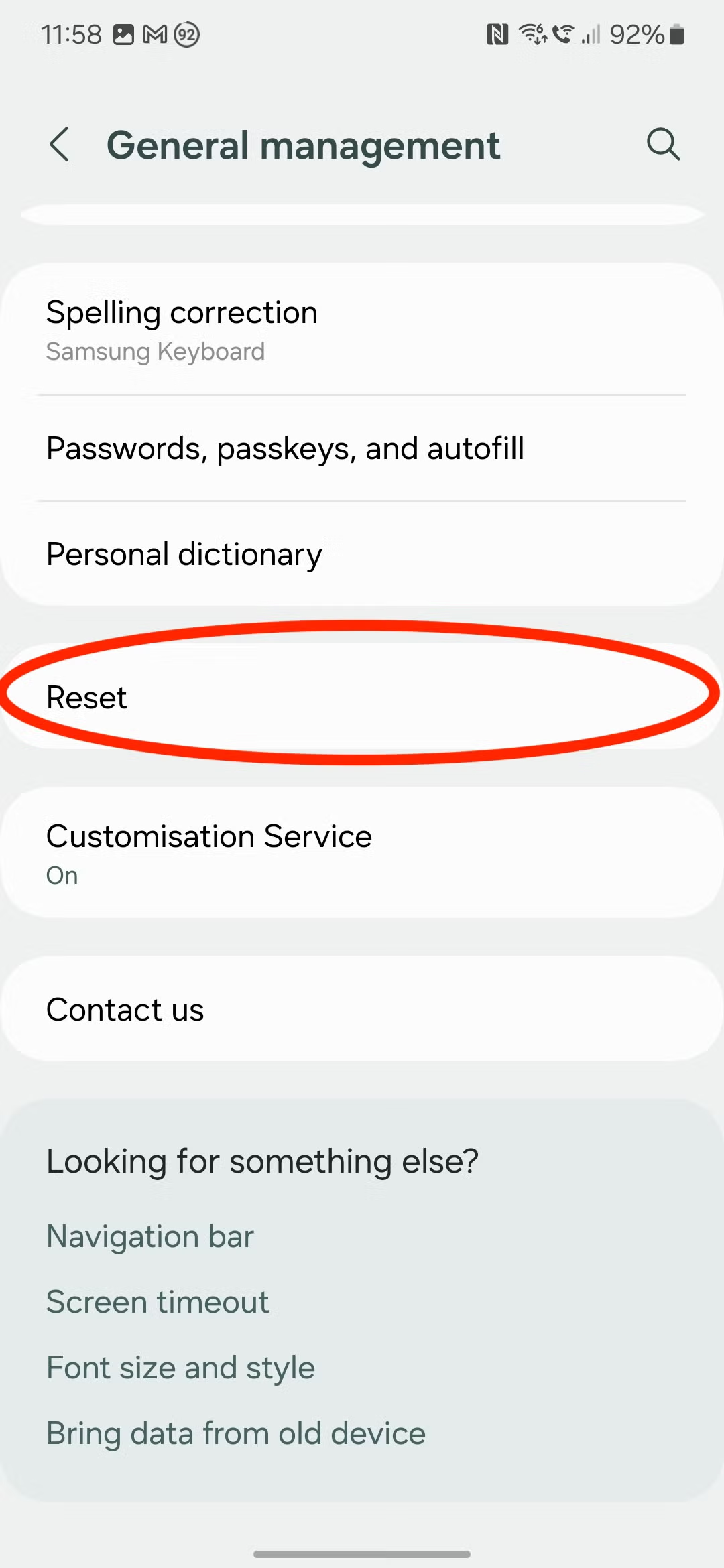
- Открыть Настройки > Общее управление.
![]()
- Прокрутите вниз и выберите Сброс настроек.
![]()
- Найдите Сброс данных.
![]()
- нажать на Перезагрузить, Подтвердите свой пароль и продолжите.
![]()
- После сброса настроек переустановите Gmail и проверьте, работает ли синхронизация.



Комментарии закрыты.