

Вы когда-нибудь отправляли электронное письмо и сразу же хотели отменить отправку? Хорошая новость: в Outlook есть функция, которая позволяет это сделать: восстановить отправленное письмо . Эта удобная функция может стать настоящим спасением, особенно если вы быстро обнаружили ошибку, а получатель еще не открыл письмо.
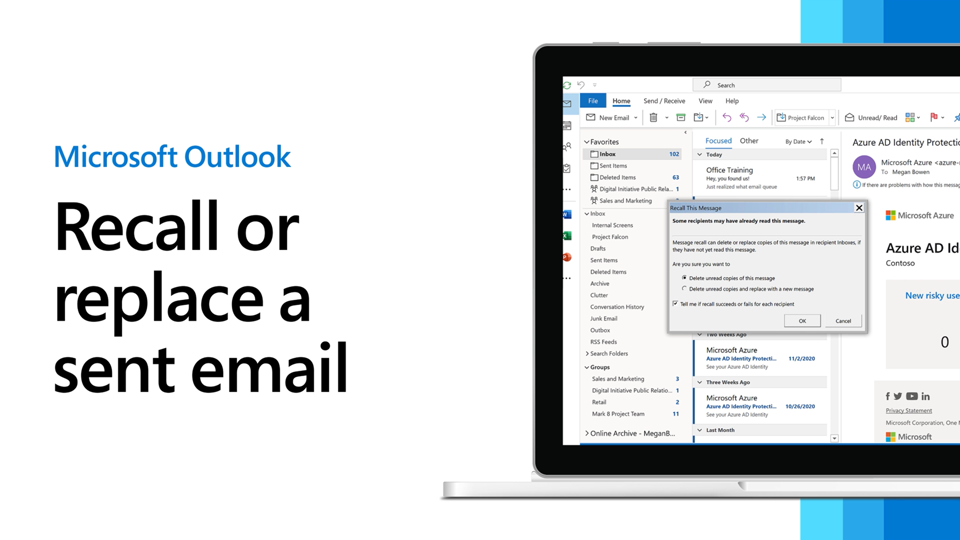
В этом руководстве мы расскажем вам обо всем, что нужно знать о получении электронных писем в Outlook — независимо от того, используете ли вы настольное приложение , Outlook.com или более старую версию на своем ПК . Мы также объясним, почему получение писем не всегда работает, и покажем, как отложить доставку писем, чтобы у вас было дополнительное время для проверки сообщений после нажатия кнопки «Отправить».
Когда вы отзываете электронное письмо в Outlook, вы, по сути, пытаетесь отменить отправку только что отправленного письма , надеясь, что получатель еще не успел его прочитать. Это полезно, если вы поняли, что отправили неполное сообщение, забыли прикрепить важный файл или отправили письмо не тому человеку. Microsoft Outlook предлагает два варианта исправления этой ошибки:
- Удалите сообщение из папки «Входящие» получателя: Если вы выберете этот вариант, получатель не сможет увидеть ваше исходное письмо — оно будет удалено из его почтового ящика.
- Замените исходное электронное письмо исправленной версией: Эта опция позволяет исправить любые ошибки или добавить недостающую информацию, а затем отправить исправленное письмо вместо старого.
Важно знать, что функция отзыва электронных писем работает только в том случае, если и вы, и получатель используете учетные записи Microsoft Exchange или Office 365. Кроме того, эта функция доступна в Outlook 2007 , 2010 , 2013 , 2016 , 2019 , 2021 и Outlook 365.
Для корректной работы функции получения электронного письма в Outlook на вашем компьютере необходимо, чтобы у вас и получателя были некоторые общие условия:
- Вам обоим следует использовать устройства. PC—Эта функция Недоступно на Mac.
- Вам следует использовать настольное приложение Outlook. Веб-версия и мобильное приложение не поддерживают функцию обратного вызова.
- Обе учетные записи должны быть Microsoft Exchange или Microsoft 365.
- Вы оба должны состоять в одной организации, что обычно означает, что ваши адреса электронной почты заканчиваются на один и тот же домен.
Если все эти условия выполнены, вы можете восстановить электронное письмо, отправленное вами по ошибке.
В приложении Outlook
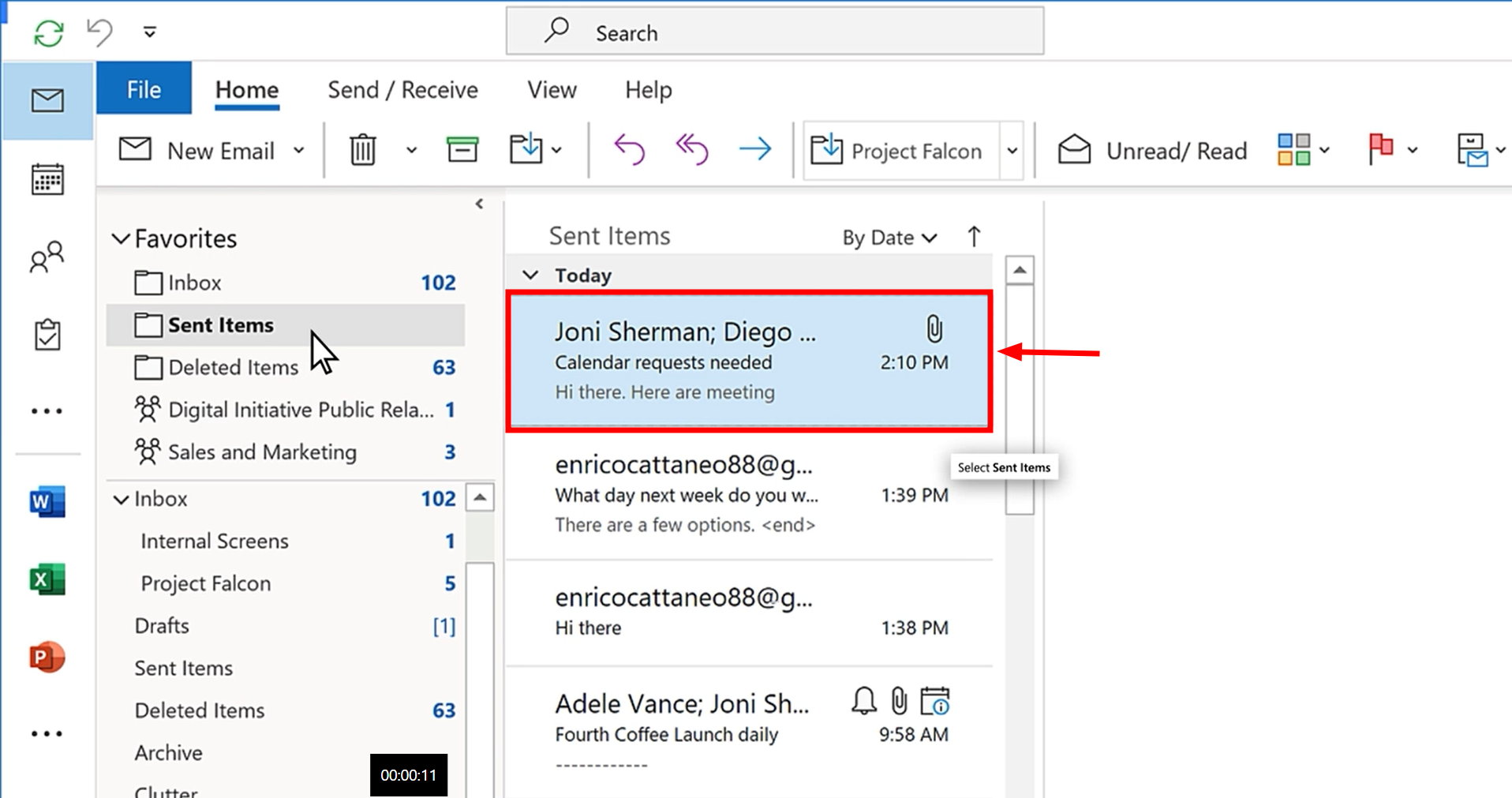
Шаг 1: Откройте отправленные товары.
Откройте Outlook, и в левой части экрана нажмите « Отправленные », чтобы просмотреть все отправленные вами электронные письма.

Шаг 2: Найдите электронное письмо, которое хотите восстановить.
Выберите нужное сообщение Outlook и дважды щелкните по нему, чтобы открыть в новом окне.
Шаг 3: Получите электронное письмо
Убедитесь, что вы находитесь на вкладке « Сообщение » вверху. Щелкните « Файл » в левом верхнем углу, затем наведите курсор мыши на « Повторно отправить и отозвать ». Выберите « Отозвать это сообщение ».
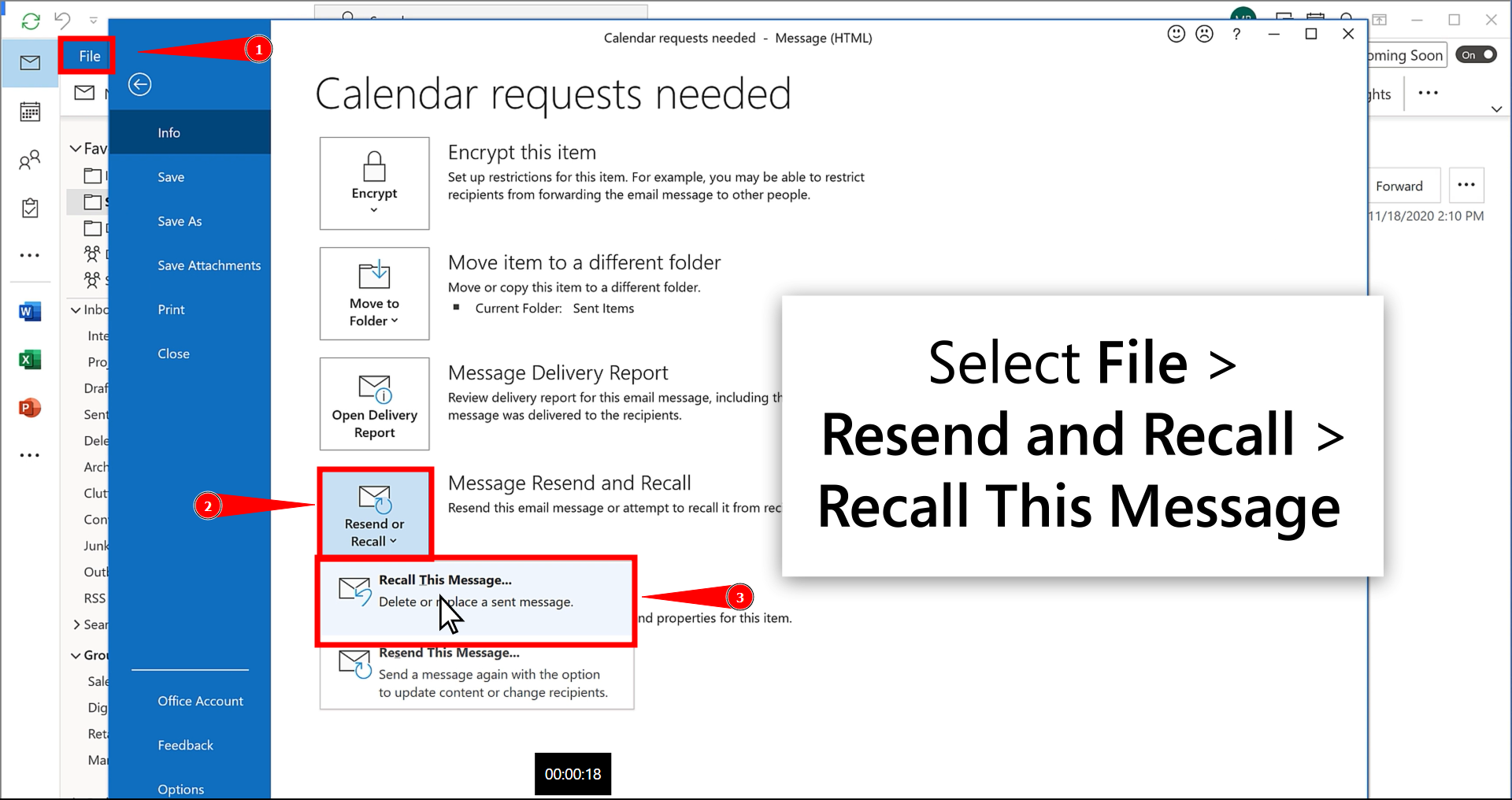
Если вы не видите эти параметры, нажмите « Переместить » на панели инструментов, затем выберите « Действия » и, наконец, « Отозвать это сообщение ».
Шаг 4: Выберите опцию обратного вызова.
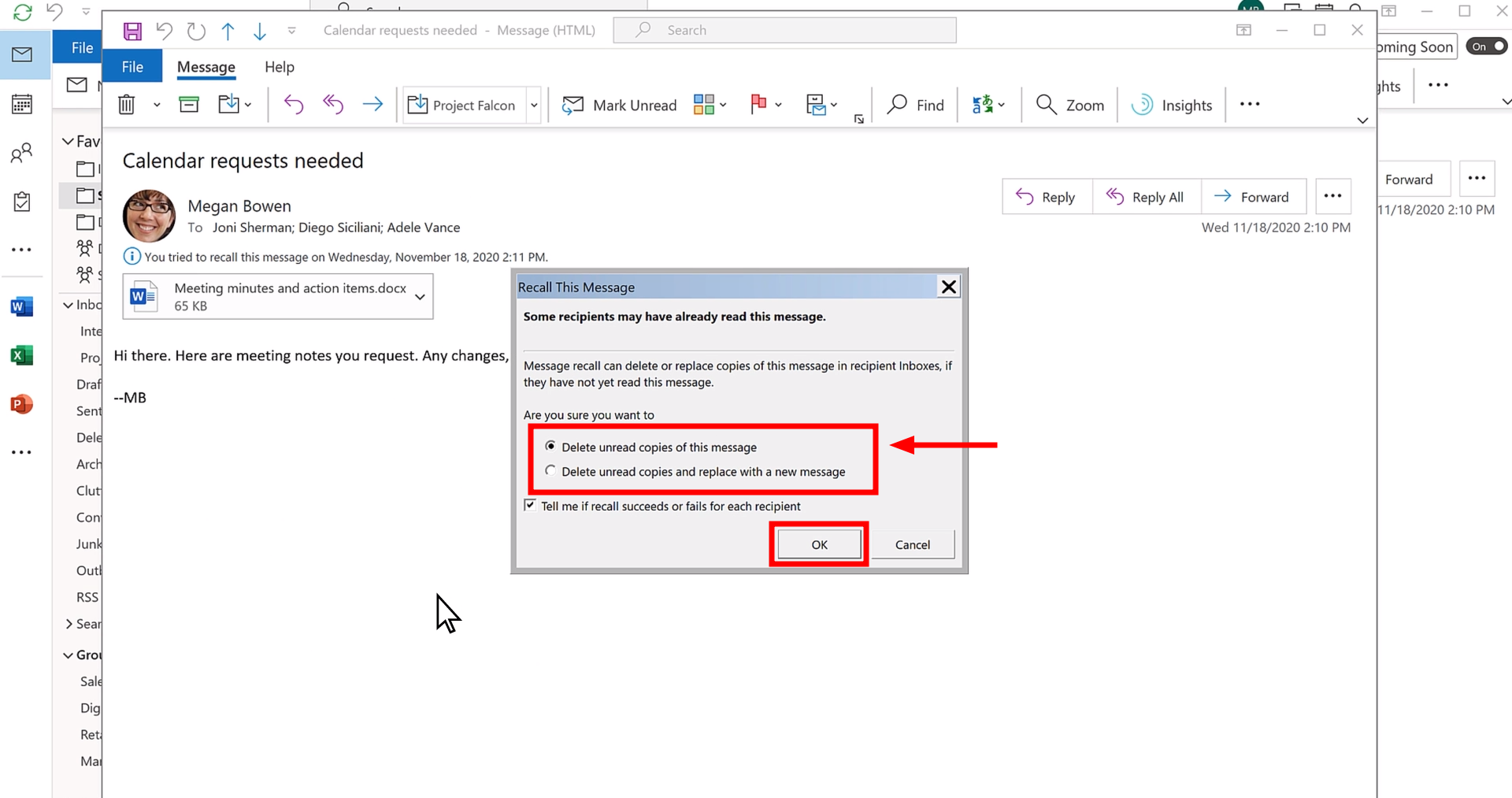
Появится всплывающее окно, где вы сможете выбрать один из следующих вариантов:
- «Удалите непрочитанные копии этого сообщения».
- «Удалить непрочитанные копии и заменить их новым сообщением».
Вы также можете выбрать получение уведомления от Outlook о том, была ли операция отзыва успешной или нет. Сделайте свой выбор, затем нажмите ОК.
Шаг 5: Отредактируйте свой электронный адрес
Если вы решите заменить адрес электронной почты, Outlook откроет новое окно для редактирования сообщения. Внесите изменения, а затем нажмите « Отправить ».
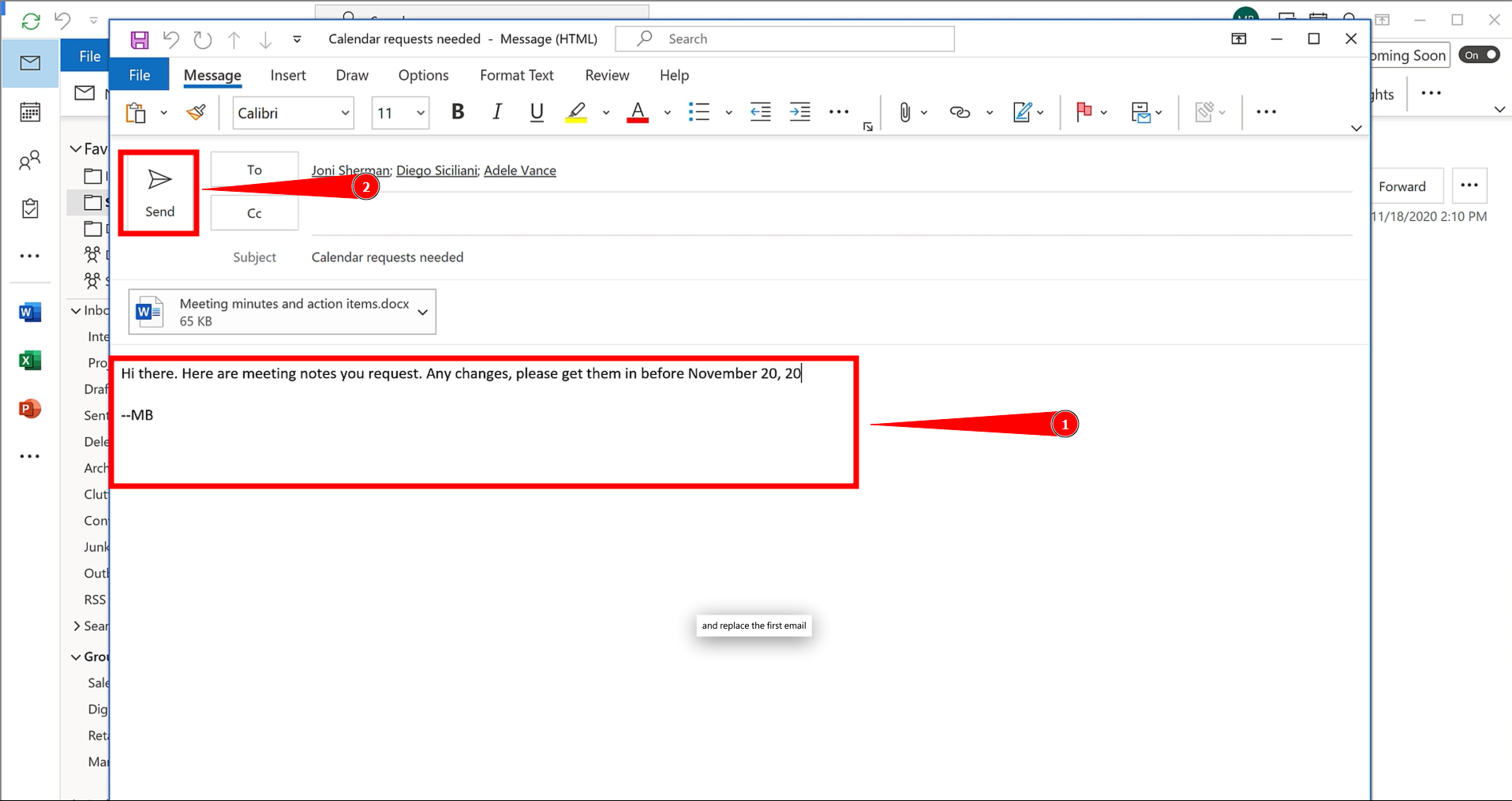
Шаг 6: Подтверждение
Установите флажок напротив пункта «Уведомлять меня об успешном или неуспешном завершении звонка для каждого получателя». Затем нажмите « ОК ».

Примечание : Если вы выберете «Удалить непрочитанные копии и заменить новым сообщением», Outlook откроет ваше исходное письмо, чтобы вы могли внести изменения. После нажатия кнопки « Отправить » старое письмо будет удалено из папки «Входящие» получателя и заменено вашим обновленным сообщением.
В интернете
Функция отзыва письма может пригодиться, если вы случайно отправили электронное письмо с Outlook.com или любой другой веб-платформы электронной почты Microsoft, например, @outlook.com , @hotmail.com , @live.com или @msn.com.
К сожалению, функция отзыва сообщения недоступна для этих веб-сервисов. При нажатии кнопки «Отправить» в этих сервисах электронное письмо отправляется немедленно — оно покидает ваш сервер напрямую, поэтому вы не можете его отозвать.
Доставка почты. Задержки примерно в 5-10 минут обычно достаточно для проверки вашего сообщения и выявления любых ошибок.
Комментарии закрыты.