

У вас много писем в Outlook , и вы не знаете, как ими управлять? Не волнуйтесь. У нас есть решение. Поддержание порядка в электронной почте имеет важное значение для организованности, эффективной работы и повышения общей производительности.
Эта статья — именно то, что вам нужно. Мы покажем вам, почему одновременное выделение нескольких писем может быть полезным и как это сделать легко. Независимо от того, используете ли вы веб-приложение Outlook или проверяете почту на телефоне, мы проведем вас через простые шаги.
Выделение нескольких писем в Outlook — полезный инструмент, который поможет вам идеально организовать свой почтовый ящик, будь то для личных или рабочих целей. Это экономит время и позволяет легко упорядочивать электронные письма. Вот почему это так полезно:
- эффективная организацияВы можете группировать похожие электронные письма и обрабатывать их все одновременно.
- сохранение времениОбрабатывайте несколько сообщений одновременно, а не одно за другим.
- Очистка электронной почтыЛегко удаляйте или архивируйте старые электронные письма, которые вам не нужно просматривать ежедневно.
- Целенаправленные процедурыПри пересылке или пометке электронных писем, выполнение этой операции для нескольких сообщений одновременно значительно упрощает процесс.
- Это помогает расставить приоритеты.Вы можете объединять несколько писем в одну категорию или помечать их тегами, что помогает вам сосредоточиться на важном.
- Эффективный поискВы можете эффективно управлять результатами поиска при выполнении запроса.
- Стратегическое лечениеЕсли у вас есть несколько писем одного типа, например, обновлений или уведомлений, вы можете управлять ими всеми одновременно.
Умение выделять несколько писем в Outlook полезно для быстрого удаления или перемещения сообщений, что позволяет лучше организовать почтовый ящик. Для начала нужно определить, какую версию Outlook вы используете: веб-приложение, мобильное приложение или настольную версию?
Мы рассмотрим несколько способов выбора нескольких электронных писем в Outlook, независимо от используемой вами версии.
Выберите несколько электронных писем в настольном приложении Outlook (Windows/Mac).
Выделить несколько писем одновременно в настольном приложении Outlook очень просто, достаточно всего нескольких щелчков мышью. Существует один простой способ, который работает как на Mac, так и на Windows, при условии, что у вас установлена последняя версия приложения:
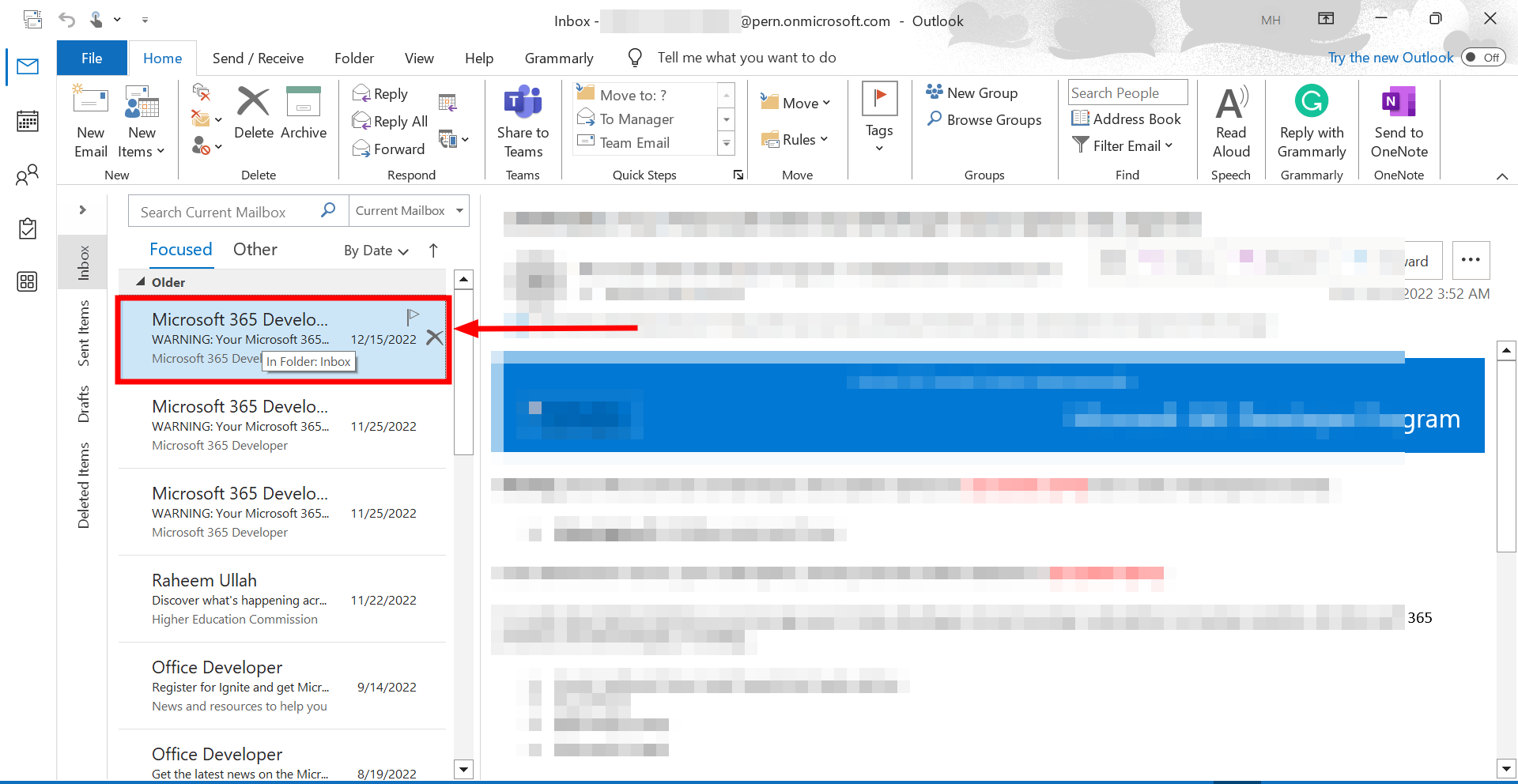
- Откройте Outlook и найдите папку, где находятся ваши электронные письма. Нажмите на первое электронное письмо. Вы хотите это уточнить.
![Щелкните по первому электронному письму, которое хотите выбрать.]()
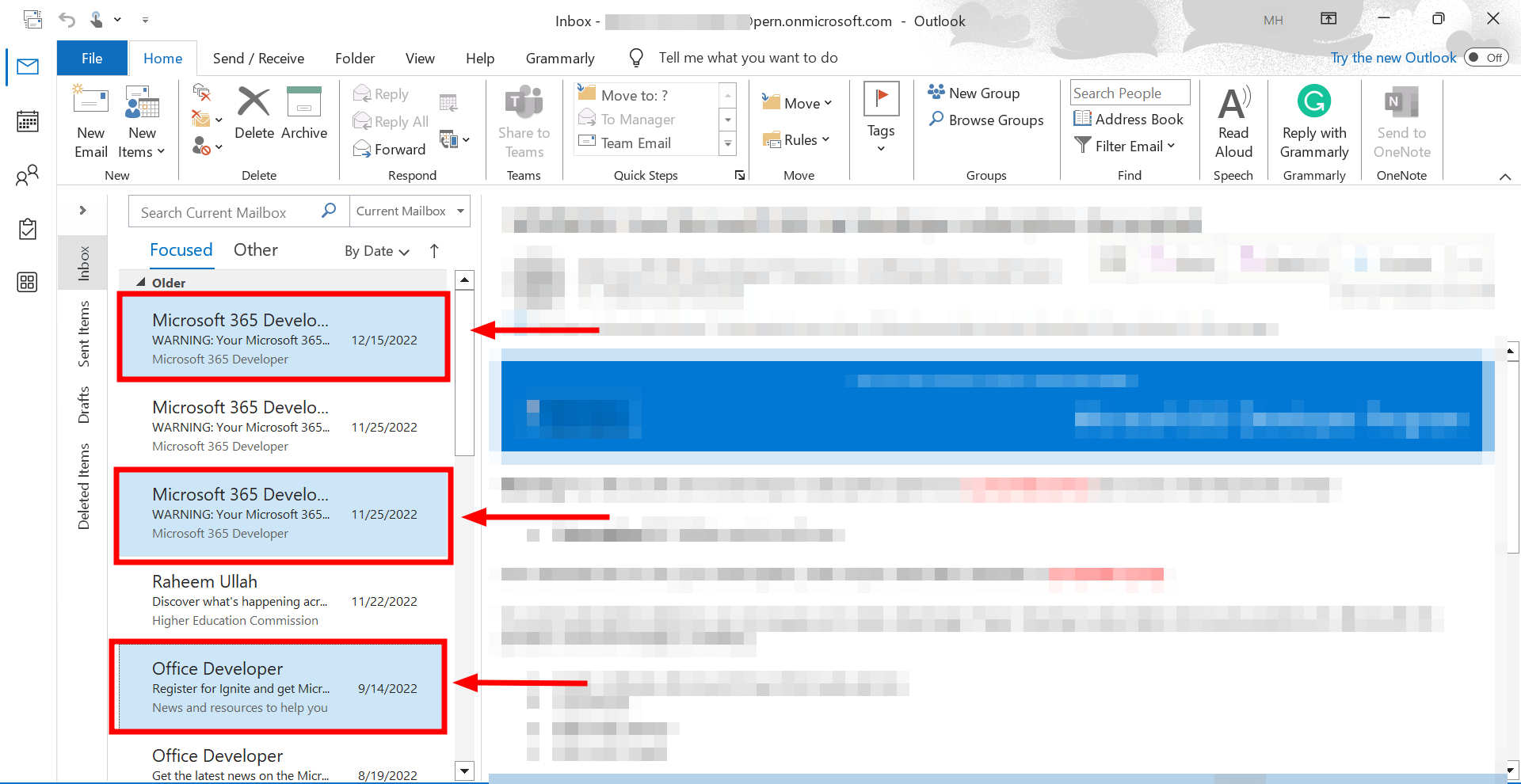
- Удерживайте нажатой клавишу. Ctrl (Command На Mac в папке «Входящие» (или в любой другой папке, которую вы организуете) щелкните по любым другим письмам, которые вы хотите включить в свою подборку.
![Нажмите и удерживайте клавишу Ctrl, затем щелкните по любому другому электронному письму, которое хотите выделить.]()
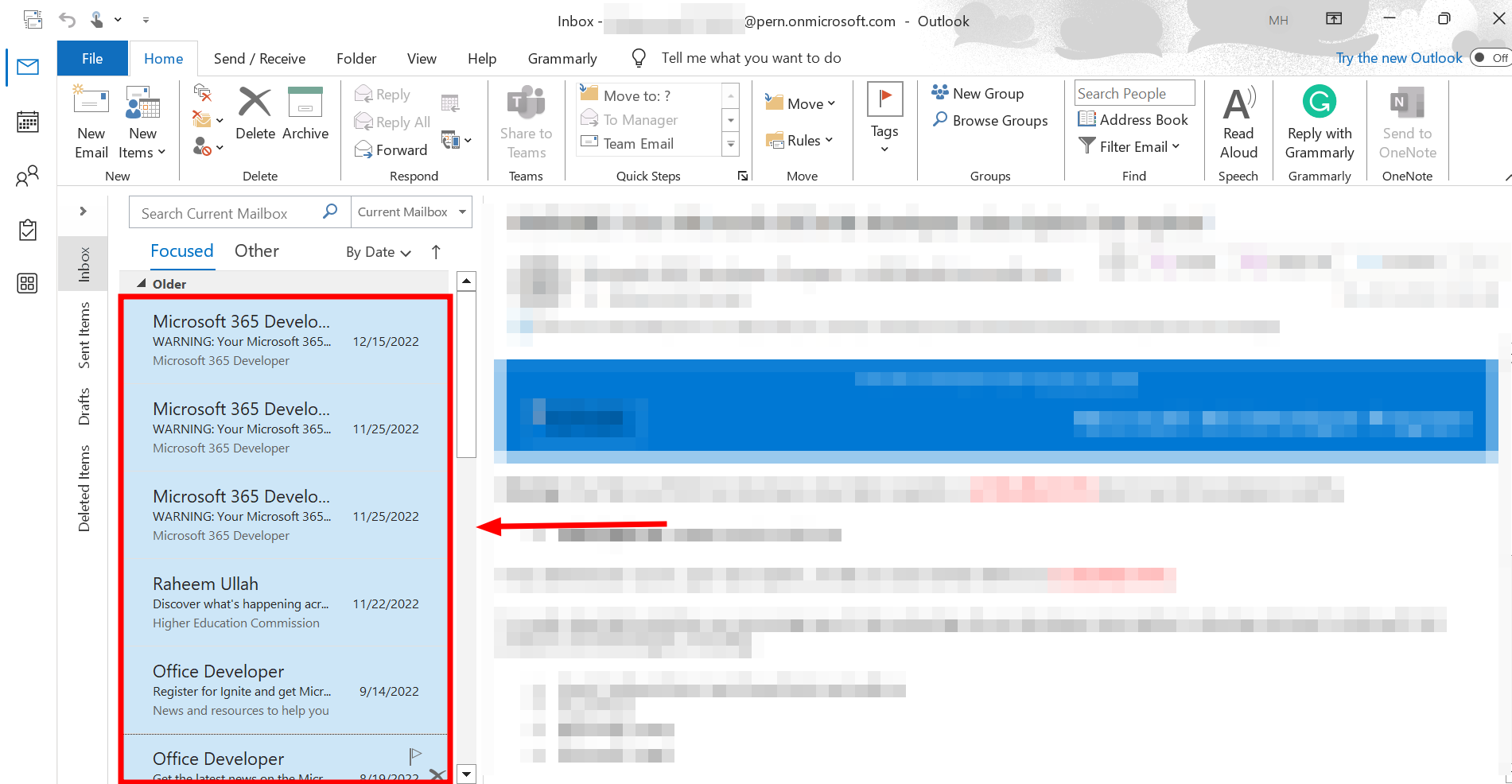
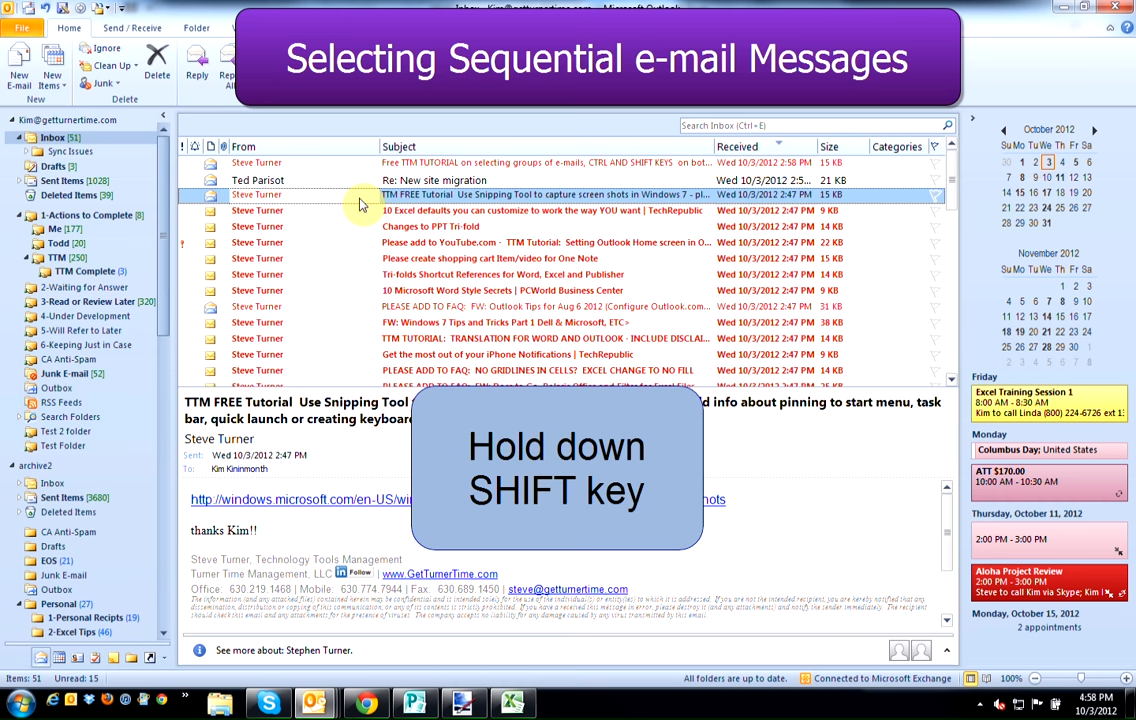
- Нажмите и удерживайте клавишу. Shift Чтобы выбрать несколько писем подряд, продолжайте нажимать. ShiftЩелкните по последнему электронному письму, которое хотите выделить. Это выделит все письма между первым и последним щелчком мыши.
![Нажмите и удерживайте клавишу Shift.]()
⤷ Outlook 2007 и Outlook 2010
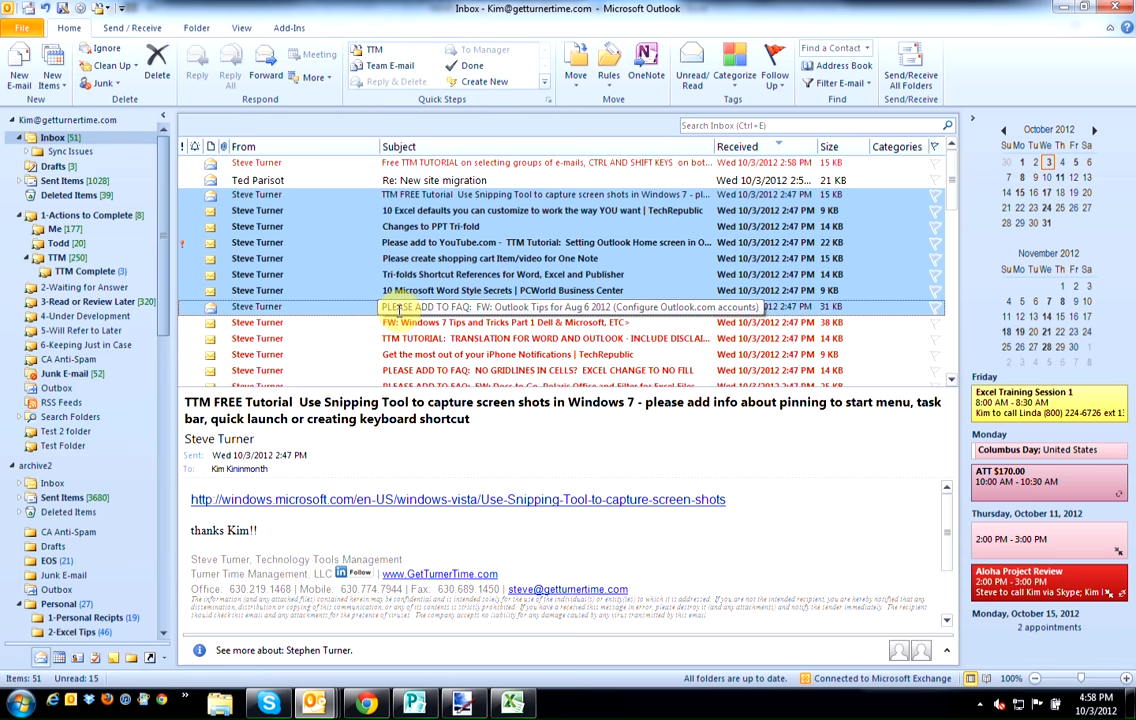
Для тех, кто до сих пор использует старые, традиционные версии Outlook, у нас есть решение. Между Outlook 2007 и 2010 нет существенной разницы в работе этой функции , поэтому мы постараемся объяснить её кратко и понятно:
- Щелкните по первому электронному письму, которое хотите выбрать, и удерживайте клавишу Сдвиг.
![Нажмите и удерживайте клавишу Shift.]()
- Теперь щелкните по последнему электронному письму, которое хотите выделить. Будут выделены все сообщения между ними.
![Щелкните по последнему электронному письму, которое хотите выбрать.]()
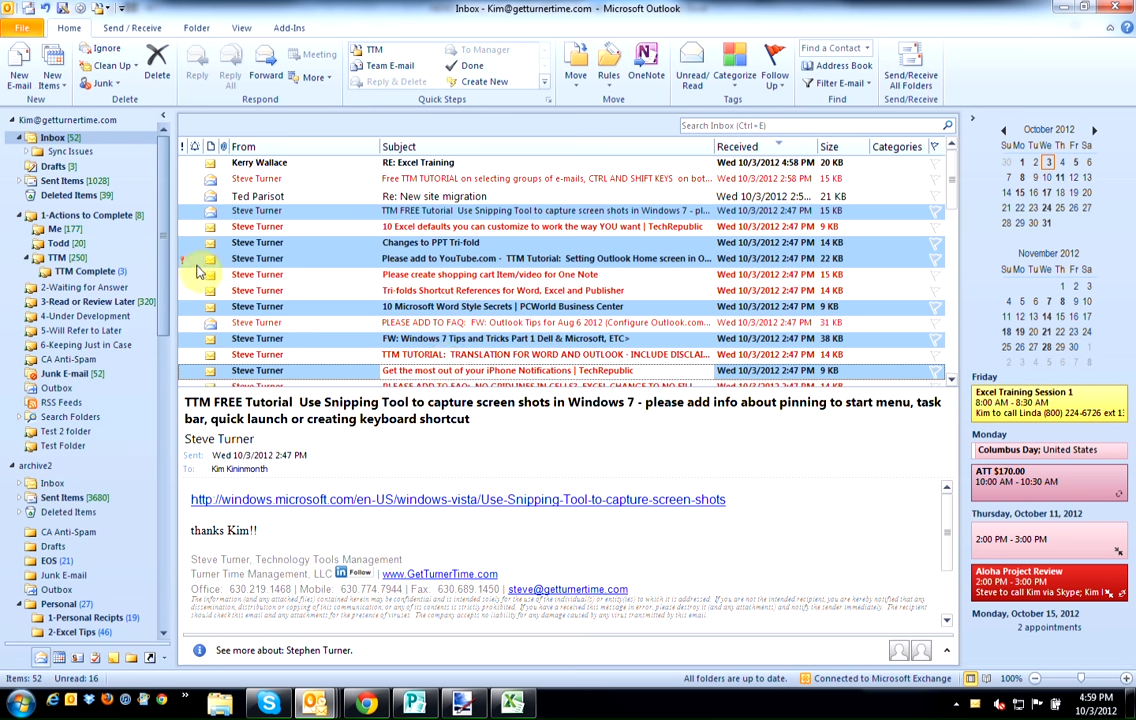
- Или вы можете нажать клавишу. Ctrl Продолжайте по очереди нажимать на электронные письма, которые хотите выбрать.
![Используйте клавишу Ctrl]()
Выбор нескольких электронных писем в Outlook Web (или бета-версии приложения Outlook)
Последняя версия Outlook, выпущенная для Mac и Windows, выглядит очень современно и очень похожа на браузерную версию. Есть некоторые незначительные визуальные различия, но шаги остаются теми же. Кроме того, последняя версия приложения Outlook для Mac также идентична последней версии приложения Outlook для Windows, хотя она все еще находится в бета-версии . Выделение нескольких писем в любой из версий очень просто.
Вот как это сделать:
Метод 1: Выделение щелчком мыши и перетаскиванием.
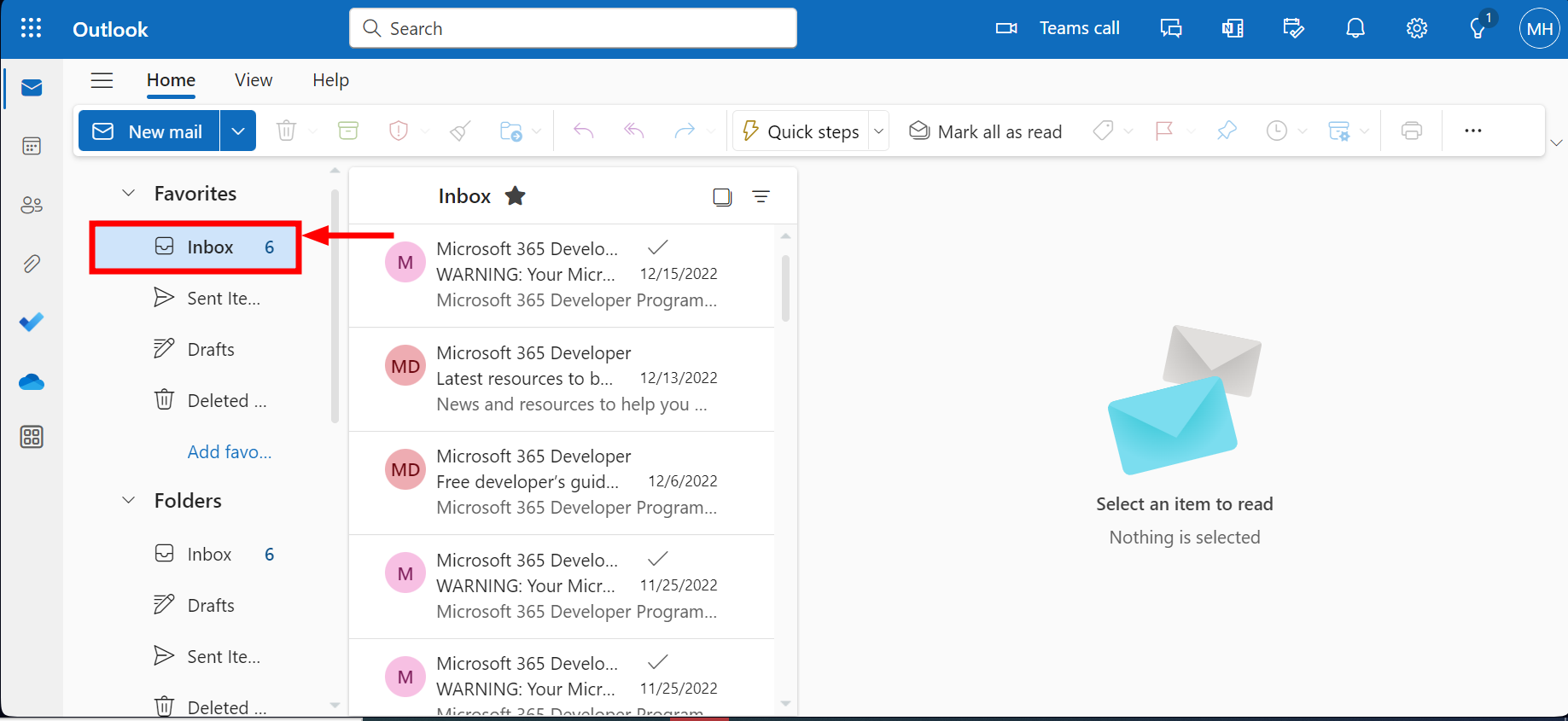
- Откройте бета-версию Outlook (последняя версия для Mac) или перейдите по ссылке: https://outlook.live.com/ В интернете перейдите в папку электронной почты.
![Открыть Outlook]()
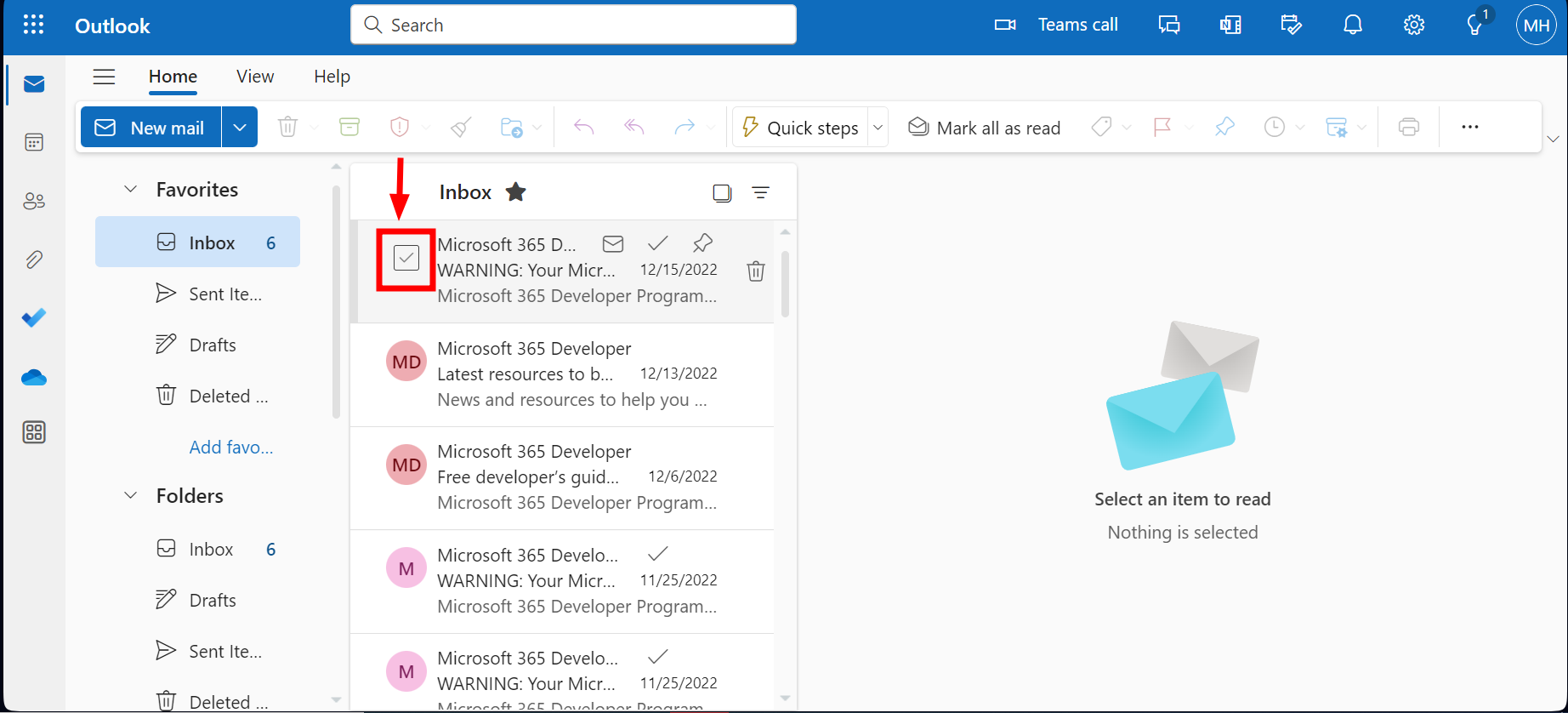
- Нажмите Поле выбора Рядом с первым адресом электронной почты, который вы хотите выбрать.
![Щелкните по полю выбора]()
- Сделайте то же самое для любых других адресов электронной почты, которые вы хотите указать.
![Нажмите на флажки]()
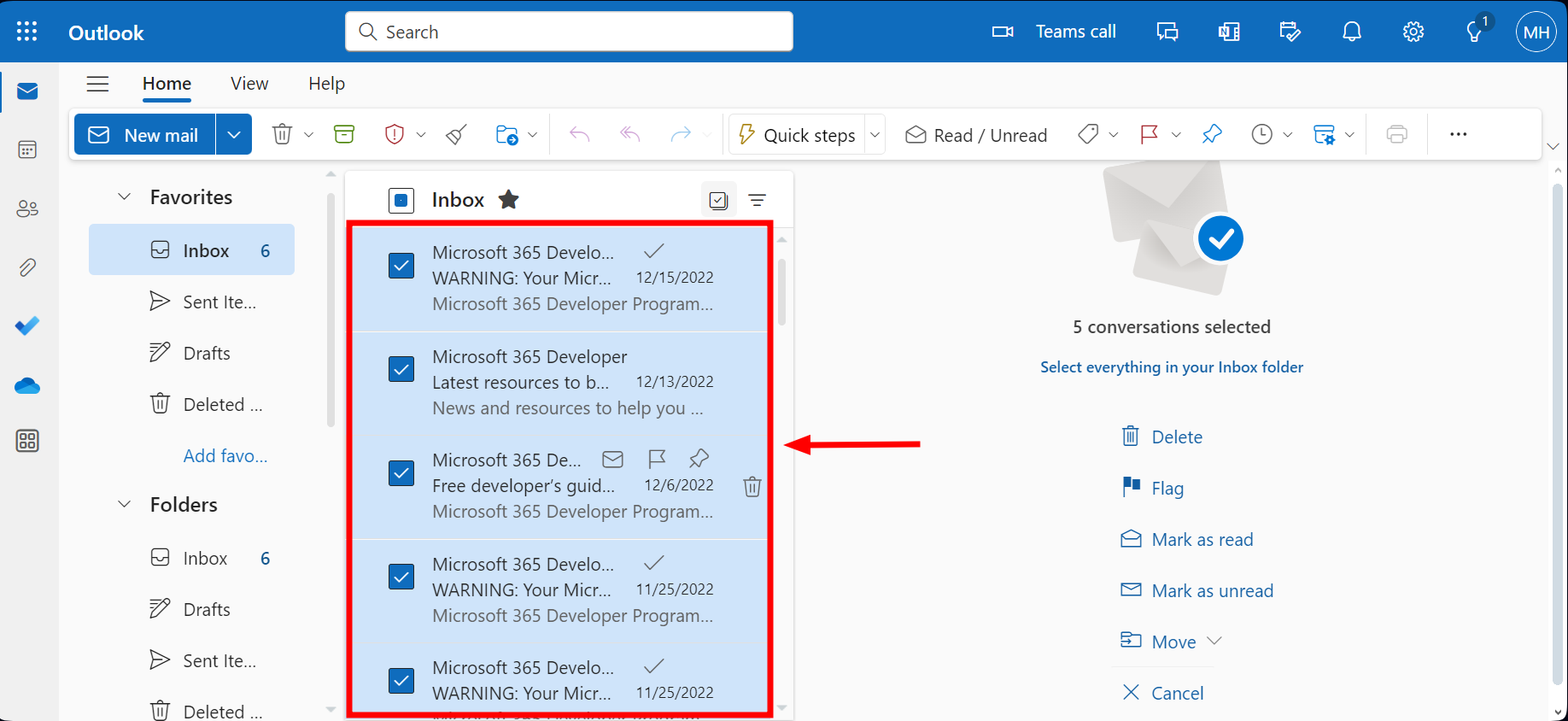
- После завершения все выбранные вами электронные письма будут выделены.
![Было обнаружено несколько электронных писем.]()

Второй способ: использование функции «Выделить все».
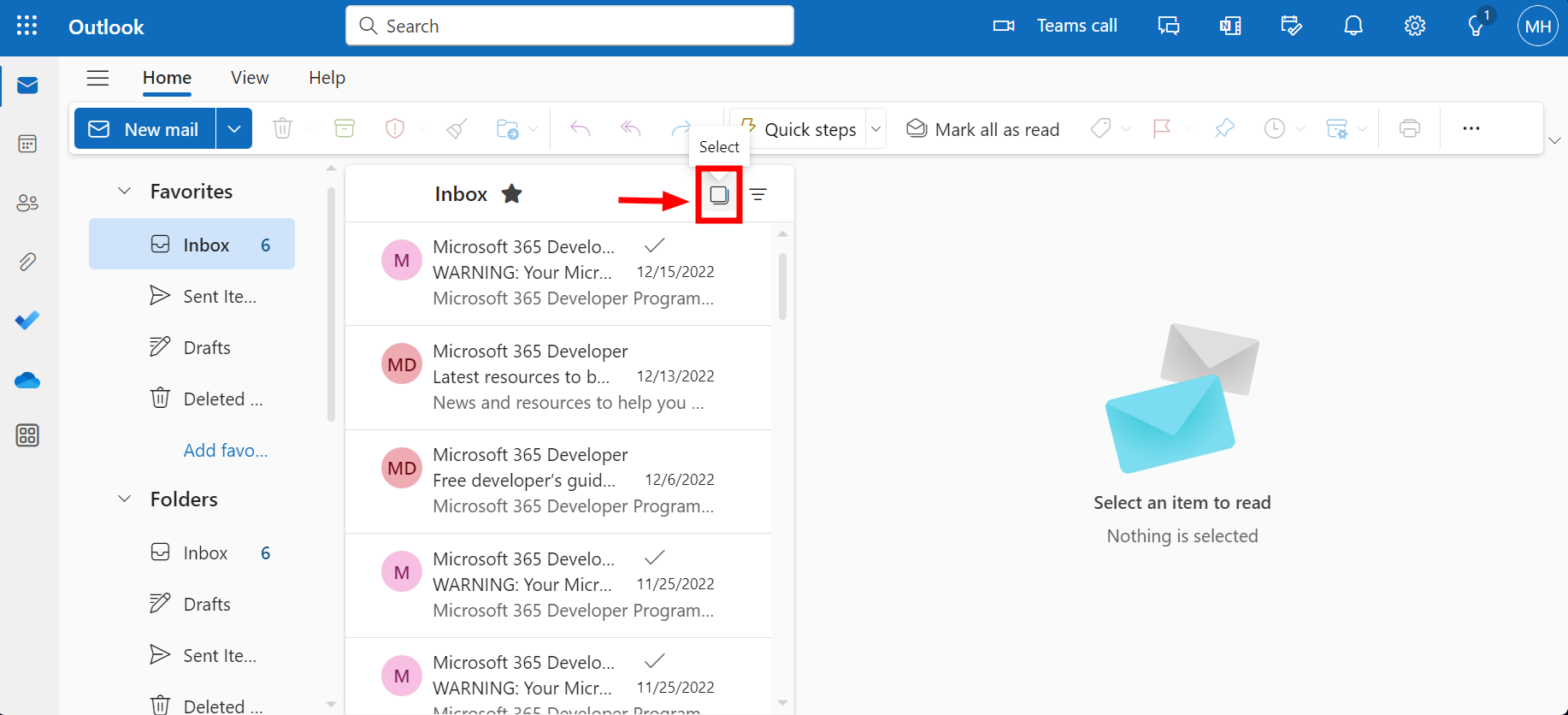
- Откройте Outlook и найдите флажок «выбрать все«Находится в самом верху списка рассылок, нажмите на него».
![Выберите все (флажок)]()
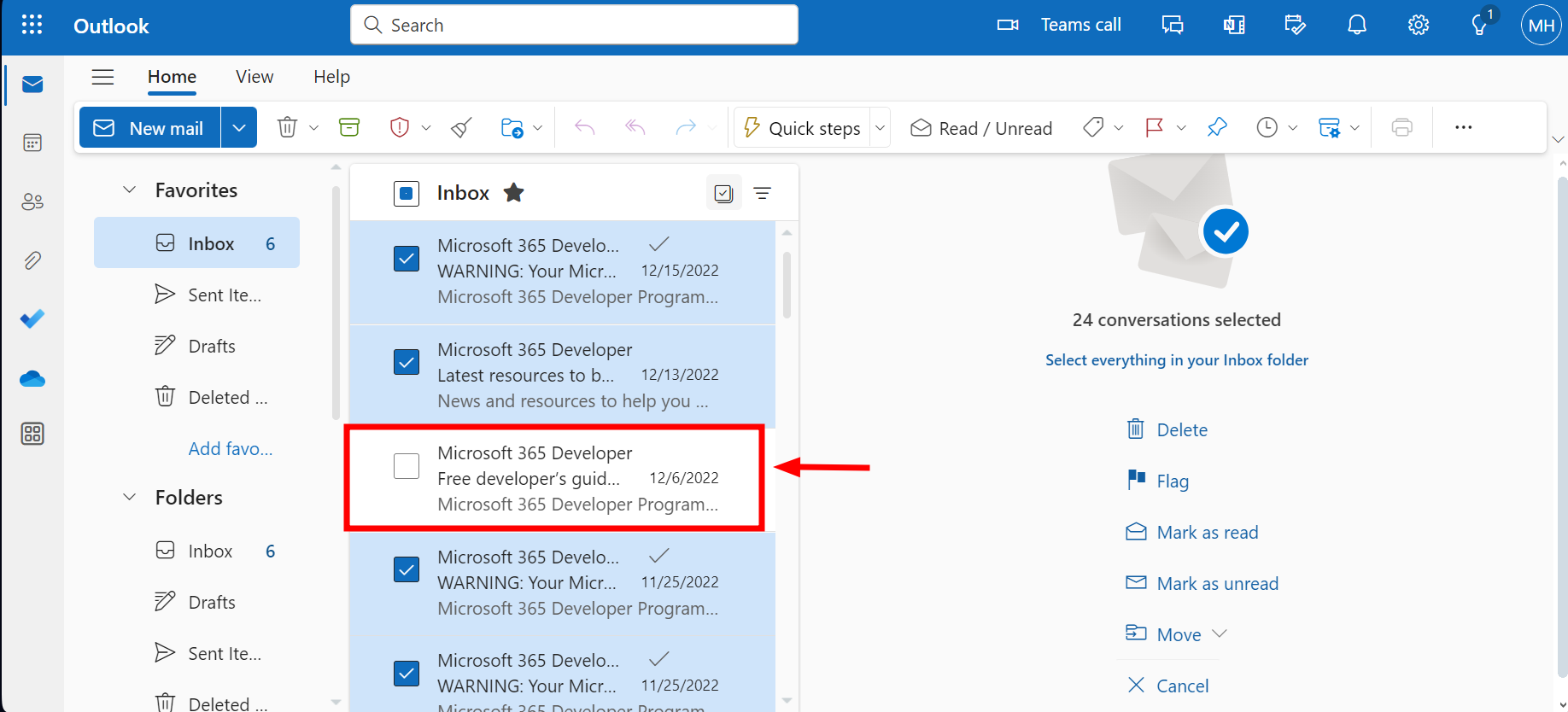
- Уточнение выбора (необязательно): Чтобы исключить электронное письмо из списка, просто снимите флажок рядом с ним.
![Уточнение выбора]()
Выбор нескольких электронных писем в мобильном приложении Outlook (iPhone/Android)
Мобильные телефоны стали нашими незаменимыми устройствами для всего, как в личных, так и в деловых целях. Поэтому, если вы используете мобильное приложение Outlook, вот как выбрать несколько электронных писем:
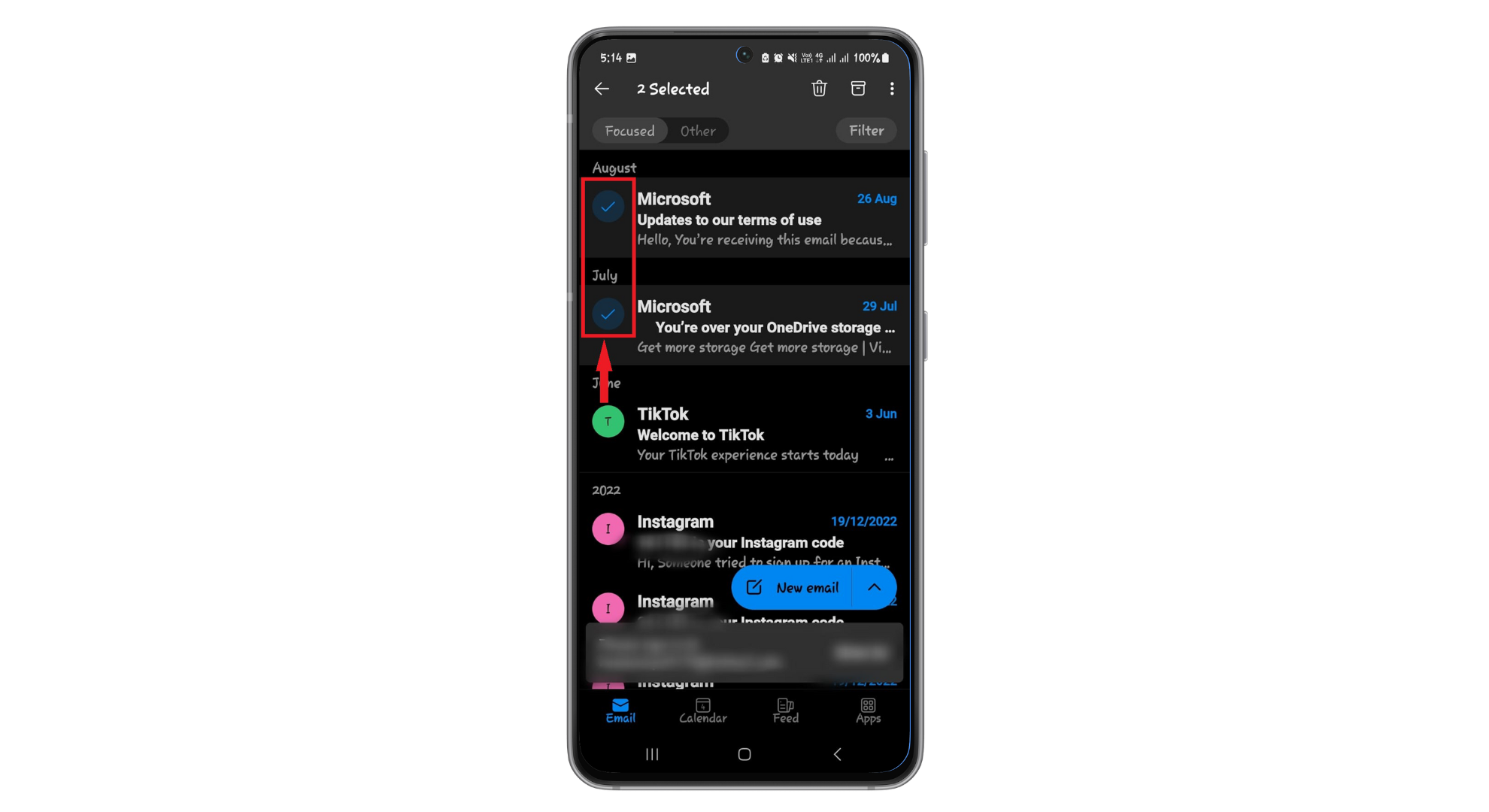
- Открыть приложение OutlookПерейдите в свою почту, затем Нажмите и удерживайте На какой адрес электронной почты вы будете смотреть? галочка С левой стороны.
![Нажмите и удерживайте]()
- Нажмите на любой Другие электронные письма Вы хотите это уточнить.
![Выберите другие электронные письма]()
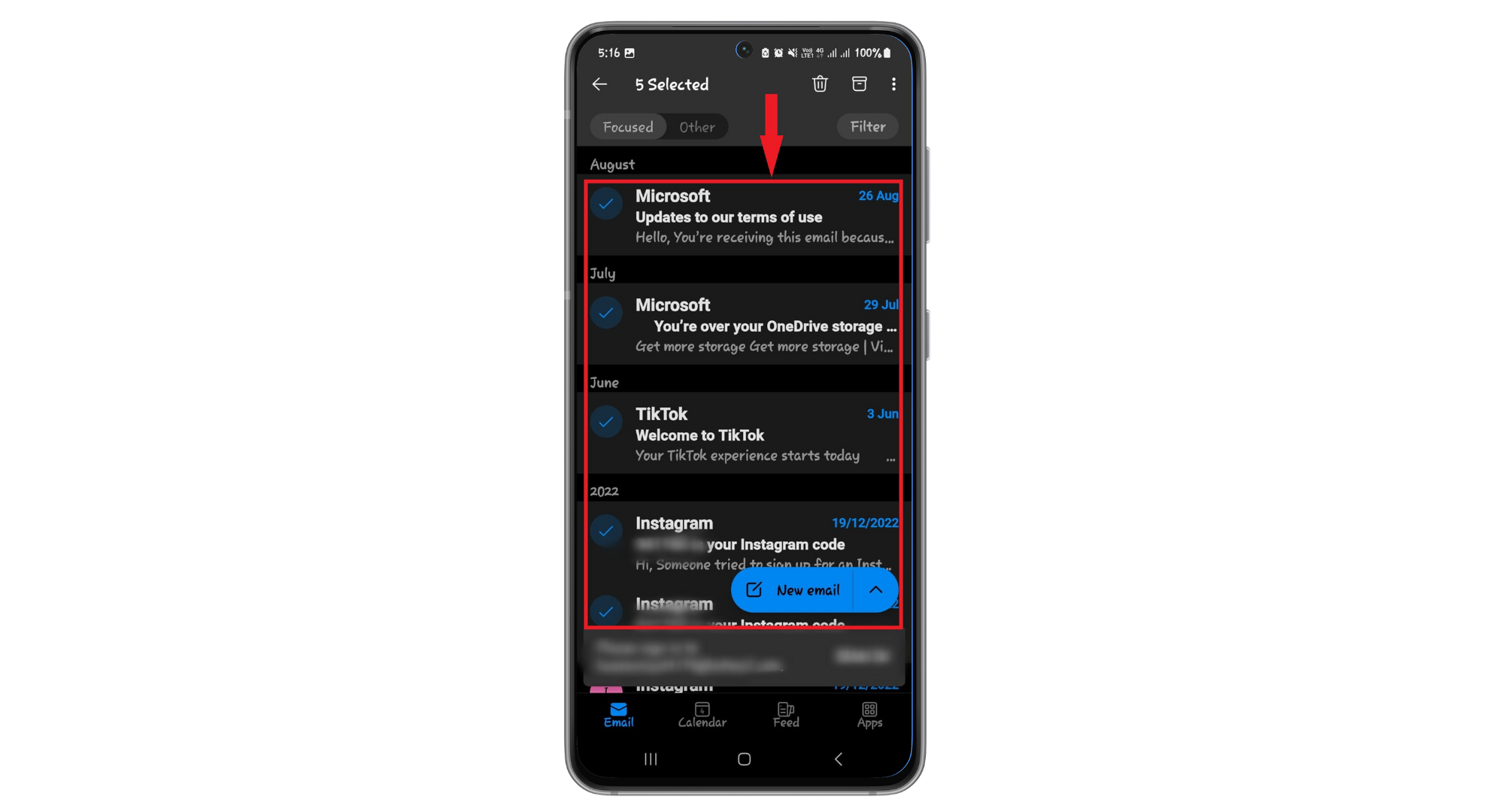
- Если вам нужно быстро выбрать несколько писем, проведите вниз В сообщениях, как только появится галочка, продолжайте нажимать.
![Пролистайте электронные письма]()

Комментарии закрыты.