

После долгого ожидания Microsoft переработала меню «Пуск» в Windows 11, добавив ряд столь необходимых улучшений, таких как возможность переключения между альтернативными вариантами расположения элементов и отключение раздела «Рекомендуемые». Но одно осталось неизменным: пользователи не могут изменять размер меню «Пуск».
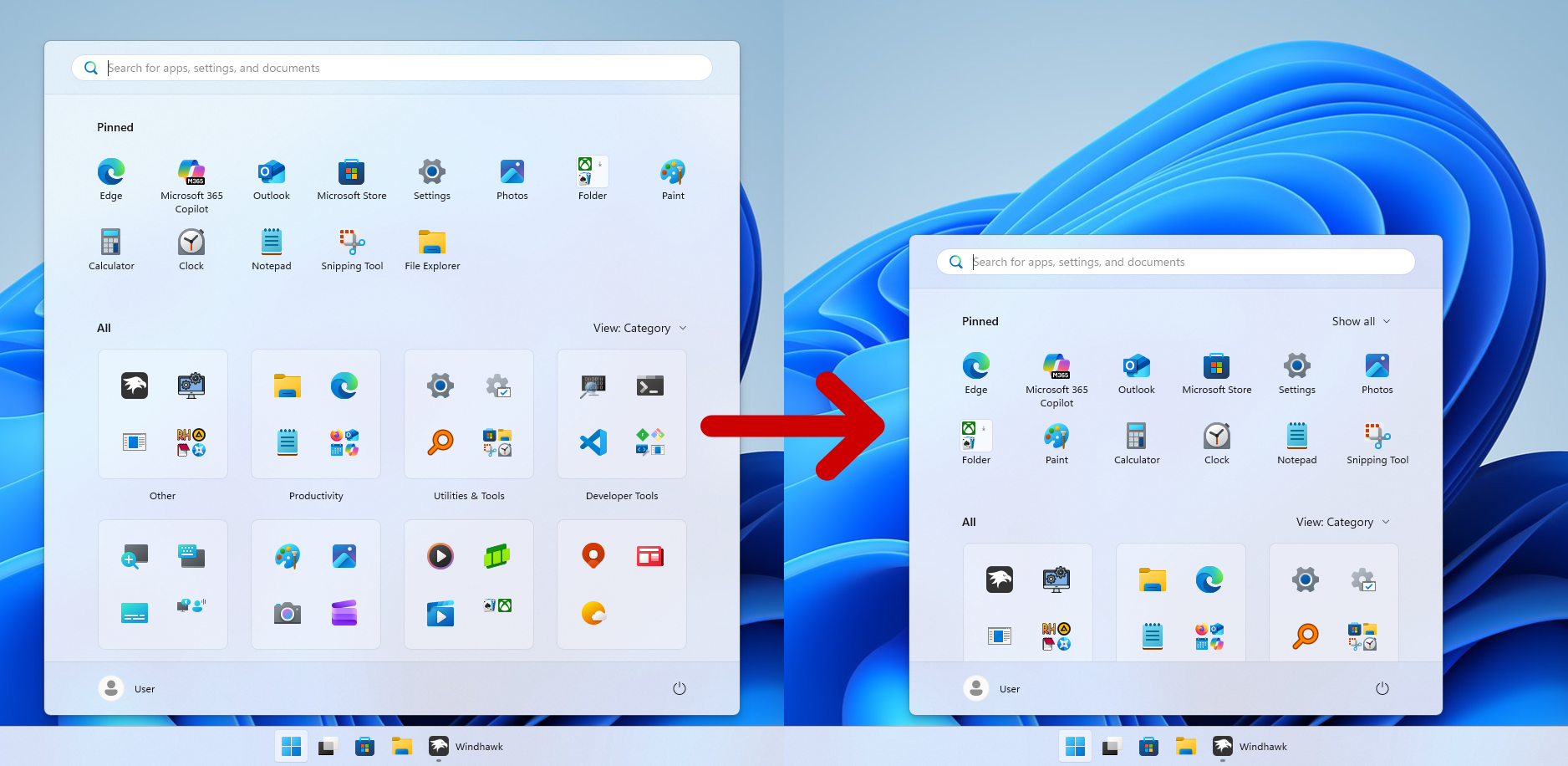
К счастью, у нас есть мощный инструмент для настройки, известный как модификация Windhawk , которая позволяет пользователям изменять меню «Пуск» в Windows 11. В этом руководстве мы шаг за шагом расскажем, как изменить размер меню «Пуск» в Windows 11 с помощью Windhawk.
Что такое Windhawk?
Windhawk — это открытый магазин тем оформления, позволяющий пользователям устанавливать темы для меню «Пуск» с помощью своего легковесного твика. Таким образом, вам не нужно вносить серьезные изменения в реестр или использовать сторонние темы, которые изменяют системные файлы.
Модификация Windhawk работает по стандартному принципу: вы устанавливаете только необходимые модификации. Самая популярная модификация — это Start Menu Styler, которая позволяет пользователям редактировать и изменять размер меню.
Изменение размера меню «Пуск» в Windows 11
С помощью модификации Windhawk вы можете изменить размер меню «Пуск» на своем компьютере с Windows 11. Вот 6 простых шагов, как это сделать.
Шаг 1: Скачайте и установите Windhawk.
- Нажмите, чтобы открыть браузер.
- Перейдите на официальный сайт Windhawk.
- Теперь скачайте последнюю версию.
- После загрузки запустите установщик.
- Затем следуйте инструкциям по приготовлению.
Всегда загружайте программу с официального сайта, чтобы избежать небезопасных версий. Кроме того, процесс установки занимает всего две минуты.
Шаг 2: Включите Windhawk
На этом этапе необходимо запустить Windhawk Customizer от имени администратора.
- Щелкните правой кнопкой мыши на Windhawk.
- Выберите «Запустить от имени администратора».
- Теперь примите во внимание все заявления о нарушениях безопасности.
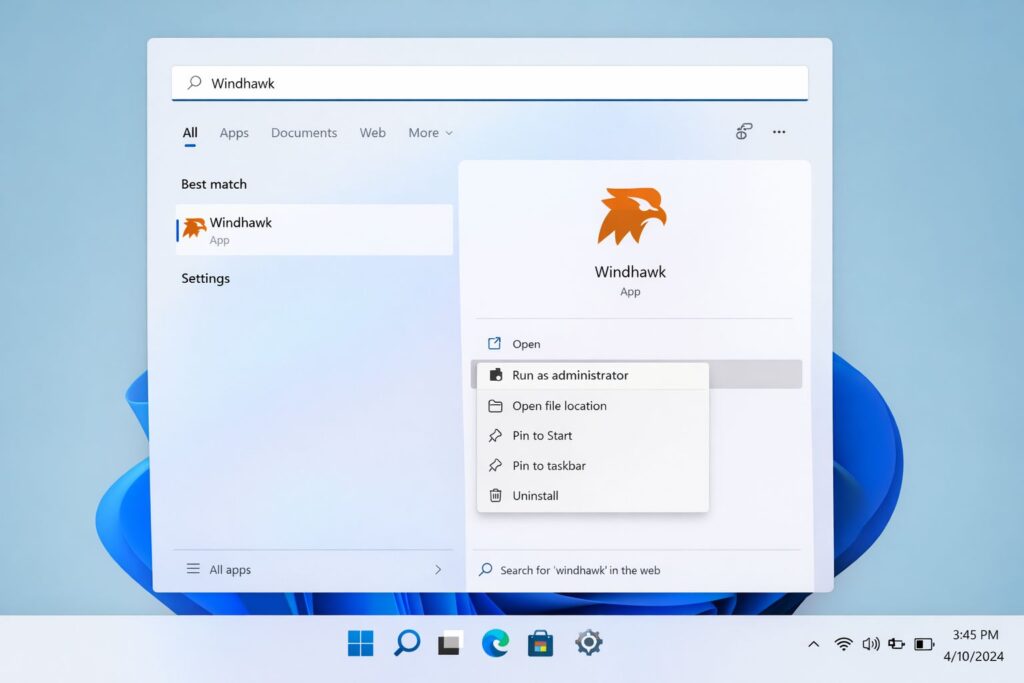
Запустите Windhawk от имени администратора.
Кроме того, запуск от имени администратора гарантирует корректное применение изменений пользовательского интерфейса во всей системе. После открытия вы увидите панель управления Windhawk. Это понятный интерфейс с библиотекой инструментов.
Шаг 3: Найдите меню «Пуск» Styler
- Нажмите кнопку «Исследовать».
- Воспользуйтесь поисковой строкой.
- Теперь откройте Start Menu Styler.
- Выберите вариант модификации из результатов.
Эта настройка позволяет изменять высоту и ширину меню «Пуск», исправлять расположение приложений, изменять видимость раздела рекомендаций и регулировать межсимвольный интервал. Поэтому это наиболее часто используемая настройка в Windhawk.
Шаг 4: Установите модификацию
- Выберите «Установить».
- Подождите, пока всё закончится.
- После установки выберите «Настройки».
Теперь вы сможете увидеть редактируемые поля конфигурации. Для этого не требуется никакого опыта программирования; вам нужно лишь изменить значения параметров макета.
Шаг 5: Отрегулируйте размер меню «Пуск».
В настройках Windhawk вам нужно будет найти такие параметры, как «Ширина», «Высота», «Максимальная высота» и «Колонки сетки приложений». Кроме того, вы можете увеличить значение «Ширина», чтобы расширить меню «Пуск». Например, если вы сочтете ширину по умолчанию слишком маленькой, вы можете увеличить значение, а затем выбрать «Сохранить» после внесения изменений.
Далее нажмите клавишу Windows. Вы можете вносить изменения, пока размер сетки идеально не подойдет для вашего экрана. Обратите внимание, что вам следует увеличить количество столбцов сетки, если вы хотите установить приложения Plus.
Шаг 6: Перезапустите Проводник
Этот шаг необязателен; перезапуск требуется только в случае необходимости. Иногда изменения применяются только на этом этапе. Если вы не видите изменений:
- Нажмите Ctrl + Shift + Esc.
- Откройте диспетчер задач.
- Найдите «Проводник Windows».
- Выберите «Перезапустить».
После выполнения описанных выше действий нажмите клавишу Windows.
Безопасен ли Виндхок?
Да, Windhawk действительно является одним из самых популярных инструментов настройки среди пользователей Windows. Кроме того, он не заменяет системные файлы, а внесенные изменения можно удалять, обновлять и отключать. Поэтому, если что-то случится после обновления Windows, просто отключите внесенные изменения до восстановления совместимости.
Комментарии закрыты.