
Исправлена ошибка, из-за которой MSI Afterburner не применял кривую скорости вращения вентилятора.
В программе MSI Afterburner не работает кривая скорости вращения вентилятора? Узнайте о лучших решениях этой проблемы и восстановите полный контроль над охлаждением вашего устройства!

Самое важное, что вам нужно знать
- Для активации пользовательской кривой скорости вращения вентилятора необходимо включить параметр «Включить автоматическое управление вентилятором, определяемое пользователем» в настройках Afterburner, а также установить режим управления основным вентилятором на «Авто», а не на фиксированную ручную скорость.
- Чтобы кривая скорости вращения вентилятора применялась при запуске Windows, включите параметр «Запускать при запуске Windows» в настройках и кнопку «Применять при запуске Windows» в главном окне после сохранения настроек в профиле.
- Для решения проблем с работой вентилятора на нулевых оборотах или зависанием кривой попробуйте включить в настройках вентилятора пункт «Использовать режим управления прошивкой» или «Переопределить нулевую скорость вращения вентилятора аппаратной кривой» и закройте все остальные утилиты графического процессора, чтобы избежать конфликтов.
Если кривая скорости вращения вентиляторов в MSI Afterburner, по-видимому , сохраняется, но графический процессор её игнорирует, первый вопрос заключается в том, действительно ли Afterburner управляет вентиляторами. Фиксированная скорость вращения вентиляторов, заданная вручную, может сработать, в то время как кривая, зависящая от температуры, останется неэффективной.
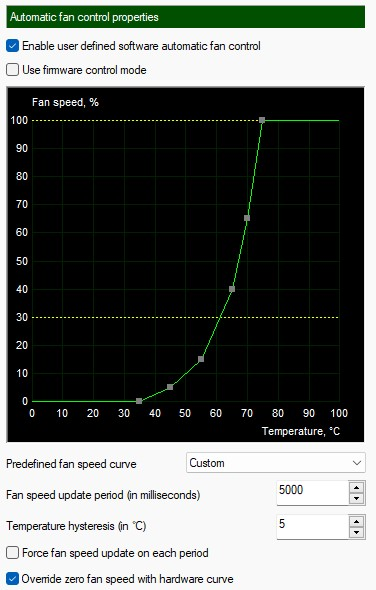
Это происходит потому, что управление вентилятором осуществляется совместно Afterburner, прошивкой графического процессора, драйвером и иногда утилитой производителя видеокарты.
- На ноутбукахВозможно, пользовательские кривые скорости вращения вентилятора видеокарты вообще недоступны, поскольку производитель ограничивает режим работы вентилятора.
- на настольных картахНа кривую производительности могут по-прежнему влиять минимальная скорость вращения вентилятора, правила нулевой скорости вращения или другие утилиты, такие как MSI Center, ASUS GPU Tweak, Gigabyte Control Center или аналогичное программное обеспечение.
1. Убедитесь, что графический процессор (GPU) поддерживает использование пользовательской кривой скорости вращения вентилятора.
В руководстве MSI по Afterburner указано, что видеокарты ноутбуков не могут использовать пользовательские кривые скорости вращения вентилятора в Afterburner, поскольку производитель устанавливает их в BIOS. Если вы настраиваете игровой ноутбук , кривая может казаться регулируемой, но поведение вентилятора все равно будет контролироваться встроенным контроллером или утилитой от производителя.
Графические процессоры (GPU) для настольных компьютеров обычно обеспечивают больший контроль, но всё же имеют аппаратные ограничения. Многие современные видеокарты не поддерживают скорость вращения вентилятора ниже минимальной, установленной вручную, а некоторые продолжают использовать логику нулевой скорости вращения до тех пор, пока графический процессор не выйдет из зоны остановки вентилятора в режиме ожидания.
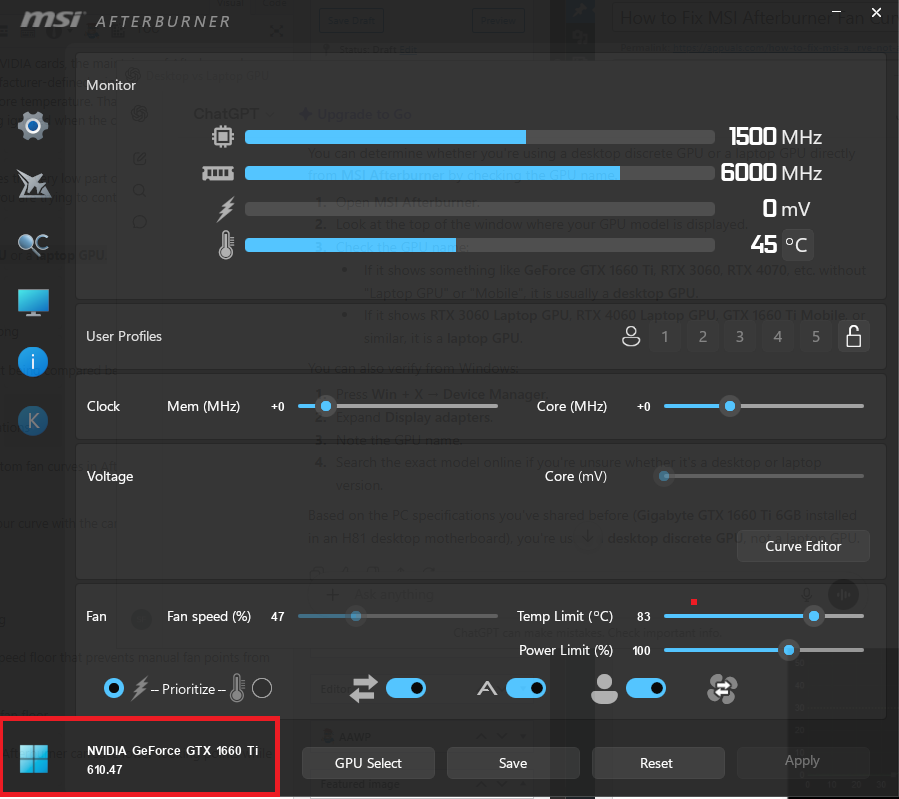
- Убедитесь, что вы выполняете необходимые настройки. настольная видеокарта Или Графический процессор (GPU) ноутбука.
![Сравнение настольной видеокарты и графического процессора ноутбука перед устранением неполадок и исправлением проблем с управлением кривой скорости вращения вентилятора в MSI Afterburner.]()
Поведение вентилятора графического процессора (GPU) ноутбука часто контролируется заводской прошивкой, а не кривой управления вентилятором Afterburner, разработанной для настольных компьютеров. - Если устройство — ноутбук, попробуйте использовать инструмент управления от производителя, а не принудительно устанавливать кривую Afterburner, предназначенную для настольных компьютеров.
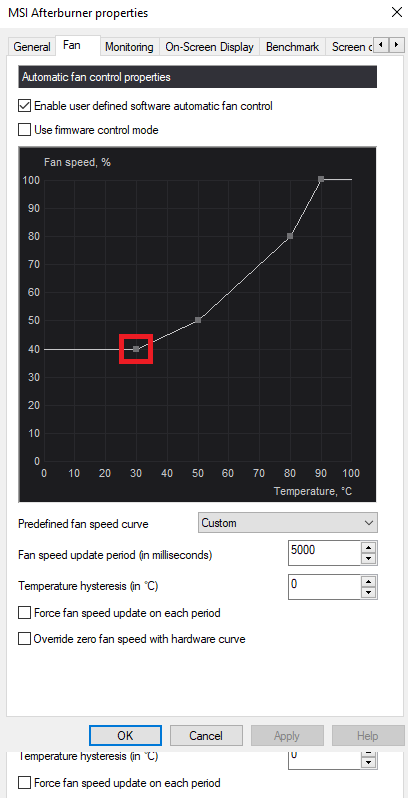
- Чтобы открыть карту рабочего стола, откройте MSI Afterburner > Настройки > Вентилятор Проверьте минимальную допустимую скорость вращения вентилятора, установленную в редакторе кривых.
![Редактор кривых скорости вращения вентилятора MSI Afterburner отображает минимальное ограничение скорости, которое не позволяет вручную установить более низкие значения параметра скорости вращения вентилятора.]()
Если видеокарта устанавливает минимальную скорость вращения вентилятора, то точки, расположенные ниже этого предела, могут казаться сохраненными, но на самом деле работать не будут. - Переместите точки подключения вентиляторов, которые расположены слишком низко или достигают... 0% Если лимит по карте превышает минимально допустимый, повторите проверку.
- Запустите кратковременную нагрузку на графический процессор (GPU) и понаблюдайте, начинают ли вентиляторы следовать кривой после того, как видеокарта выходит из нормального диапазона выключения.
Если кривая не работает только на ноутбуке или только при скорости вращения вентилятора видеокарты ниже минимальной, то Afterburner не является причиной проблемы. Однако, если видеокарта является настольной и кривая полностью игнорируется, см. раздел «Режим управления» на следующем шаге.
2. Активируйте настраиваемое пользователем автоматическое управление вентилятором и сохраняйте автоматический режим.
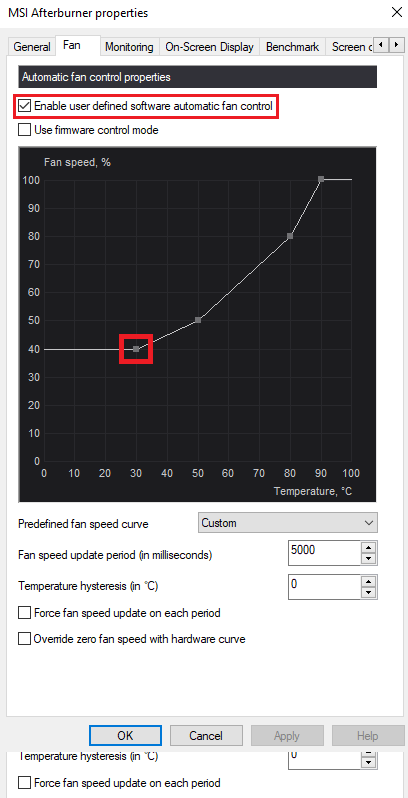
Одного лишь построения кривой скорости вращения вентилятора недостаточно для обеспечения ее работоспособности. Для корректной работы кривой необходимо включить опцию «Включить автоматическое управление вентилятором, определяемое пользователем» , а основное управление вентилятором в программе MSI Afterburner должно оставаться в режиме «Авто» , чтобы кривая реагировала на изменения температуры.
Это распространенная ситуация, когда ползунок скорости вентилятора установлен на фиксированный процент, но кривая не меняется в зависимости от температуры. Ручное управление скоростью вентилятора и автоматическое управление кривой — это два разных режима.
- Открыть MSI Afterburner.
- нажать на Настройки, затем откройте вкладку Вентилятор.
- Включить опцию Программное обеспечение, определяющее параметры пользователя, обеспечивает автоматическое управление вентилятором..
![Вкладка «Вентилятор» в MSI Afterburner с включенной настраиваемой пользователем опцией автоматического управления вентилятором.]()
Эта кривая активируется только после того, как Afterburner получит указание использовать заданное пользователем автоматическое управление вентилятором. - Отрегулируйте точки кривой, затем нажмите на Применить.
- Вернитесь в главное окно Afterburner и убедитесь, что регулятор скорости вентилятора установлен в нужное положение. АвтоЭто не фиксированный процент, рассчитываемый вручную.
![В главном окне программы MSI Afterburner отображается включенное автоматическое (Auto) управление скоростью вращения вентилятора вместо фиксированной скорости, устанавливаемой вручную.]()
Если автоматический режим отключен, постоянная ручная регулировка скорости может работать даже при выключенном повороте. - Запустите игру или проведите бенчмарк-тест и отслеживайте оба показателя. скорость вентилятора % и скорость вращения вентилятора В мониторе устройства.
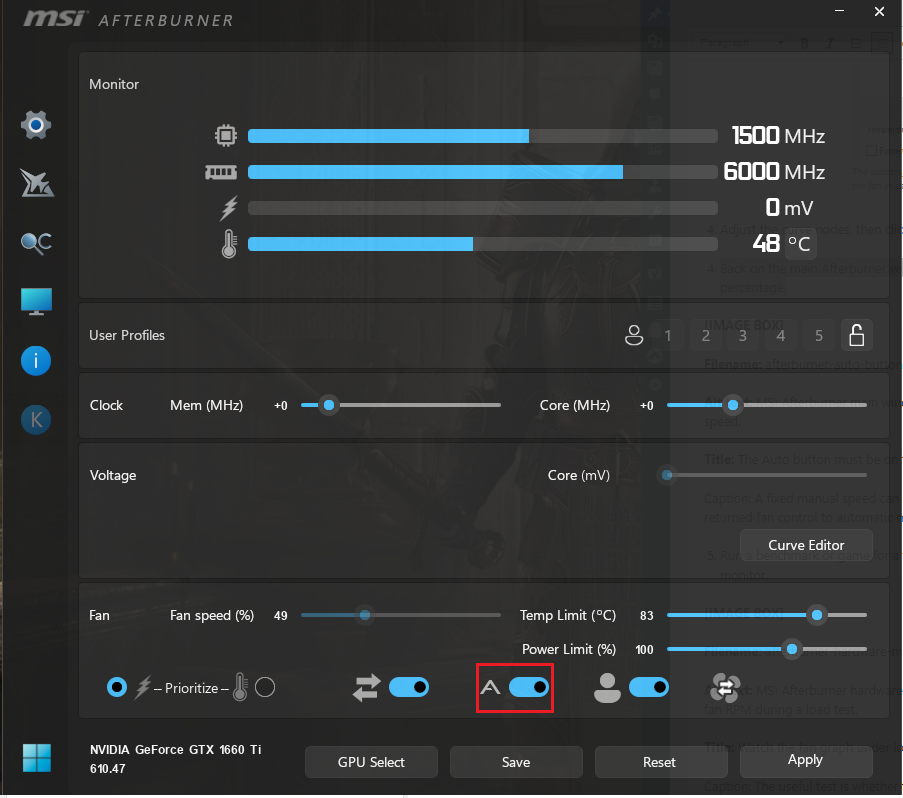
Если после восстановления автоматического режима вентиляторы начинают отслеживать температуру , это означает, что кривая изначально не была активна. Если сейчас она работает, но исчезает после перезагрузки, исправьте поведение при запуске.
3. Включите загрузку кривой скорости вращения вентилятора в MSI Afterburner при запуске Windows.
Afterburner не сохраняет все программируемые кривые навсегда в графическом процессоре (GPU). Согласно руководству MSI, опция « Запускать при загрузке Windows» позволяет Afterburner автоматически загружать ваши настройки и настройки вентилятора GPU при запуске компьютера.
В главном окне также есть отдельная кнопка «Применить при запуске Windows» . Если включена только одна из этих двух опций, Afterburner может открыться без применения ожидаемого профиля, или после каждой перезагрузки видеокарта может вернуться к стандартному режиму работы вентилятора.
- Открыть MSI Afterburner > Настройки.
- Давать возможность Начните с ОС Windows.
![В главном окне настроек MSI Afterburner отображаются параметры «Запускать при загрузке Windows» и «Применять при запуске Windows».]()
Если Afterburner не загружается при запуске системы, графический процессор (GPU) может вернуться к стандартному режиму работы вентилятора до тех пор, пока программа не откроется. Приложение снова. - нажать на OKЗатем вернитесь в главное окно Afterburner.
- Сохраните текущие настройки в пронумерованном профиле.
- Давать возможность Применить при запуске WindowsЕсли кнопка неактивна (серая), откройте. замок профиля Сначала попробуйте, а потом еще раз.
- Рестарт Windows Перед запуском любой игры убедитесь, что включена кривая скорости вращения вентилятора.
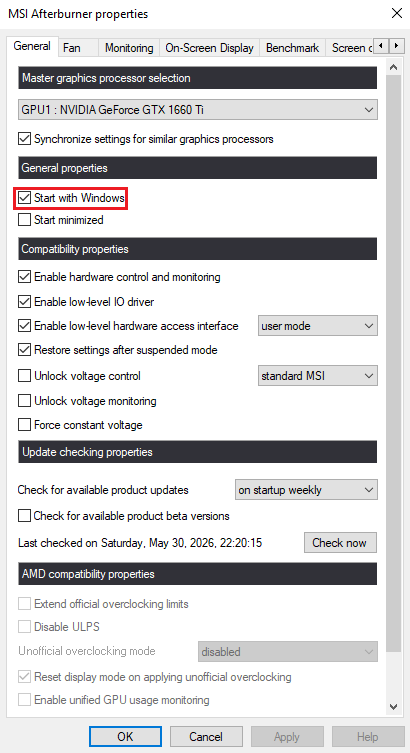
Если кривая скорости вращения вентиляторов остается активной после перезагрузки, проблема связана с загрузкой настроек запуска. Однако, если Afterburner загружается корректно, но вентиляторы по-прежнему останавливаются и вращаются с перебоями, вероятной причиной является работа видеокарты на нулевых оборотах.
4. Настройка режима работы при нулевых оборотах в минуту и управление встроенным ПО и инструментами поставщика.
Современные графические процессоры (GPU) часто имеют встроенный режим отключения вентилятора, из-за чего пользовательская кривая скорости вращения вентилятора может отображаться как отключенная в режиме ожидания. Это особенно актуально, когда кривая требует 0 об/мин или очень низкого процента в диапазоне температур, где BIOS видеокарты по-прежнему применяет другое правило.
MSI Afterburner включает в себя важные опции, такие как «Использовать режим управления прошивкой» и «Переопределить нулевую скорость вращения вентилятора с помощью аппаратной кривой» , предназначенные для видеокарт, требующих специальной обработки управления вентилятором. Кроме того, утилиты сторонних производителей могут создавать помехи, поэтому крайне важно избегать одновременного управления одним и тем же вентилятором двумя приложениями.
- Открыть Настройки > Вентилятор.
- Если стандартная кривая производительности программы работает некорректно на видеокарте настольного компьютера, попробуйте активировать соответствующую опцию. Используйте режим управления прошивкой..
![Вкладка «Вентилятор» в MSI Afterburner показывает активацию режима «Использовать режим управления прошивкой» для видеокарты настольного компьютера.]()
Режим управления прошивкой может помочь некоторым картам, которые плохо реагируют на стандартную кривую, управляемую программным обеспечением. - Если проблема в основном связана с работой вентилятора в режиме ожидания, попробуйте активировать соответствующую опцию. Отключение нулевой скорости вращения вентилятора с помощью аппаратной кривой..
![В MSI Afterburner включена опция, позволяющая отключить аппаратную кривую скорости вращения вентилятора при нулевой скорости.]()
Эта опция позволяет видеокарте автоматически останавливать вентилятор на участке кривой с нулевым числом оборотов в минуту, вместо того чтобы использовать неподдерживаемую программную точку. - Если у вас установлены какие-либо утилиты для работы с графическим процессором, например... Центр MSI Или Центр Дракона Или ASUS GPU Tweak Или Центр управления гигабайтами Или EVGA Precision Если устройство установлено, для проведения этого теста полностью выключите его или отключите блок управления вентилятором.
- Для видеокарт MSI, содержащих технологию Ноль ФрозрПроверьте настройку, используя оба метода. Центр MSIНекоторые пользователи сообщают, что Afterburner работает корректно только при соблюдении определенных условий. Ноль Фрозр Эта функция включена, и способ обработки нулевой скорости программой Afterburner соответствующим образом изменен.
- Упростите кривую, оставив несколько четких точек, затем снова... Поведенческий тест Вентилятор находится в режиме ожидания и под давлением.
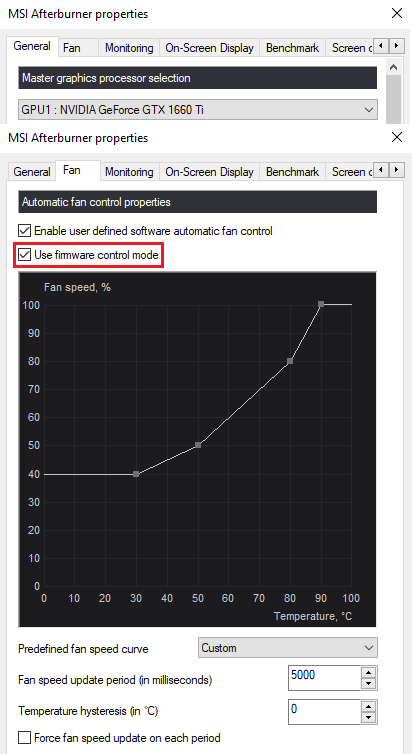
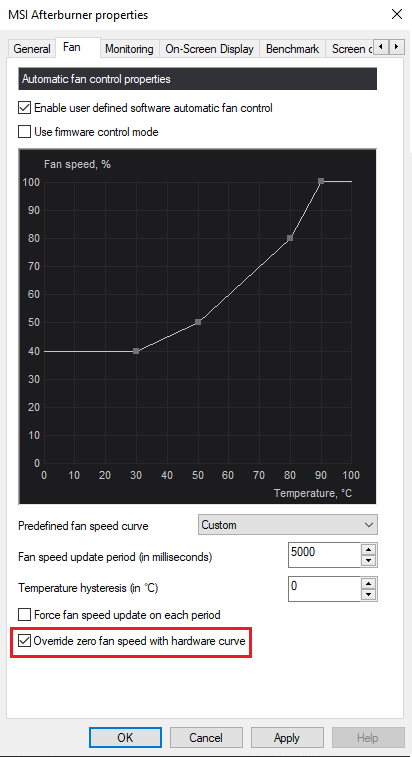
Если после этих изменений видеокарта начнет следовать кривой, это означает, что проблема заключалась в несовместимости между Afterburner и уровнем управления остановкой вентилятора или системой управления производителя видеокарты. Если ничто не помогает надежно решить проблему, обновите драйверы видеокарты и переустановите Afterburner.
5. Обновите драйвер видеокарты и выполните чистую переустановку Afterburner.
Компания MSI всегда рекомендует использовать последние драйверы видеокарты и последнюю версию Afterburner перед настройкой каких-либо параметров. Это особенно важно после замены видеокарты, крупного обновления драйверов или перехода на более новую карту NVIDIA, AMD или Intel, с которыми старая версия Afterburner может работать неэффективно.
Выполняйте эти шаги только после проверки правильности настроек вентилятора, запуска и режима нулевых оборотов. Предварительная переустановка программного обеспечения может скрыть истинную причину проблемы и заставить вас заново настраивать те же самые неисправные параметры.
- Установите последнюю стабильную версию драйвера для вашей видеокарты с сайта... NVIDIA Или AMD Или IntelЗатем перезагрузите систему Windows.
- Загрузите последнюю версию MSI Afterburner Только на сайте MSI Официальный или Guru3DКомпания MSI предупреждает о поддельных сайтах, посвященных Afterburner, поэтому избегайте ненадежных источников.
- Если вы недавно установили новую видеокарту, перезагрузите компьютер после установки драйвера, прежде чем снова открывать Afterburner.
- Если кривая скорости вращения вентилятора по-прежнему не фиксируется на видеокарте, отмонтируйте её. MSI AfterburnerЗатем переустановите текущую версию и вручную создайте кривую скорости вращения вентилятора, вместо того чтобы сразу импортировать старые профили.
- Перед повторным открытием любых других приложений для настройки графического процессора протестируйте кривую, запустив только Afterburner.
Если чистая установка не позволяет управлять вентиляторами, оставшаяся проблема обычно находится вне Afterburner: она может быть связана с прошивкой вашего ноутбука, минимальным ограничением скорости вращения вентиляторов для вашей видеокарты или правилом остановки вентилятора, заданным производителем, которое программное обеспечение GPU не позволяет изменить. В этом случае используйте инструмент производителя GPU или оставьте физические настройки скорости вращения вентиляторов как есть, вместо того чтобы навязывать кривую, которую карта не может принять.
Комментарии закрыты.