

Microsoft Edge уже давно доступен на Android, но если вы раньше не пробовали его, возможно, по непонятной причине, то теперь у Microsoft есть для вас новый стимул.

Теперь вы можете использовать расширения в Edge на Android
Microsoft начала тестировать поддержку расширений для Android-версии Edge в январе 2024 года. Теперь, в рамках последнего выпуска (версия 134.0.3124.57), поддержка расширений официально становится общедоступной, предоставляя более простой способ использовать все возможности браузера. Это обновление является важным шагом на пути к улучшению и персонализации пользовательского опыта на мобильных устройствах.
Расширения Microsoft для Android в настоящее время классифицируются как «экспериментальные», поэтому выбор пока невелик. Однако ожидается, что вскоре список поддерживаемых расширений пополнится новыми, что откроет новые возможности для персонализации вашего браузера.
Это обновление наконец-то упрощает использование расширений Chrome на мобильных устройствах, поскольку Google не предлагает расширений в версии своего браузера для Android. Это дает Edge конкурентное преимущество на рынке браузеров для смартфонов.
Что можно делать с расширениями Edge?
Расширения в Edge для устройств Android улучшают и персонализируют пользовательский опыт. Они позволяют делать то, что было бы невозможно в приложении без них.
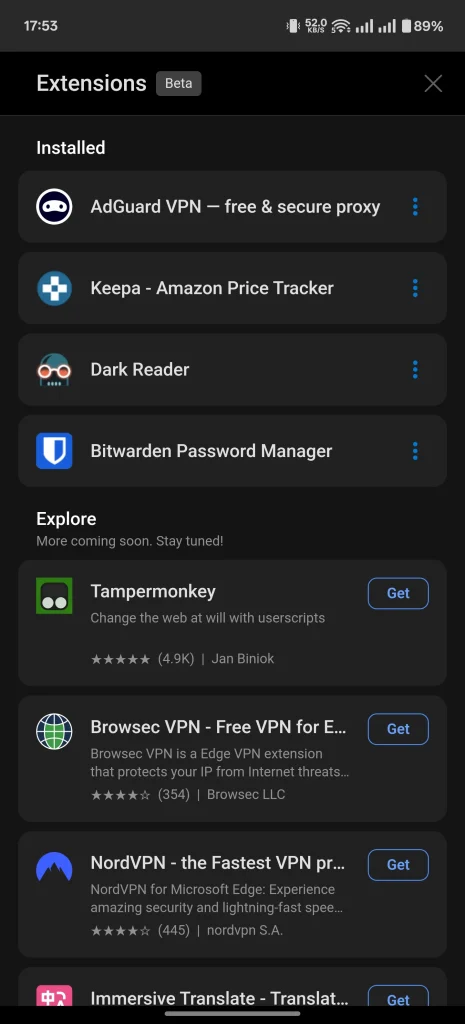
Например, если вы предпочитаете покупать товары на Amazon, дополнение Keepa-Amazon Price Tracker может оказаться очень полезным. С его помощью вы можете проверить историю цен любого товара с момента его первого появления в продаже и на основе этих данных определить, подходящее ли сейчас время для его покупки.
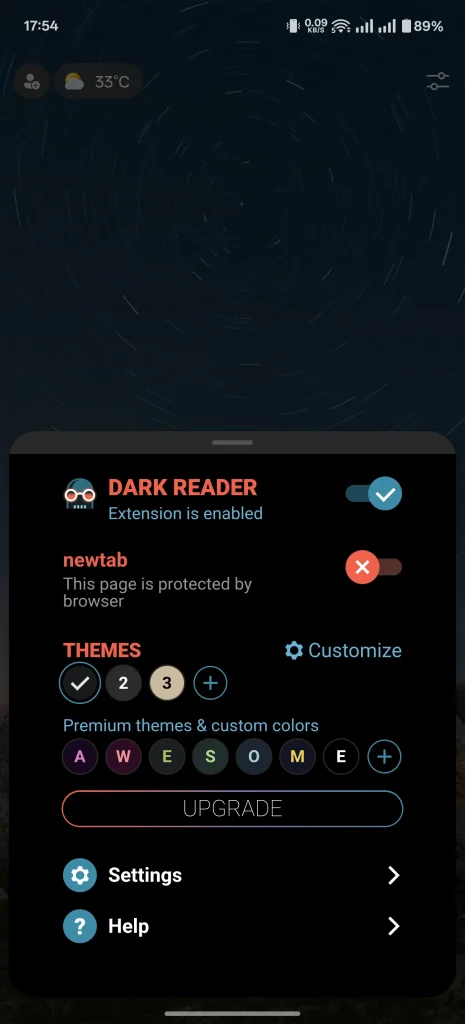
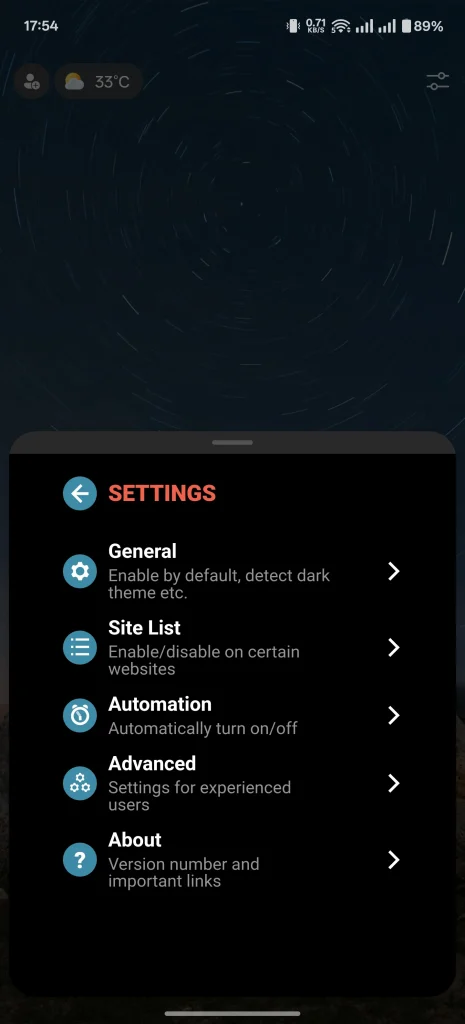
Еще одно отличное расширение для Edge — Dark Reader . Как следует из названия, это расширение применяет темную тему — по сути, инвертируя яркие цвета в более темные оттенки — ко всем веб-сайтам, чтобы обеспечить более комфортный просмотр в ночное время. Dark Reader также обладает широкими возможностями настройки; вы можете выбрать другие темы или даже создать свою собственную, если вам не нравится темная тема.
На момент написания этой статьи Microsoft предлагает в своём магазине 22 расширения, и ожидается, что к ним присоединится Plus. Среди популярных расширений — Bitwarden Password Manager, NordVPN, Keepa-Amazon Price Tracker, Dark Reader и Tampermonkey.
Полный список расширений, поддерживаемых Edge, можно посмотреть в самом приложении или в магазине Microsoft Store.
Легко добавляйте и управляйте расширениями Edge на Android
Использовать расширения в браузере Edge на вашем Android-телефоне очень просто.
Сначала проверьте, какую версию Edge вы используете, перейдя в Настройки > Приложения > Edge . Если вы используете более старую версию, обновите приложение из Play Store. Затем откройте приложение и выполните следующие действия:
- Нажмите на значок меню (три вертикальные точки) в правом нижнем углу и выберите Аксессуары.
- Сейчас вы будете перенаправлены в магазин аксессуаров. Найдите расширение, которое вы хотите установить, щелкните по нему, а затем нажмите кнопку. возьми.
- нажать на إضافة При появлении соответствующего запроса расширение будет установлено и добавлено в ваш браузер.

После установки вы сможете легко управлять расширением. Если вы не покидали магазин расширений, вы увидите расширение в разделе «Установленные расширения» . В качестве альтернативы, если вы находитесь на другом экране, щелкните меню параметров на нижней панели инструментов, выберите «Расширения» , а затем « Управление расширениями» . В любом случае вы попадете в магазин расширений, где сможете управлять расширением.
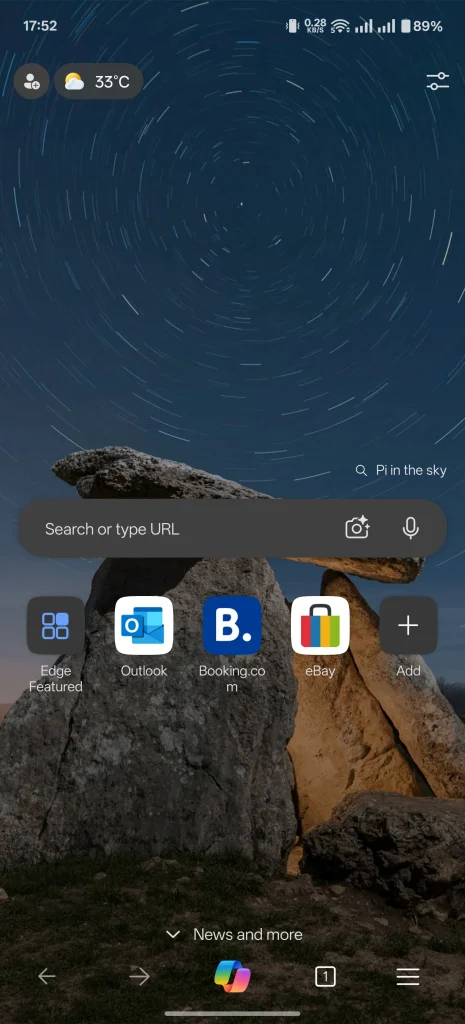
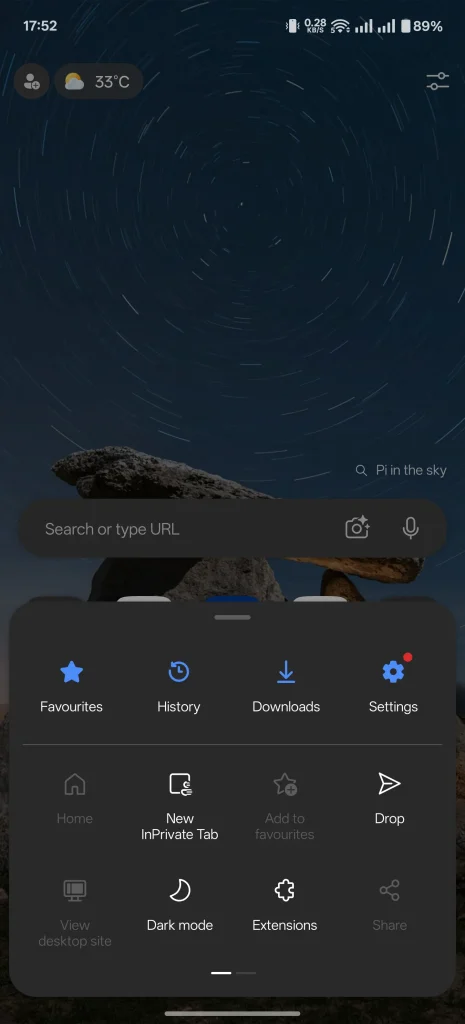


Теперь нажмите кнопку с тремя точками рядом с расширением. Отсюда вы можете отключить или включить его, запустить в режиме InPrivate в Edge, проверить сведения о нем, посмотреть, какие разрешения он использует, или удалить его.
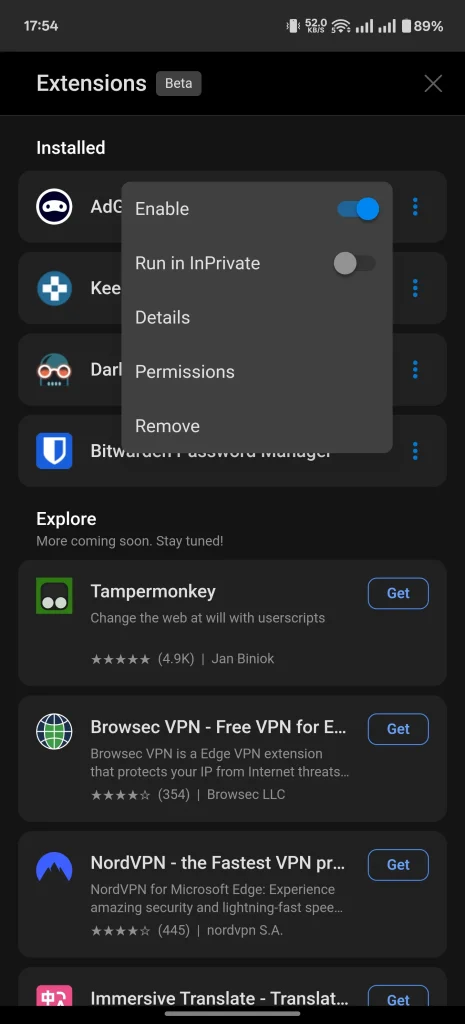
Некоторые расширения предлагают дополнительные функции и возможности настройки. Чтобы получить доступ к этим параметрам, откройте меню «Параметры» и выберите расширение, которое вы хотите настроить. Вы попадете на домашнюю страницу расширения, где сможете настроить функции и параметры.

Поддержка расширений в Android-браузерах — не новость. Mozilla первой реализовала это в Firefox, а затем в таких браузерах, как Samsung Internet и Kiwi Browser. Однако с его выходом Edge стал одним из первых браузеров на базе Chromium, поддерживающих эту функцию, что дало ему конкурентное преимущество перед Google Chrome и множество причин для перехода на него.
Комментарии закрыты.