

Нет необходимости оставлять старый ноутбук пылиться в ящике стола. Вы можете эффективно использовать его как Plex Media Server. Но на какой системе лучше работает Plex — Windows или Linux, и какая система лучше всего подходит для вашего сервера Plex?
Прежде чем начать, вот вам совет. Если ваши медиафайлы, как и мои, разбросаны повсюду, рекомендуется упорядочить их заранее. Это можно сделать в любое время, но проще всего сделать это до запуска мастера установки. Я описал некоторые основные моменты здесь, но подробное руководство вы найдете на страницах поддержки Plex Media . Рекомендуется группировать медиафайлы в папки, организованные по типу (например, фильмы, сериалы, музыка), чтобы упростить индексирование в Plex и обеспечить бесперебойную работу программы.

Установка Plex Media Server на Windows и Linux
Plex Media Server — невероятно универсальный сервис. Он может служить центром для ваших потоковых сервисов, транслировать фильмы и сериалы, а также предоставлять вам доступ к вашим медиафайлам из любой точки мира. В этом проекте я решил изначально не усложнять задачу и настроить его просто как домашний медиасервер. Процесс установки Plex Media Server практически идентичен для обеих операционных систем. Plex Media Server не устанавливает приложение со сложным графическим интерфейсом, а вместо этого использует интерфейс браузера для настройки сервера, поэтому, за исключением загрузки и установки, шаги те же самые.
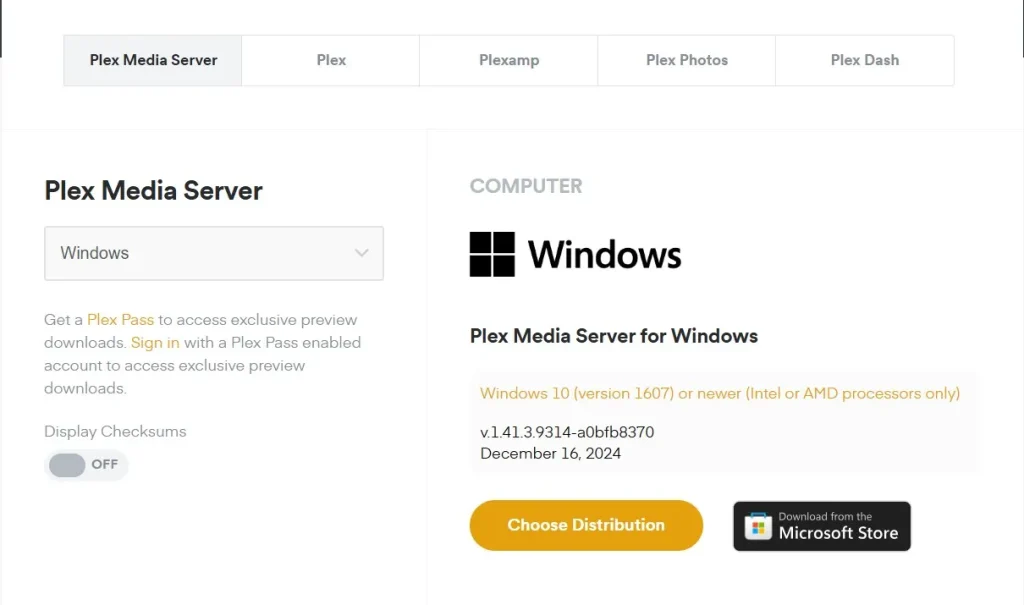
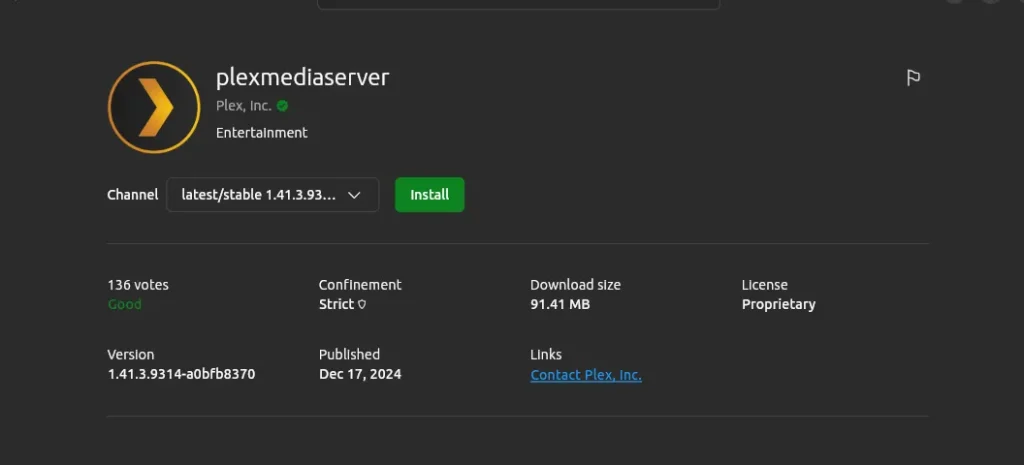
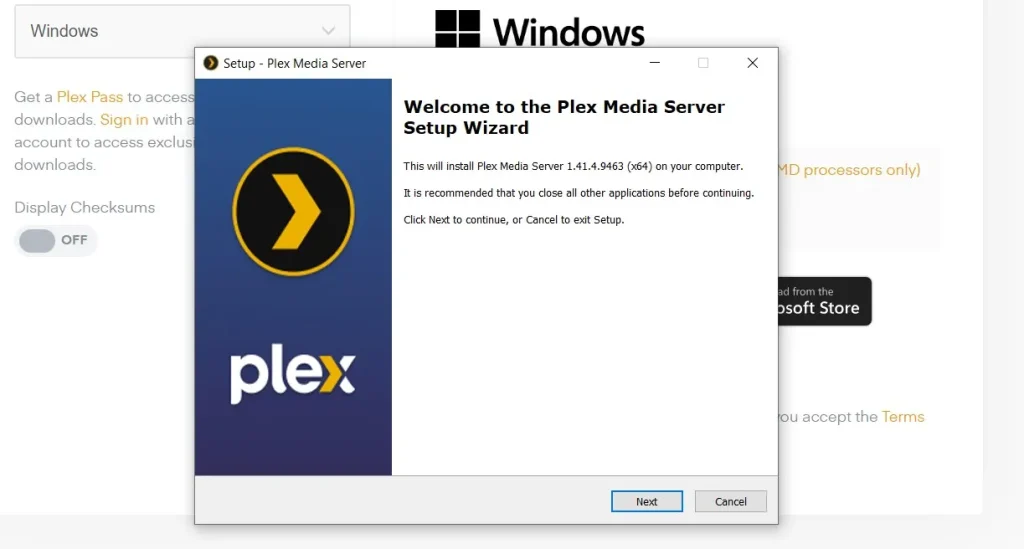
Я скачал приложение для Windows с сайта Plex и нашел версию для Linux в Центре приложений Ubuntu (хотя она также доступна на веб-сайте Plex вместе с другими вариантами установки медиасервера). Установка Ubuntu прошла без проблем и заняла всего несколько секунд, установка Windows была такой же простой. Я принял настройки по умолчанию, и установка прошла быстро.
С этого момента шаги настройки применимы к обеим операционным системам. После установки приложения Plex Media Server в окне браузера должно открыться Plex, что позволит вам продолжить процесс настройки.
Если этого не происходит автоматически, требуется небольшое вмешательство:
- Пользователи Windows должны найти значок Плекс Медиа В Системный трей Windows И щелкните по нему правой кнопкой мыши. Теперь Plex Media Server должен открыться в вашем браузере по умолчанию.
- Пользователи Ubuntu могут найти тот же процесс, выбрав опцию Показать приложения В Док-станция Ubuntu (Боковая панель) и запустите приложение. Это запустит Plex в выбранном вами браузере.
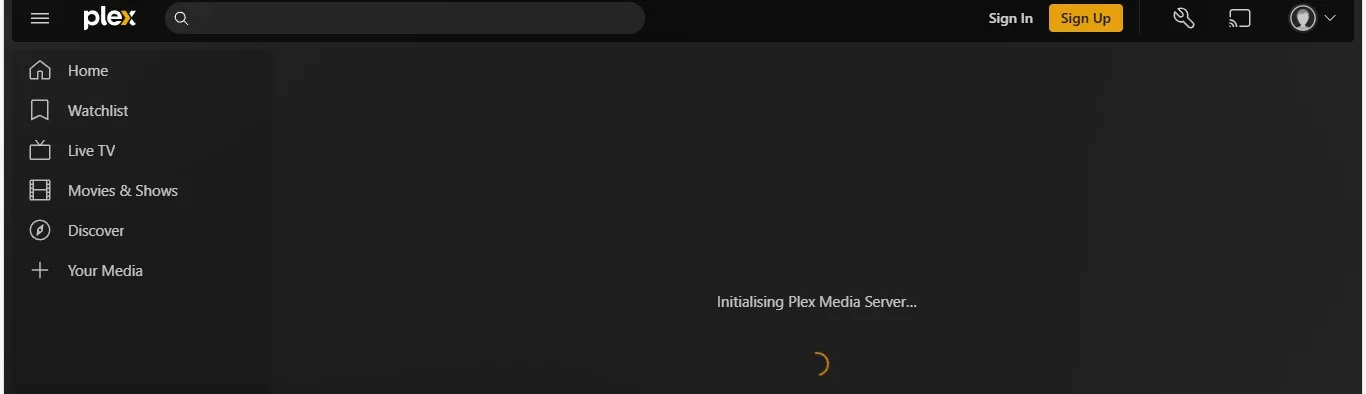
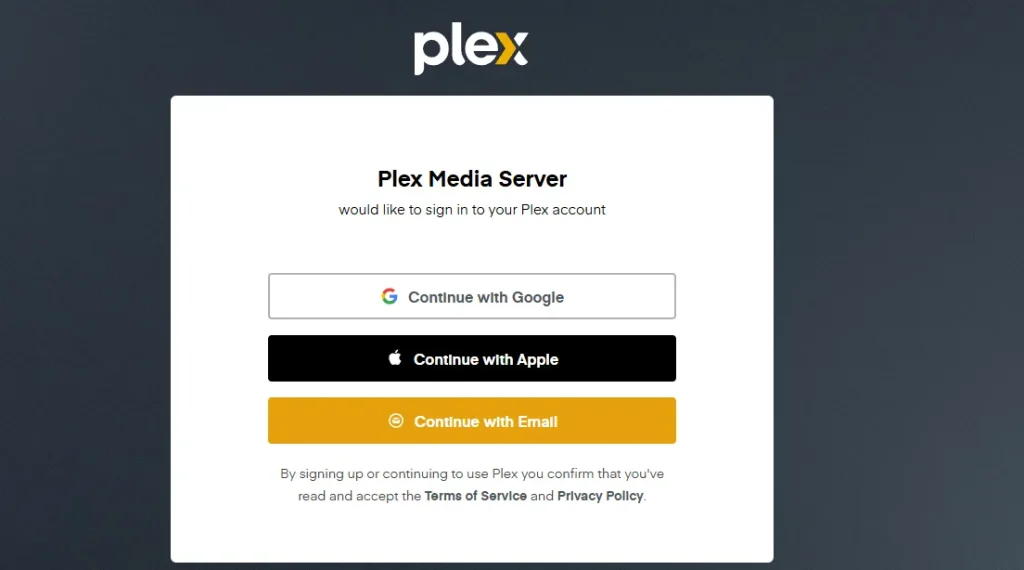
Если все прошло по плану, вы должны увидеть следующий экран:
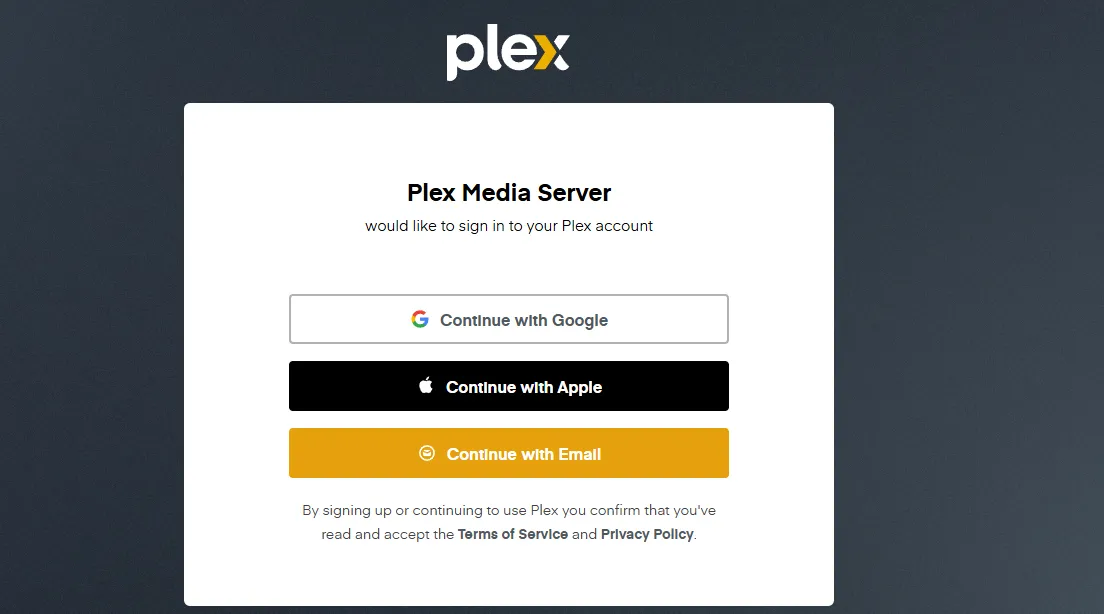
Здесь есть только одно замечание. Я нашел формулировку двусмысленной, в частности: «Plex Media Server хотел бы войти в вашу учетную запись Plex». На этом этапе у большинства новых пользователей еще нет учетной записи. Немного ниже написано «зарегистрировавшись или продолжив», но я бы хотел, чтобы этот текст был более понятным. В любом случае, жалобы закончились, я использовал разные адреса электронной почты для каждой установки, чтобы иметь возможность настроить два сервера, и весь процесс занял всего несколько секунд. Для завершения процесса регистрации вам необходимо будет ответить на электронное письмо с кодом активации.
После настройки учетной записи следующим шагом стала настройка медиасервера на обоих мобильных устройствах.
Подготовка к настройке Plex Media Server на Windows и Linux
После настройки учетной записи следующим шагом будет создание сервера Plex и настройка медиабиблиотек. Для меня этот последний шаг оказался немного сложным, поскольку я не последовал собственному совету и не организовал свои медиафайлы. В результате мои первоначальные библиотеки быстро стали, мягко говоря, беспорядочными. Чтобы избежать этой участи и прежде чем приступить к настройке сервера, вот что я рекомендую:
- Используйте понятную структуру папок.Организуйте свои медиафайлы в отдельных папках (например, «Фильмы», «Телешоу», «Музыка» и «Фотографии»), чтобы упростить сканирование Plex. Например, вы можете сортировать фильмы по жанру или году.
- Соблюдайте соглашения об именованииПравильно называйте файлы (например, MovieTitle (Year).ext для фильмов и ShowTitle/Season 01/ShowTitle S01E01.ext для телешоу). Для меня это было излишеством, но Plex рекомендует это для обеспечения наилучшей производительности.
- Удалить дубликаты и ненужные файлы: Очистите дубликаты или ненужные файлы, чтобы избежать беспорядка и ускорить индексацию библиотеки Plex. Это особенно важно для больших коллекций медиафайлов.
Если вам это кажется сложным, не волнуйтесь; вы можете изменять, добавлять или удалять библиотеки в любое время, что мне очень помогло. Независимо от состояния ваших медиафайлов, мастер настройки Plex проведет вас через настройку сервера и медиатеок Plex. Существует также множество приложений, которые помогут вам поддерживать порядок в ваших библиотеках Plex , значительно упрощая управление медиатекой.
Настройка Plex Media Server на Windows и Linux
Первый шаг — дать имя вашему серверу. Вы можете выбрать любое имя, которое вам нравится, но рекомендуется выбрать имя, которое легко запомнить. Я использовал разные имена для своих серверов Windows и Linux, чтобы различать их. Но если вы настраиваете только один сервер, вы можете выбрать уникальное и запоминающееся имя. Желательно выбрать имя, отражающее содержимое или функции сервера, чтобы облегчить управление им в дальнейшем.
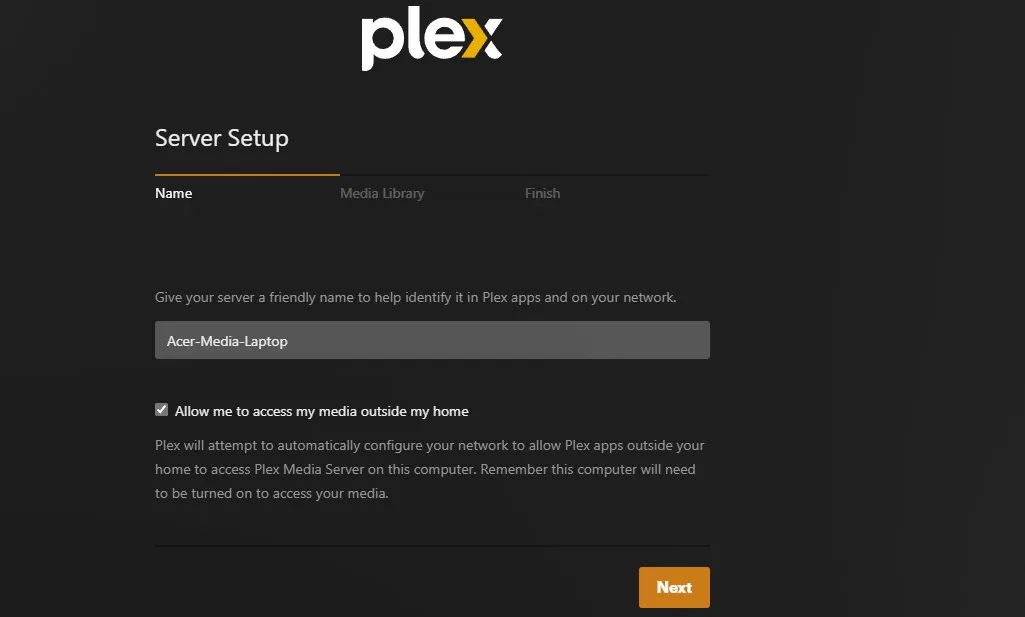
Выбрав описательное имя для каждого сервера, вы сможете избежать путаницы или ошибок при идентификации нужного сервера. Эта практика становится еще более важной при работе с несколькими серверами Plex, но это всегда хорошая привычка.
Наконец, прежде чем перейти к настройке библиотек, я задаю настройки общего доступа к истории просмотров. Этот параметр важен для контроля конфиденциальности ваших данных просмотра.
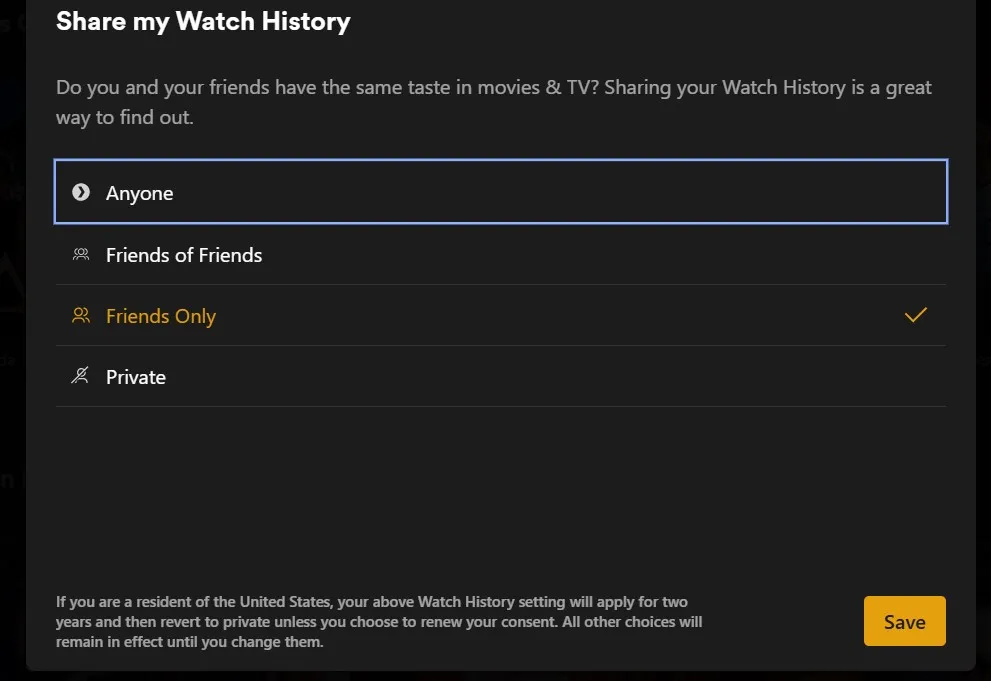
Выбор здесь зависит от ваших личных предпочтений. Однако если у вас есть какие-либо сомнения или опасения и вы хотите быть уверены в безопасности своего сервера Plex, лучшим вариантом будет «Частный». Эту настройку можно изменить в настройках в любое время. Меня также попросили заявить права собственности на сервер. По сути, это еще один процесс активации, и он необходим.
Настройка моих библиотек Plex Media

- Нажмите на значок учетной записи в правом верхнем углу страницы и выберите Настройки аккаунта.
- В левой части страницы прокрутите раздел «Настройки», пока не увидите Администрация.
- нажать на Библиотеки.
- выберите Добавить библиотеку Чтобы добавить новую библиотеку, наведите курсор на существующую библиотеку и выберите Редактирование библиотеки Чтобы изменить существующую библиотеку.
На изображении ниже показан экран управления библиотекой на моем сервере под управлением Windows.
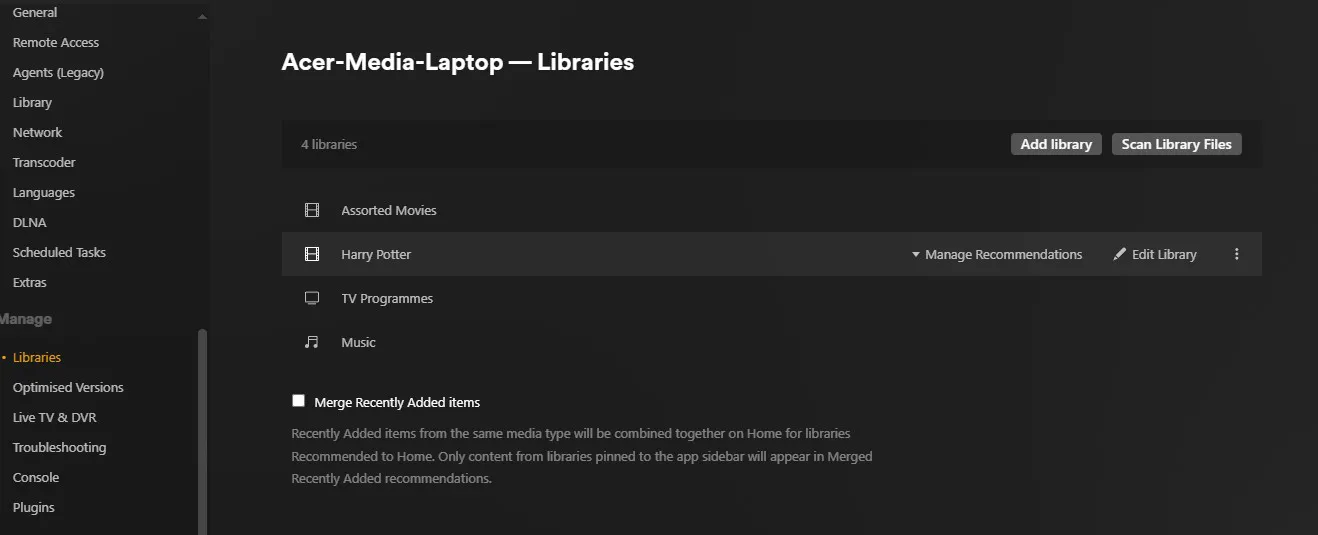
Независимо от того, используете ли вы мастер или опцию «Добавить библиотеку» , следующие экраны идентичны в Linux и Windows. Здесь вы можете начать настройку своих библиотек. В моем случае я решил не добавлять многого на этом этапе, чтобы не увязнуть в деталях. Тем не менее, я не продумал все до конца и пришлось изменить настройки позже в ходе проекта.
На первом экране мне была предоставлена возможность выбрать тип библиотеки. Выбор понятен и включает все обычные жанры (фильмы, телешоу и т. д.).
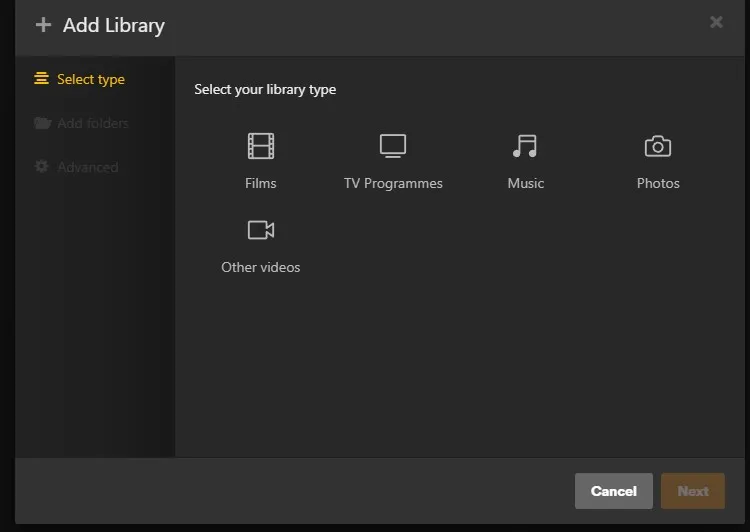
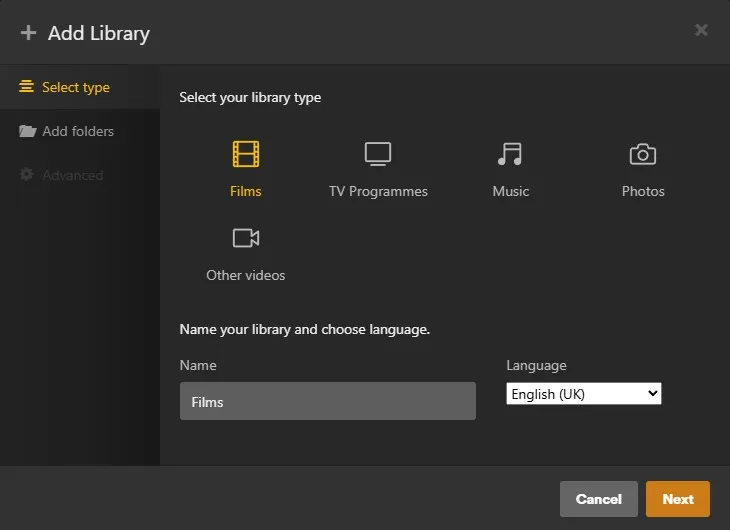
После выбора типа библиотеки на следующем экране мне было предложено дать ей название.
После этого мне оставалось только выбрать опцию «Добавить папки» , указать нужную папку и нажать «Добавить библиотеку» . Эту процедуру можно повторять по мере необходимости.
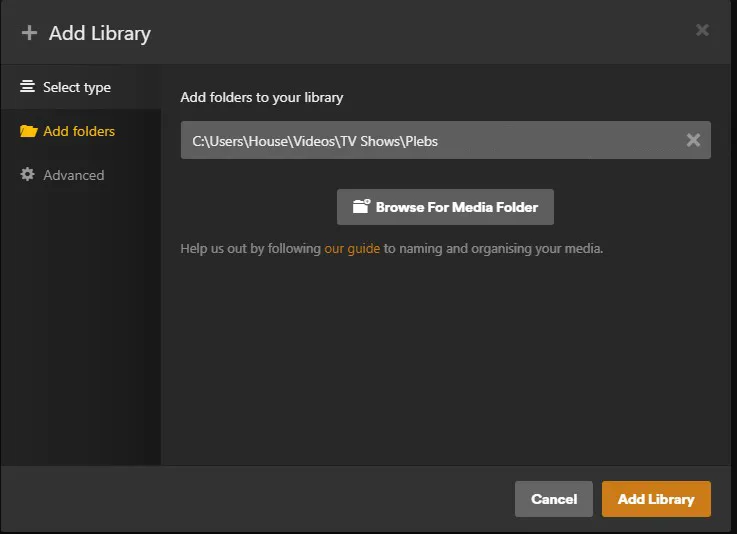
И это все, что нужно сделать. Теперь пришло время протестировать его и посмотреть, есть ли какие-либо заметные различия между Plex Media Server на Windows и Linux.
Тестирование Plex Media Server на Windows и Linux
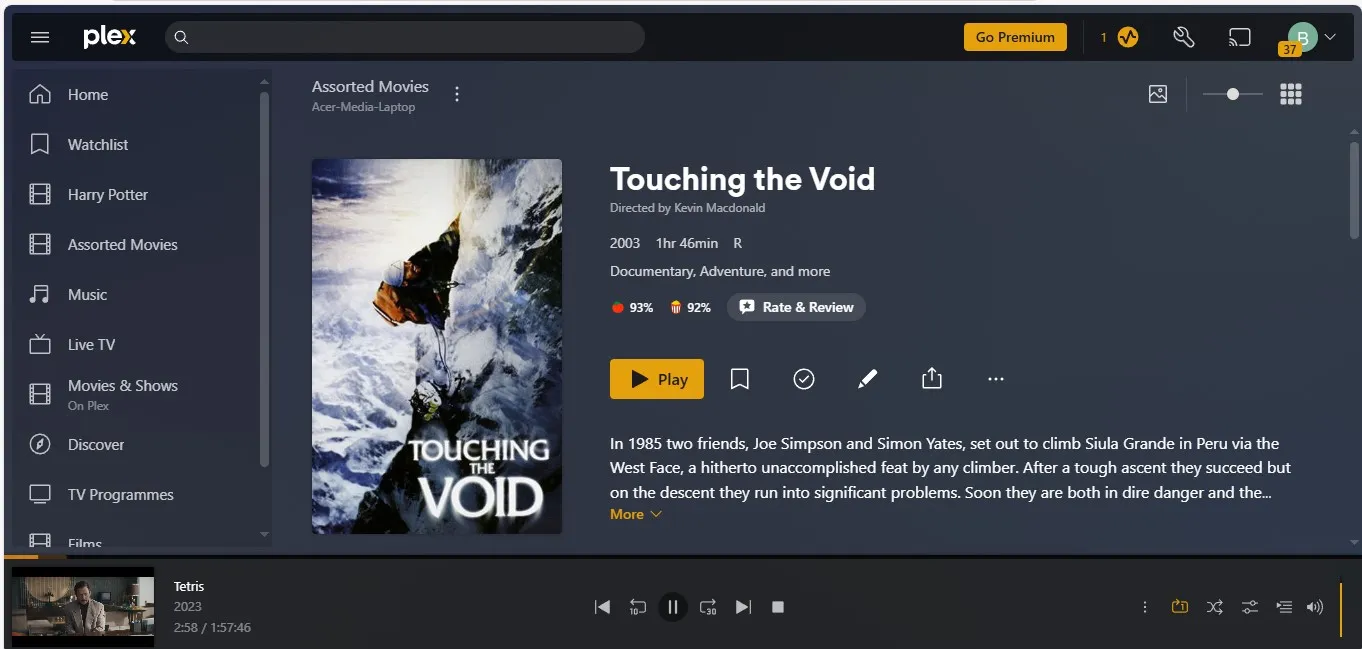
Процесс установки Plex Media Server оказался очень простым на обеих системах. Я рассчитывал определить лучшую систему на этом этапе. Однако, поскольку большая часть настроек была основана на браузере, разницы было немного. По производительности мои устройства схожи. Оба оснащены процессором, превосходящим минимальные спецификации Plex Media, то есть Intel i3 или эквивалентным. Оба устройства имеют объем оперативной памяти, значительно превышающий минимальные 4 ГБ, и оба оснащены жесткими дисками сравнительно большой емкости.
Поскольку на следующем этапе проекта требовалось обеспечить доступ к моим медиафайлам с других устройств, я решил воспользоваться возможностью и проверить, есть ли какие-либо различия в качестве потоковой передачи.
Чтобы обеспечить равные условия, я протестировал один и тот же медиафайл на трех устройствах: телефоне Android, Sony PS4 и еще одном ноутбуке. Приложения Plex для Android и PS4 загружаются из соответствующих магазинов приложений. Для ноутбука я использовал то же программное обеспечение, что и для настройки сервера. В каждом случае установка была простой, и как только я ввел свои учетные данные, я смог получить доступ к обоим серверам.
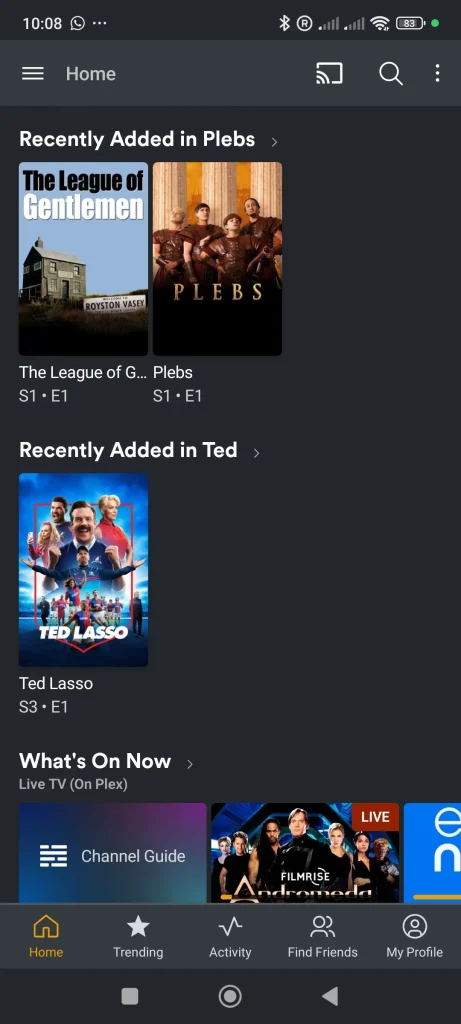
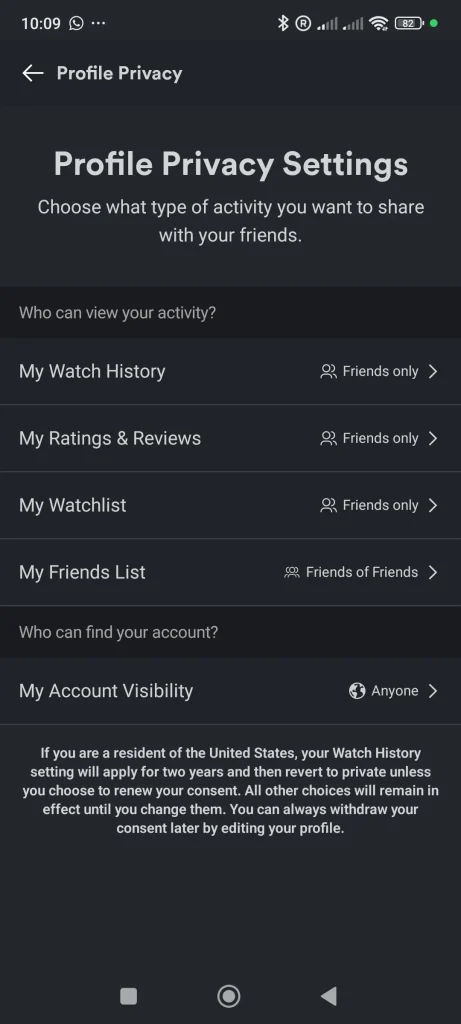
Опять же, между двумя системами не было большой разницы. Сервер Ubuntu, казалось, на несколько секунд становился нестабильным, если к нему одновременно обращались два или более человек, но все очень быстро восстанавливалось. В остальном оба сервера показали себя хорошо. Оба варианта были просты в настройке, хорошо работали на старом оборудовании и облегчали доступ к моим медиафайлам.
Что касается стоимости, то существуют некоторые ограничения на возможности бесплатной версии Plex. Доступ к локально сохраненным медиафайлам осуществляется совершенно бесплатно с таких устройств, как PS4, Fire TV Stick или других устройств, на которых можно запустить приложение (оба я протестировал).
Однако на момент написания статьи ограничение в одну минуту на мобильных устройствах, таких как смартфоны, даже в локальной сети, все еще действует. Чтобы снять это ограничение, вам необходимо единовременно заплатить сбор за разблокировку устройства в размере 4.99 долл. США. Однако Plex отменит плату за разблокировку мобильного телефона 29 апреля 2025 года (одновременно с повышением стоимости Plex Pass Lifetime). Так что, если вы можете подождать и вам не нужно начинать смотреть Plex на смартфоне прямо сейчас, подождите, чтобы избежать расходов.
Linux или Windows: что лучше всего подходит для вашего сервера Plex?
В конечном итоге в битве серверов Plex Media может быть только один победитель. В этом случае я бы остановился на Windows Server. С сервером Linux все было в порядке; Решение было принято исключительно из-за нежелания других членов семьи изучать тонкости Linux. Для многих пользователей Windows предлагает более удобный интерфейс, что делает его идеальным выбором для управления сервером Plex.
Комментарии закрыты.