

Когда сенсорная панель или внешняя мышь вашего ноутбука перестают работать, вам может быть трудно выполнять повседневные задачи, от управления курсором до навигации в любимых приложениях и веб-сайтах. Эта проблема очень распространённая, но, к счастью, есть простые решения, которые можно попробовать, прежде чем обращаться к профессиональному мастеру.
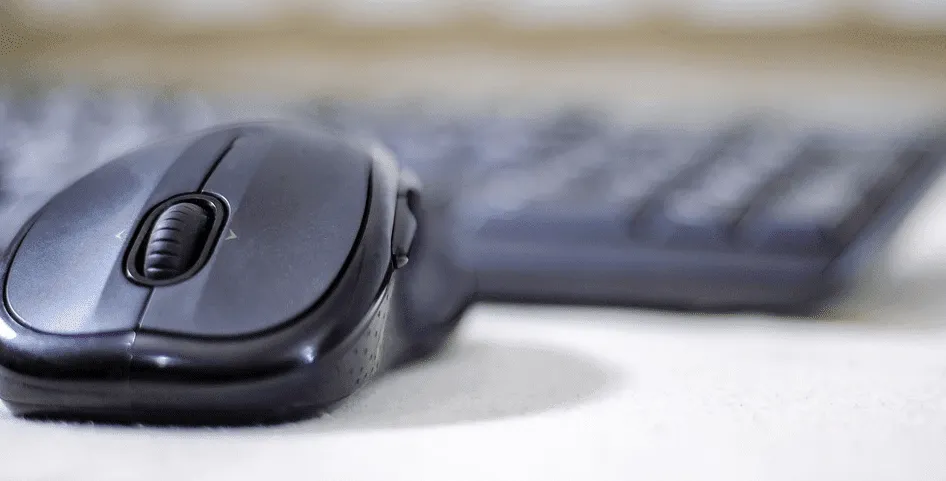 Эксперты DzTecnium ежедневно сталкиваются с подобными проблемами и помогают миллионам клиентов решить их технические проблемы. В этом руководстве мы даем экспертные советы о том, как сбросить настройки сенсорной панели или внешней мыши вашего устройства, а также рассматриваем причины возникновения проблемы и способы её предотвращения в будущем.
Не позволяйте сломанной мыши мешать вашей работе. Читайте дальше, чтобы узнать, как восстановить контроль над ноутбуком.
Почему сенсорная панель на моем ноутбуке не работает?
Сенсорная панель вашего ноутбука может перестать работать по нескольким причинам. Независимо от того, используете ли вы компьютер с Windows или MacBook, проблема обычно проявляется в двух основных формах: курсор мыши реагирует прерывисто и неточно, либо не реагирует вообще. Вот возможные причины этой проблемы:
- Операционная система вашего ноутбука может зависнуть.
- Возможно, проблема в аппаратной части самого ноутбука.
- Настройки сенсорной панели могут быть отключены в вашей операционной системе.
- Драйверы сенсорной панели могут быть устаревшими или поврежденными. Обновление этих драйверов необходимо для обеспечения совместимости с вашей операционной системой.
- На вашем ноутбуке могут быть повреждены файлы или программы, которые мешают работе сенсорной панели.
- На сенсорной панели может скопиться пыль или грязь, что затрудняет ее работу и реакцию.
Как починить сенсорную панель ноутбука, если она не работает
Если у вас возникли проблемы с неработающим сенсорным или трекпадом, существует несколько способов восстановить работу устройства, будь то ноутбук Dell®, HP® или Lenovo®. Вот как исправить проблемы с этими и другими брендами, по мнению наших экспертов. Часто проблема проста и решается простыми действиями, но иногда может потребоваться профессиональный осмотр. Если вам нужна дополнительная помощь, вы можете посетить ближайший филиал uBreakiFix® от DzTecnium для бесплатной проверки вашего устройства, где специалисты диагностируют проблему и предложат подходящие решения.
Проверьте, отключена ли мышь.
Некоторые ноутбуки позволяют отключить сенсорную панель с помощью специальной комбинации клавиш. Эта функция полезна для предотвращения помех между сенсорной панелью и внешней мышью во время набора текста или игр.
- Найдите значок сенсорной панели на одной из функциональных клавиш (F1–F12), например, F6 или F9. Этот значок обычно представляет собой небольшой квадрат, изображающий сенсорную панель с пальцем на ней.
- Нажмите клавишу Fn + функциональную клавишу со значком сенсорной панели, чтобы включить или выключить сенсорную панель. Возможно, потребуется нажать клавишу один раз, чтобы включить её, и ещё раз, чтобы выключить.
Если внешняя мышь не работает, попробуйте отключить её и подключить к другому USB-порту. Также проверьте работоспособность USB-порта, подключив к нему другое USB-устройство. Причина может быть простой: проблема с подключением или с распознаванием мыши в Windows.
Перезагрузите ноутбук.
Если курсор мыши завис, вам может потребоваться простая перезагрузка.
- Если возможно, сначала сохраните свою работу.
- Нажмите и удерживайте кнопку питания, чтобы полностью выключить ноутбук.
- Подождите несколько секунд, затем перезапустите его.
После перезапуска еще раз проверьте мышь, чтобы убедиться в восстановлении ее функциональности.
## Чистка сенсорной панели или мыши
Скопление пыли и грязи на трекпаде или сенсоре мыши может привести к сбоям в работе устройства и помешать его корректной работе. Чтобы обеспечить бесперебойную работу устройства и избежать этих проблем, выполните следующие действия:
- * **Очистка сенсорной панели:** Аккуратно протрите сенсорную панель мягкой сухой тканью. Избегайте использования агрессивных химикатов или жидких чистящих средств, так как они могут повредить поверхность. Регулярно повторяйте эту процедуру, особенно если вы используете устройство в пыльных условиях.
- * **Проверка датчика беспроводной мыши:** Переверните беспроводную мышь и осмотрите датчик под ней. Убедитесь, что на нём нет никаких препятствий, таких как пыль, грязь или волосы, которые мешают работе. Аккуратно очистите датчик сухой тканью или ватным тампоном.
- * **Чистка рабочего стола или коврика для мыши:** Не забывайте регулярно чистить рабочий стол или коврик для мыши. Пыль и грязь могут скапливаться на этих поверхностях и переноситься на мышь или сенсорную панель, снижая их производительность. Используйте чистящее средство, подходящее для вашего рабочего стола или коврика для мыши, и протирайте их чистой тканью.
Следуя этим простым советам, вы сможете содержать сенсорную панель и мышь в чистоте, обеспечить их бесперебойную и эффективную работу, что улучшит общее впечатление от использования устройства.
Проверьте соединения Bluetooth или USB
Если вы используете беспроводную мышь, вот несколько основных шагов по устранению неполадок:
- Система Windows: Перейти к Настройки > Bluetooth и устройства. Система Mac: Перейти к конфигурация системы > БлютузЦель этого шага — получить доступ к настройкам Bluetooth вашего компьютера.
- Отключите мышь, отключив её из списка подключённых устройств, а затем снова подключив. Это обновит подключение и может решить некоторые незначительные проблемы.
- Если ваша мышь использует USB-приёмник, попробуйте подключить её к другому USB-порту компьютера. Текущий порт может быть неисправен или возникать проблемы с подключением.
Кроме того, убедитесь, что аккумулятор мыши полностью заряжен или выключатель питания находится в положении «ВКЛ». Эти простые шаги часто упускаются из виду, но они могут быть причиной проблемы.
Обновите или переустановите драйверы
Проблема может быть вызвана устаревшим или повреждённым драйвером. Обновление или переустановка драйверов может решить проблему с мышью или сенсорной панелью.
- На ноутбуке с Windows откройте Диспетчер устройств.
- Ищу Мыши и другие указывающие устройства.
- Щелкните правой кнопкой мыши или сенсорной панели и выберите Обновить драйверWindows выполнит поиск и установку последней версии драйвера.
- Если это не поможет, выберите Удалить устройствоЗатем перезагрузите ноутбук — Windows автоматически переустановится при перезагрузке. Этот процесс часто решает проблемы с драйверами.
На компьютере Mac убедитесь, что ваша система обновлена, перейдя по ссылке Системные настройки > Общий > Обновление программного обеспеченияmacOS проверит наличие обновлений и установит их, если они доступны. Обновление macOS гарантирует наличие последних драйверов, совместимых с вашим устройством.
Попробуйте другую мышь.
Чтобы исключить аппаратную проблему:
- Подключите другую мышь.
- Если мышь работает нормально, вероятно, она повреждена или несовместима с вашим устройством. Возможно, вам потребуется её заменить.
Часто задаваемые вопросы (FAQ)
(Основная информация для ответа на ваши вопросы)
Почему перестал работать указатель мыши на моем ноутбуке?
Существует несколько возможных причин, по которым курсор мыши на ноутбуке перестаёт работать. К ним относятся: случайное отключение сенсорной панели, низкий заряд батареи (если мышь беспроводная), проблемы с драйверами мыши или даже скопление грязи на оптическом или лазерном сенсоре мыши. Чтобы определить точную причину, сначала проверьте настройки сенсорной панели и убедитесь, что они не отключены. Затем убедитесь, что аккумулятор беспроводной мыши полностью заряжен. Затем обновите драйверы мыши через диспетчер устройств в Windows или «Системные настройки» в macOS. После этого аккуратно очистите сенсор мыши сухой тканью или ватным тампоном. Если проблема не устранена, возможно, потребуется обратиться к специалисту для дальнейшей диагностики.
Как повторно активировать сенсорную панель на моем ноутбуке?
Чтобы снова включить сенсорную панель на мобильном устройстве, попробуйте нажать клавишу Fn и одну из функциональных клавиш (F1–F12) со значком сенсорной панели. Обычно это F6 или F9, но это может быть связано с моделью устройства. Если это не поможет, проверьте настройки сенсорной панели через Панель управления в Windows или Системные настройки в macOS. Найдите раздел «Мышь» или «Сенсорная панель» и убедитесь, что выбран параметр «Включить». Иногда проблема может быть вызвана устаревшим или повреждённым драйвером, поэтому обязательно обновите драйвер сенсорной панели через Диспетчер устройств в Windows.
Почему указатель мыши замирает на экране?
Если указатель мыши внезапно зависает на экране компьютера, это может быть признаком проблемы с драйвером или аппаратным обеспечением. Для решения этой проблемы перезагрузите компьютер. Также проверьте подключение устройств ввода (мыши или сенсорной панели) и убедитесь, что их драйверы обновлены. Возможно, вам также потребуется попробовать другую мышь, чтобы определить, связана ли проблема с самой мышью.
Торговые марки и логотипы DzTecnium® принадлежат компании DzTecnium, LLC. Все права защищены. Все остальные торговые марки являются собственностью их соответствующих владельцев. DzTecnium не связан, не спонсируется и не поддерживается ни одним из соответствующих владельцев других торговых марок, представленных в настоящем документе.
Комментарии закрыты.