
Установка ADB на Chrome OS 67 без Crouton
Для разработчиков Android-приложений ADB и Fastboot являются одними из важнейших инструментов, которые должны быть на компьютере. И хотя ADB уже давно совместим с Chromebook, ранее для его работы требовалось преодолеть некоторые препятствия и установить набор внешних скриптов под названием crouton , которые, по сути, позволяли запускать среду Linux внутри Chrome OS, чтобы ADB можно было запускать из этой среды Linux.
Но с последним обновлением Chrome OS 67 ADB теперь официально поддерживается в режиме разработчика на Chromebook с процессором x86_64. Это очень простой процесс, использующий простой скрипт, который выполняет большую часть работы за вас — единственный недостаток заключается в том, что вам потребуется выполнить сброс к заводским настройкам ( полное удаление данных/сброс к заводским настройкам ) на вашем Chromebook, поэтому сделайте резервную копию всех важных данных, прежде чем продолжить.
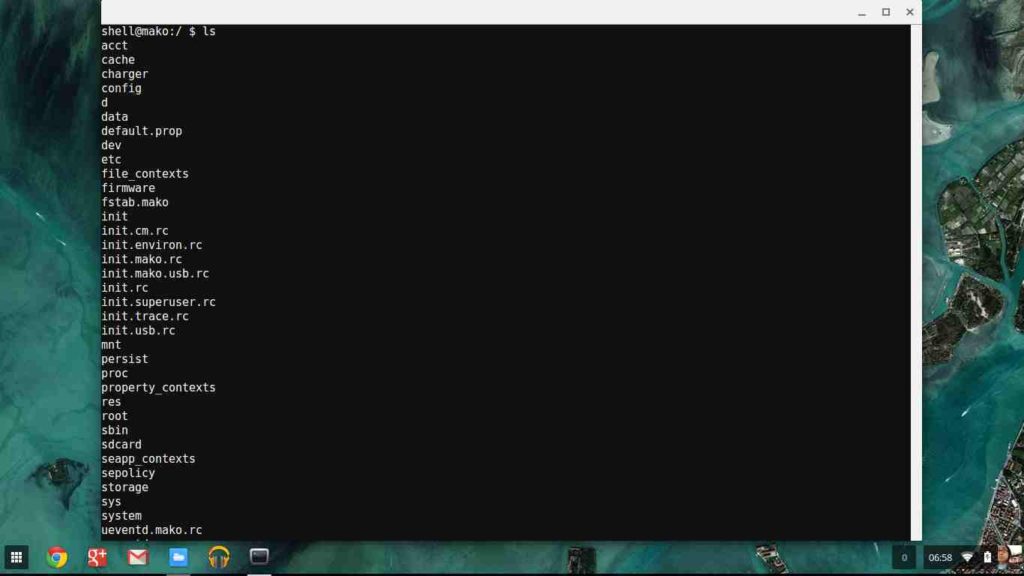
Для начала убедитесь, что ваш Chromebook работает на процессоре x86_64. Вам нужно будет нажать CTRL + ALT + T, чтобы открыть терминал crosh, и ввести команду uname -m.
Если в терминале отображается crosh x86_64 , вы можете продолжить.
Теперь нам нужно перевести ваш Chromebook в режим разработчика. Имейте в виду, что это снизит безопасность вашего Chromebook, поскольку режим разработчика отключает некоторые функции безопасности, такие как проверенная загрузка, и по умолчанию включает корневую оболочку. Это также приведет к удалению ваших данных/сбросу настроек Chromebook до заводских, поэтому создайте резервные копии перед продолжением! Вы предупреждены!
Чтобы включить режим разработчика, вам нужно перейти на страницу списка устройств Chromium OS на Chromium.org и найти свой Chromebook в списке. Щелкните по названию модели вашего Chromebook, и вы перейдете на общую страницу с инструкциями для вашего устройства. Поскольку способ включения режима разработчика во многом уникален для разных Chromebook, мы не можем предоставить здесь подробное пошаговое руководство по этому процессу.
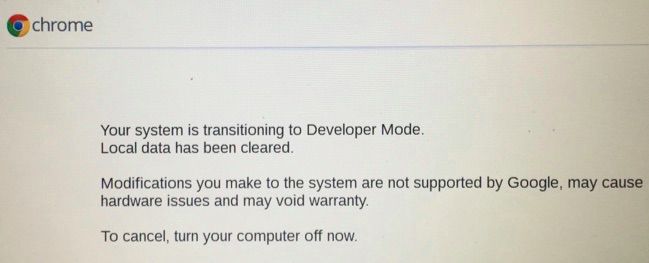
После включения режима разработчика на вашем Chromebook мы можем перейти к загрузке и запуску скрипта для настройки инструментов ADB и Fastboot. Но сначала нам нужно взглянуть на crosh, терминал оболочки Chrome OS. Не забудьте нажать CTRL + ALT + T, чтобы открыть его.
По умолчанию crosh работает в режиме песочницы, поэтому для доступа к более сложным командам вам необходимо повысить свои привилегии. Для этого откройте терминал crosh и введите ` shell`.
На этом этапе необходимо создать пароль для команды sudo; это восстановит часть безопасности, которой мы пожертвовали при включении режима разработчика. Для этого введите:
Пот свой

Chromeos-setdevpasswd

Выход
После этого для выполнения команд sudo потребуется пароль.
Теперь мы готовы загрузить скрипты, это делается через терминал. Скрипты, которые мы будем запускать, будут выполнять две конкретные задачи, которые в конечном итоге сэкономят вам много времени:
Скрипт загрузит соответствующие бинарные файлы и автоматически переместит их в нужное место ( usr/local/bin).
Затем скрипт загрузит и установит оболочку ADB и Fastboot, что сэкономит вам время на вводе команд при запуске ADB.
Чтобы начать процесс загрузки и установки скрипта, введите следующие команды в терминале crosh :
curl -s https://raw.githubusercontent.com/nathanchance/chromeos-adb-fastboot/master/install.sh | трепать
В качестве альтернативы, если вы хотите избежать передачи вывода из curl в bash, вы можете использовать другую команду:
cd ${HOME}/Downloads; curl -s https://raw.githubusercontent.com/nathanchance/chromeos-adb-fastboot/master/install.sh -o install.sh
Для последней команды вам нужно проверить её с помощью more или vim, а затем запустить:
chmod +x install.sh; bash install.sh
Теперь, чтобы убедиться, что всё прошло успешно, в терминале crosh введите:
Adb –version Fastboot –version
Это должно показать, что эти инструменты установлены в /usr/local/bin — если возникнет проблема, попробуйте перезагрузить Chromebook. То же самое относится и к случаю, если вы не получаете уведомление ADB на своем устройстве Android при подключении к USB-портам Chromebook — попробуйте перезагрузить Chromebook и устройство Android одновременно.
Комментарии закрыты.