

Gmail обычно работает хорошо, но иногда пользователи сталкиваются с проблемами при попытке прикрепить файлы к своим электронным письмам. Эта проблема может возникнуть с изображениями, документами или любыми другими типами файлов и может быть особенно неприятной при отправке важных файлов.
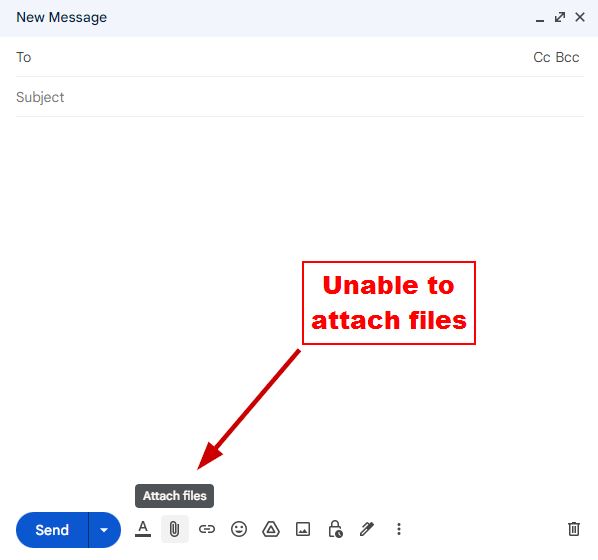
Проблема часто заключается в накоплении кэшированных данных в вашем браузере. Аналогично, некоторые расширения могут мешать работе Gmail, препятствуя его нормальному функционированию.
К счастью, существует несколько решений, и многие пользователи сочли их эффективными. Ниже приведено краткое описание этих решений, за которым следует подробное пошаговое руководство.
Решения проблемы с неработающими вложениями в Gmail
- Очистите кэш и файлы cookie браузера: Накопление кэша и файлов cookie в вашем браузере может повлиять на его производительность и быть причиной того, почему файлы не прикрепляются в Gmail. Поэтому обязательно очистите кэш и файлы cookie перед повторным использованием Gmail.
- Проверьте, не мешают ли какие-либо дополнения работе Gmail: Некоторые расширения для браузера могут мешать работе Gmail. Чтобы определить, в этом ли проблема, попробуйте зайти в Gmail в режиме инкогнито. Более подробная информация приведена в следующем разделе.
- Обновите свой браузер: Убедитесь, что ваш браузер обновлен до последней версии, так как старые версии часто работают некорректно, и многие веб-сайты на них функционируют не в полную силу.
- Используйте поддерживаемый браузер или устройство: Если вам по-прежнему не удается прикреплять файлы в Gmail, попробуйте сделать это на другом устройстве, например, мобильном телефоне, планшете или компьютере, или воспользуйтесь другим веб-браузером, таким как Chrome, Firefox, Safari или Edge.
- Сбросить настройки Chrome: Сброс настроек браузера часто устраняет некоторые ошибки, вызывающие некорректную работу Google Chrome и неработающие сайты, такие как Gmail.
1. Очистите кэш браузера и файлы cookie.
- Откройте Chrome на твоем компьютере.
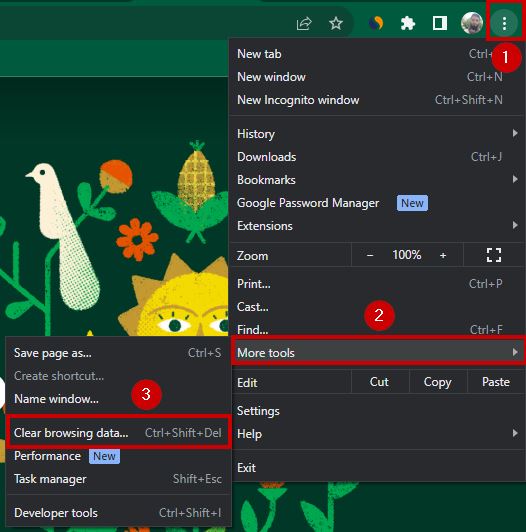
- нажать на Три точки в правом верхнем углу.
- выберите Плюс инструменты и нажмите Очистить данные просмотра.
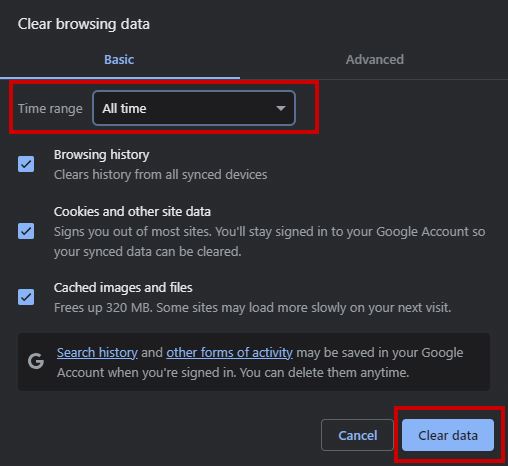
- выберите постоянно В установленные сроки.
- галочка «Файлы cookie и другие данные веб-сайта» Рядом с Кэшированные изображения и файлы.
- нажать на стереть данные.
2. Проверьте, не мешают ли какие-либо дополнения работе Gmail.
- Откройте Chrome на твоем компьютере.
- В правом верхнем углу нажмите Три точки.
- выберите Новое окно инкогнито для просмотра веб-страниц.
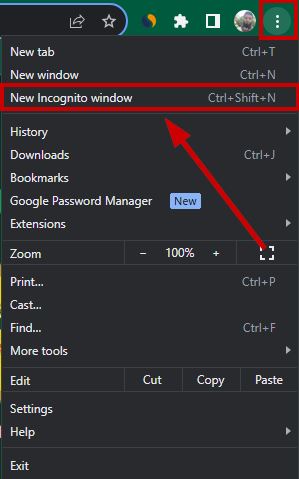
- В качестве альтернативы нажмите Ctrl + Shift + N.
- الآن Прикрепите несколько файлов к Gmail. Проверьте, подключается ли оно без проблем.
- Если это сделано, вернитесь к обычное окно Chrome.
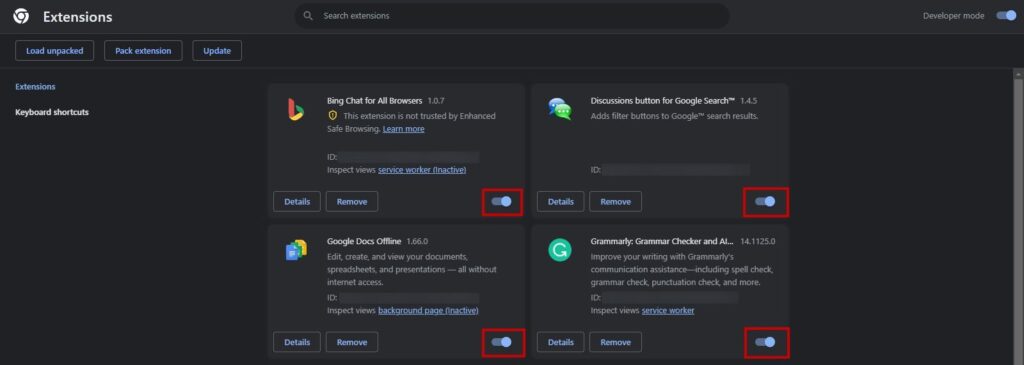
- الآن Продолжайте проверять вложения в Gmail. Отключив расширения Chrome Один за одним.
- Для этого нажмите на иконка головоломки И выберите менеджер расширений.
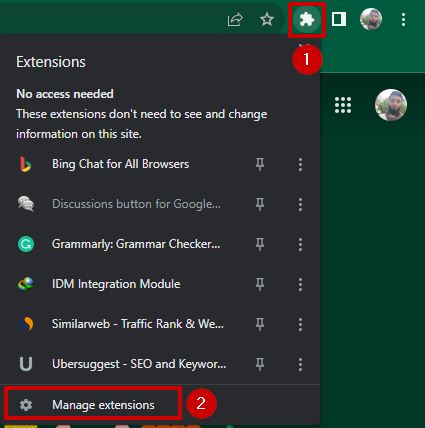
- выключать Здесь доступны дополнения.
3. Обновите свой браузер.
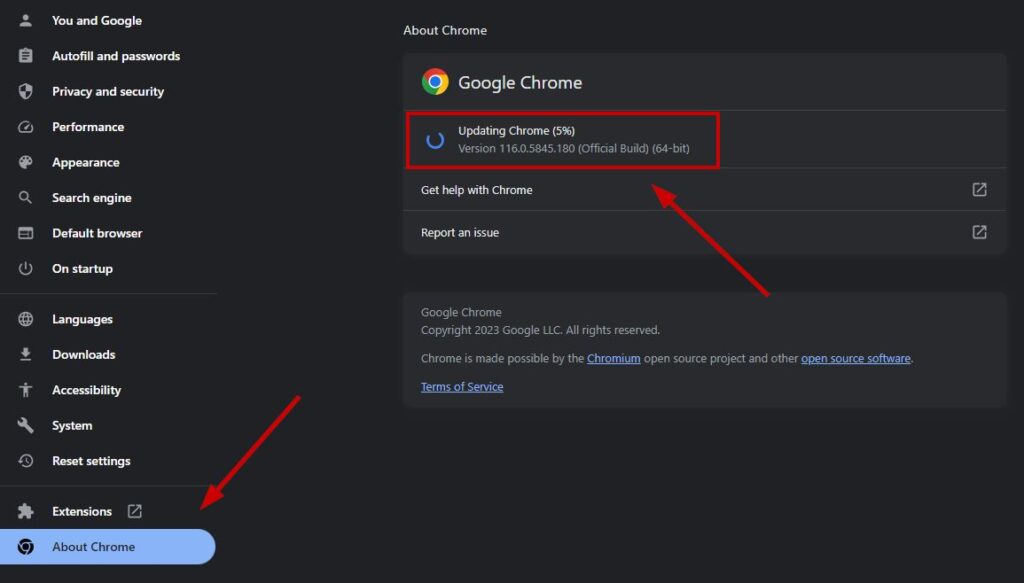
- Откройте Chrome и нажмите три вертикальные точки в правом верхнем углу.
- перейти к Настройки > О Chrome.
- Установите любое обновление Если доступно.
- Ожидать пока Идет установка обновления..
- Перезапустите браузер. Попробуйте прикрепить файлы в Gmail прямо сейчас.
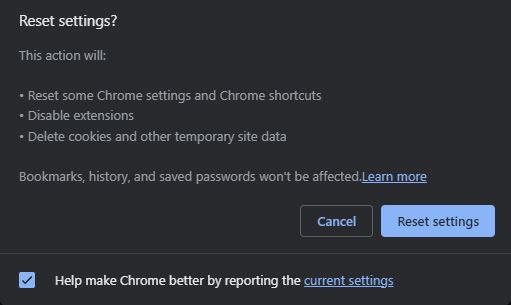
4. Сбросьте настройки Chrome.
- Откройте Chrome Нажмите на меню. три вертикальные точки.
- Перейти к Настройки > Сбросить настройки.
- Найдите Восстановите исходные значения настроек по умолчанию..
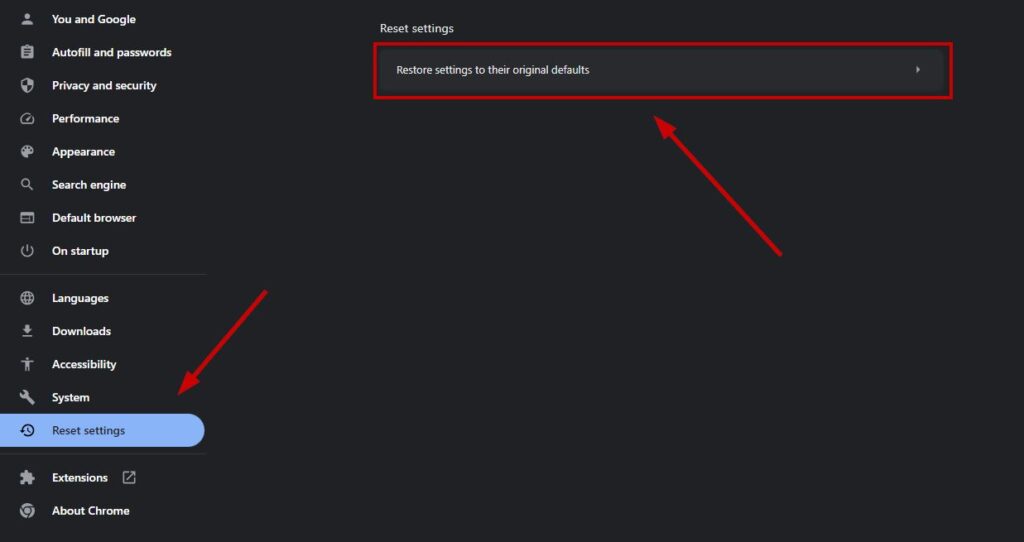
- нажать на Сбросить настройки.
Если у вас по-прежнему не получается прикреплять файлы в Gmail, пожалуйста, свяжитесь с нами по телефону [номер телефона/адрес электронной почты/и т. д.]. Поддержка Gmail Сообщите им о проблеме. Вы также можете проверить, не отключены ли серверы Gmail, это может быть еще одной причиной некорректной работы сайта.
Комментарии закрыты.