
Руководство по входу в Netflix: как получить доступ к своему аккаунту с любого устройства в 2026 году
Полное руководство по легкому входу в Netflix в 2026 году! Узнайте, как получить доступ к своему аккаунту на любом устройстве (телефоне, телевизоре, компьютере) всего за несколько простых шагов. Начните смотреть прямо сейчас!

Самое важное, что вам нужно знать
- Для входа в систему на смарт-телевизорах или стриминговых устройствах вы можете использовать уникальный код активации, отображаемый на экране, а затем ввести его через netflix.com/tv8 со своего телефона или компьютера, чтобы избежать ввода длинного пароля на пульте дистанционного управления.
- Чтобы избежать проблем со входом в систему и обеспечить безопасность, всегда используйте официальный сайт или приложение Netflix, убедитесь, что ваши учетные данные верны, а если вы их забудете, воспользуйтесь функцией «Забыли пароль», чтобы их восстановить.
- Один аккаунт Netflix можно использовать на нескольких устройствах для продолжения просмотра и синхронизации истории, но количество одновременных просмотров зависит от вашего тарифного плана, а не от количества зарегистрированных устройств.
Независимо от того, настраиваете ли вы новый смарт-телевизор, переходите на новый телефон или просто входите в систему после перерыва, процесс авторизации в Netflix разработан таким образом, чтобы быть быстрым практически на всех основных платформах. Вы можете войти в Netflix через веб-браузер , официальное мобильное приложение , смарт-телевизоры, устройства для потоковой передачи, игровые консоли и даже некоторые телеприставки. После входа в систему ваши профили, история просмотров, рекомендации и загрузки (на поддерживаемых устройствах) автоматически синхронизируются с вашей учетной записью.

Как войти в Netflix с любого устройства
Независимо от используемого устройства, вам потребуется активная учетная запись Netflix и стабильное интернет-соединение.
Вариант 1: Войдите в Netflix через веб-браузер.
Самый простой способ авторизации — через браузер, если вы используете компьютер под управлением Windows PC, Mac, Chromebook или Linux.
- Откройте предпочитаемый вами веб-браузер.
- Перейти к https://www.netflix.com.
- нажать на войдите в правом верхнем углу.
![Кнопка входа в Netflix]()
- Входить Ваш адрес электронной почты или номер мобильного телефона связанный с вашей учетной записью.
![Поле для ввода адреса электронной почты или номера телефона Netflix]()
- Введите свой пароль.
- выберите войдите.

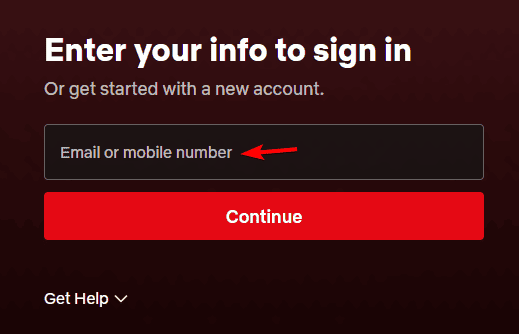
После входа в Netflix вы сможете:
- Смотрите Netflix прямо сейчас!
- Переключение между профилями
- Управление подпиской
- Изменить настройки учетной записи
- تحديث معلومات الدفع
- Просмотреть историю просмотров
- При необходимости выйдите из других устройств.
Совет: Всегда входите в систему через официальный сайт Netflix. Избегайте неофициальных сайтов, запрашивающих ваши учетные данные Netflix, так как это может вызвать проблемы со входом.
Как войти в Netflix на Android
Смотреть Netflix на Android — это простой и удобный процесс, предоставляющий доступ к загрузкам, просмотру в автономном режиме и персонализированным рекомендациям.
Вот шаги, которые необходимо выполнить:
- Скачать приложение Netflix Из магазина Google Play.
- Откройте приложение.
- Нажмите на войдите.
- Введите свой адрес электронной почты (или номер телефона) и пароль.
![Экран входа в Netflix на телефоне]()
- Нажмите на войдите снова.
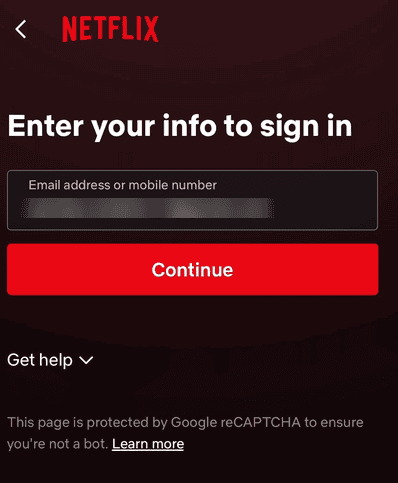
Если вы уже вошли в систему, Netflix может автоматически авторизовать вас.
Как войти в Netflix на iPhone и iPad
Процесс практически идентичен на устройствах iOS.
- Установите приложение Netflix из Apple App Store.
- Запустите приложение.
- Нажмите на войдите.
- Введите свои учетные данные для входа в Netflix.
- выберите войдите.
После входа в систему ваши профили и список отслеживаемых товаров отобразятся автоматически.
Как войти в Netflix на смарт-телевизорах
Большинство современных смарт-телевизоров поставляются с предустановленным приложением Netflix, включая модели от Samsung, LG, Sony, TCL, Hisense, Panasonic и многих других. У вас будет два разных варианта входа в Netflix на вашем смарт-телевизоре.
Вариант 1: Войдите в систему, используя адрес электронной почты и пароль.
- Откройте приложение Netflix.
- выберите войдите.
- Введите свой адрес электронной почты и пароль с помощью экранной клавиатуры.
- выберите войдите.
Вариант 2: Войдите в систему, используя код активации.
Вводить длинные пароли с помощью пульта от телевизора не всегда удобно и может привести к многочисленным попыткам входа в систему. К счастью, Netflix позволяет связать ваш телевизор с помощью кода активации.
- Откройте приложение Netflix на своем телевизоре.
- выберите войдите.
- Если доступна опция входа через веб-браузер, выберите её.
- Уникальный код активации появится на экране телевизора.
- На вашем телефоне или компьютере, Посетите эту ссылку.
- При появлении запроса войдите в свою учетную запись Netflix.
- Введите код активации, отображаемый на вашем телевизоре.
- После проверки кода ваш телевизор автоматически войдет в систему.
Этот метод обычно намного быстрее, чем ввод пароля с помощью пульта дистанционного управления.
Как войти в Netflix на устройствах для потокового вещания
Netflix поддерживает множество популярных устройств для потоковой передачи, включая Roku, Amazon Fire TV Stick, Google TV, Chromecast с Google TV, Apple TV и NVIDIA Shield TV. Если у вас возникли проблемы с работой Netflix на вашем телевизоре или любом из этих устройств, вот как войти в систему:
- Откройте приложение Netflix.
- выберите войдите.
- Вы можете сделать одно из двух:
- Введите свой адрес электронной почты и пароль, или
- Используйте код активации, отображаемый на вашем телевизоре.
- Завершите процесс входа в систему.
Ваша учетная запись будет мгновенно синхронизирована с сохраненными профилями и настройками.
Как войти в Netflix на PlayStation и Xbox?
Netflix также доступен на поддерживаемых игровых консолях, что позволяет легко смотреть контент без переключения устройств. Поддерживаемые консоли включают:
- PlayStation 5
- PlayStation 4
- Xbox Series X
- Xbox серии S
- Один Xbox
Чтобы войти в Netflix на Xbox или других консолях, выполните следующие действия:
- Скачайте или откройте приложение Netflix.
- выберите войдите.
- Введите данные своей учетной записи Netflix.
- В качестве альтернативы, если ваша консоль поддерживает эту опцию, используйте код активации.
- Начните трансляцию и смотрите.
Как войти в Netflix на нескольких устройствах
Один аккаунт Netflix можно использовать на нескольких поддерживаемых устройствах. После входа в систему вы сможете:
- Продолжайте просмотр с того места, где остановились.
- Переключение между профилями
- Доступ к моему списку
- Просмотреть персонализированные рекомендации
- Синхронизируйте историю просмотров.
Примечание: помните, что количество устройств, которые могут одновременно транслировать контент, зависит от вашего тарифного плана Netflix, а не от количества подключенных устройств.
Распространенные проблемы со входом в Netflix и способы их решения.
- При входе в Netflix отображается сообщение о неверном адресе электронной почты или пароле: Дважды проверьте орфографию и убедитесь, что клавиша Caps Lock выключена. Если вы забыли свой пароль, воспользуйтесь функцией «Забыли пароль?» на странице входа, чтобы восстановить его.
- Код активации Netflix не работает при входе в систему: Для обновления кода вернитесь на предыдущий экран и снова выберите опцию активации. Коды активации истекают через короткий промежуток времени.
- Netflix постоянно выходит из моей учетной записи, несмотря на попытки входа: Это может произойти после смены пароля, очистки данных приложения, переустановки приложения или при удаленном выходе из учетной записи.
- За происходящим наблюдает очень большое количество людей: Если вы получили сообщение о превышении лимита потокового воспроизведения, скорее всего, вы достигли максимального количества одновременных потоков, разрешенных вашим тарифным планом.
Когда может потребоваться повторно войти в Netflix?
В следующих случаях вас могут попросить снова войти в Netflix:
- Покупка нового телефона или планшета
- Купите новый смарт-телевизор
- Перезагрузите ваше устройство для потоковой передачи.
- Измените пароль от своей учетной записи Netflix.
- Удалите файлы cookie из вашего браузера.
- Переустановите приложение Netflix.
- Выход из системы вручную
- Использование Netflix во время путешествий
Теперь, когда вы знаете, как войти в Netflix, вы можете ознакомиться с нашим руководством по загрузке приложения Netflix на ваш компьютер или ноутбук. Вы также можете изучить лучшие браузеры для просмотра Netflix. Если у вас возникли проблемы со службой поддержки, вы можете воспользоваться нашим руководством по устранению неполадок с Netflix на вашем телевизоре, или, если Netflix не загружается , у нас есть руководство по быстрому решению проблемы.
Часто задаваемые вопросы о входе в Netflix
1. Как найти свои логин и пароль от Netflix?
Имя пользователя для входа в Netflix обычно совпадает с адресом электронной почты или номером мобильного телефона, которые вы использовали при создании учетной записи. Если вы забыли свой пароль, перейдите на страницу входа в Netflix и выберите « Забыли пароль?» . Netflix отправит ссылку для сброса пароля или код подтверждения на ваш зарегистрированный адрес электронной почты или номер телефона, чтобы вы могли восстановить доступ к своей учетной записи.
2. Почему Netflix не позволяет мне войти в систему?
Проблемы со входом в Netflix могут возникать по нескольким причинам, включая ввод неверного адреса электронной почты или пароля, плохое интернет-соединение, устаревшее приложение или временные проблемы с сервером. Дважды проверьте свои данные для входа, перезапустите приложение или браузер и убедитесь, что вы используете официальный веб-сайт или приложение Netflix. Если вы по-прежнему не можете войти, сбросьте пароль или проверьте, нет ли сбоев в работе сервиса Netflix.
3. Как войти в Netflix на телевизоре?
Чтобы войти в Netflix на телевизоре, откройте приложение Netflix на своем смарт-телевизоре или устройстве для потоковой передачи и выберите «Войти» . Вы можете ввести свой адрес электронной почты и пароль с помощью пульта дистанционного управления или выбрать вариант с кодом активации, если он доступен. Если появится код активации, перейдите на сайт netflix.com/tv8 со своего телефона или компьютера, войдите в свою учетную запись, введите код, отображаемый на вашем телевизоре, и ваш телевизор автоматически выполнит вход.
4. Как мне войти в свою существующую учетную запись Netflix?
Чтобы получить доступ к своей существующей учетной записи Netflix, перейдите на сайт netflix.com через веб-браузер или откройте официальное приложение Netflix на своем устройстве. Выберите «Войти» , затем введите адрес электронной почты или номер телефона, связанный с вашей учетной записью, а также пароль и снова выберите «Войти» . После аутентификации вы сможете получить доступ к своим профилям, продолжить просмотр и управлять настройками своей учетной записи.
Комментарии закрыты.