

Когда дело доходит до просмотра фильмов, моя философия всегда заключалась в том, что чем больше, тем лучше. Я предпочитаю смотреть фильмы в местном кинотеатре, но дома мой 58-дюймовый телевизор прекрасно справляется со своей задачей. Раньше мне не нравилась идея просмотра фильмов на iPad, потому что я чувствовал, что не могу по-настоящему насладиться любимыми фильмами на своем маленьком 11-дюймовом экране, особенно учитывая, что потоковая передача Netflix [4K], к сожалению, невозможна на iPad . Однако недавно я решил снова попробовать смотреть фильмы на своем устройстве, и был приятно удивлен, обнаружив, что с несколькими настройками это оказалось довольно приятным процессом и, возможно, даже поможет мне избавиться от привычки смотреть телевизор на диване перед сном.
Смотрите ли вы новый сезон [Love is Blind] или номинированные на «Оскар» фильмы, такие как [Train Dreams] или [Frankenstein], эти советы помогут вам эффективнее смотреть контент на вашем iPad.
Оптимизируйте настройки воспроизведения видео на вашем iPad.
Всего несколько кликов — и изображение станет лучше.
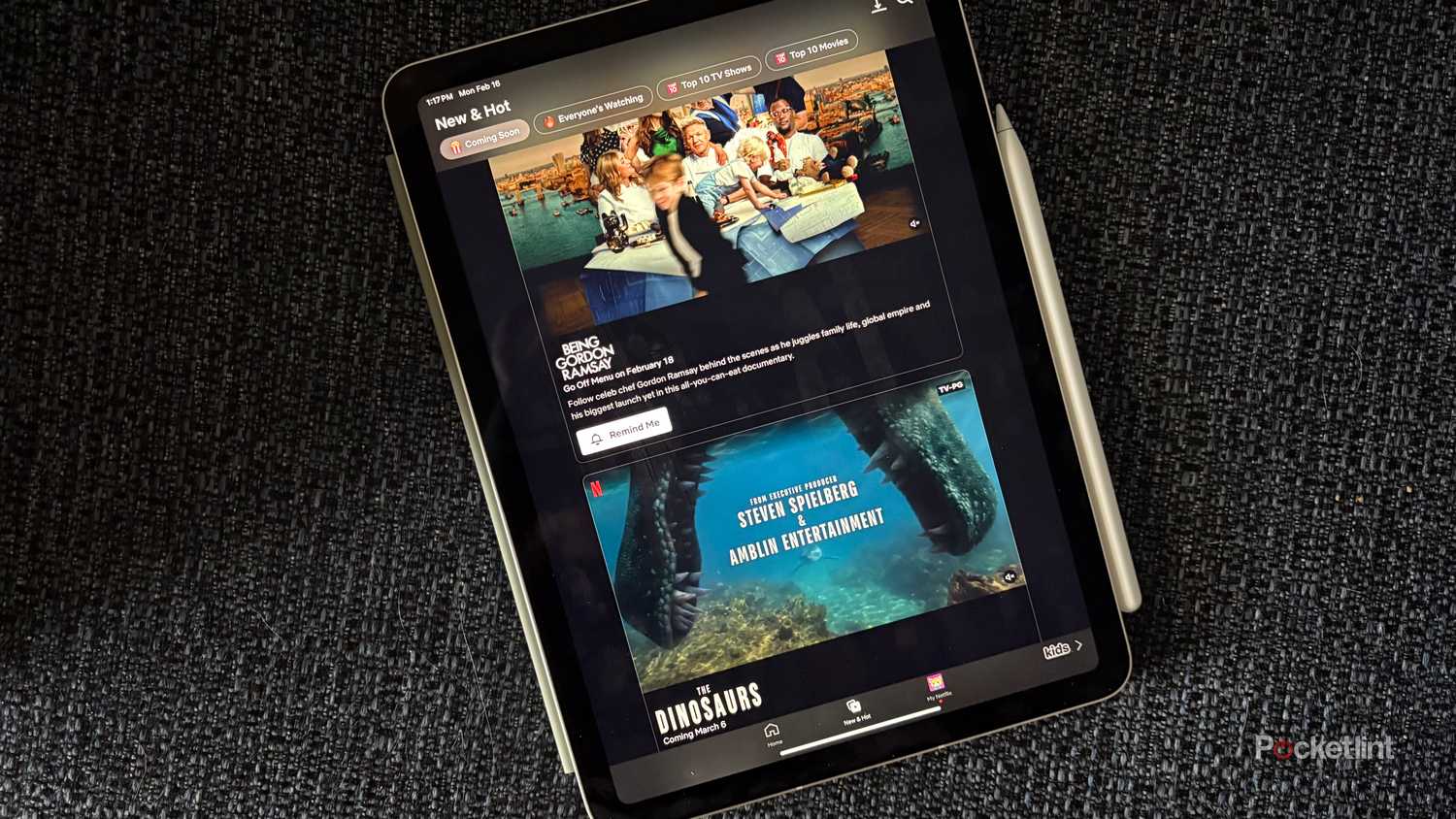
Если вы давно не проверяли настройки специальных возможностей, некоторые параметры в этой области могут ухудшать качество воспроизведения видео. В частности, вам следует обратить внимание на два параметра: « Уменьшить движение» и «Ограничить количество кадров» , которые следует отключить . Хотя их включение может снизить нагрузку на глаза и потенциально повысить энергоэффективность, они будут препятствовать воспроизведению видео, поэтому, если вы пытаетесь посмотреть фильм, обязательно убедитесь, что они отключены.
Повысьте качество воспроизведения видео на Netflix.
Если у вас есть iPad Pro и подписка на Netflix высшего уровня, у вас есть более подходящий вариант.
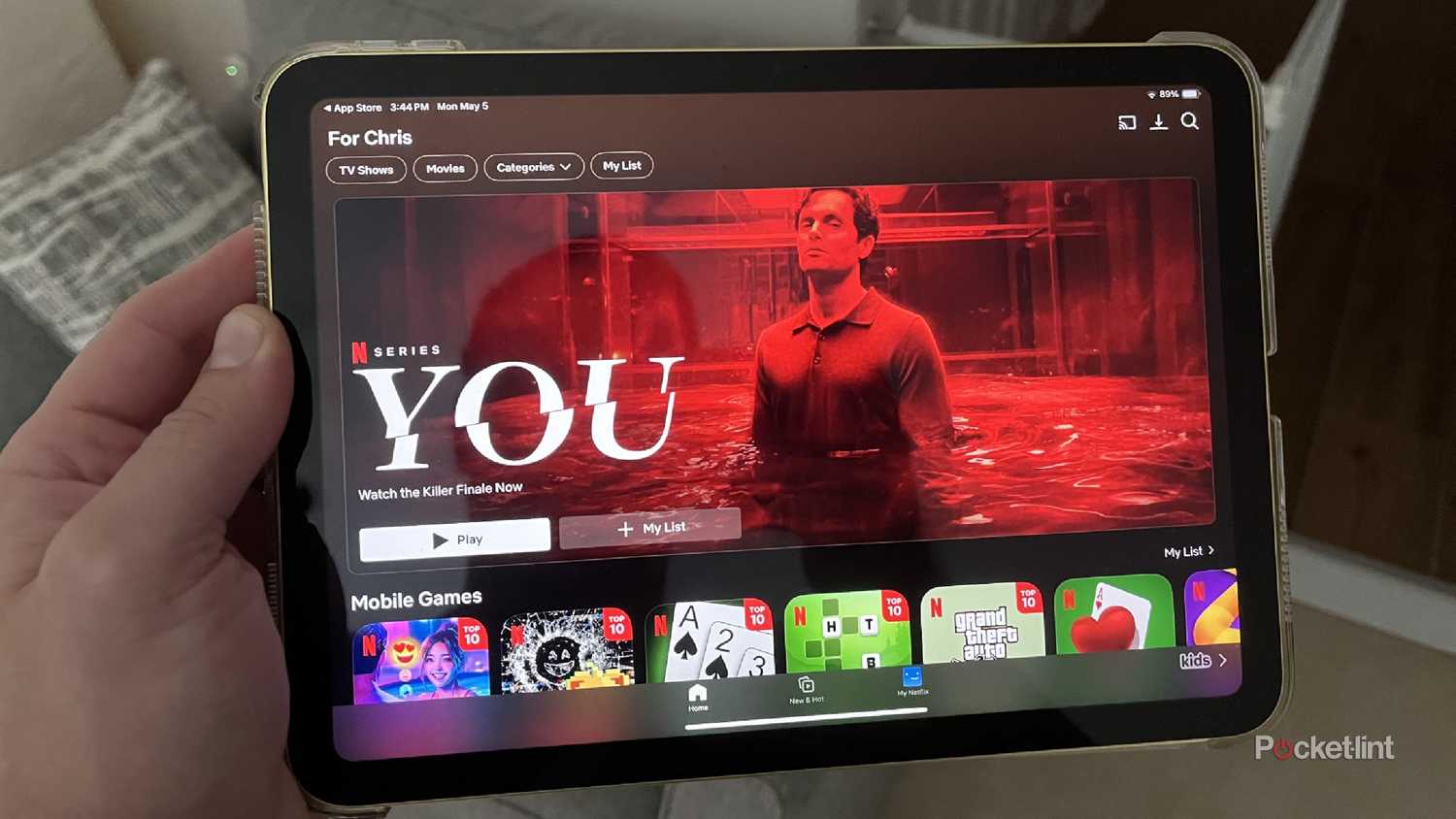
К сожалению, даже с подпиской Netflix Premium, контент в формате 4K нельзя воспроизвести ни на одном iPad (или iPhone). Однако на iPad Pro можно смотреть некоторые фильмы в HDR, если эта опция доступна. Чтобы включить эту опцию, откройте приложение Netflix, войдите в свою учетную запись и нажмите «Моя учетная запись Netflix» в правом нижнем углу экрана. Затем нажмите «Меню», перейдите в «Настройки приложения» и включите опцию «Воспроизводить HDR».
Скачать фильмы
Избегайте проблем с буферизацией и подключением.
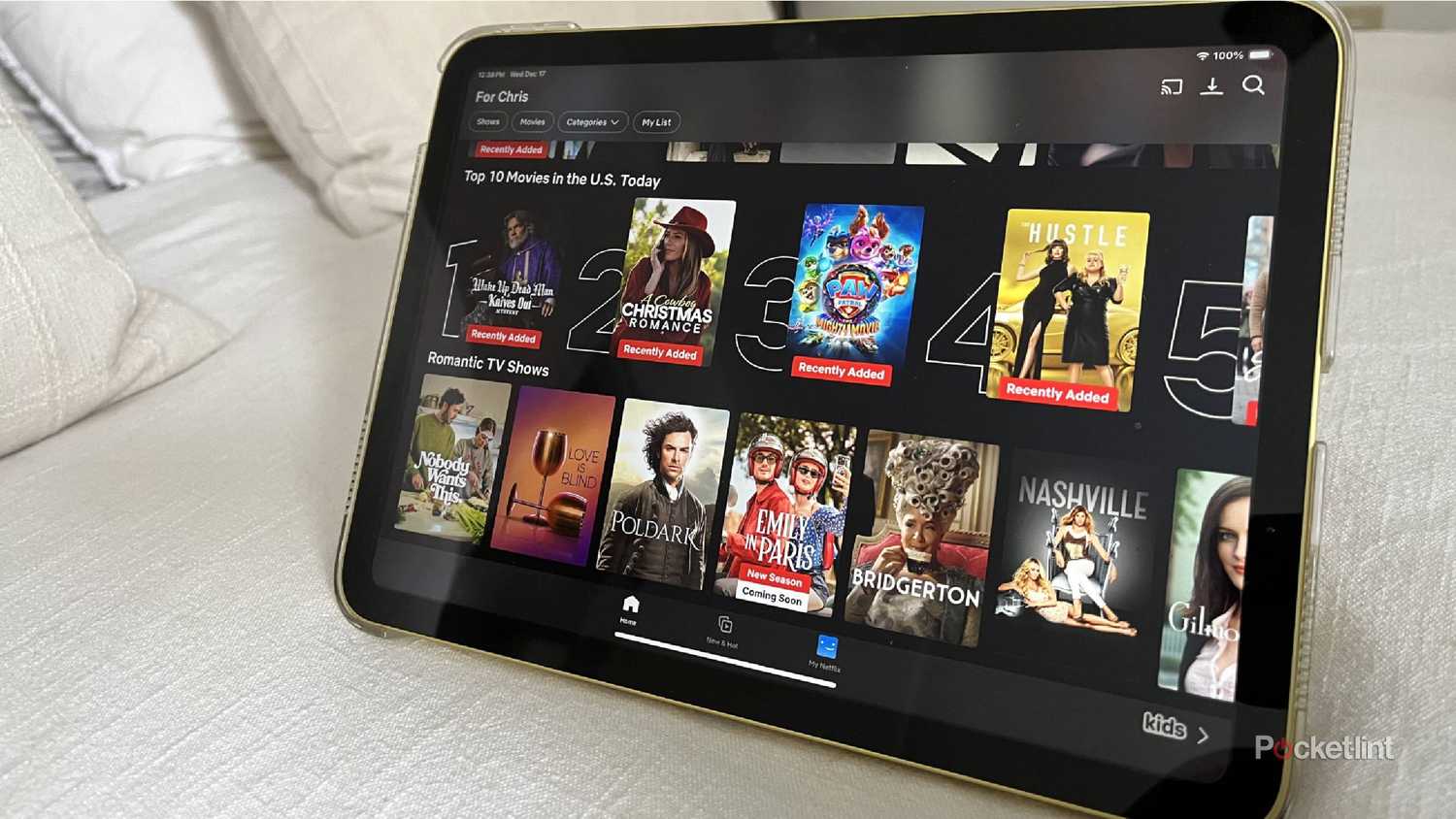
Независимо от вашей подписки на Netflix, вы можете скачивать фильмы для просмотра позже. Даже при стабильном Wi-Fi или мобильном соединении часто возникают проблемы с загрузкой или воспроизведением, особенно в часы пик. К счастью, вы можете легко скачать фильмы для просмотра в автономном режиме. Просто перейдите к контенту, который хотите посмотреть, и найдите значок загрузки рядом с названием. Нажмите на него, и вы сможете смотреть фильм без перерывов, когда он будет транслироваться на вашем телевизоре.
Примечание: Не все телешоу и фильмы доступны для скачивания из-за ограничений лицензирования.
Используйте наушники с поддержкой пространственного звука на вашем iPad Pro.
Наслаждайтесь максимально возможным качеством звука.
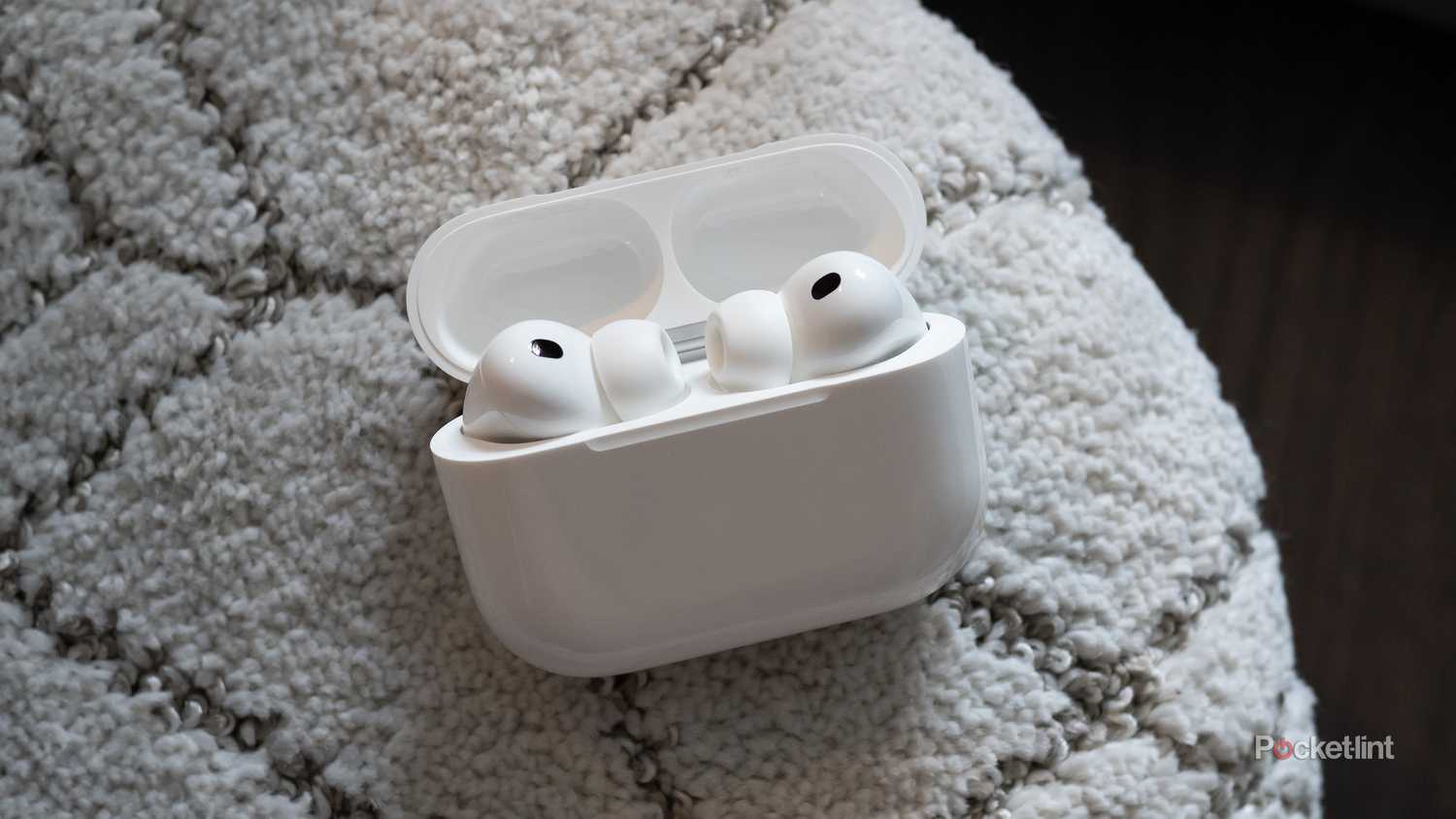
Встроенные динамики iPad отлично подходят для прослушивания подкастов, но не обеспечивают оптимального звучания для просмотра фильмов. К счастью, подписчики Netflix Premium могут наслаждаться пространственным звуком на iPad Pro, используя AirPods Pro, AirPods Max или другие совместимые наушники. Чтобы включить пространственный звук, откройте Центр управления, нажмите и удерживайте кнопку регулировки громкости, а затем коснитесь «Пространственный звук».
К сожалению , даже при наличии подписки Netflix Premium воспроизведение в формате 4K доступно не на всех моделях iPad (или iPhone). Однако, если у вас iPad Pro, вы можете смотреть некоторые фильмы и сериалы в HDR (если эта функция доступна). Чтобы включить эту настройку, откройте приложение Netflix. После входа в свой профиль нажмите «Мой Netflix» в правом нижнем углу экрана. Затем нажмите «Меню» , перейдите в «Настройки приложения» и включите воспроизведение HDR.
Скачать фильмы
Избегайте проблем с буферизацией и подключением.
Независимо от уровня вашей подписки на Netflix, вы можете скачивать фильмы для просмотра позже. Даже при очень хорошем Wi-Fi или мобильном соединении нередко возникают проблемы с буферизацией или воспроизведением, особенно в часы пик. К счастью, вы можете легко скачать фильмы для просмотра в автономном режиме. Просто перейдите к контенту, который хотите посмотреть, и найдите значок «Загрузки» рядом с названием. Нажмите на него, и вы сможете смотреть фильм без перерывов, когда придет время смотреть телевизор.
Примечание: Не все телешоу и фильмы доступны для скачивания из-за ограничений лицензирования.
Использование наушников с поддержкой пространственного звука на iPad Pro
Наслаждайтесь максимально возможным качеством звука.
Встроенные динамики iPad отлично подходят для прослушивания подкастов, но для просмотра фильмов они не обеспечивают идеально чистого звука. К счастью, подписчики Netflix Premium могут наслаждаться пространственным звуком на моделях iPad Pro, используя AirPods Pro, AirPods Max или любые другие наушники, поддерживающие пространственный звук. Чтобы включить пространственный звук, откройте Центр управления , нажмите и удерживайте регулятор громкости, а затем коснитесь пункта «Пространственный звук».
отключить уведомления
Не позволяйте электронным письмам прерывать просмотр фильма.
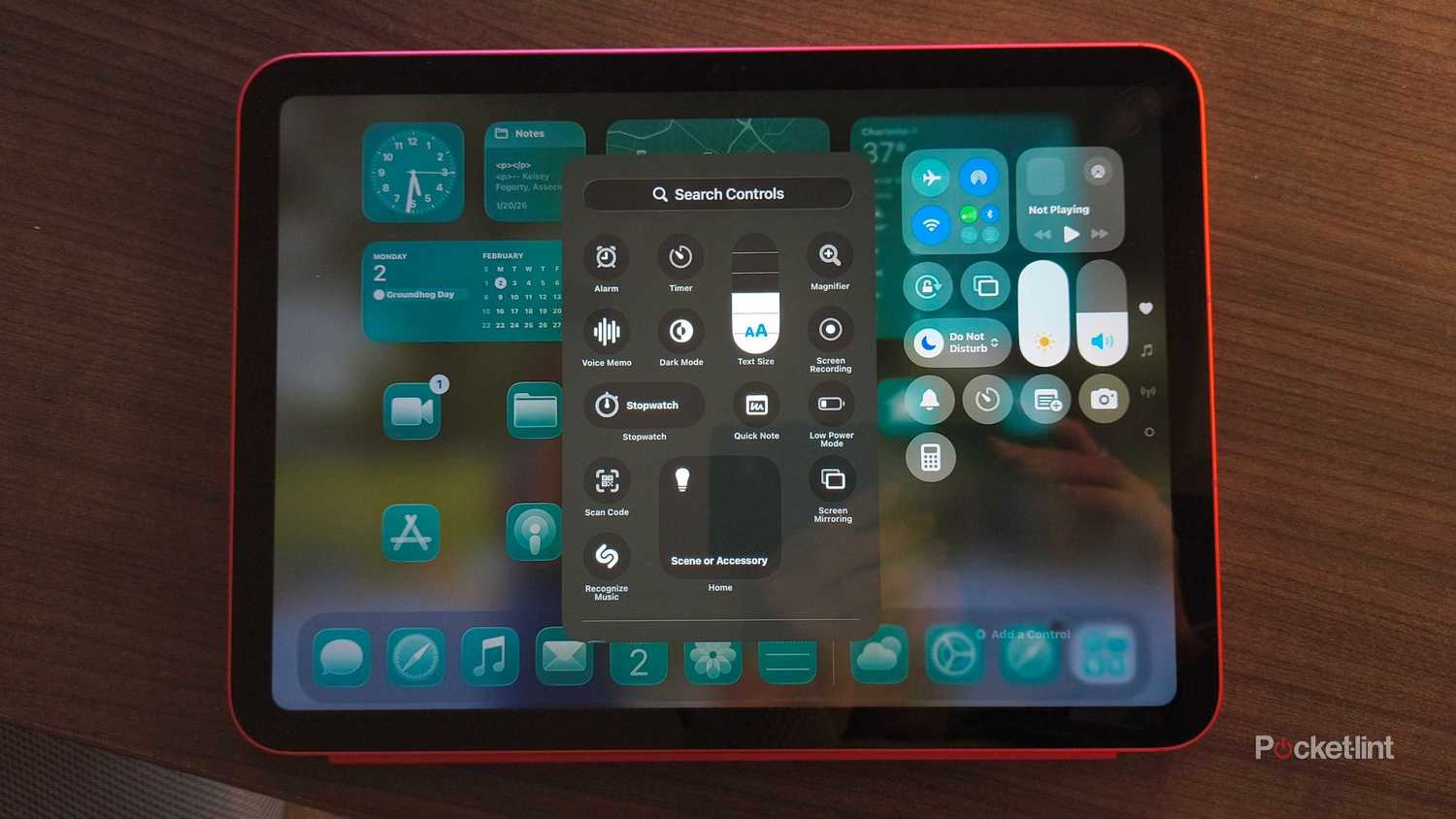
Мой iPad, по сути, находится в режиме «Не беспокоить». Хотя я знаю, что мой планшет может получать текстовые сообщения, электронные письма и уведомления из социальных сетей, последнее, что мне хочется видеть в верхней части экрана, когда я пытаюсь расслабиться, — это уведомление о том, что кто-то ответил на комментарий на Reddit, или напоминание по электронной почте о предстоящем счете. Чтобы заглушить весь этот шум, я просто провожу пальцем вниз от правого края экрана и устанавливаю фокус на режим «Не беспокоить». Таким образом, я могу сосредоточиться на фильме, не отвлекаясь.
Превратите свой iPhone в пульт дистанционного управления.
Отлично подходит, если вы смотрите фильм, одновременно занимаясь чем-то другим.
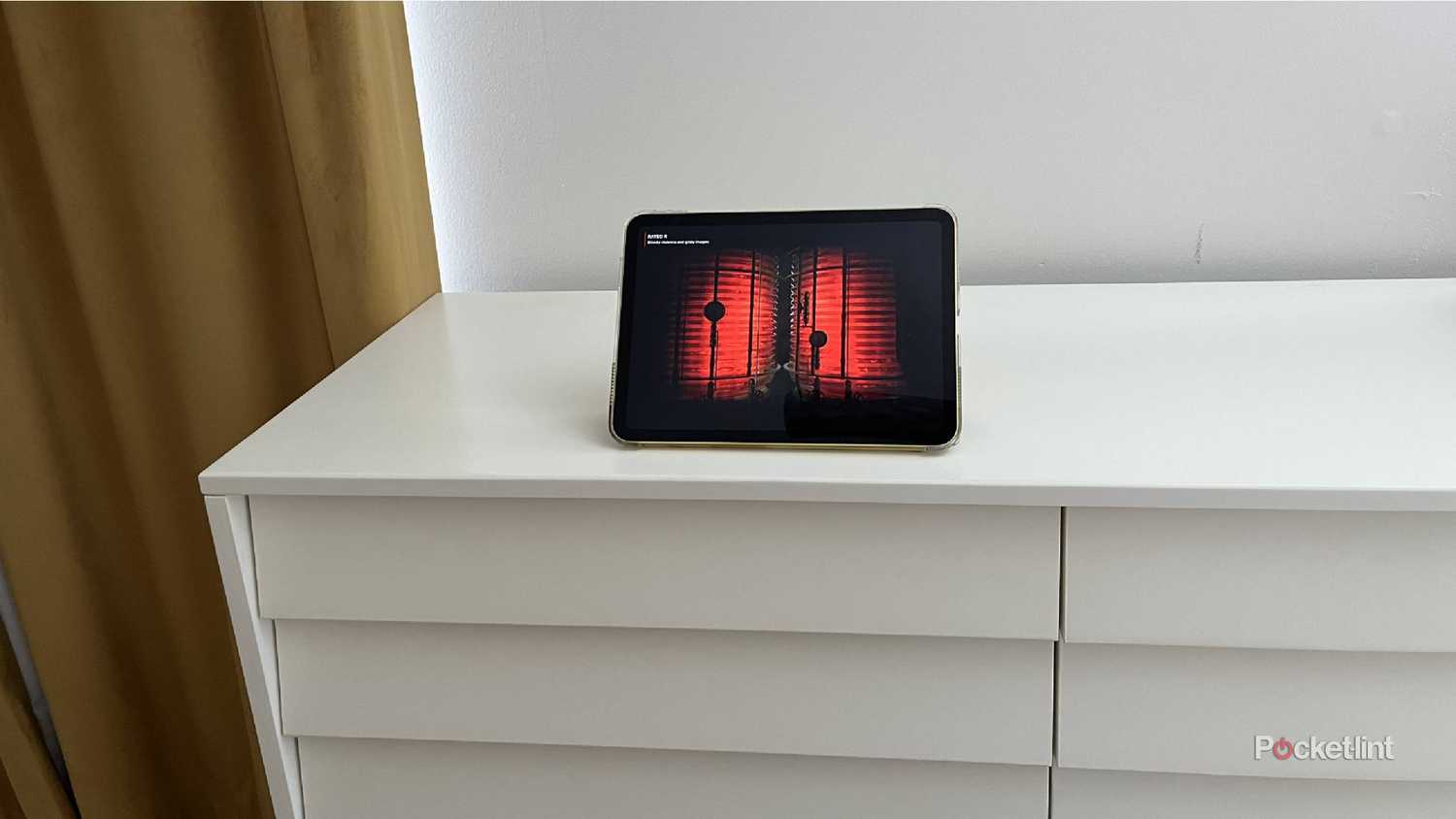
Когда я смотрю фильм в первый раз, мне нравится сосредоточиться и полностью сконцентрироваться на происходящем на экране. Однако, если я смотрю «Лабиринт» 1986 года в сотый раз, чтобы подпевать песне Dance Magic Dance, занимаясь домашними делами, я, скорее всего, оставлю свой iPad на столе, пока буду двигаться и заниматься другими делами. В таких ситуациях полезно иметь пульт дистанционного управления, чтобы перемотать или поставить фильм на паузу, когда я нахожусь вдали от своего устройства, и, к счастью, есть способ удаленно управлять iPad с помощью iPhone.
Для этого перейдите в настройки специальных возможностей вашего телефона и выберите «Управление устройствами поблизости» , а затем выберите свой iPad. После этого вы сможете приостанавливать, возобновлять воспроизведение или выполнять любые необходимые действия, находясь в любой точке комнаты, что невероятно удобно при просмотре (или прослушивании) фильма из любой точки помещения.
Комментарии закрыты.