

Термопаста имеет решающее значение для оптимального охлаждения процессора или видеокарты. Она эффективно отводит тепло от процессора к радиатору или основанию кулера процессора/видеокарты. Термопаста работает одинаково независимо от типа используемого кулера для процессора, будь то воздушный кулер, интегрированная система водяного охлаждения (AIO) или жидкостная система охлаждения. Ее функция заключается в преодолении микроскопических дефектов процессора и отводе тепла, которое может быть в нем заперто, или частиц горячего воздуха.
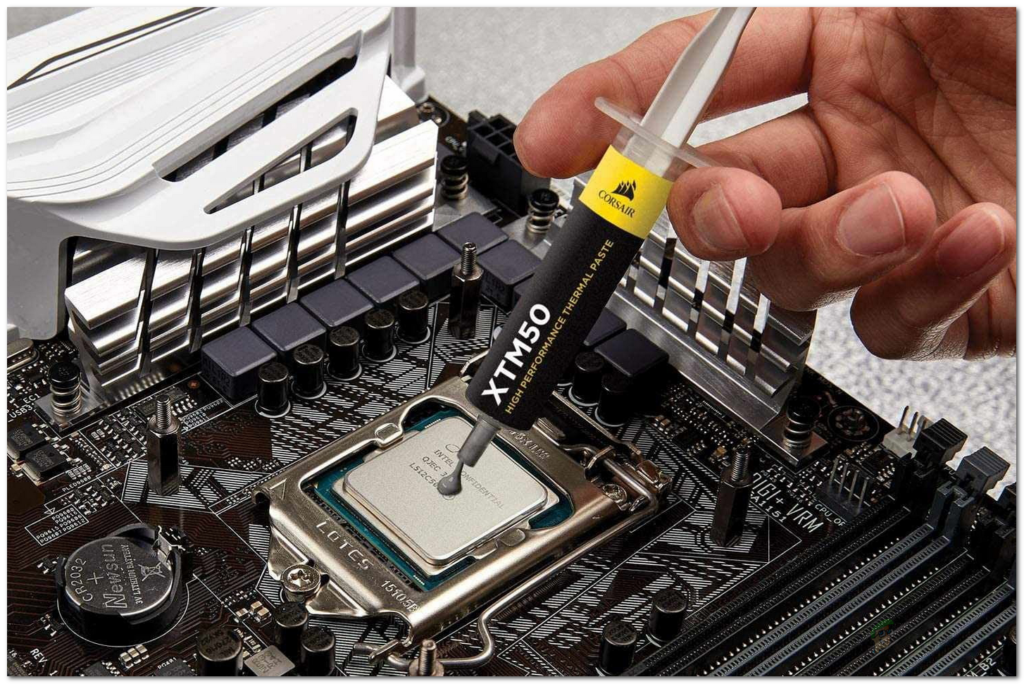
Всегда полезно менять термопасту на процессоре примерно через год, так как уже имеющаяся термопаста со временем может испортиться и перестать эффективно отводить тепло к основанию кулера/диффузора процессора.
Удаление термопасты с графического процессора (GPU) также является хорошим способом снизить температуру GPU и продлить срок его службы, но это несколько более сложная задача, чем замена термопасты на центральном процессоре (CPU).
Со временем, если не менять термопасту на процессоре , вы можете заметить, что он нагревается сильнее во время игр или под большой нагрузкой, а вентиляторы компьютера работают быстрее обычного. Именно тогда следует понять, что пора менять термопасту. Старая термопаста затвердевает и теряет свою эффективность.
Итак, в этой статье мы покажем вам, как это сделать — удалить старую термопасту с процессора/видеокарты и заменить её новой. Но перед этим необходимо выполнить несколько предварительных условий, и вы правильно догадались: вам понадобится термопаста и отвёртка.
Предпосылки
Как видите, для удаления термопасты вам понадобится качественная замена. На рынке представлено множество хороших марок термопасты, но мы рекомендуем Arctic или Noctua. Вам также понадобится тряпка или ватные палочки. Кроме того, вам понадобится спирт, чтобы удалить остатки термопасты с чипа. Как только у вас всё это будет, вы готовы начать.
Как удалить термопасту с процессора?
Чтобы начать удаление термопасты с центрального процессора (ЦП), следуйте приведенным ниже инструкциям:
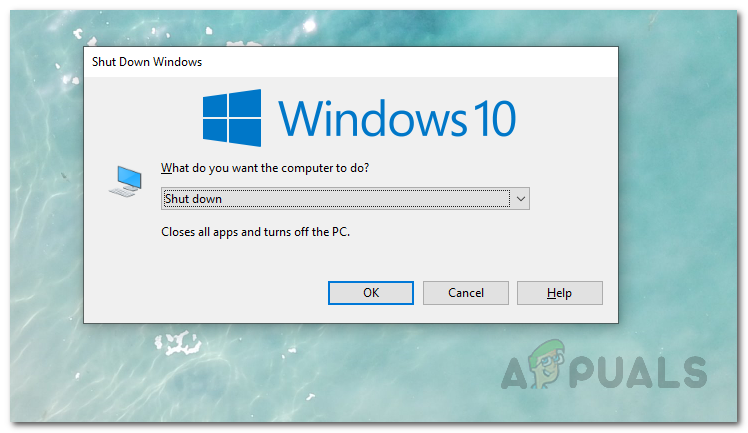
- В первую очередь, убедитесь, что ваш компьютер Полностью закрыто.
![]()
- После выключения системы выполните следующие действия:Отключите компьютер от источника питания..
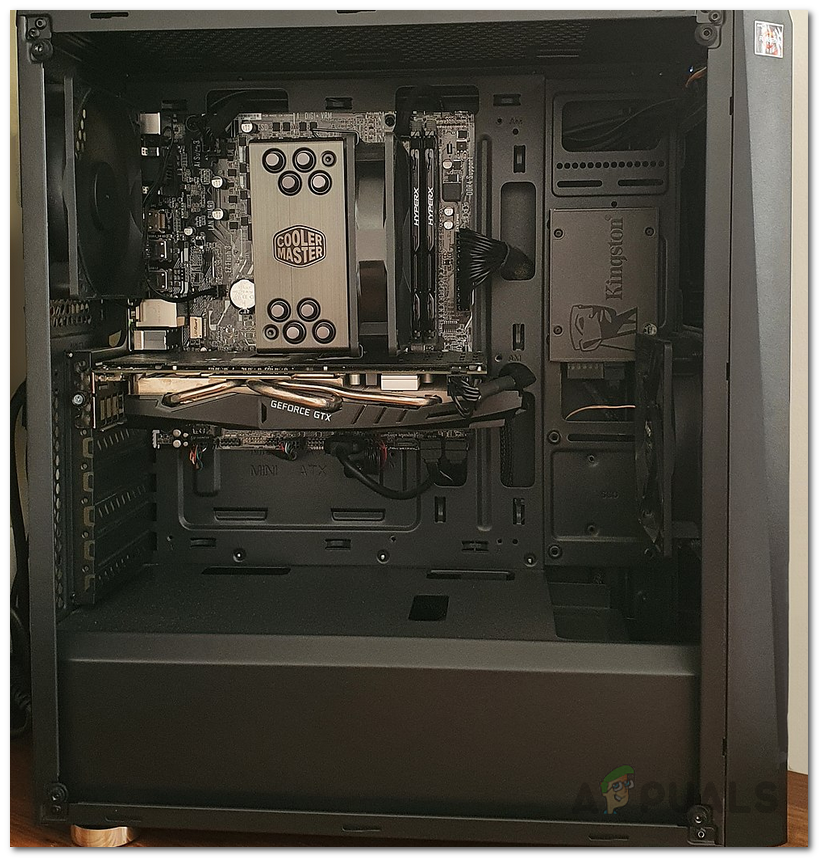
- После этого вам нужно будет открыть корпус компьютера или, если вы используете ноутбук, открутить винты крепления корпуса ноутбука.
![]()
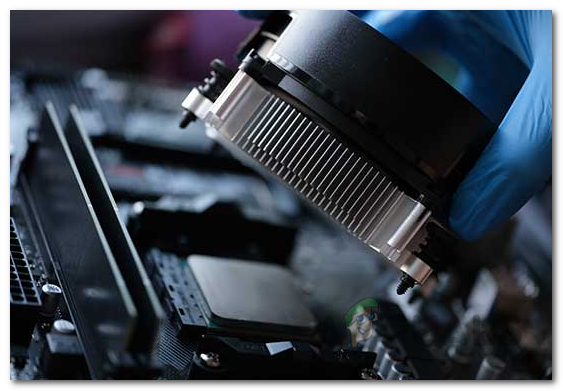
- Далее снимите кулер/радиатор с процессора. Если вы не знаете, как выглядит кулер, найдите большой кусок посередине материнской платы. Скорее всего, это и есть ваш кулер.
![]()
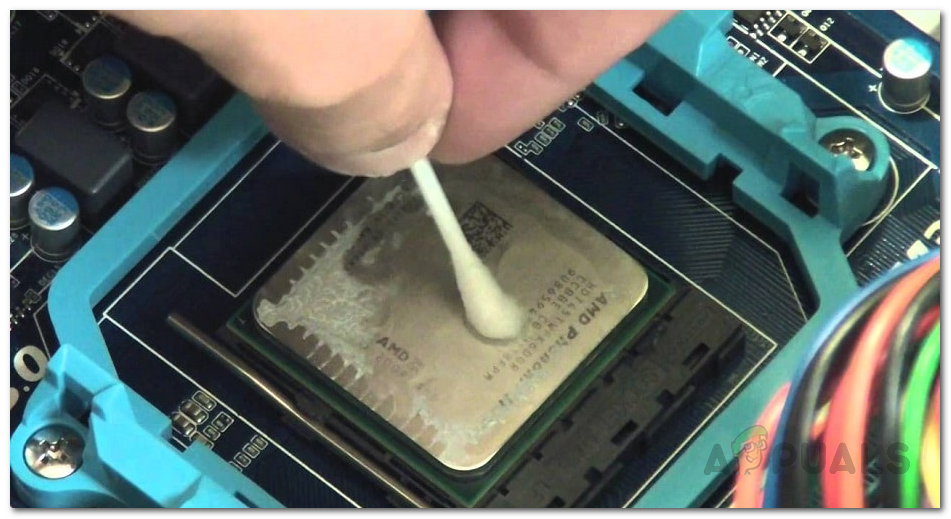
- А теперь принесите немного Алкоголь Если есть возможность, используйте бумажные полотенца. Смочите полотенце спиртом и аккуратно протрите им заднюю часть кулера процессора (вы увидите термопасту на нем, если она еще не полностью стерлась).
![]()
- Протирайте до тех пор, пока не исчезнут все следы старой термопасты.
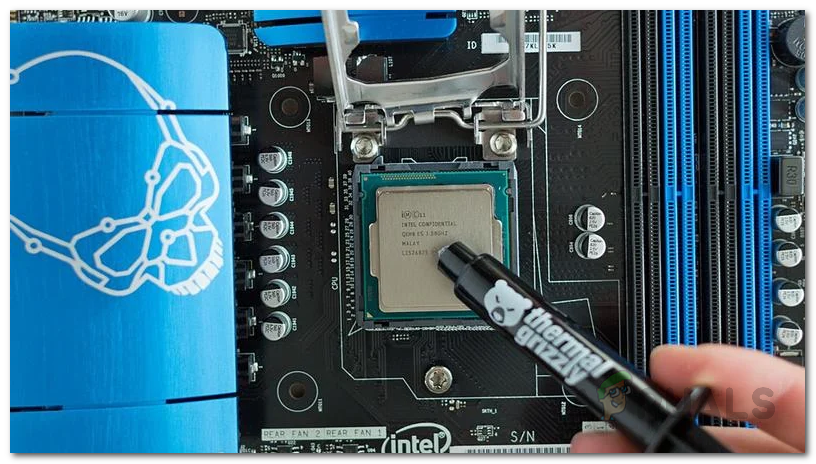
- Далее возьмите имеющуюся у вас термопасту и нанесите её на процессор. При этом не следует наносить слишком много термопасты.небольшой крест Процессор вполне достаточен.
![]()
- При желании вы можете использовать небольшую кисточку для нанесения термопасты на процессор, чтобы она равномерно распределилась по поверхности чипа.
- Далее установите кулер процессора на место, прикрутив его к тем отверстиям, из которых вы его сняли.
- Вот и всё, готово. Вы успешно удалили термопасту с процессора и нанесли новую. Теперь температура во время игр будет лучше, и под высокими нагрузками тоже всё будет в порядке.
Как удалить термопасту с видеокарты?
Удаление термопасты с видеокарты — очень деликатный процесс, и нужно быть осторожным, чтобы не испачкаться. Неправильное выполнение может привести к необратимому повреждению видеокарты. Однако, следуйте приведенным ниже инструкциям, чтобы удалить термопасту с видеокарты:
- В первую очередь, снимите крышку с компьютера.
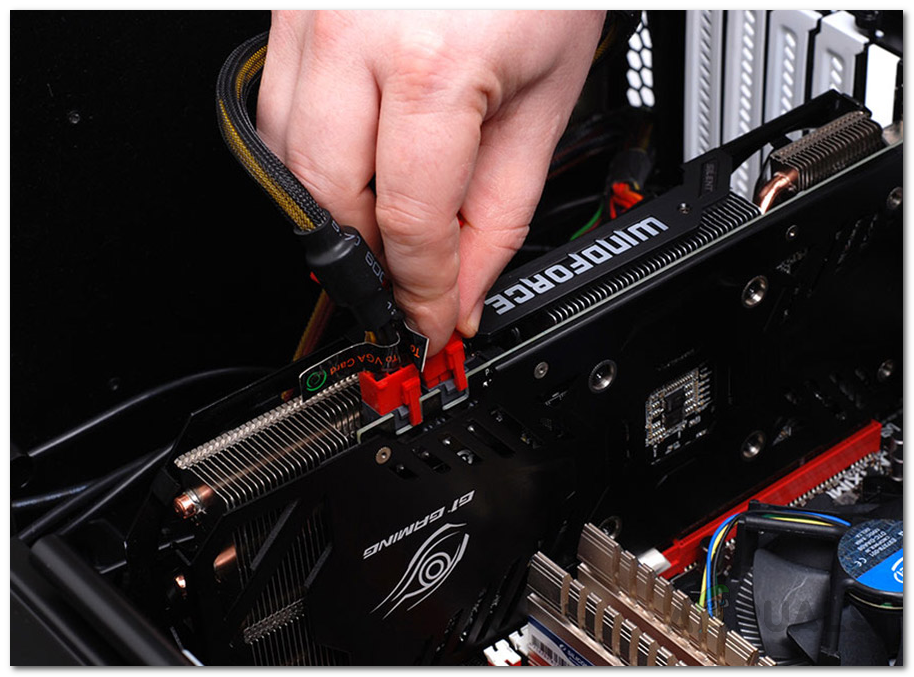
- После этого, Отсоедините силовые кабели. Подключено к вашему графическому процессору (GPU).
![Отсоедините кабели питания от графического процессора (GPU).]()
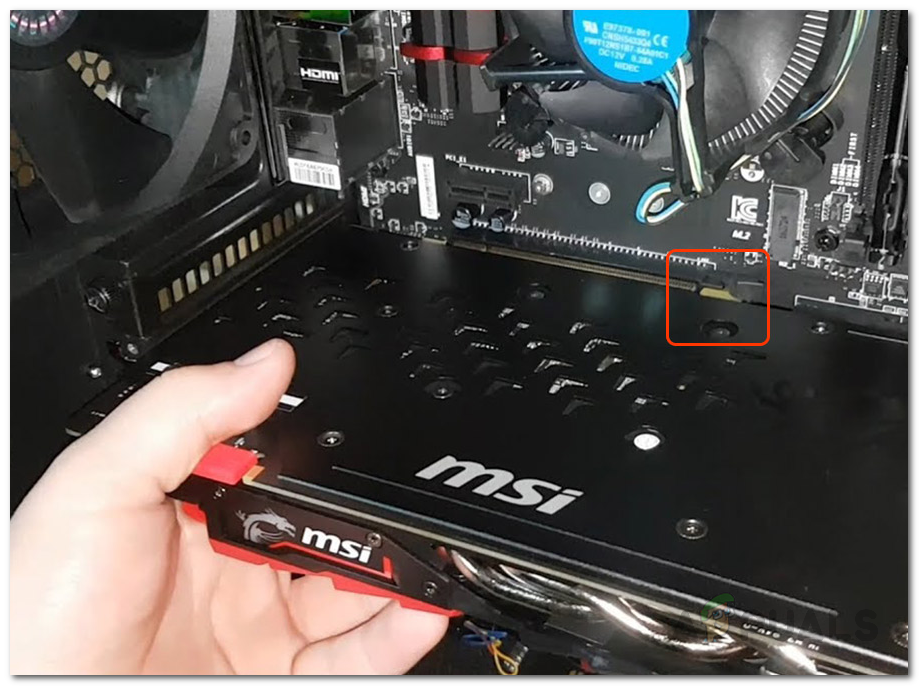
- Теперь, когда вы отключили графический процессор (GPU), продолжайте иРазберите графический процессор (GPU). Через порт PCI Express.
![Разберите графический процессор (GPU).]()
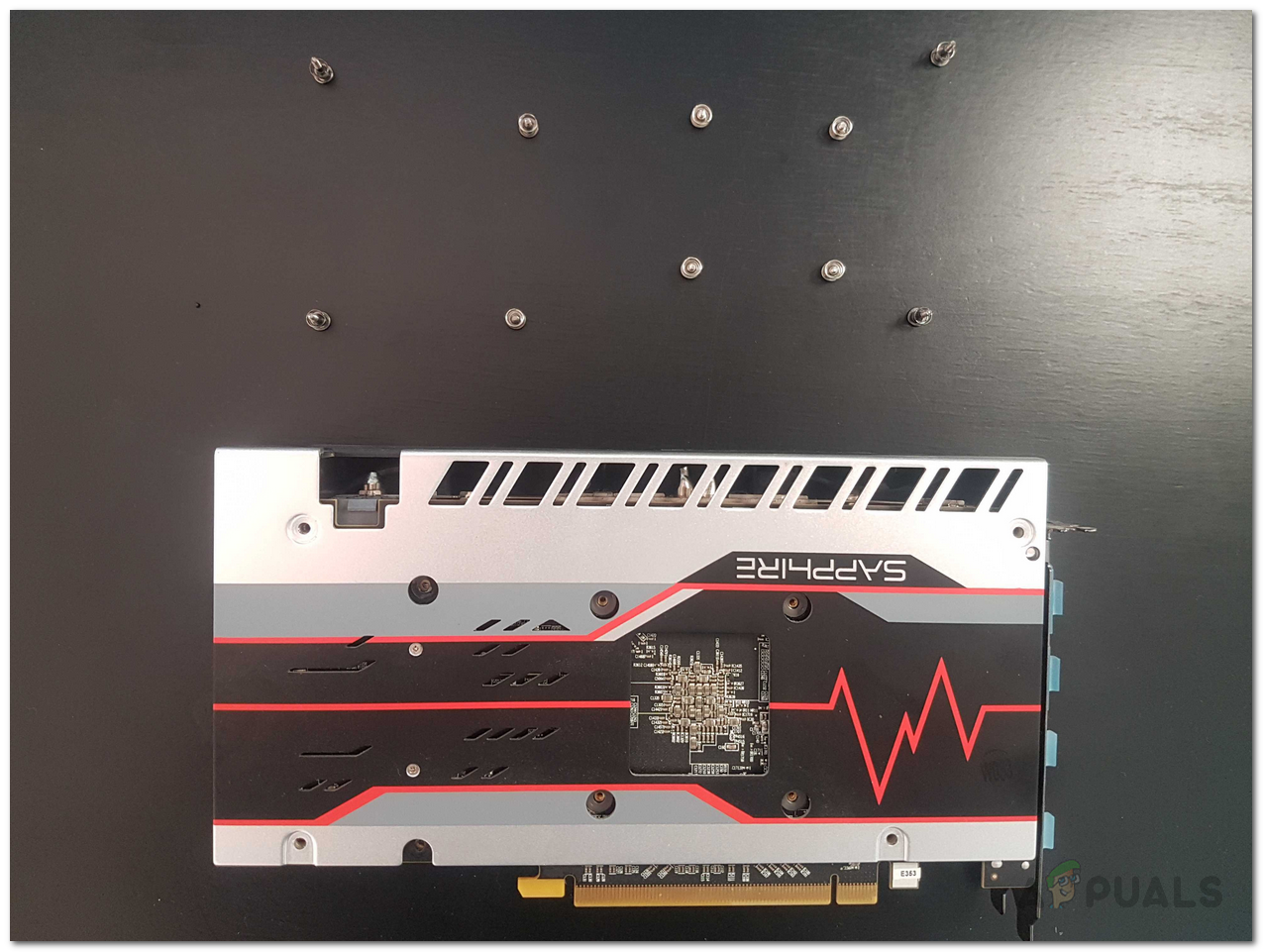
- Далее вам потребуется снять вентиляторы и радиатор с графического процессора (GPU).
- Найдите винты, крепящие радиатор/кулер к вашему графическому процессору (GPU). Затем открутите только эти винты, и никакие другие.
![Разберите радиатор графического процессора (GPU).]()
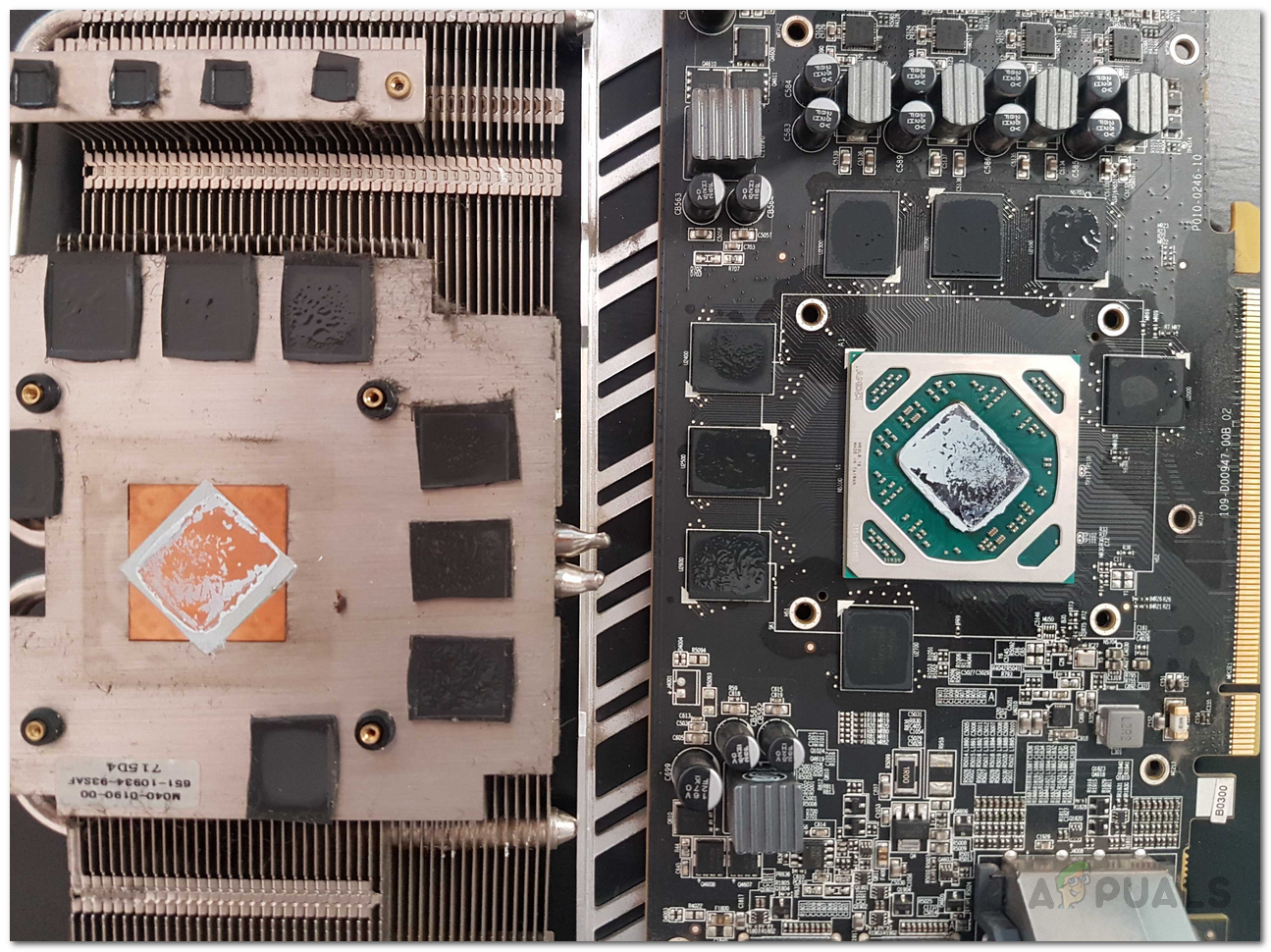
- При этом снимите радиатор/кулер, и вы увидите графический процессор без радиатора. Это будет тонкая металлическая пластина с несколькими сколами, а в центре вы увидите микропроцессор графического процессора, на котором, возможно, уже нанесена термопаста, если она не стерлась.
![Радиатор отсоединен от графического процессора (GPU).]()
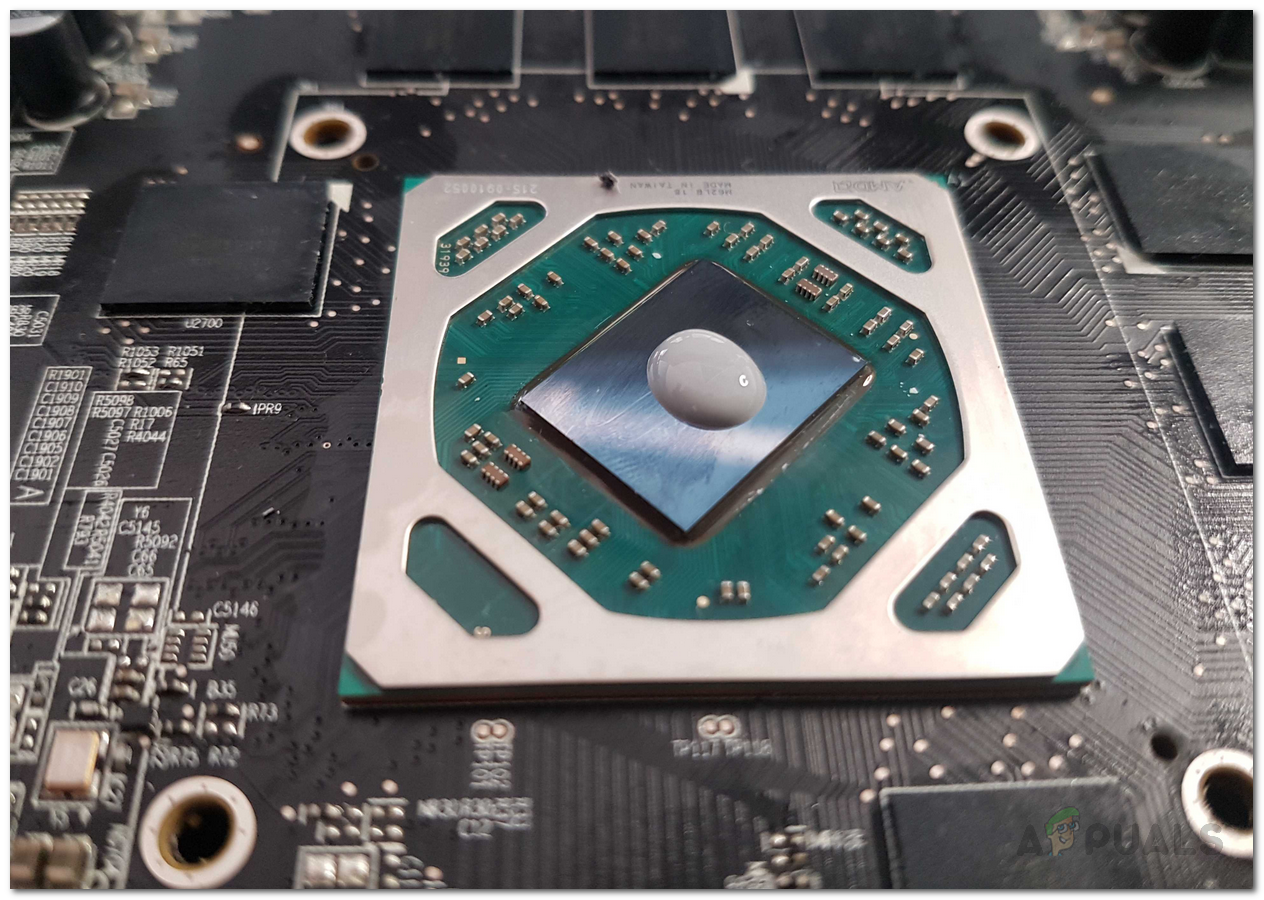
- Далее возьмите бумажное полотенце или рулон бумаги, смочите его спиртом и аккуратно протрите микропроцессорный чип дочиста. Затем нанесите новую термопасту, сделав на ней небольшой крестообразный надрез (не наносите слишком много термопасты).
![Нанесите новую термопасту.]()
- Затем установите на место радиатор/кулер на вашем графическом процессоре (GPU). Для этого просто закрутите обратно открученные винты.
- Теперь установите обратно графический процессор (GPU) в порт PCI Express, и всё готово.
- Вот и всё, готово. Теперь проведите тестирование и проверьте новые температуры. Они должны были снизиться на определённую величину, а если старая термопаста уже стерлась, то температура должна была значительно улучшиться.
Не забывайте менять термопасту каждые год-два. Это продлит срок службы вашего процессора и видеокарты. К тому же, кому не нравятся комфортные температуры во время игр?
Комментарии закрыты.