

Некоторые пользователи Thunderbird периодически сталкиваются с ошибкой « Сброс соединения » после того, как их почтовый клиент не может подключиться к почтовому серверу. Эта проблема часто встречается в Gmail.
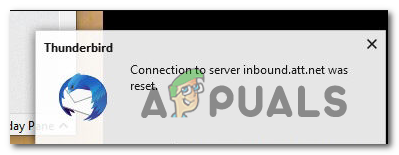
Оказывается, существует несколько различных причин, которые могут привести к этой ошибке. Вот краткий список возможных причин этой проблемы:
- Avast Mail Shield блокирует Thunderbird В состав Avast Internet Security (Premium Edition) входит модуль защиты электронной почты, который, как известно, конфликтует с Thunderbird. В этом случае единственный способ решить проблему — отключить функцию Mail Shield в Core Shield в меню настроек Avast.
- Модифицированная версия Thunderbird По словам некоторых пользователей, столкнувшихся с этой проблемой, она также может возникнуть при использовании модифицированной версии Thunderbird. В этом случае, вероятно, причина кроется в следующем: Брандмауэр Защитника Windows Исходный исполняемый файл представляет потенциальную угрозу безопасности и блокируется. Для предотвращения этого необходимо добавить исполняемый файл в белый список в меню настроек брандмауэра Windows.
- AVG Shield блокирует Thunderbird Ещё одним компонентом, вызывающим проблемы с Thunderbird, является функция защиты электронной почты в антивирусе AVG. Как и в случае с Avast Mail Shield, эта функция безопасности включена по умолчанию, поэтому единственный способ разрешить этот конфликт — отключить её в меню настроек антивируса AVG.
- Дополнительный пакет программного обеспечения для защиты В некоторых случаях эта ошибка Thunderbird вызвана блокировкой основного исполняемого файла ненужным пакетом программного обеспечения безопасности или брандмауэром. Если это относится к вашему случаю, вы можете решить проблему либо добавив исполняемый файл Thunderbird в белый список, либо полностью удалив ненужный пакет безопасности.
Способ 1: Отключите Avast Mail Shield (если применимо).
Одной из наиболее распространенных причин этой проблемы является функция Mail Shield от Avast. Известно, что эта функция безопасности конфликтует со многими почтовыми клиентами (не только с Thunderbird).
Многим пострадавшим пользователям удалось решить эту проблему, зайдя в настройки Avast и отключив Mail Shield, чтобы он больше не конфликтовал с их активным почтовым клиентом.
Если эта ситуация относится к вам, и вы не знаете, как отключить функцию Mail Shield в Avast, следуйте инструкциям ниже:
- Откройте программу Avast на своем компьютере. Это можно сделать, дважды щелкнув по ее значку на рабочем столе или щелкнув по ее значку в системном трее.
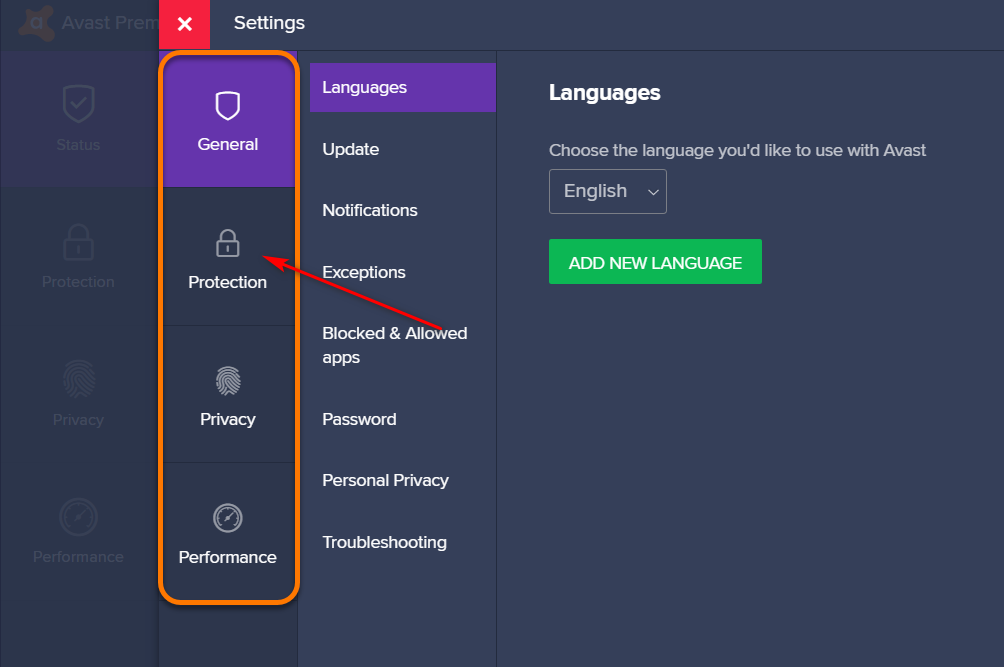
- С главной панели управления программы. Avast , нажать на Настройки Чтобы открыть окно, воспользуйтесь левой панелью навигации. Настройки Avast.
- Далее, в новом меню параметров, щелкните вкладку Защита Чтобы просмотреть все активные компоненты защиты.
![]()
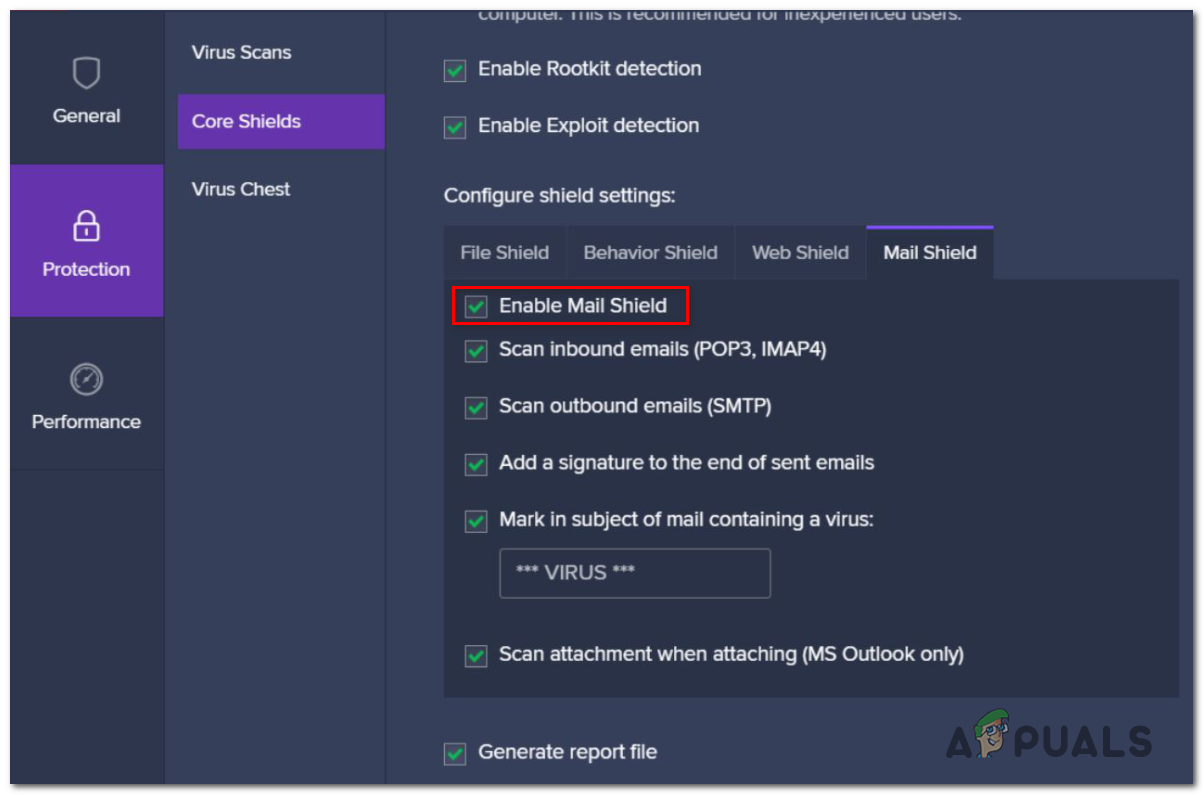
- Перейдите на правую вкладку, выберите Базовая броня, Затем выберите Почтовый щит в Настроить параметры щита.
- После того, как компонент найден Почтовый щитСнимите флажок, связанный с Включить защиту почты Затем нажмите на Всегда выключен Чтобы отключить эту функцию, воспользуйтесь новым списком.
![]() ملاحظة: Если вы хотите временно отключить Mail Shield, чтобы определить, является ли причиной проблемы ваш пакет безопасности, вы можете выбрать один из следующих вариантов. Сделайте перерыв на 10 минут., Или Пауза в один час, Или Выключите компьютер и дождитесь его перезагрузки..
ملاحظة: Если вы хотите временно отключить Mail Shield, чтобы определить, является ли причиной проблемы ваш пакет безопасности, вы можете выбрать один из следующих вариантов. Сделайте перерыв на 10 минут., Или Пауза в один час, Или Выключите компьютер и дождитесь его перезагрузки.. - нажать на Ok Чтобы закрыть окно Настройки Avast.
- После отключения Mail Shield повторите процедуру в том почтовом клиенте, который ранее вызывал проблему, и проверьте, исчезла ли ошибка.
 ملاحظة: Если вы хотите временно отключить Mail Shield, чтобы определить, является ли причиной проблемы ваш пакет безопасности, вы можете выбрать один из следующих вариантов. Сделайте перерыв на 10 минут., Или Пауза в один час, Или Выключите компьютер и дождитесь его перезагрузки..
Если ошибка « Сброс соединения » продолжает появляться, перейдите к следующему способу, описанному ниже.
Второй способ: добавление почтового клиента в белый список.
Если вы используете модифицированную версию Thunderbird, вы, вероятно, также сталкиваетесь с этой ошибкой, поскольку Windows Defender блокирует соединения, устанавливаемые Thunderbird, из-за ложного срабатывания.
Несколько пользователей, столкнувшихся с той же проблемой, подтвердили, что им удалось избежать ошибки « Сброс соединения », добавив основной исполняемый файл Thunderbird в белый список брандмауэра Windows.
Если эта ситуация относится к вам, выполните следующие действия, чтобы добавить почтовый клиент в белый список:
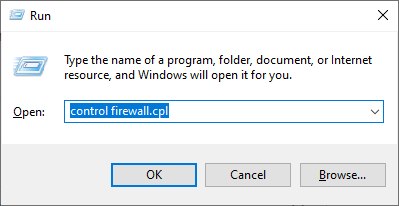
- Открыть диалог تشغيل Нажимая клавиши Windows + RЗатем напишите 'контролировать firewall.cplВнутри текстового поля нажмите Enter Чтобы открыть классический интерфейс брандмауэра Windows.
![]()
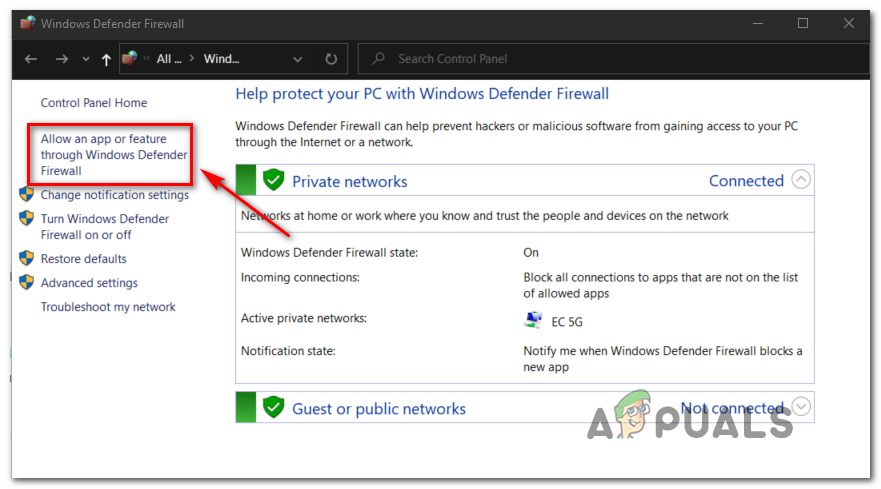
- После того, как вы окажетесь в меню брандмауэра Windows Defender, воспользуйтесь меню слева, чтобы щелкнуть по соответствующему пункту. Разрешите приложению или функции проходить через брандмауэр Windows Defender.
![]()
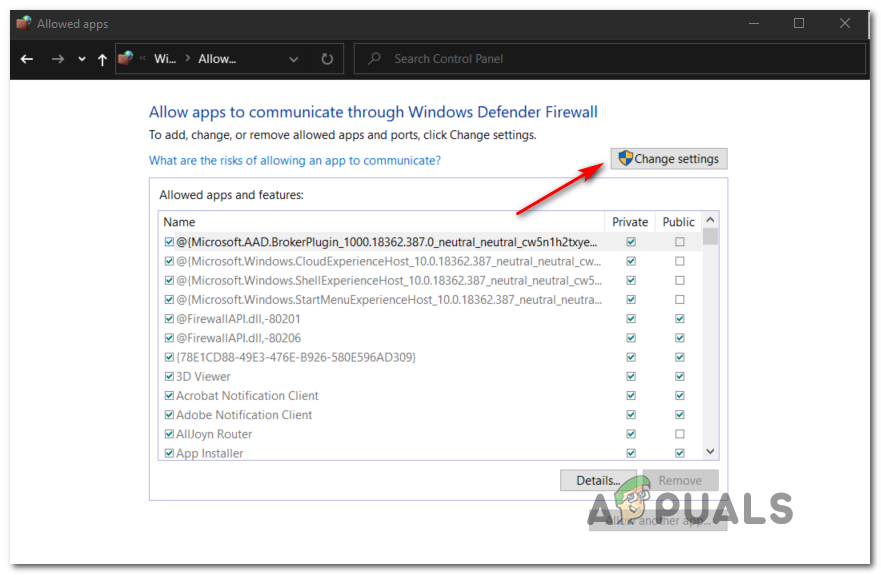
- Внутри списка приложений разрешаетсянажмите кнопку. Изменить настройки. Далее нажмите نعم На волне UAC (Контроль учетных записей пользователей) Предоставить административный доступ к приложению.
![]()
- Получив права администратора, прокрутите список приложений вниз и проверьте, входит ли Thunderbird в число разрешенных элементов. Если нет, щелкните по нему. Разрешить другое приложение Перейдите в папку, куда вы установили Thunderbird.
- После того, как вы убедитесь, что основной исполняемый файл Thunderbird добавлен, обязательно выберите оба флажка. Специальный وгод Перед сохранением изменений необходимо связать два источника сигнала Thunderbird.
Если проблема сохраняется, перейдите к следующему возможному решению ниже.
Метод 3: Отключите AVG Shield (если применимо).
Как выяснилось, эта проблема также может быть вызвана конфликтом с программой AVG Internet Security.
Если вы используете этот пакет безопасности, начните с попытки отключить Email Shield (в разделе « Базовая защита веб-сайтов и электронной почты »). Эффективность этого решения подтверждена многими пользователями, которые сталкивались с ошибкой «Соединение было разорвано» в Thunderbird.
Если вы используете антивирус AVG и не знаете, как отключить AVG Shield, следуйте инструкциям ниже:
- Откройте пользовательский интерфейс AVG. Это можно сделать двойным щелчком по исполняемому файлу утилиты, двойным щелчком по значку на панели задач или поиском пакета в меню «Пуск».
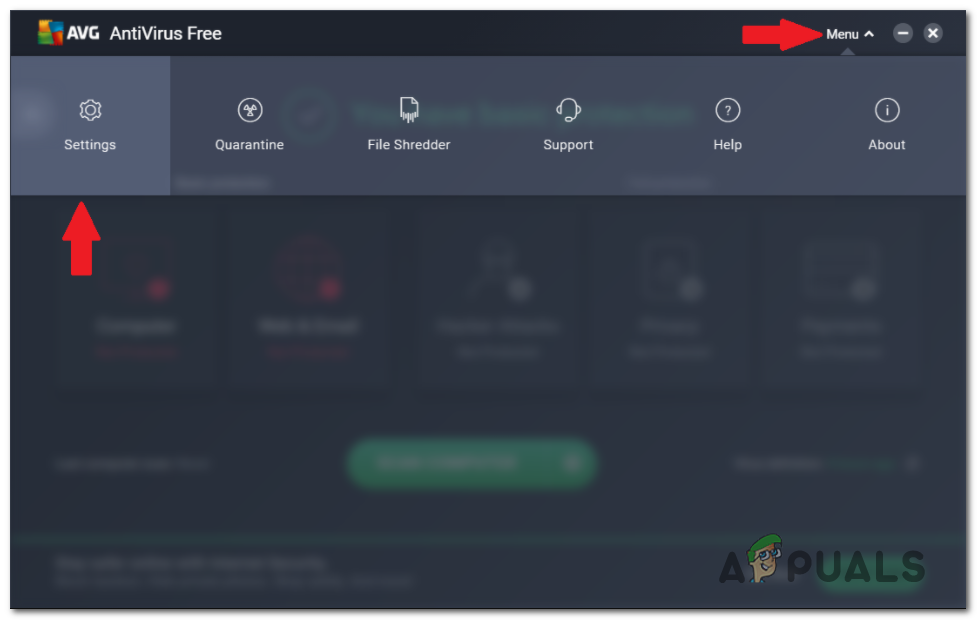
- В главном пользовательском интерфейсе AVG нажмите на Список (Верхняя правая часть), затем нажмите на Настройки Из появившегося контекстного меню.
![Скриншот, демонстрирующий меню настроек в AVG.]()
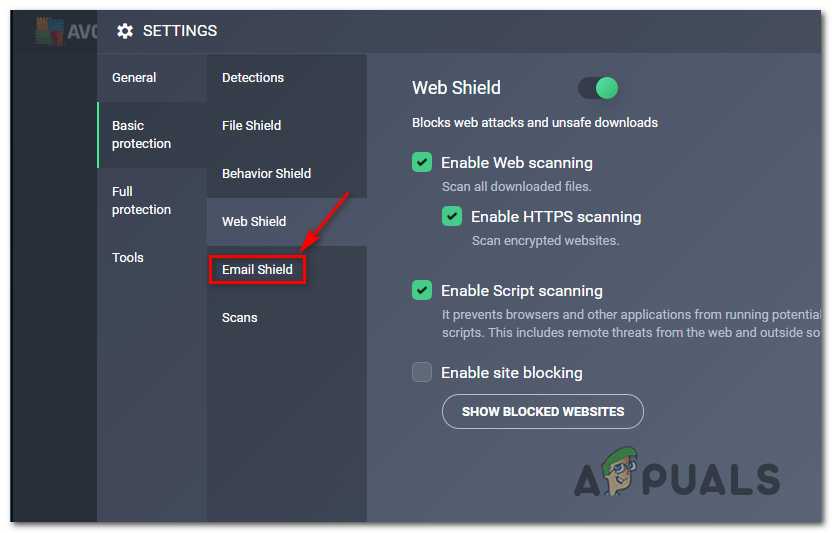
- После того как вы войдете в меню Настройки, нажать на Базовая защита В меню слева выберите Экран электронной почты Из появившегося контекстного меню.
![Скриншот, демонстрирующий опцию «Защита электронной почты» в AVG.]()
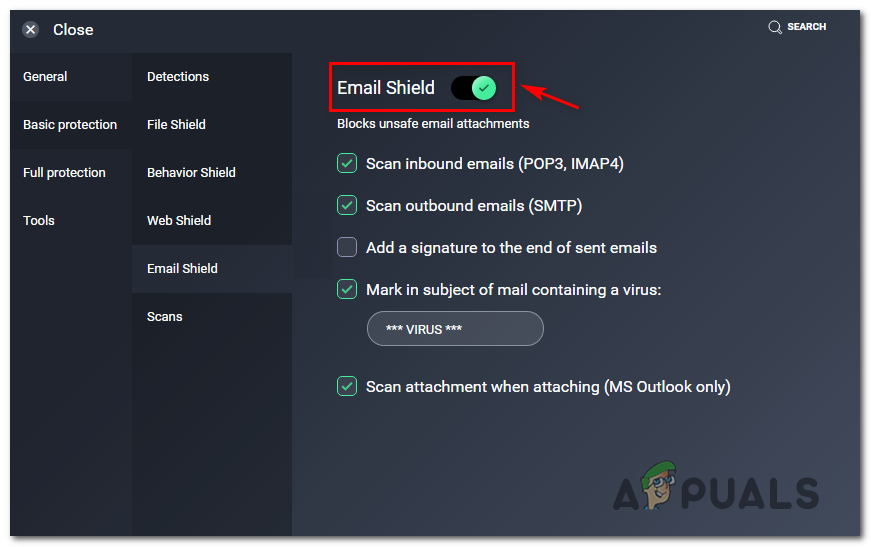
- Из списка Экран электронной почтыПросто нажмите на Переключатель включения/выключения Чтобы отключить функцию безопасности, подтвердите это по запросу.
![Скриншот, показывающий переключатель включения/выключения Email Shield.]()
- Перезагрузите компьютер, чтобы убедиться, что функция защиты электронной почты больше не создает помех, затем снова откройте Thunderbird и проверьте, решена ли проблема.
Известно, что это временно решает проблему, но если вы хотите избежать подобной ошибки в будущем, вам потребуется более постоянное решение.
Пользователи, оказавшиеся в подобной ситуации, сообщили, что единственным способом решения проблемы стало полное удаление пакета безопасности. Следуйте приведенной ниже инструкции.
Метод 4: Удалите (по возможности) чрезмерно защитное стороннее антивирусное программное обеспечение.
Если эта проблема сохраняется, несмотря на выполнение всех вышеперечисленных действий, и вы используете сторонний инструмент, следует предположить, что вы имеете дело с чрезмерно защищенным пакетом, который препятствует подключению Thunderbird к почтовому серверу.
В этом случае единственное, что вы можете сделать, чтобы убедиться, что не имеете дело с помехами со стороны вашего антивирусного программного обеспечения, — это временно удалить его из системы и посмотреть, будет ли по-прежнему появляться ошибка «Соединение было сброшено».
Вот краткое руководство по удалению пакета безопасности, который может быть чрезмерно защитным:
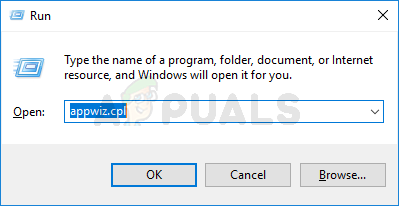
- нажмите клавишу. Windows + R Чтобы открыть диалоговое окно تشغيلЗатем напишите appwiz.cpl Внутри текстового поля нажмите на Enter открыть окно программы и характеристики.
![]()
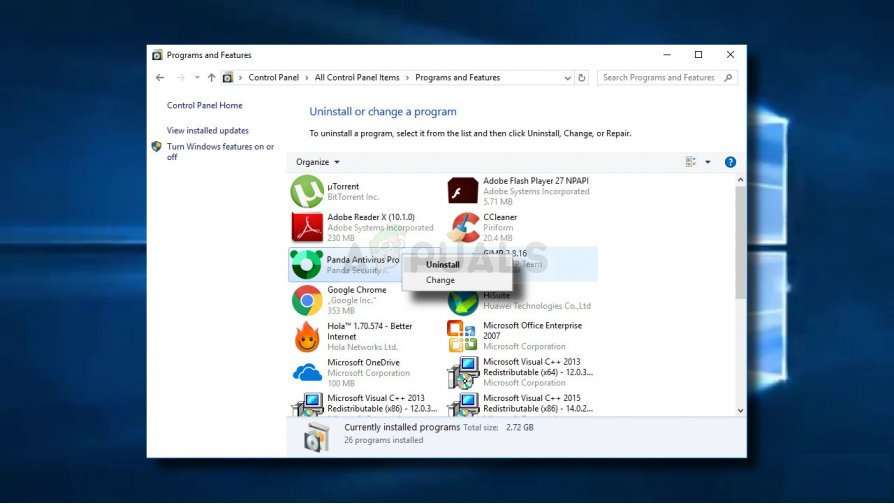
- После того как вы войдете в меню программы и характеристикиПрокрутите список установленных программ вниз и найдите пакет безопасности, который, по вашему мнению, создает помехи. Thunderbird.
- Найдя сторонний антивирусный пакет, который вы хотите удалить, щелкните по нему правой кнопкой мыши и выберите соответствующий пункт. удалить из контекстного меню.
![]()
- На экране удаления следуйте инструкциям, чтобы завершить процесс удаления.
Примечание: Если вы хотите быть абсолютно уверены, что все оставшиеся файлы удалены вашей антивирусной программой, вам необходимо... Тщательная очистка каталогов вашей антивирусной программы.. - После удаления пакета безопасности перезагрузите компьютер и проверьте, исчезла ли ошибка при следующем запуске.
Комментарии закрыты.