

Некоторые пользователи Gmail часто сталкиваются со следующими кодами ошибок. #2013 و#2014 (Извините, в системе возникла проблема) при использовании веб-интерфейса Gmail. Эта проблема не является специфичной для какой-либо конкретной операционной системы, поскольку о ней сообщалось в Windows 7, Windows 8.1 и Windows 10.
В ходе расследования этой конкретной проблемы стало ясно, что существует несколько причин, которые могут привести к появлению одного из этих двух кодов ошибок. Ниже приведен список всех возможных причин, которые нам удалось выявить:
- Вмешательство третьих лиц Если эта проблема вызвана вмешательством третьих лиц, одним из быстрых решений, гарантирующих отсутствие повторного появления того же кода ошибки, является использование режима инкогнито (в Google Chrome) или приватного режима (в Mozilla Firefox), чтобы избежать любого вмешательства третьих лиц.
- Данный браузер не полностью поддерживается Gmail. Как выяснилось, эта проблема может возникать и в случаях, когда Gmail не полностью поддерживает ваш браузер (обычно это происходит с браузерами на основе Chromium). В этом случае переход на другой браузер должен решить проблему.
- Кэш браузера поврежден. Как подтвердили многие пострадавшие пользователи, эта проблема также может возникнуть из-за поврежденных кэшированных данных, хранящихся в вашем браузере. В этом случае вы сможете решить проблему, очистив кэш браузера.
- более старая версия браузера Оказывается, Google может прекратить поддержку старых версий браузеров, если будет обнаружена уязвимость в системе безопасности. В этом случае обновление браузера до последней версии должно решить проблему.
- Блокировщик рекламы с блокировкой Известно, что веб-интерфейс Gmail конфликтует со многими блокировщиками рекламы (особенно с теми, которые установлены на уровне браузера). В этом случае вы можете устранить ошибку, отключив или удалив блокировщик рекламы.
Метод 1: Использование режима инкогнито
Если проблема вызвана взаимодействием стороннего компонента с вашим браузером Chrome и возникновением одной из этих ошибок, то использование [стороннего компонента/компонентов], скорее всего, решит проблему. Режим инкогнито Чтобы избежать возникновения ошибки.
Но имейте в виду, что это не следует рассматривать как решение проблемы (это скорее временное решение).
Запустив веб-интерфейс Gmail в режиме инкогнито, вы предотвратите любое вмешательство третьих лиц в процесс. Хотя это и не приведет к появлению сообщения об ошибке, это не поможет вам определить первопричину.
Если вас устраивает временное решение, вы можете включить режим инкогнито в браузере Google Chrome, нажав кнопку действия (значок с тремя точками) в правом верхнем углу экрана и выбрав соответствующий пункт. Новое окно в режиме инкогнито Из окна.
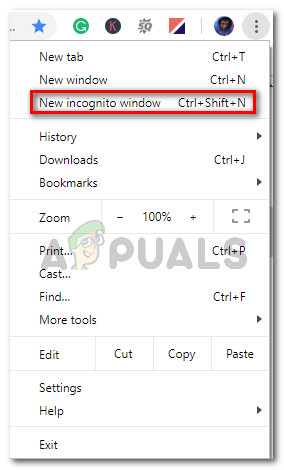
ملاحظة: Если у вас возникла эта проблема с Firefox, вы можете открыть... Частное окно (Это эквивалентно режиму инкогнито в Google Chrome) нажав кнопку действия, а затем выбрав новое личное окно.
Если этот процесс не устранит код ошибки, #2013 Или #2014 (Или, если вы ищете более долгосрочное решение), перейдите к следующему возможному решению ниже.
Способ 2: Убедитесь, что ваш браузер поддерживается Gmail.
Следует помнить, что не все браузеры хорошо работают с Gmail. Более того, некоторые браузеры, как известно, часто вызывают подобные проблемы (особенно в настольных версиях).
Можно было бы предположить, что, учитывая популярность Gmail, его веб-платформа будет бесперебойно работать во всех браузерах. К сожалению, это не так. В настоящее время Gmail полностью поддерживает лишь небольшое количество браузеров:
- Google Chrome
- Firefox
- Сафари
- Обозреватель Интернета Microsoft Edge
ملاحظة: Даже если вы используете браузер на основе Chromium, это не значит, что Gmail будет работать безупречно. Версии, созданные на основе Google Chrome, часто сильно фрагментированы, что может вызывать проблемы с веб-интерфейсом Gmail.
Если вашего браузера нет в списке, это не значит, что Gmail Web в нём не будет работать. В таких браузерах, как Opera или Brave, вам потребуется включить файлы cookie и JavaScript, прежде чем Gmail Web будет работать стабильно.
Если вы подтвердили, что ваш браузер поддерживается Gmail, перейдите к следующему возможному решению ниже.
Способ 3: Очистите кэш браузера.
Как видно, эта проблема также может быть вызвана поврежденными данными кэша Gmail. Некоторым пользователям, столкнувшимся с подобной проблемой, удалось решить ее, полностью очистив кэш браузера.
Разумеется, этот процесс будет различаться в зависимости от используемого вами браузера.
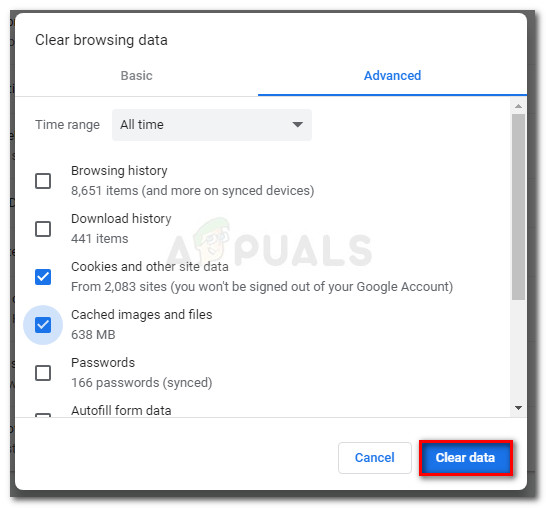
Чтобы упростить вам задачу, мы подготовили пошаговую инструкцию, которая поможет вам пройти весь процесс. Очистите кэш любого браузера, запущенного в Windows.
Если очистка кеша браузера уже не помогла, перейдите к следующему возможному решению.
Способ 4: Обновите свой браузер до последней версии.
Как видите, эта проблема может также возникнуть при использовании версии браузера, которую Google не рекомендует из-за уязвимости в системе безопасности. Если это относится к вам, вы сможете решить проблему, обновив свой браузер до последней доступной версии.
Это позволит устранить уязвимость в системе безопасности, которая может вызывать появление сообщений об ошибках в Gmail.
Однако точные шаги для этого будут различаться в зависимости от используемого вами браузера. Поэтому мы подготовили два дополнительных руководства, которые помогут вам выполнить этот процесс для браузеров с наибольшей долей рынка.
А. Обновите Google Chrome
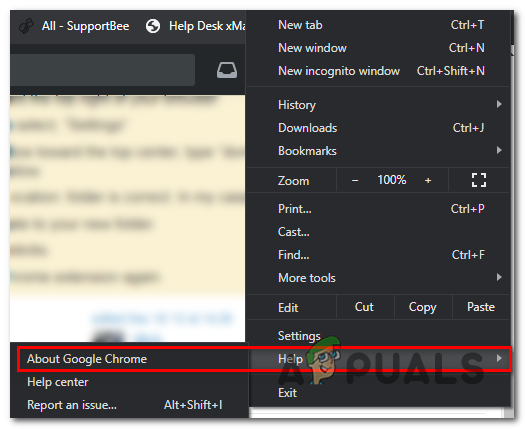
- Откройте Google Chrome и нажмите кнопку «Действия» в правом верхнем углу окна браузера.
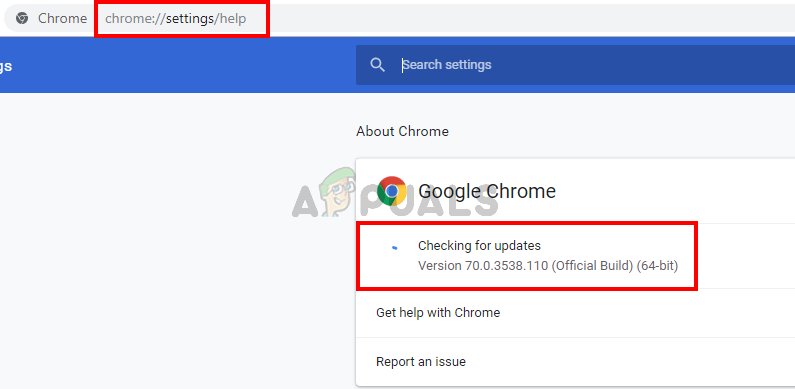
- Как только у вас появится возможность открыть контекстное меню, НастройкиОткройте подменю Помощь, Затем щелкните О Google Chrome.

- После того, как вы войдете на вкладку О Google ChromeВаш браузер начнет поиск новой версии.

- Если будет обнаружена новая версия браузера, она будет загружена и установлена автоматически. После завершения процесса перезагрузите компьютер и проверьте, устранена ли проблема при следующем запуске.
b. Обновите Mozilla Firefox.
- Откройте Mozilla Firefox, затем нажмите кнопку «Действия» (в правом верхнем углу экрана).
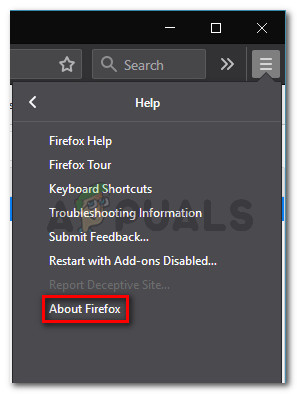
- Далее, в главном меню вашего браузера нажмите на Помощь Чтобы отобразить вкладку, нажмите на О Firefox из контекстного меню.

- Внутри списка О Mozilla Firefoxнажмите кнопку. Перезагрузить Обновите Firefox (если доступна новая версия).
- Дождитесь завершения процесса, затем нажмите на кнопку. نعم в окне Контроль учетных записей (UAC) Когда просят сделать это.
Обновите Firefox до последней доступной версии. - После обновления браузера перезапустите Mozilla Firefox и проверьте, решена ли проблема.
Способ 5: Отключите блокировщик рекламы (если он установлен).
Как видно, эта проблема также может возникать из-за того, что Gmail не очень совместим с некоторыми блокировщиками рекламы на уровне браузера.
По словам некоторых пользователей, столкнувшихся с ошибками #2013 или #2014, решить эту проблему можно, отключив или удалив блокировщик рекламы во вкладке «Расширения» или «Дополнения».
Однако имейте в виду, что точные инструкции по выполнению этой операции будут различаться в зависимости от используемого вами браузера.
Google Chrome
В Google Chrome вы можете отключить проблемный блокировщик рекламы, просто набрав 'chrome://extensions/ Внутри панели навигации нажмите Enter. Если вы предпочитаете графический подход, вы можете получить доступ к этому меню, перейдя по ссылке: Настройки > Дополнительные инструменты > Расширения.
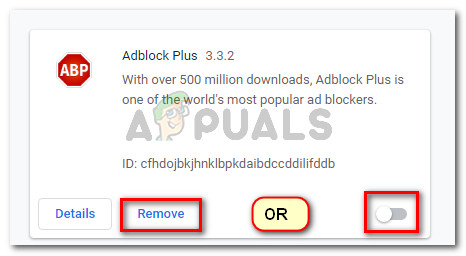
Как только вы доберетесь до нужного меню расширений, прокрутите вниз и найдите расширение для блокировки рекламы. Увидев его, вы можете отключить его с помощью переключателя «Вкл./Выкл.» или удалить с помощью соответствующей кнопки.
Mozilla Firefox
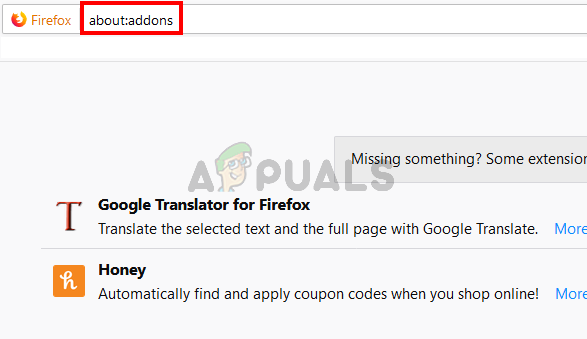
Если вы используете Mozilla Firefox, вы можете получить доступ к этой вкладке. Дополнения набрав «About: addons» Внутри панели навигации нажмите EnterКроме того, вы можете получить доступ к тому же меню, щелкнув по пункту «Действия», а затем по пункту «Расширения».
Открыв список дополнений, найдите дополнение для блокировки рекламы, которое, по вашему мнению, может вызывать проблему, и отключите или удалите его.
Комментарии закрыты.