

Для пользователей Twitter, которые полагаются на эту платформу для получения всей необходимой информации и новостей, любая неполадка в приложении может быть практически невыносимой. К сожалению, некоторые ошибки сохраняются даже после применения предложенных решений, например, сообщение Twitter: «Что-то пошло не так. Попробуйте перезагрузить».
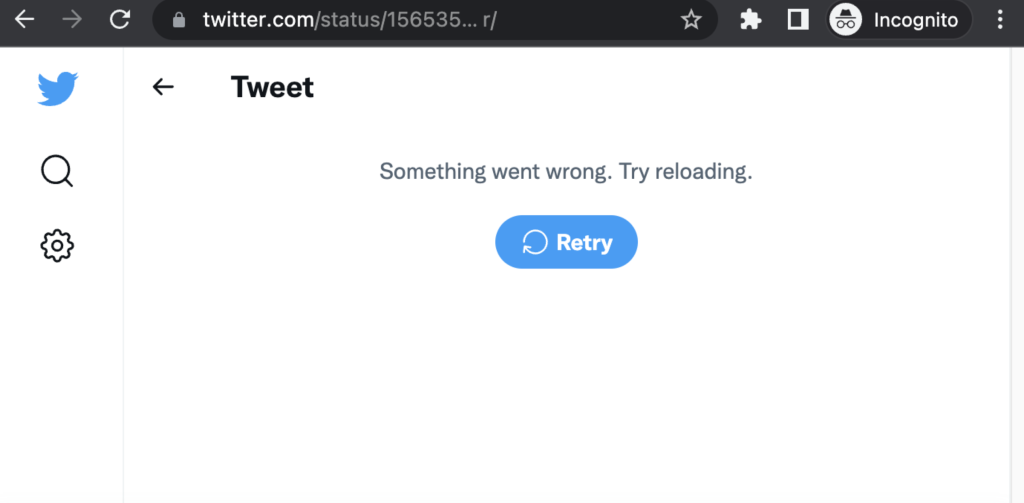
Эта ошибка обычно возникает при доступе к Twitter через браузер. Первое предположение может заключаться в том, что сайт недоступен. Чтобы проверить это, вы можете связаться с людьми поблизости или проверить состояние серверов приложения на таких сайтах, как DownDetector . Однако, если это не так, вам потребуется провести дальнейшее расследование. Существует несколько факторов, которые могут быть причиной этого сообщения об ошибке. Давайте рассмотрим их!
Что вызывает ошибку "Что-то пошло не так"?
Хотя медленная или нестабильная интернет-связь может вызывать эту проблему, сообщение «Что-то пошло не так» — это общая ошибка, которая не всегда однозначно указывает на таймаут сервера. Наиболее распространенные причины появления сообщения в Twitter «Что-то пошло не так. Попробуйте перезагрузить страницу» включают следующее:
- интернет-соединениеСлабое или медленное интернет-соединение может напрямую привести к ошибке «что-то пошло не так» в Twitter. Платформе требуется стабильное соединение для загрузки контента и обновления вашей ленты. Если ваше соединение слабое, у Twitter могут возникнуть трудности с получением данных, что приведет к появлению этого сообщения об ошибке.
- Кэш браузера и файлы cookieПереполненный или поврежденный кэш браузера и файлы cookie могут вызвать ошибку «что-то пошло не так» в Twitter. Со временем накопленные данные могут конфликтовать с последними обновлениями Twitter или повреждать данные сессии, препятствуя корректной загрузке сайта.
- старый браузерИспользование старых версий браузеров может вызывать проблемы совместимости с Twitter, что приводит к ошибке «что-то пошло не так». Поскольку Twitter регулярно обновляет свою платформу, старые версии браузеров могут быть несовместимы с этими обновлениями, вызывая проблемы с загрузкой или функциональностью.
- Надстройки браузераРасширения для браузера могут мешать работе скриптов Twitter, вызывая ошибку «что-то пошло не так». Те, которые изменяют веб-контент, блокируют скрипты или меняют настройки конфиденциальности, могут непреднамеренно нарушить нормальную работу Twitter и помешать его корректной загрузке.
- Проблемы, связанные с учетной записью.Ошибка «Что-то пошло не так» также может быть специфичной для вашей учетной записи Twitter и связана с проблемами в настройках учетной записи, разрешениях или ошибками в данных учетной записи. Это может быть вызвано конфликтами настроек или временными проблемами, затрагивающими вашу учетную запись.
Теперь давайте рассмотрим несколько способов устранения этой ошибки.
1. Проверьте скорость вашего интернета
Сообщение указывает на то, что сервер отключился из-за нестабильного соединения или очень низкой скорости интернета. Вы можете использовать такие инструменты, как fast.com , чтобы проверить скорость своего интернета. Если соединение действительно медленное, попробуйте переключиться на другую сеть (с Wi-Fi на мобильные данные или наоборот) или перезагрузить маршрутизатор.
Вот как перезагрузить роутер:
- нажмите на кнопку энергия Выключите роутер.
- Отключите маршрутизатор от источника питания.
- Подождите 5-10 минут, прежде чем снова подключать его.
- Включите его и повторно подключите устройство к сети.

2. Перезагрузите компьютер.
Перезагрузка компьютера — это простой способ закрыть все приложения и процессы, которые могут влиять на работу браузера. Это действие также очищает временные данные, которые могут быть источником проблемы.
Вот как перезагрузить систему:
- нажать на стартовое меню На панели задач.
- выберите значок энергии.
- выберите Запустить снова вариантов.

3. Очистите кеш и удалите файлы cookie.
Данные браузера, предназначенные для улучшения пользовательского опыта, могут иметь обратный эффект и вызывать конфликты, приводящие к ошибкам, подобным сообщению в Twitter: «Что-то пошло не так. Пожалуйста, попробуйте еще раз». Решение заключается в очистке кэша и файлов cookie.
Чтобы сделать это в Google Chrome, выполните следующие шаги:
- Откройте Google Chrome.
- Нажмите на Ctrl + H Для доступа к записи.
- нажать на Очистить данные просмотра в верхнем левом углу экрана.
- выберите постоянно В качестве временного диапазона выберите все поля, включая Файлы cookie и другие данные сайта وКешированные изображения и файлы.
- нажать на Стереть данные.

Для браузеров, отличных от Chrome, обратитесь к нашему руководству по очистке кэша в любом браузере Windows.
Кроме того, рекомендуется очистить кэш вашей учетной записи Twitter, особенно если вы используете приложение Twitter, а не веб-версию. Вот как это сделать:
- Открыть Настройки на вашем устройстве.
- выберите Приложения.
- Прокрутите вниз и нажмите на приложение Twitter.
- Перейти к Место хранения.
- нажать на Очистить кэш Вот это да Стереть данные.

4. Отключите надстройки браузера.
Хотя расширение и предназначено для улучшения функциональности браузера, иногда оно может мешать другим процессам, вызывая конфликты. Попробуйте отключить эти расширения, чтобы проверить, решит ли это проблему.
Чтобы отключить расширения в Google Chrome:
- Запустите Chrome на своем устройстве.
- нажать на Значок дополнений В правом верхнем углу и выберите менеджер расширений.
- Отключите переключатели для всех дополнений.
- Если отключение плагинов решает проблему, включите их по одному, чтобы определить плагин, вызывающий проблему, а затем удалите его.

5. Обновите свой браузер.
Использование устаревшего браузера может привести к множеству проблем. Для защиты и расширения функциональности регулярно обновляйте браузер до последней доступной версии. Chrome, например, делает это автоматически при появлении соответствующего запроса. Ниже описаны шаги по обновлению Google Chrome:
- Откройте Google Chrome.
- нажать на вертикальный значок трех точек в правом верхнем углу.
- выберите Помощь.
- Найдите О Google Chrome.
- Chrome автоматически проверит наличие доступных обновлений и установит их.
- Перезапустите браузер, если появится соответствующее сообщение.

6. Попробуйте другой браузер.
Возможно, файлы вашего браузера повреждены или отсутствуют, что приводит к сбоям. Также причиной может быть постоянная ошибка, влияющая на работу браузера. Быстрое решение — переключиться на другой браузер. Если в новом браузере сайт работает без проблем, проблема, скорее всего, в вашем исходном браузере, а не на серверах Twitter. Надежные варианты включают Edge , Firefox , Chrome , Opera и другие.
7. Временно отключите антивирусную программу.
Если ваш антивирусный код конфликтует с Twitter, попробуйте изменить его настройки или временно отключить его. Пожалуйста, помните о связанных с этим рисках для безопасности.
Чтобы временно отключить антивирусную защиту:
- Найдите свою антивирусную программу в системном трее.
- Щелкните по нему правой кнопкой мыши и выберите отключить защиту.
- Подтвердите процедуру, если вас об этом попросят.
Примечание: После устранения проблемы обязательно повторно активируйте антивирусное программное обеспечение.
8. Ожидание
Если вы не хотите тратить много времени на устранение неполадок или если вы исчерпали все другие варианты безрезультатно, подумайте о том, чтобы подождать. Иногда проблема может быть связана с системой Twitter, и такие проблемы обычно быстро решаются технической командой платформы.
9. Свяжитесь со службой поддержки Twitter.
Если все остальные попытки не увенчались успехом, обратитесь за помощью в Центр поддержки Twitter . Отправьте форму сообщения об ошибке и дождитесь ответа. Специалисты центра должны выявить первопричину ошибки и устранить её.
Произошла ошибка, пожалуйста, попробуйте перезагрузить страницу. Twitter – Часто задаваемые вопросы
Чтобы очистить кэш приложения, нажмите и удерживайте значок Twitter, затем выберите «Информация о приложении», а затем «Хранилище». Наконец, нажмите «Очистить кэш» или «Очистить данные», чтобы очистить кэш и другие данные.
Комментарии закрыты.