

Сбои в работе Microsoft Clipchamp обычно происходят , когда пользователи пытаются редактировать более длинные проекты (20-30 минут и более). Поскольку Clipchamp в основном предназначен для коротких сеансов редактирования (около 10-15 минут), длительные временные шкалы часто приводят к нестабильности. Когда приложение зависает, это не позволяет пользователям продолжить редактирование или экспортировать свои проекты. Производительность также зависит от характеристик вашей системы. На компьютерах с низкими характеристиками интенсивное редактирование, включающее множество клипов, эффектов или субтитров, может легко перегрузить системные ресурсы и привести к сбоям.
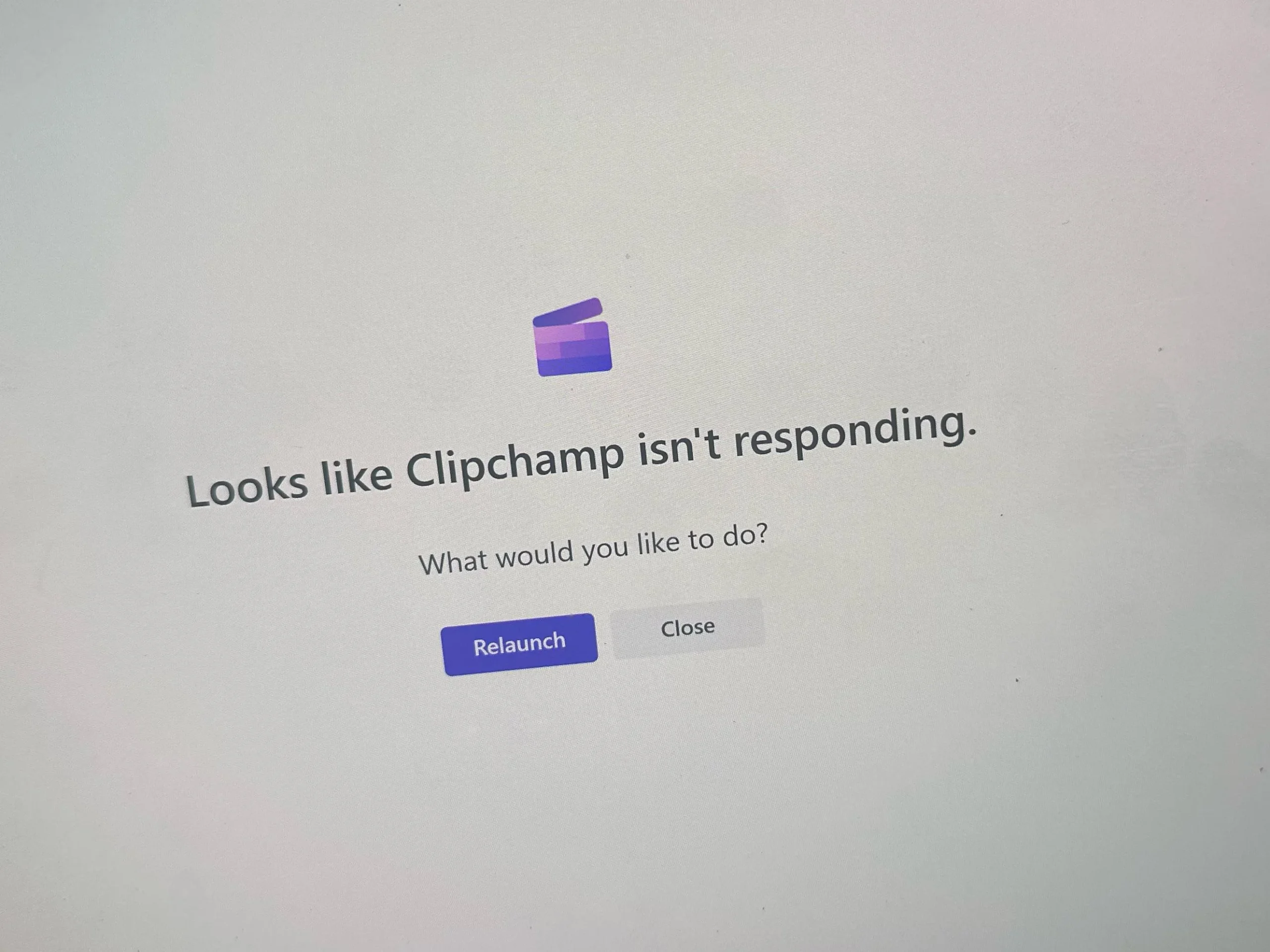 Подтвержденные причины этих неисправностей включают в себя: Недостаточное питание устройства، Небольшой объем свободного места для хранения، Поврежденные установочные файлы, даже Помехи со стороны Windows DefenderВ некоторых случаях проекты, экспортированные некорректно, оставляют после себя поврежденные временные файлы, что приводит к частой нестабильности. Теперь, когда вы знаете ошибку и ее возможные причины, воспользуйтесь приведенными ниже решениями для установки Clipchamp.
1. Освободите место для хранения.
Для записи файлов предварительного просмотра, кэширования и рендеринга Clipchamp требуется примерно 20-30% свободного места на вашем рабочем жестком диске (HDD/SSD). Если диск почти заполнен, скорость чтения/записи снижается, кэш не может расширяться, и приложение может зависнуть во время редактирования или экспорта. Освобождение места восстанавливает надлежащую производительность кэширования, позволяя Clipchamp надежно кэшировать и рендерить изображения.
Использование функции очистки диска:
- Нажмите на Win + S > тип Очистка диска.
![]()
- Выберите диск, на котором вы установили Clipchamp (обычно) C:).
![]()
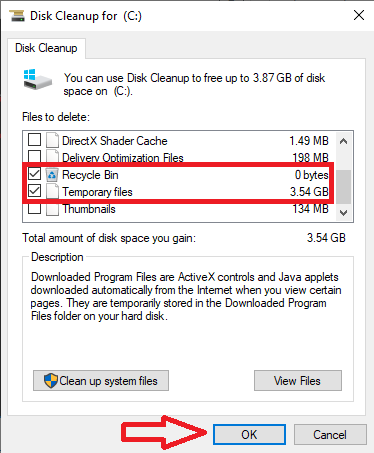
- Найдите "Временные файлы" وМусорная корзина, Затем щелкните "OK".
![]()


Удалите временные файлы:
- Нажмите на Win + R > тип “%Temp%” > Затем нажмите на Enter.
![]()
- Выберите все файлы и нажмите Shift + Delete Чтобы удалить его навсегда.
![]()
- Нажмите на Win + R Снова > Написать «временный» > Затем нажмите на Enter.
![]()
- Выберите все файлы и нажмите Shift + Delete Чтобы вытереть его.
![]()


Удалите ненужные программы:
- Нажмите на Win + R И введите «appwiz.cpl» (Разблокирует программы и функции).
![]()
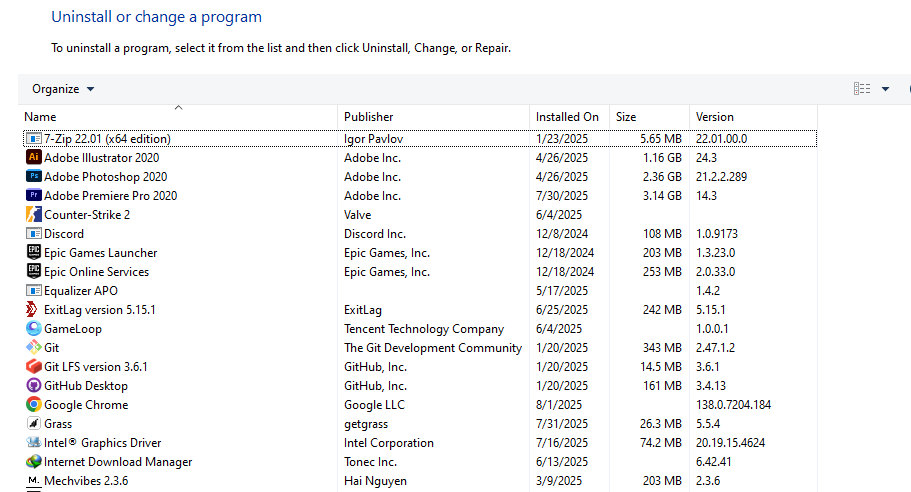
- Удаляйте программы, которые вы не используете, чтобы освободить место на диске и оперативную память в фоновом режиме.
![]()

2. Отключить автоматический перевод
Функция автоматического создания субтитров использует искусственный интеллект для анализа звука и генерации субтитров. На длинных временных шкалах или компьютерах с низкими характеристиками этот процесс может привести к значительному увеличению использования ЦП/ГП и памяти, вызывая задержки на временной шкале или сбои в работе приложений, особенно при быстрой прокрутке или экспорте. Отключение этой функции снижает нагрузку на обработку в реальном времени и повышает стабильность редактора.
- Откройте свой проект в Clipchamp.
- Ниже кнопки экспорта нажмите «Подписи».
- Нажмите «Отключить автоматические субтитры» Если функция создания подписей включена.
![]()
- Откройте проект заново и продолжите редактирование.

3. Сбросьте настройки Clipchamp в настройках приложения.
Clipchamp хранит временные данные (предварительный просмотр, миниатюры, автосохранение) для ускорения процесса редактирования. Если эти временные файлы или настройки повреждены , приложение может аварийно завершить работу во время загрузки или выполнения. Сброс удаляет поврежденные локальные данные и заставляет Clipchamp создать новые рабочие файлы при следующем запуске.
- Нажмите на Win + S И введите Clipchamp.
- Нажмите "Настройки приложения".
![]()
- Прокрутите вниз и нажмите "Перезагрузить".
![]()
- После завершения сброса настроек перезагрузите компьютер.
- Перезапустите Clipchamp и проверьте его стабильность.


Примечание: Сброс настроек Clipchamp приведет к удалению локальных данных приложения (включая несохраненные проекты). Сохраните или экспортируйте все важные данные перед продолжением.
4. Переключитесь на веб-версию Clipchamp.
Если настольное приложение продолжает вылетать, использование веб-версии позволяет избежать зависимости от локальной системы Windows и драйверов. Браузер запускает Clipchamp в изолированной среде и использует ускорение WebGL/WebGPU, что может обойти проблемы, вызванные устаревшими драйверами графических процессоров, поврежденными операционными системами или некорректной установкой настольного приложения.
- Перейти к Официальный сайт Clipchamp.
- Войдите в систему, используя ту же учетную запись. Microsoft Который я использовал для настольного приложения.
![]()
- Импортируйте медиафайлы и продолжайте редактирование в браузере.

Примечание: Если веб-версия также вылетает, попробуйте другой браузер (например, переключитесь между Edge и Chrome). Некоторые сбои могут быть связаны с конкретными движками браузеров или расширениями.
Комментарии закрыты.