

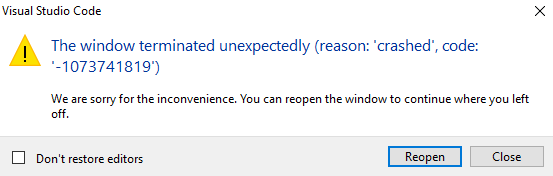
Ошибка «Visual Studio Code Error: The Window Terminated Unexpectedly» возникает , когда Visual Studio Code аварийно завершает работу во время первоначального запуска или во время работы. Эта ошибка обычно указывает на конфликт с песочницей Chromium , встроенным уровнем безопасности, который изолирует процессы для обеспечения безопасности приложения. Хотя песочница имеет решающее значение для безопасности, иногда она может вызывать нестабильность в некоторых системах, приводя к неожиданным сбоям.
В качестве других возможных причин можно назвать недостаточный объем выделенной виртуальной памяти , поврежденные файлы кэша , слишком большое количество установленных плагинов или конфликты аппаратного ускорения . В редких случаях причиной может быть также устаревшая или поврежденная установка Visual Studio Code.
Вот несколько проверенных способов решения этой проблемы.
1. Запустите Visual Studio Code с параметром –disable-chromium-sandbox.
В целях безопасности песочница Chromium ограничивает доступ Visual Studio Code к системным ресурсам. Однако, если ваша система или драйверы не полностью поддерживают это, редактор может аварийно завершить работу во время инициализации. Запуск Visual Studio Code с флагом `<head>` вызовет эту проблему. --disable-chromium-sandbox Чтобы обойти это ограничение и позволить приложению работать без песочницы.
- Полностью закрыть Visual Studio Code.
- Нажмите на Win + R, И введите CMD, затем нажмите Enter.
![]()
- Введите команду ниже и нажмите Enter:
код --disable-chromium-sandbox
![]()


- Если VS Code работает без сбоев, рассмотрите возможность обновления операционной системы и драйверов. При необходимости вы можете запустить VS Code в этом режиме в качестве временного решения.
2. Увеличьте объем виртуальной памяти (файл подкачки).
VS Code загружает в память множество процессов, плагинов и компонентов рендеринга. Если физической оперативной памяти вашей системы недостаточно, Windows использует виртуальную память (файл подкачки). Если выделенного объема памяти слишком мало, VS Code может неожиданно завершиться с ошибкой. Увеличение объема файла подкачки гарантирует наличие достаточного объема памяти при запуске.
- Нажмите на Win + R, И введите sysdm.cpl, затем нажмите Enter.
![]()
- Перейти на вкладку Расширенные настройкии под производительность, Нажмите Настройки.
![]()
- В параметрах производительности перейдите на вкладку Расширенные настройки И нажмите Изменение В рамках виртуальной памяти.
![]()
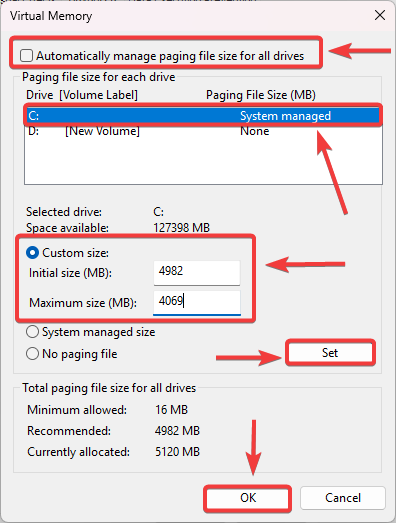
- Снимите отметку Автоматически управлять размером файла подкачки для всех дисков.
- Выберите системный диск (обычно) C:Выбирать Обычный размерВведите значения:
- Начальный размер: Используйте значение Рекомендуется На выставке.
- Максимальный размер: Установите более высокое значение (например, 4096 МБ (или больше).
- Нажмите Обозначение, Потом OkПерезагрузите систему.
![]()


3. Очистите кэш и создайте резервную копию данных для VS Code.
VS Code хранит кэшированные данные сессии, состояния плагинов и резервные копии в папках профиля. Если эти файлы повреждены (из-за неудачных обновлений, сбоев или конфликтов), редактор может аварийно завершить работу при запуске. Удаление этих папок кэша заставляет VS Code создать их заново, что часто решает проблему.
- Полностью закройте все окна VS Code.
- Нажмите на Win + RВведите указанный ниже путь, затем нажмите Enter:
%APPDATA%Код
![]()
- Удалите следующие подпапки:
Кэш CachedData Кэш кода GPUCache
![]()
- Перезапустите VS Code и проверьте, сохраняется ли проблема.


4. Отключите дополнения и ускорьте работу устройств.
Аппаратное ускорение позволяет VS Code переносить задачи рендеринга на графический процессор, повышая производительность, но потенциально вызывая сбои, если драйверы графического процессора нестабильны. Аналогично, плагины напрямую изменяют поведение VS Code, и неисправный или устаревший плагин может препятствовать запуску редактора. Запуск VS Code с отключенным как аппаратным ускорением, так и плагинами может помочь выявить первопричину проблемы.
4.1 Отключение дополнений
- Нажмите на Win + R, записывать CMD, затем нажмите Enter.
![]()
- Выполните следующую команду:
код --disable-extensions
![]()
- Если VS Code открывается успешно, значит, проблема в одном из ваших плагинов. Включите их по одному, чтобы найти неисправный плагин.

4.2 Отключение аппаратного ускорения
- Нажмите на Ctrl + Shift + P Чтобы открыть палитру команд.
- Ищу Настройки: открыть настройки (JSON) И дайте ему определение.
![]()
- Добавьте следующую строку в свой JSON-файл:
"disable-hardware-acceleration": true
![]()
- Перезапустите VS Code. Теперь он будет использовать рендеринг на ЦП вместо рендеринга на ГП.


5. Переустановите Visual Studio Code.
Если все остальные решения не помогают, переустановка VS Code гарантирует замену всех поврежденных файлов ядра или некорректно установленных файлов новой копией. Это самый надежный способ исключить проблемы, связанные с установкой.
- Нажмите на Win + R, И введите appwiz.cpl, затем нажмите Enter.
![]()
- Найдите Visual Studio CodeЩелкните правой кнопкой мыши и выберите удалить.
![]()
- Загрузите последнюю версию Официальный сайт VS Code.
![]()
- Запустите установщик и завершите настройку.
- Запустите VS Code, чтобы проверить, устранена ли ошибка.


Комментарии закрыты.