

ошибка BugSplat В Wondershare Filmora это низкоуровневая ошибка, которая обычно появляется во время воспроизведения или рендеринга. Часто эта ошибка вызвана следующими причинами: Устаревшие или несовместимые графические драйверы Или зависимость Filmora от Аппаратное ускорение D3D11Если ваша система не полностью поддерживает D3D11 или если драйверы вашей видеокарты ведут себя непредсказуемо, Filmora может аварийно завершить работу и выдать ошибку BugSplat.

К другим возможным причинам относятся: Поврежденные записи в журнале BugSplatЭто может быть связано с включенным аппаратным ускорением на слабых или интегрированных графических процессорах, а также с остаточными файлами кэша. Когда Filmora загружает задачи рендеринга на слабое оборудование, могут возникать проблемы со стабильностью, приводящие к частым сбоям. Ниже приведены наиболее эффективные решения для устранения этой ошибки.
1. Обновите драйверы видеокарты.
Обновление драйверов видеокарты обеспечивает совместимость Filmora с вашей видеокартой. Устаревшие драйверы — одна из наиболее распространенных причин ошибок рендеринга. Установка последних версий драйверов часто устраняет конфликты DirectX и повышает стабильность работы.
- Нажмите на Windows + R, записывать DXDiag, затем нажмите Enter.
![]()
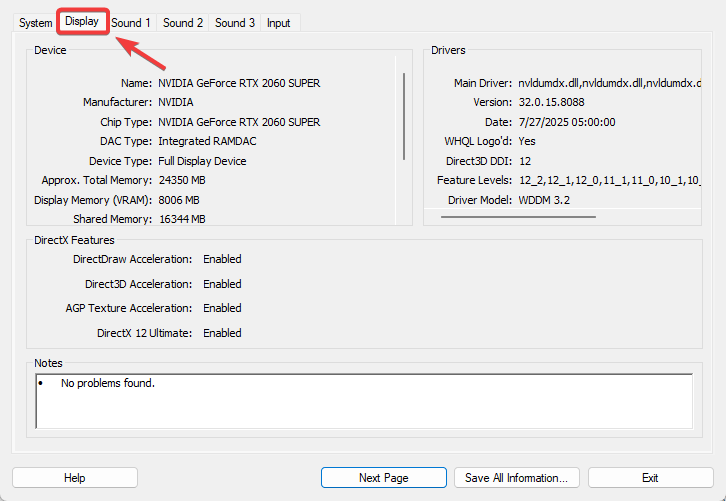
- Перейти на вкладку Дисплей Запишите название производителя вашего графического процессора (например, NVIDIA, AMD, Intel).
![]()
- кнопка Официальный сайт Для получения информации о вашем графическом процессоре (GPU) укажите его характеристики иобщежитие Новейший драйвер.
![]()
- Если доступно, выберите. Чистая установка (Чистая установка) для удаления поврежденных файлов и старых конфигураций.
![]()
- Рестарт Включите компьютер и перезапустите Filmora, чтобы проверить стабильность работы программы.



2. Измените файл runtime_config.xml, чтобы отключить D3D11 / Configure PreferDevices.
Filmora по умолчанию использует D3D11 , но в некоторых системах может наблюдаться нестабильность при работе с этим API. Изменение файла runtime_config.xml позволяет отключить D3D11 и заставить Filmora использовать альтернативный путь рендеринга.
- Filmora полностью закрыта.
- Перейдите по следующему пути:
C:Пользователи DocumentsWondershare Filmoraconfig
- созданный Резервное копирование Из runtime_config.xml До внесения изменений.
![Проводник файлов отображает файл runtime_config.xml.]()
- Щелкните правой кнопкой мыши на runtime_config.xml ← Открыть с помощью > Блокнот.
![Контекстное меню для файла runtime_config.xml с возможностью открытия с помощью Блокнота.]()
- Добавьте или измените следующую строку:
ЛОЖЬ
![В редакторе Блокнота отображается добавленная строка. ЛОЖЬ]()
- Сохраните изменения (Ctrl + SРедактор закрыл книгу.
![В редакторе блокнота отображается опция сохранения.]()
- Перезапустите Filmora и проверьте, сохраняется ли ошибка.


3. Удалите ключ реестра BugSplat.
BugSplat собирает отчеты о сбоях, но поврежденные записи могут приводить к повторяющимся ошибкам. Удаление этого ключа реестра часто решает проблему.
- Нажмите на Windows + R, И введите regedit, затем нажмите Enter.
![В диалоговом окне «Выполнить» отображается команда regedit.]()
- В редакторе реестра создайте сначала Резервное копирование Через Файл > Экспорт.
![Редактор реестра отображает меню «Файл» с опцией экспорта.]()
- Перейти к:
HKEY_CURRENT_USERSoftwareBugSplat
- Щелкните правой кнопкой мыши папку BugSplat ← удалять ← Подтверждение.
![]()
- Перезагрузите компьютер и запустите Filmora.


4. Отключите аппаратное ускорение.
Аппаратное ускорение переносит вычислительную мощность с центрального процессора (ЦП) на графический процессор (ГП). Хотя это повышает производительность, это также может вызвать нестабильность, если ГП слабый или драйверы нестабильны. Изменение этой настройки часто устраняет ошибку BugSplat.
- Открыть Filmora ← файл ← предпочтения.
![]()
- Перейти на вкладку производительность.
- Переключить опцию Включите аппаратное ускорение для отображения и воспроизведения видео. (Отключите, если включена, или включите, если уже отключена).
- нажать на Ok ← Перезапустите Filmora.
![]()


5. Переустановите Wondershare Filmora.
Если ни один из вышеперечисленных способов не сработает, переустановка Filmora гарантирует замену всех поврежденных или неправильно отформатированных файлов новыми копиями.
- Нажмите на Windows + R, И введите appwiz.cpl, затем нажмите Enter.
![]()
- Найдите Фильмора ВандершерЩелкните правой кнопкой мыши, затем выберите удалить.
![]()
- Загрузите последнюю версию установщика по ссылке: Официальная страница Filmora.
- Установите Filmora и перезагрузите компьютер.


Комментарии закрыты.