

Некоторые пользователи Windows сталкиваются с ошибкой. HRESULT E_FAIL При попытке запуска Nvidia GeForce Experience эта проблема наблюдается как в Windows 8.1, так и в Windows 10, с небольшими различиями в формулировке сообщения.
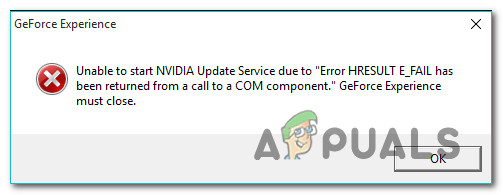
По всей видимости, существует несколько различных причин, которые могут привести к появлению этого кода ошибки. Вот краткий список возможных причин:
- Поврежденная установка Nvidia GeForce Experience. Одна из наиболее распространенных причин этой ошибки — повреждение файлов в вашей установке GeForce Experience. Для ее исправления достаточно переустановить программу, используя официальные каналы.
- Неполная или неудачная установка драйверов для видеокарты. Если вы заметили эту проблему после неудачной установки драйверов видеокарты или неожиданного завершения работы системы во время обновления, скорее всего, вы столкнулись с повреждением зависимостей видеокарты. В этом случае вы сможете решить проблему, удалив все драйверы Nvidia стандартным способом. В более серьезных случаях может потребоваться использование специального инструмента для удаления каждого поврежденного файла.
Теперь, когда вы знаете все возможные причины, вот список возможных решений:
Метод 1: переустановка GeForce Experience
Оказывается, одним из наиболее распространенных решений этой проблемы является переустановка текущей версии Nvidia Experience вместе со всеми связанными компонентами и зависимостями.
Нам удалось выявить нескольких пользователей, у которых возникла проблема, и они подтвердили, что переустановка GeForce Experience наконец-то позволила им запустить приложение без возникновения той же ошибки. HRESULT E_FAIL.
Если вы не знаете, как это сделать, следуйте приведенным ниже инструкциям, чтобы переустановить каждый соответствующий компонент Nvidia и устранить сообщение об ошибке:
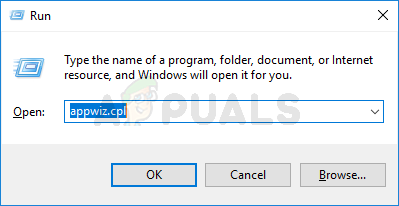
- нажмите мой ключ Windows + R Чтобы открыть диалоговое окно تشغيلЗатем напишите appwiz.cpl И нажмите Enter Чтобы открыть экран программы и характеристикиКогда появляется волна UAC (контроль учетных записей пользователей), нажать на نعم Предоставить администратору полномочия.

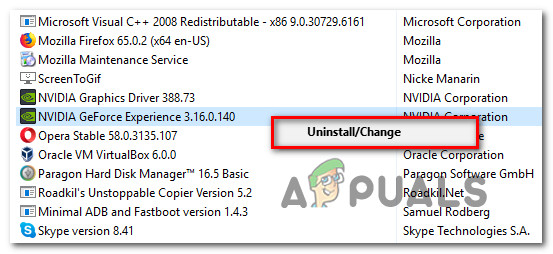
- После того как вы войдете в меню программы и характеристикиПервым делом нужно кликнуть на столбец. издатель Для сортировки всех приложений по издателю.
- После правильной расстановки приложений щелкните правой кнопкой мыши на Опыт NVIDIA И выберите удалить Из только что появившегося контекстного меню.

- На экране удаления следуйте инструкциям, чтобы завершить процесс удаления, затем перезагрузите компьютер и дождитесь завершения следующего запуска.
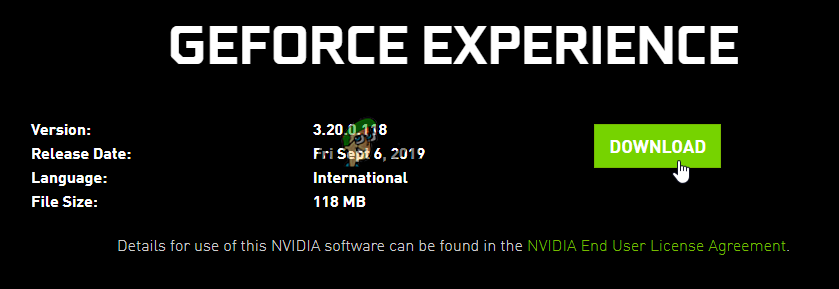
- После перезагрузки компьютера войдите в систему. Официальная страница загрузки Nvidia Experience и нажмите кнопку. Скачать Чтобы получить последнюю версию приложения.

- После завершения загрузки дважды щелкните по установщику и следуйте инструкциям на экране, чтобы завершить установку последней версии Nvidia Experience.
- Запустите приложение в обычном режиме и проверьте, решена ли проблема.
Если приложение продолжает выдавать ту же ошибку, оно по-прежнему не запускается. HRESULT E_FAILЗатем перейдите к следующему возможному решению ниже.
Метод 2: Переустановка всех драйверов Nvidia.
Если переустановка приложения GeForce Experience не решает проблему, скорее всего, она вызвана несоответствиями в драйверах графического процессора или физических моделей. Вероятность этого возрастает, если вы начинаете видеть ошибку. HRESULT E_FAIL Только после неудачного обновления драйверов или после неожиданного сбоя системы.
Если это так, вы сможете решить проблему, удалив все драйверы Nvidia перед выполнением чистой установки. Это можно сделать с помощью Диспетчера устройств и раздела «Программы и компоненты», удалив все, что связано с вашей видеокартой, перед повторной установкой через официальные каналы.
Если вы не уверены, как это сделать, следуйте инструкциям ниже:
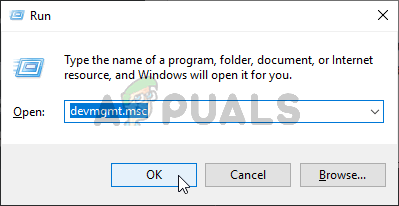
- Открыть диалог تشغيل И нажмите Клавиша Windows + RЗатем напишите 'devmgmt.msc' Внутри текстового поля нажмите на Enter Открыть Диспетчер устройств. Когда он этого от тебя потребует Контроль учетных записей (UAC), Нажмите نعم Предоставить администратору полномочия.
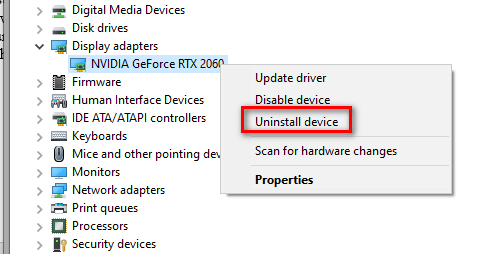
- В Диспетчере устройств перейдите к различным категориям установленных устройств и разверните выпадающее меню, связанное с каждой из них. ВидеоадаптерыДалее, чтобы удалить драйвер видеокарты, щелкните по нему правой кнопкой мыши и выберите соответствующий пункт. удалить. Если во время этого процесса вы заметите мерцание на экране, это означает, что ваша операционная система (ОС) занята переключением между режимами. Пользовательское определение В качестве общего эквивалента.
 ملاحظة: Если у вас есть как дискретная, так и интегрированная видеокарта, вам следует удалить только драйвер дискретной видеокарты от Nvidia.
 ملاحظة: Если у вас есть как дискретная, так и интегрированная видеокарта, вам следует удалить только драйвер дискретной видеокарты от Nvidia.
- После этого вы можете закрыть инструмент. Диспетчер устройств Безопасно нажмите клавишу Windows + R Чтобы открыть диалоговое окно Run В последний раз. На этот раз напишите. appwiz.cpl И нажмите Enter Чтобы открыть экран Программы и компоненты.
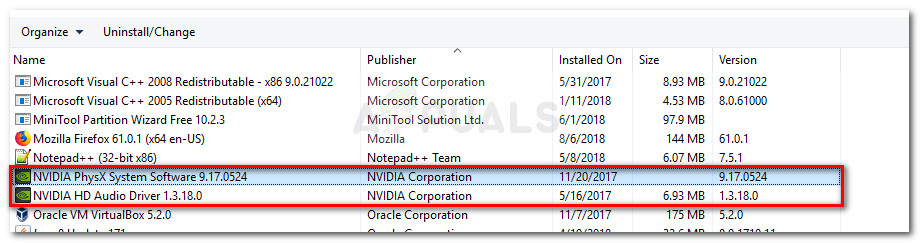
- Как только вы войдете в экран Программы и компонентыДля начала щелкните по столбцу «Издатель» вверху, чтобы отсортировать установленные программы по издателю. Затем удалите все оставшиеся инструменты, связанные с Nvidia Corporation. Вероятно, вам также потребуется удалить модуль физики и некоторые другие зависимости. Для этого щелкните правой кнопкой мыши по каждому элементу и выберите [параметр]. Удалить из контекстного меню.

- Далее следуйте инструкциям по удалению, чтобы завершить процесс.
- После завершения удаления всех оставшихся инструментов Nvidia перезагрузите компьютер и дождитесь завершения следующей загрузки.
- После перезагрузки компьютера перейдите по ссылке: Официальная страница загрузки Nvidia Загрузите последнюю версию драйвера, соответствующую вашей модели видеокарты.
- После успешной загрузки установщика дважды щелкните по нему и следуйте инструкциям на экране, чтобы установить все драйверы Nvidia и связанные с ними зависимости, необходимые для вашего устройства.
Если это ошибка HRESULT E_FAIL Проблема сохраняется, поэтому перейдите к следующему возможному решению, описанному ниже.
Метод 3: Использование DDU для удаления следов поврежденного драйвера графического процессора.
Если ни один из вышеперечисленных методов вам не помог, весьма вероятно, что у вас возникла проблема с повреждением данных, затрагивающая основной драйвер графического процессора или связанные с ним зависимости.
Несколько пользователей, столкнувшихся с той же ошибкой, подтвердили это. HRESULT E_FAIL В конце концов, им удалось решить проблему, используя сторонний инструмент под названием... Диспетчер удаления драйверов (DDU) Чтобы удалить текущую версию драйвера графического процессора и все связанные с ней зависимости.
Главное преимущество такого подхода заключается в том, что этот инструмент также удалит поврежденные файлы, которые обычно остаются нетронутыми в процессе традиционной деинсталляции.
DDU — это бесплатный инструмент, широко используемый в подобных ситуациях. Вот краткое руководство по его использованию для исправления ошибки. HRESULT E_FAIL С помощью приложения Nvidia GeForce Experience:
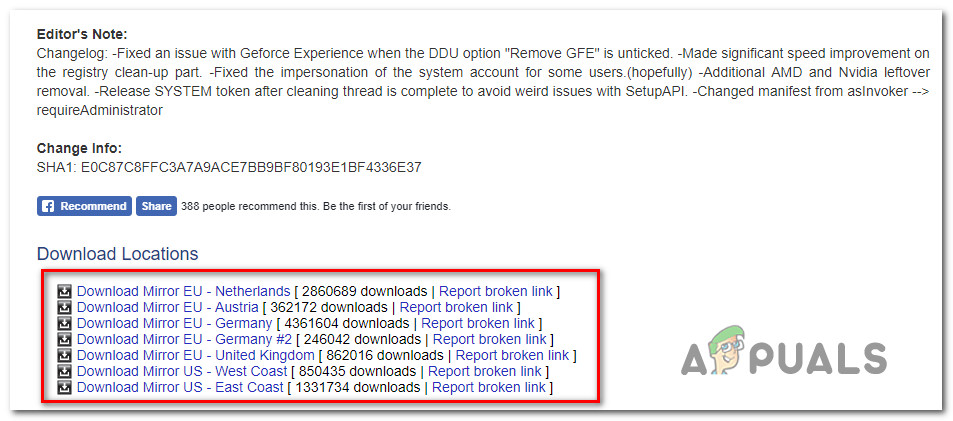
- Откройте свой браузер по умолчанию и перейдите по адресу Официальная страница загрузки для Программа удаления драйверов дисплея.
 ملاحظة: Если вы не готовы ждать завершения загрузки, выберите сервер (зеркало), расположенный ближе к вашему фактическому местоположению.
 - После завершения загрузки воспользуйтесь программой для распаковки, например, такой: 7Zip Или WinZip Для извлечения содержимого архива DDU.
- После распаковки содержимого утилиты щелкните правой кнопкой мыши по установщику и выберите Запустить от имени администратора Из появившегося контекстного меню. При появлении запроса UAC (Контроль учетных записей пользователей), Нажмите نعم Предоставить инструменту права администратора.
- После того, как вы наконец попадете в интерфейс программы удаления драйверов дисплея, выберите... GPU : Из списка Выберите тип устройства Выпадающее меню. Затем нажмите на Очистите и перезапустите чтобы начать процесс очистки.

- После завершения процесса перезапустите программу вручную, если она не перезапустится автоматически.
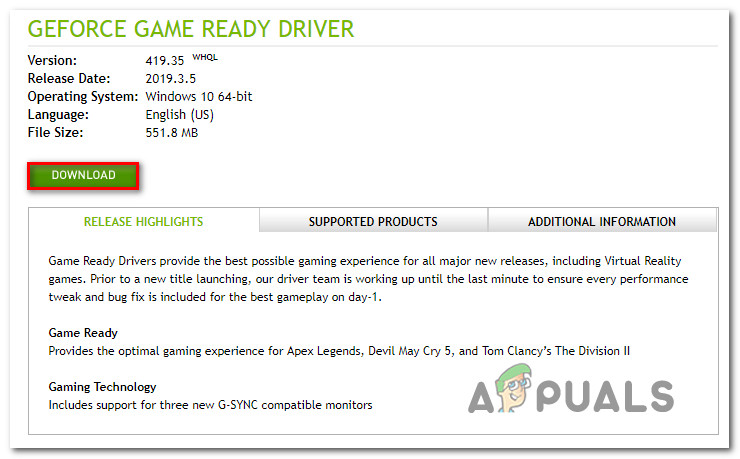
- После завершения загрузки перейдите по официальной ссылке для скачивания от Nvidia и загрузите последнюю версию драйвера для графического процессора, совместимую с вашей видеокартой.

- После загрузки установочного файла следуйте инструкциям на экране, чтобы завершить установку и проверить, решена ли проблема.
 ملاحظة: Если вы не готовы ждать завершения загрузки, выберите сервер (зеркало), расположенный ближе к вашему фактическому местоположению.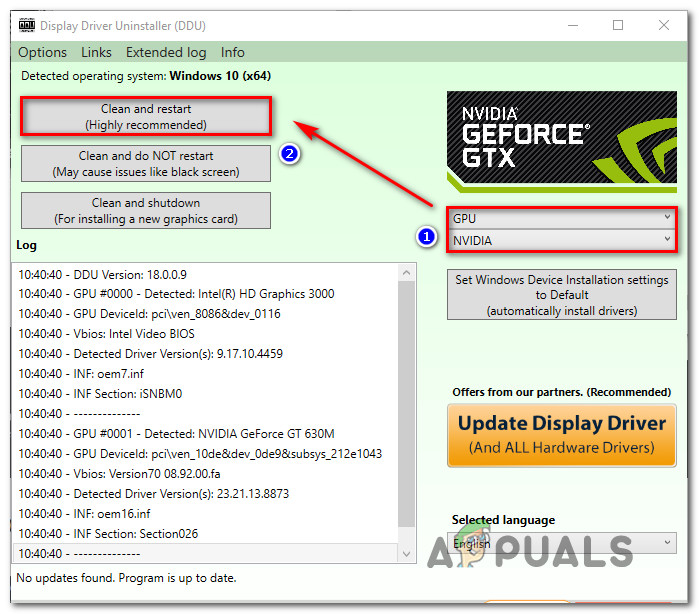
Комментарии закрыты.