

Ошибка «Не удалось загрузить драйвер» при обновлении драйверов NVIDIA через GeForce Experience может стать серьезным препятствием, особенно если вы пытаетесь улучшить свой игровой или творческий опыт. Эта ошибка может отображаться как «Не удалось установить», «Не удалось загрузить драйвер» или «Установка не может быть продолжена», что приводит к значительному разочарованию. В этом руководстве мы шаг за шагом расскажем вам, как эффективно решить эту проблему.
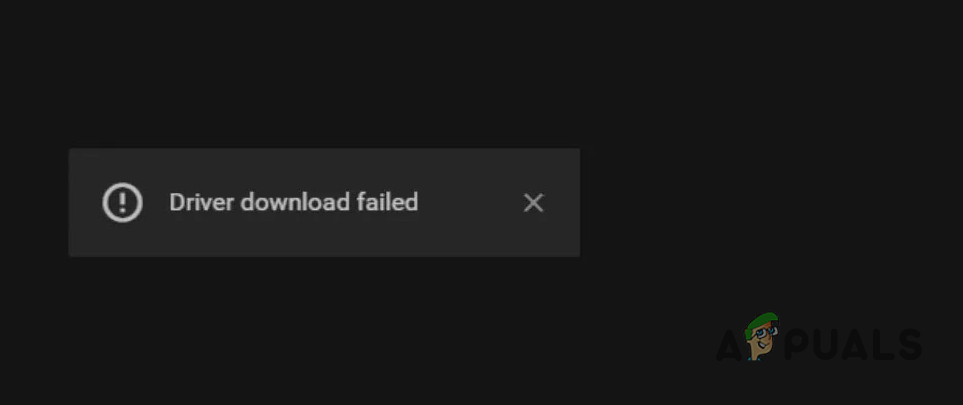
Прежде чем переходить к решению проблемы, убедитесь, что ваша система Windows обновлена до последней версии. Иногда это может устранить проблемы совместимости, которые могут вызывать ошибки в GeForce Experience.
Многие пользователи на форумах, таких как Reddit, сообщали об успешном решении проблемы путем чистой установки GeForce Experience и драйверов NVIDIA. Такой подход часто устраняет ошибки, вызванные поврежденными установками или конфликтами с предыдущими версиями драйверов.
1. Запустите GeForce Experience от имени администратора.
Одно из распространенных решений ошибки «Не удалось загрузить драйвер» в GeForce Experience — запуск GeForce Experience с правами администратора. Это гарантирует, что GeForce Experience будет иметь необходимые разрешения для установки драйверов. Вот как это сделать:
- Закройте GeForce Experience, если она запущена.
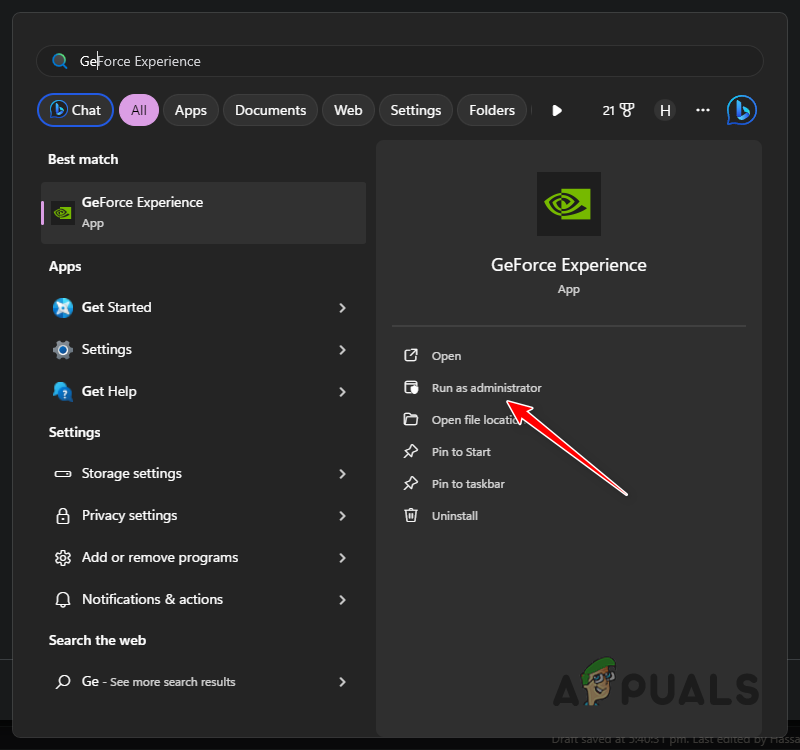
- Откройте меню «Пуск» на вашем компьютере и выполните поиск по запросу «GeForce Experience».
- Щелкните правой кнопкой мыши по значку GeForce Experience и выберите Запустить от имени администратора.
![Запустите GeForce Experience от имени администратора.]()
- Если система контроля учетных записей пользователей (UAC) запросит подтверждение, нажмите кнопку. "Ага" Чтобы предоставить права администратора.
- Запустите GeForce Experience и проверьте, можете ли вы теперь загрузить и установить драйвер без каких-либо проблем.
2. Отключите антивирусное программное обеспечение.
Ошибка «Не удалось загрузить драйвер» в GeForce Experience иногда может быть вызвана вашим антивирусным программным обеспечением. Эти программы безопасности предназначены для защиты вашей системы, но иногда они могут мешать нормальной работе таких приложений, как GeForce Experience. Для решения этой проблемы может потребоваться временно отключить антивирусное программное обеспечение. Вот как это сделать:
- Для начала определите, какое антивирусное программное обеспечение установлено на вашем компьютере. Часто это Windows Defender, McAfee, Norton или сторонние пакеты безопасности.
- Конкретные инструкции могут различаться в зависимости от используемого вами антивирусного программного обеспечения: Защитник Windows: Чтобы отключить Windows Defender, откройте параметры «Безопасность Windows». В разделе «Защита от вирусов и угроз» нажмите «Управление параметрами» и отключите «Защита в реальном времени». Сторонние антивирусные программы: Для других антивирусных программ откройте настройки программы или панель управления и найдите такие параметры, как «Отключить» или «Отключить защиту в реальном времени».
- При временном отключении защиты в реальном времени запустите GeForce Experience и попробуйте снова загрузить и установить драйверы.
- После успешной загрузки и установки драйверов, Важно повторно включить защиту в реальном времени для вашего антивирусного программного обеспечения. Для обеспечения безопасности вашей системы.
3. Ручная установка драйверов
Если вам не удаётся загрузить драйверы видеокарты через приложение GeForce Experience, надёжной альтернативой может стать ручная установка драйверов. Для этого вам потребуется определить модель вашей видеокарты и версию операционной системы Windows (например, Windows 10 или Windows 11). Следуйте этим пошаговым инструкциям:
- Откройте веб-браузер и перейдите на официальную страницу драйверов NVIDIA, нажав на соответствующую кнопку. здесь.
- На странице драйверов NVIDIA воспользуйтесь выпадающими меню, чтобы выбрать модель вашей видеокарты. Производственная цепочка و«Продукт»Выберите свою версию Windows из списка ниже. Операционная системаЕсли вы не уверены в характеристиках своей видеокарты, ознакомьтесь с нашим руководством по выбору видеокарты. Как определить модель вашего графического процессора (GPU).
![Ищу драйвер NVIDIA.]()
- Нажмите на кнопку "исследовать" Чтобы отобразить доступные драйверы, совместимые с вашей видеокартой и версией Windows.
- Затем нажмите кнопку. Скачать.
- После загрузки драйвера запустите загруженный файл и следуйте инструкциям на экране, чтобы завершить установку.
- После завершения установки перезагрузите компьютер, чтобы изменения вступили в силу.
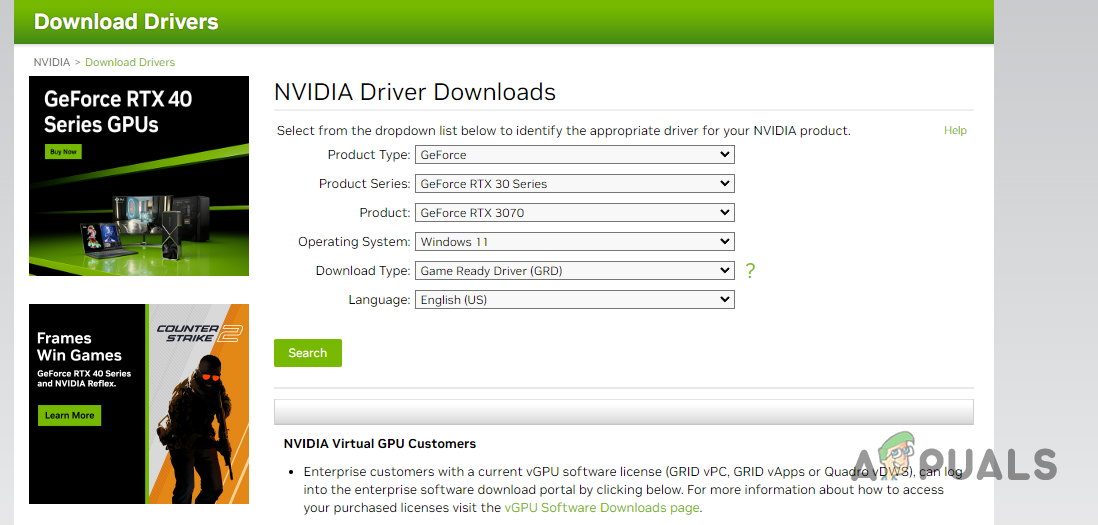
Ручная установка драйверов видеокарты гарантирует получение последней версии драйверов, специально разработанных для вашего устройства и операционной системы. Это может быть полезным решением, если у вас возникнут проблемы с GeForce Experience.
4. Переустановите GeForce Experience
Если вы столкнулись с ошибкой «Не удалось загрузить драйвер» и подозреваете, что причиной является ваша установка GeForce Experience, чистая переустановка часто решает проблему. Это особенно полезно, если ваша текущая установка повреждена или устарела. Следуйте этим подробным инструкциям, чтобы переустановить GeForce Experience :
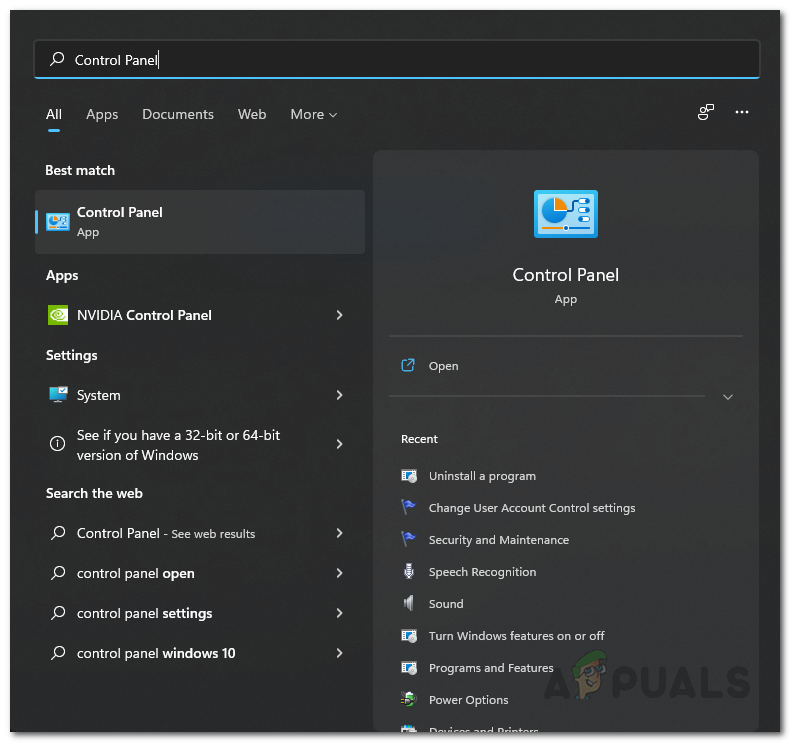
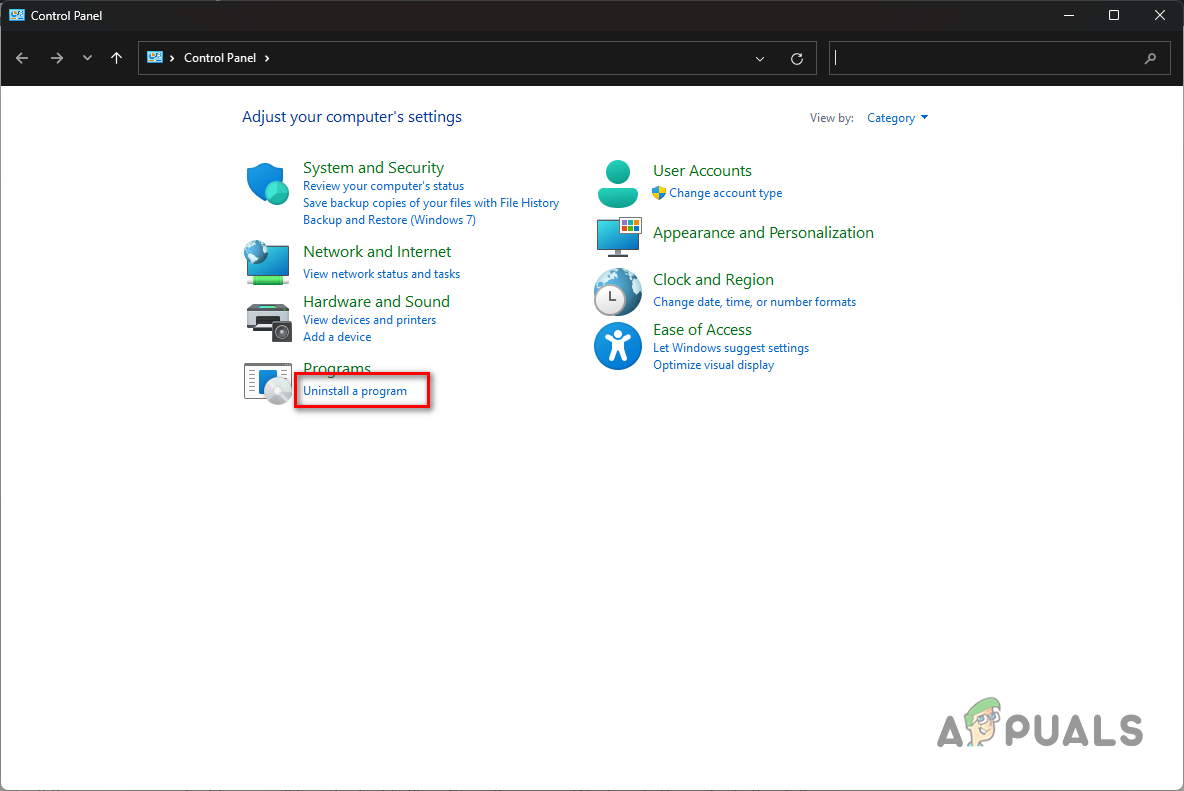
- Для начала откройте меню «Пуск» на вашем компьютере и найдите «Панель управления». Откройте «Панель управления».
![Открыть панель управления]()
- В панели управления нажмите на соответствующую опцию. «Удаление программы».
![Перейдите в раздел «Удаление программ».]()
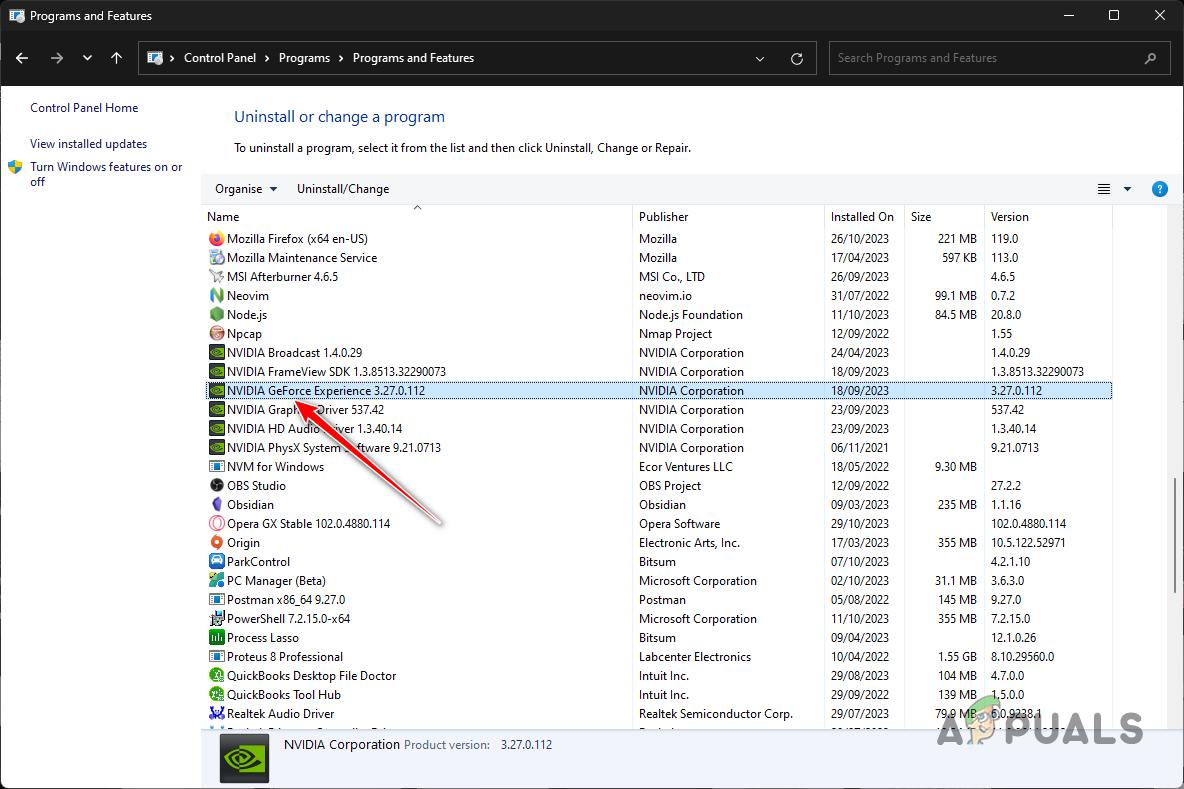
- Появится список установленных программ. Найдите «Опыт GeForce» из списка.
![Удалите GeForce Experience.]()
- Дважды щелкните по «GeForce Experience», чтобы начать процесс удаления.
- Следуйте инструкциям на экране, чтобы завершить процесс удаления. Это удалит GeForce Experience из вашей системы.
- После успешного удаления перейдите на официальный сайт GeForce Experience. Найти его можно, перейдя по ссылке. здесь.
- Загрузите последнюю версию GeForce Experience с официального сайта.
- Запустите установщик и следуйте инструкциям на экране, чтобы установить GeForce Experience на свой компьютер.
- После завершения установки запустите GeForce Experience и проверьте, можете ли вы теперь загрузить и установить драйвер без возникновения ошибки.
5. Чистая установка драйверов NVIDIA.
Иногда ошибка «Не удалось загрузить драйвер» в GeForce Experience может быть вызвана поврежденными или проблемными графическими драйверами.
В таких случаях рекомендуется выполнить чистую установку графических драйверов, чтобы обеспечить свежую и безошибочную установку. Вот подробное руководство, как это сделать:
- Скачать инструмент Диспетчер удаления драйверов (DDU) Согласно информации с официального сайта, DDU — это сторонний инструмент, который помогает полностью удалить существующие графические драйверы из вашей системы.
- После загрузки инструмента DDU распакуйте файл.
- Откройте папку и запустите инструмент через меню «Файл». Программа удаления драйвера дисплея.exe.
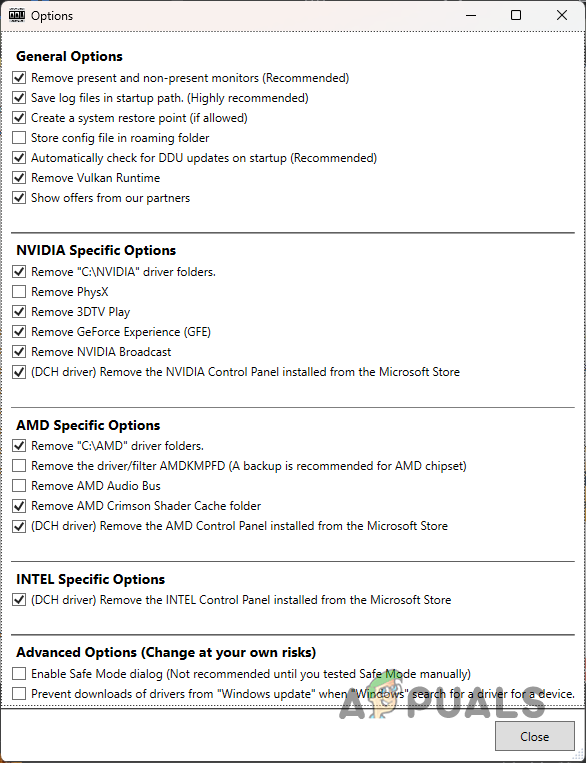
- После открытия инструмента DDU вы увидите параметры. Нажмите «Продолжить», чтобы продолжить.
![Экран параметров DDU]()
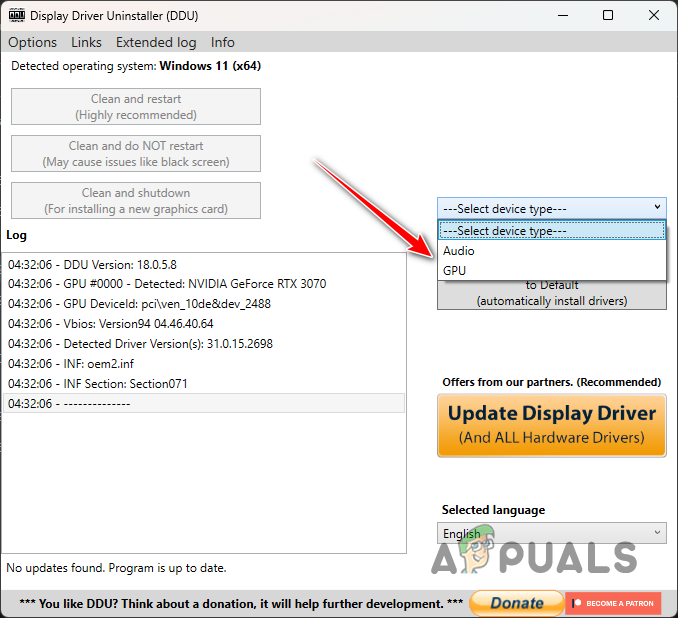
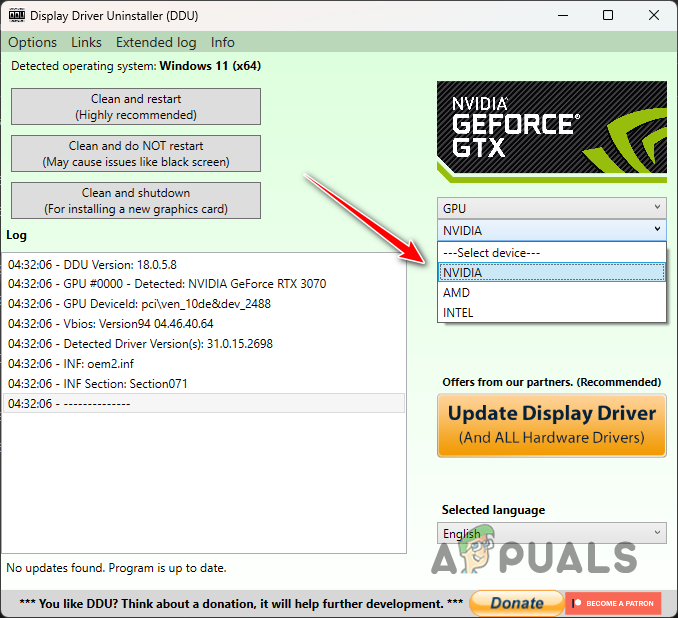
- В списке типов устройств выберите «GPU».
![выбор графического процессора]()
- В списке "Выберите устройство"Выберите «NVIDIA», потому что мы имеем дело с драйверами для графических карт NVIDIA.
![Спецификация NVIDIA]()
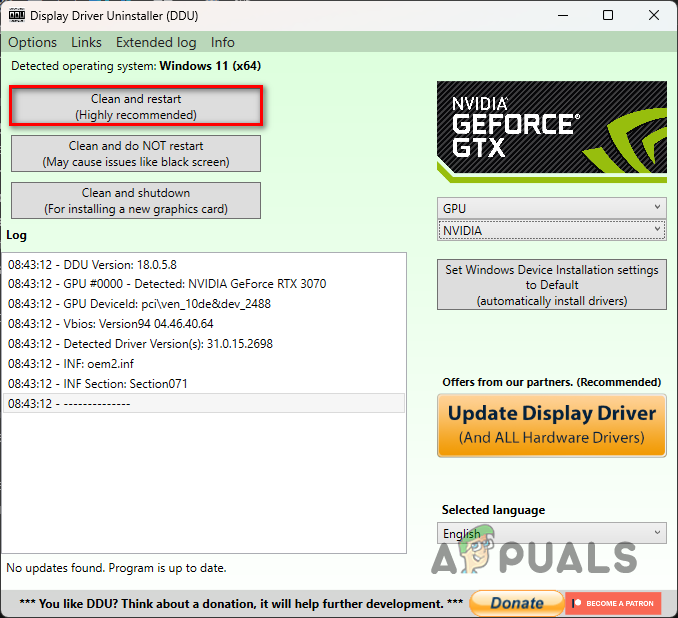
- нажать на Очистите и перезапустите Для начала процесса удаления данная процедура полностью удалит все существующие драйверы видеокарт NVIDIA, обеспечив чистый старт для новой установки.
![Удалите драйверы NVIDIA.]()
- После перезагрузки компьютера посетите официальную страницу драйверов NVIDIA, чтобы загрузить последние драйверы для вашей модели видеокарты и версии Windows.
- Загрузите и установите последние драйверы.
- Проверьте, проходит ли установка без каких-либо проблем.
6. Загрузите компьютер в режиме чистой загрузки.
Если ни одно из вышеперечисленных решений не устраняет ошибку «Загрузка драйвера не удалась», вероятно, сторонняя программа или служба мешает процессу установки драйвера.
Чтобы выявить и изолировать это вмешательство, можно выполнить чистую загрузку , которая позволит Windows запускаться только с необходимыми системными службами, блокируя сторонние службы и приложения автозапуска, которые могут вызывать конфликты.
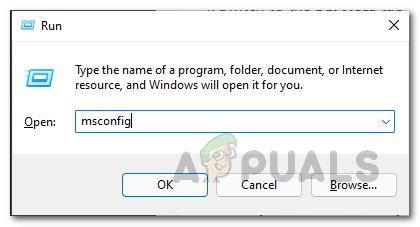
- Нажмите клавиши Windows + R на клавиатуре, чтобы открыть диалоговое окно «Выполнить».
- Тип «Msconfig» Затем нажмите Enter.
![Открытая системная конфигурация]()
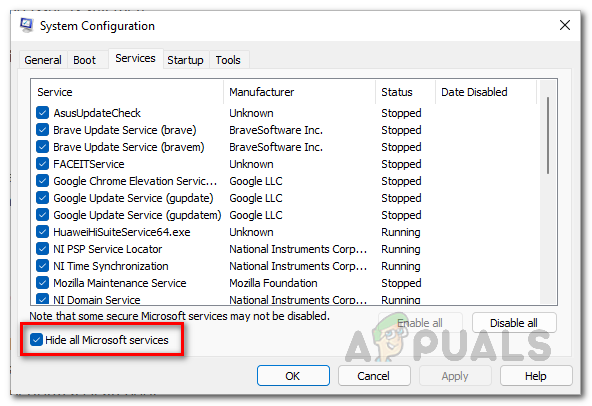
- В окне «Конфигурация системы» перейдите на вкладку "Сервисы".
- Выберите поле с надписью «Скрыть все службы Microsoft». Это гарантирует, что будут предлагаться только услуги третьих лиц.
![Удалить системные службы из списка]()
- Нажмите кнопку Отключить все Отключить все сторонние сервисы.
- нажать на "Подать заявление" Чтобы сохранить изменения, нажмите «ОК».
- Вам будет предложено перезагрузить компьютер. Нажмите на "Начать сначала" Чтобы начать чистую загрузку.
![Открыть диспетчер задач]()
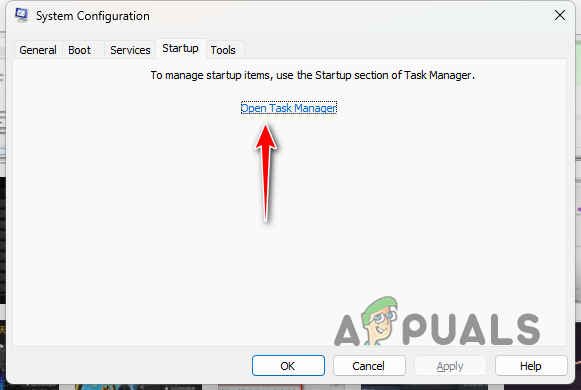
После перезагрузки компьютера он запустится с минимальным количеством служб и приложений. Это позволит проверить, сохраняется ли ошибка «Сбой загрузки драйвера». Если проблема исчезнет, вероятно, причиной помех является сторонняя программа. Затем вы можете включать службы и приложения по одному, чтобы точно определить причину.
Эти решения должны помочь вам обойти ошибку «сбой загрузки драйвера» в GeForce Experience. Если вам по-прежнему не удается обновить драйвер до последней доступной версии, мы рекомендуем обратиться в службу поддержки NVIDIA за дальнейшими рекомендациями по решению этой проблемы.
Комментарии закрыты.