

Google Earth не открывается, если процесс запуска завершается с ошибкой во время инициализации. Вы можете нажать на значок, увидеть запуск процесса в диспетчере задач, а затем ничего не отобразится, окно зависнет, программа завершится с ошибкой при запуске или появится черный экран.

Предварительные условия : Во-первых, обновите драйверы вашей видеокарты и убедитесь, что ваше устройство поддерживает DirectX 11 или OpenGL 2.0 . Обновление драйверов часто устраняет такие проблемы, как чёрный экран, зависания и сбои при запуске.
Это может произойти по следующим причинам:
- Проблемы с графическим драйвером или программным интерфейсом приложения (API).Устаревшие или неисправные драйверы графического процессора препятствуют инициализации OpenGL, что приводит к черному экрану, немедленному сбою или зависанию на этапе запуска.
- поврежденные данные приложенияПоврежденные настройки или кэш в профиле пользователя препятствуют выполнению приложением первоначальных проверок, которые происходят перед отображением окна.
- Отключен путь запускаЯрлык на рабочем столе, указывающий на неверное местоположение, препятствует загрузке Windows правильного исполняемого файла.
- Помехи от VPN или прокси-сервераФильтрация сети может задерживать или блокировать ранние вызовы сервисов во время запуска, что может привести к прерыванию или прерыванию сеанса.
- Ошибки позиционирования окнаПосле изменения расположения элементов на экране окно может открыться за пределами экрана, отображая активный процесс, но без видимого пользовательского интерфейса.
Теперь, когда вы знаете проблему и ее возможные причины, выполните следующие шаги, чтобы ее устранить.
1. Откройте Google Earth, используя строку поиска.
Запуск Google Earth из строки поиска Windows обходит неработающие ярлыки на рабочем столе и гарантирует, что Windows запускает исполняемый файл из правильной папки установки. Это заменяет поврежденный или устаревший ярлык и запускает исполняемый файл из папки установки. Если это решит проблему, создайте новый ярлык на рабочем столе для запущенного приложения.
- Нажмите на Выигрыш + S, записывать
Google Earth, Затем выберите فتح.![]()

2. Отключите VPN или прокси.
Использование VPN или прокси-серверов может нарушить стабильное соединение с серверами Google Earth, препятствуя корректному запуску приложения или загрузке карт. Отключение VPN на вашем компьютере позволит приложению подключаться в обычном режиме.
- Откройте VPN-клиент.
![]()
- Если VPN включен, нажмите на Отключить Чтобы остановить это.
![]()
- Перезагрузите компьютер, затем Перезапустите Google Земля.


Примечание для управляемых сетейЕсли вашей организации требуется агент, проверьте его учетные данные и добавьте домены Google Earth, например: kh.google.com Вместо отключения агента соответствующие конечные точки службы добавляются в белый список.
3. Восстановите поврежденные файлы с помощью Repair_tool.exe
Он установлен. Repair_tool.exe Google Earth проверяет наличие таких проблем, как поврежденные установочные файлы и отсутствующие или неработающие записи в реестре. Запуск инструмента восстанавливает настройки по умолчанию и исправляет файлы, препятствующие запуску приложения.
до началаПолностью закройте Google Earth. Инструмент восстановления работает, даже когда приложение закрыто. Путь по умолчанию: C:Program FilesGoogleGoogle Earth Proclientrepair_tool.exe.
- Щелкните правой кнопкой мыши на Google Earth > открыть расположение файла.
![Откройте расположение файла в Google Земля.]()
- Найдите
Repair_tool.exe.![Инструмент Repair_tool.exe в Google Earth]()
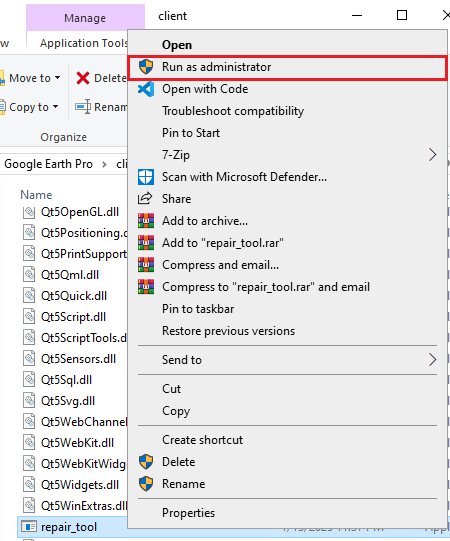
- Наполнять
Repair_tool.exeОбладая способностями Мужское начало.![Запустите Repair_tool.exe от имени администратора.]()
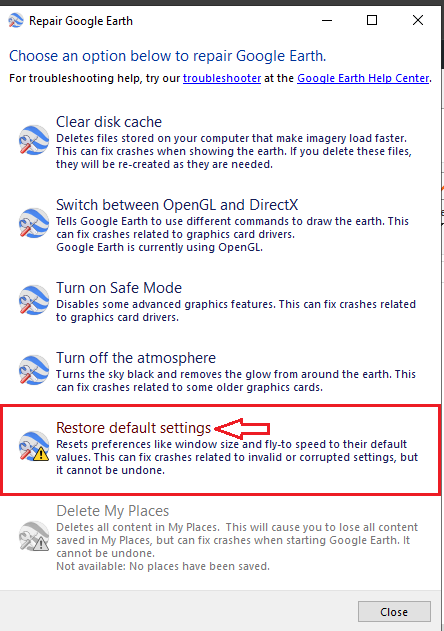
- нажать на Восстановить настройки по умолчанию.
![Кнопка «Восстановить настройки по умолчанию»]()
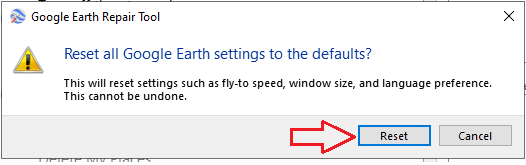
- нажать на Сброс настроек Для подтверждения.
![Кнопка сброса настроек Google Земли]()
- Перезагрузите компьютер, затем Перезапустите Google Земля.


4. Восстановите скрытое окно Google Earth.
В некоторых случаях Google Earth может быть запущен, но не отображаться на экране. Это может произойти, например, когда окно открывается за пределами видимой области экрана после изменения настроек монитора, например, при переключении с двух мониторов на один. Программа может быть запущена, но вы её не видите, потому что окно расположено за пределами видимой области экрана.
Используйте сочетание клавиш другой + Space, затем нажмите MИспользуйте клавиши со стрелками, чтобы переместить окно на главный экран, затем нажмите Enter. 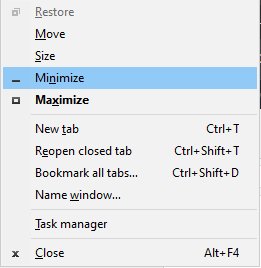
Если опция перевода не отображается: Нажмите на другой + Tab Чтобы сфокусировать приложение, повторите сочетание клавиш. В Windows 11 также можно нажать Выигрыш + клавиши со стрелками Чтобы переустановить окно или открыть представление задач, используйте... Выигрыш + Tab Перетащите его на активный экран.
Комментарии закрыты.