

Если игра, которая раньше работала плавно, внезапно начинает подтормаживать , падать в частоте кадров (FPS) или демонстрировать нестабильную частоту кадров , причиной часто является внешнее изменение. Наиболее распространенными триггерами являются недавнее обновление драйверов NVIDIA , обновление Windows или патч игры, который принудительно перекомпилирует шейдеры и повреждает старые кэши.

Эта проблема обычно связана с синхронизацией кадров (непостоянная доставка кадров), а не со «слабой» видеокартой. Она также может усугубляться использованием оверлеев (Discord, Steam, NVIDIA), фоновой записью (Game Bar), виджетами браузера/RGB или нестабильным разгоном/снижением напряжения, которое ранее работало «нормально».
Решение 1. Выполните чистую установку или переустановите драйверы NVIDIA.
Обновления драйверов могут оставлять после себя устаревшие профили или частично поврежденные компоненты . Драйвер может казаться «правильно установленным», но при этом вызывать сбои, поскольку новый драйвер работает с некорректными остатками. Чистая установка сбрасывает профили драйверов и заменяет компоненты, позволяя тестировать систему на известной и надежной базовой конфигурации.
Если проблема возникла сразу после обновления: попробуйте предыдущую версию драйвера (более старую). Некоторые системы лучше реагируют на немного более старый драйвер, чем на последнюю версию.
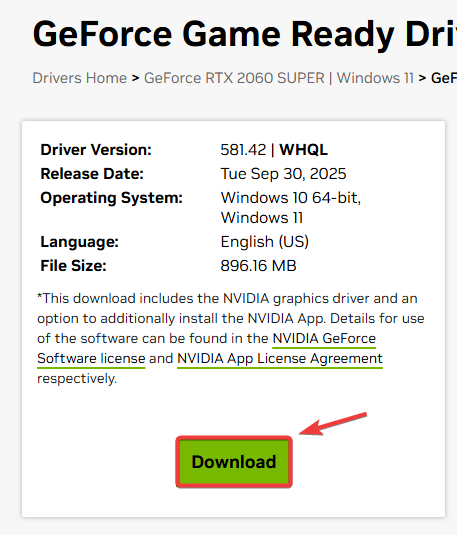
- Загрузите последнюю версию драйверов NVIDIA с официального сайта NVIDIA.
![]()
- Наполнять Стабилизатор.
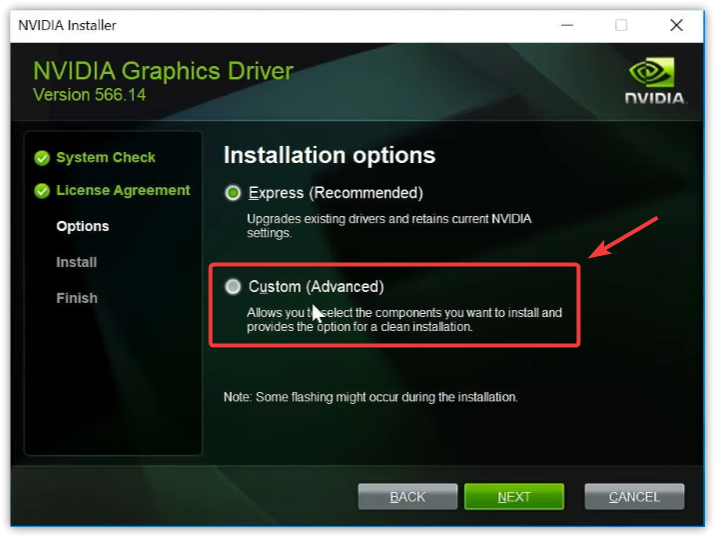
- Найдите индивидуальный (расширенный).
![]()
- Найдите Выполните чистую установку.
- Завершите установку и Перезапуск.
- Запустите игру и проверьте, уменьшились ли подтормаживания/падение частоты кадров.
2. Сбросьте кэш шейдеров (размер кэша шейдеров NVIDIA).
Кэш шейдеров хранит предварительно преобразованные шейдеры, чтобы минимизировать подтормаживания, вызванные этим преобразованием. После обновления драйверов или игры кэш может устареть или стать несовместимым . Когда игра попытается повторно использовать эти поврежденные данные кэша, вы можете столкнуться с незначительными подтормаживаниями и внезапными скачками частоты кадров. Чтобы исправить это, мы сбросим данные кэша шейдеров Nvidia.
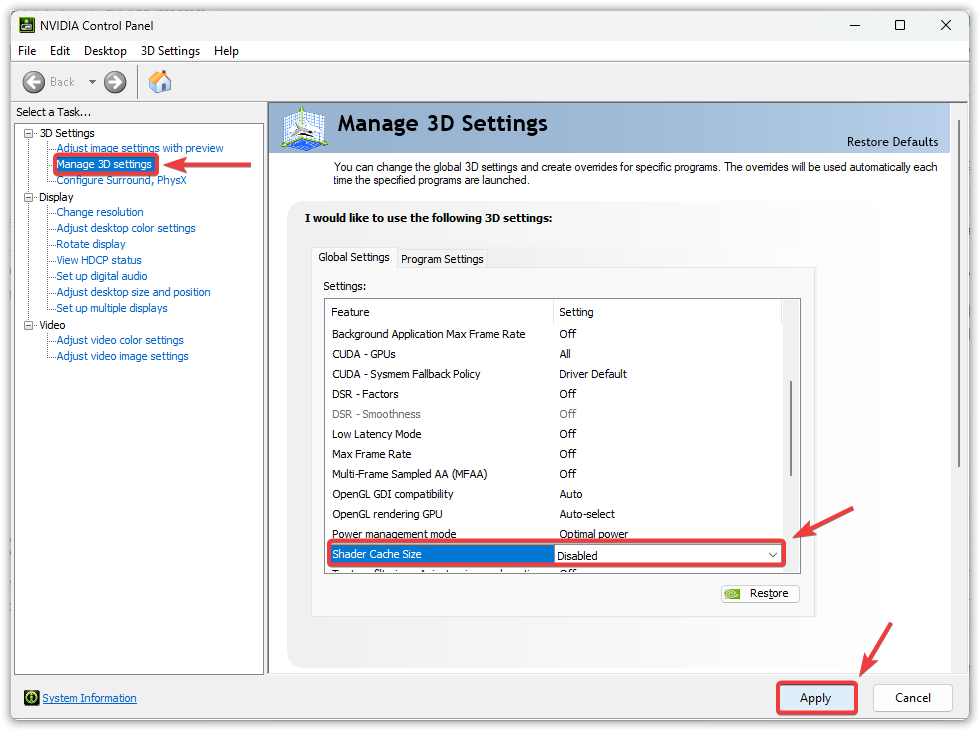
Важно: Название параметра зависит от версии драйвера ( Shader Cache или Shader Cache Size ). В некоторых версиях также отсутствует параметр «Отключено» . Если вы не можете его отключить, выберите «Driver Default» и продолжите.
- Щелкните правой кнопкой мыши на рабочем столе → Открыть Панель управления NVIDIA.
- Перейти к Управление настройками 3D.
- Ищу Шейдерный кеш Или Размер кэша шейдеров.
- Если это вариант Отключена Если он существует, выберите его (временный сброс). Если он отсутствует, выберите его. Драйвер по умолчанию.
- Нажмите Применить.
![]()
- Рестарт Компьютер протестировал игру.
Примечание: Если отключение кэша шейдеров ухудшает ситуацию в конкретной игре, вернитесь к настройкам драйвера по умолчанию и повторите проверку.
3. Настройки 3D в панели управления NVIDIA (стабильность частоты кадров)
Некоторые настройки NVIDIA могут вызывать нестабильное поведение графического процессора, особенно если тактовая частота слишком низкая или частота кадров слишком низкая, что негативно сказывается на частоте кадров. Эти настройки призваны обеспечить более стабильный игровой процесс. Мы покажем вам оптимизированные настройки NVIDIA 3D , которые помогут устранить подтормаживания.
Рекомендация: Сначала используйте настройки программы для конкретной игры. Используйте глобальные настройки только в том случае, если хотите, чтобы поведение игры было одинаковым для всех игр.
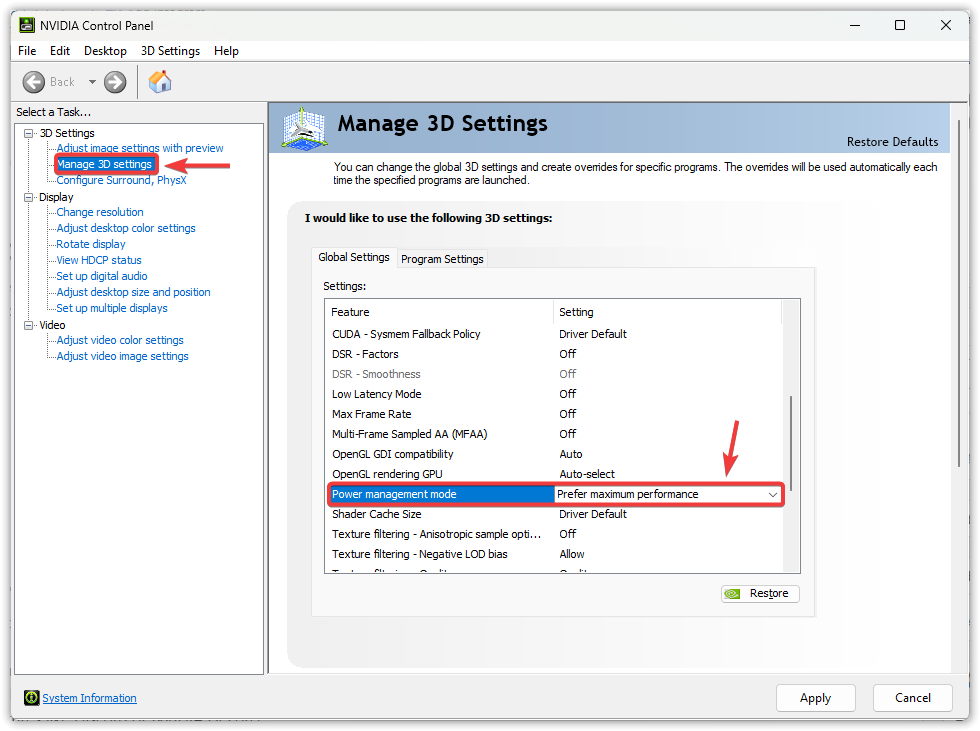
- Открыть Панель управления NVIDIA ← Управление настройками 3D.
- Открыть Настройки программы Выберите игру (или нажмите на Добавить Выберите исполняемый файл игры (.exe).
- установленный Режим управления питанием على Предпочитаю максимальную производительность.
![]()
- установленный Режим низкого Задержка على On Во-первых, если резка продолжается, проверьте. Ультра Выберите тот параметр, который кажется наиболее плавным.
![]()
- установленный вертикальная синхронизация على Выкл. Для тестирования.
- нажать на Применить.
![]()
- Перезапустите игру и проверьте.
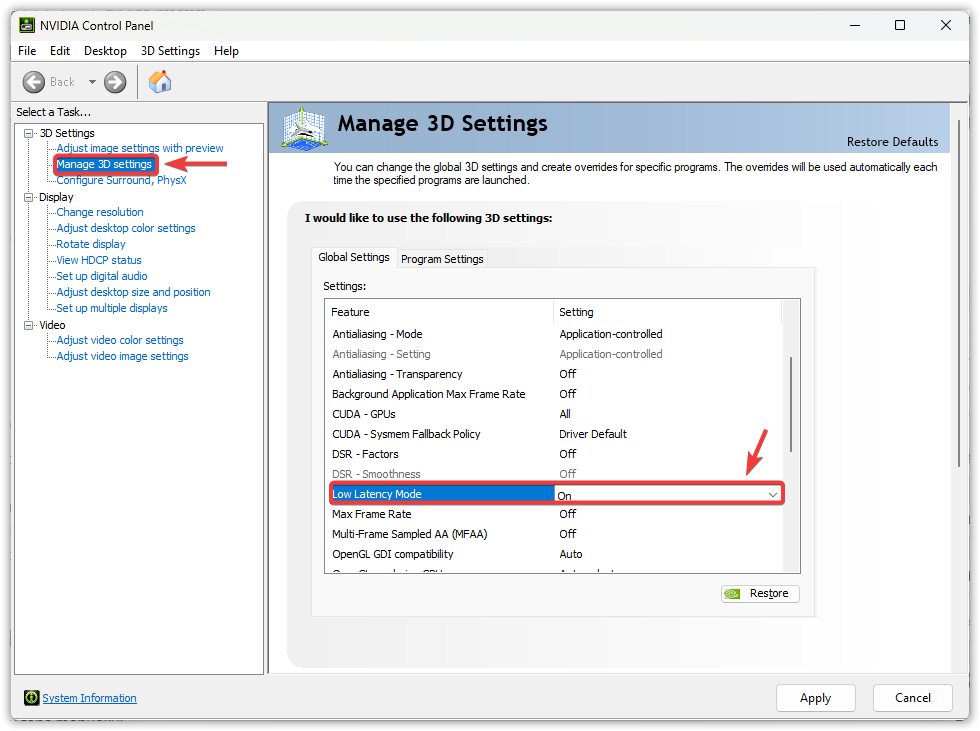
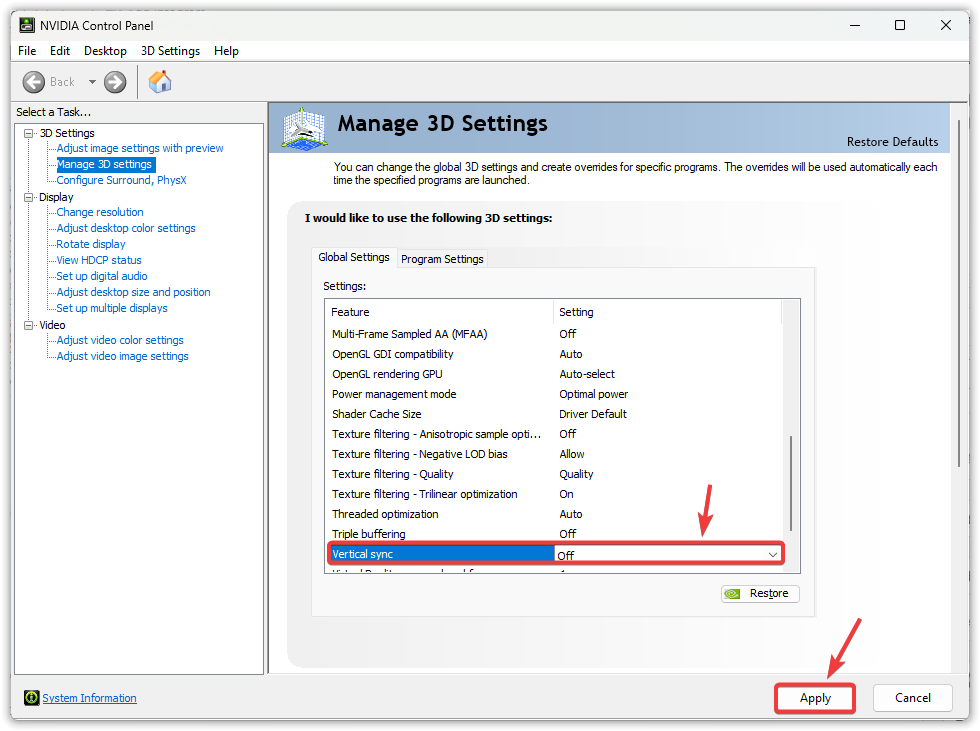
Примечание о VRR (G-Sync/FreeSync): если вы используете VRR, и отключение V-Sync вызывает разрывы изображения или более сильные задержки, попробуйте включить V-Sync в панели управления NVIDIA и немного уменьшить частоту кадров (FPS) относительно частоты обновления (например, 141 для 144 Гц , 237 для 240 Гц ). Это часто улучшает стабильность частоты кадров.
4. Сократите количество фоновых процессов привязки в Windows (наложения, захват экрана, питание).
Наложения, функции захвата изображения, браузеры, инструменты RGB и активное сканирование — все это может потреблять время ЦП/ГП или быть связано с рендерингом. Даже если средняя частота кадров кажется хорошей, эти прерывания могут вызывать подтормаживания. Цель состоит в том, чтобы устранить перегрузку во время тестирования, чтобы точно определить, что именно вызывает падение производительности.
4.1 Закройте ресурсоемкие приложения, отключите наложения и временно приостановите активное сканирование.
Приоритет: оверлей Steam, оверлей Discord, оверлей NVIDIA, браузеры с большим количеством вкладок, записи реестра и активные антивирусные проверки. Вы ничего не удаляете, просто уменьшаете помехи для чистого сканирования.
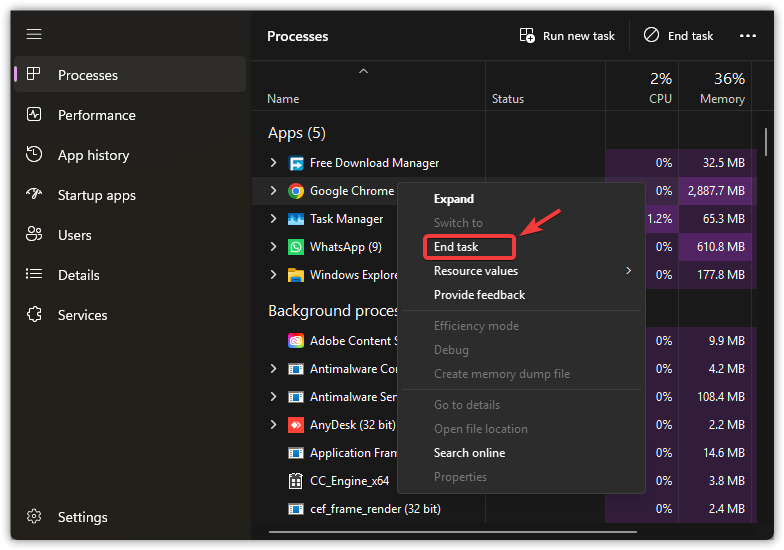
- Нажмите на Ctrl + Shift + Esc Чтобы открыть Диспетчер задач.
- Закройте ресурсоемкие приложения (особенно браузеры) или завершите задачу для быстрой проверки.
![]()
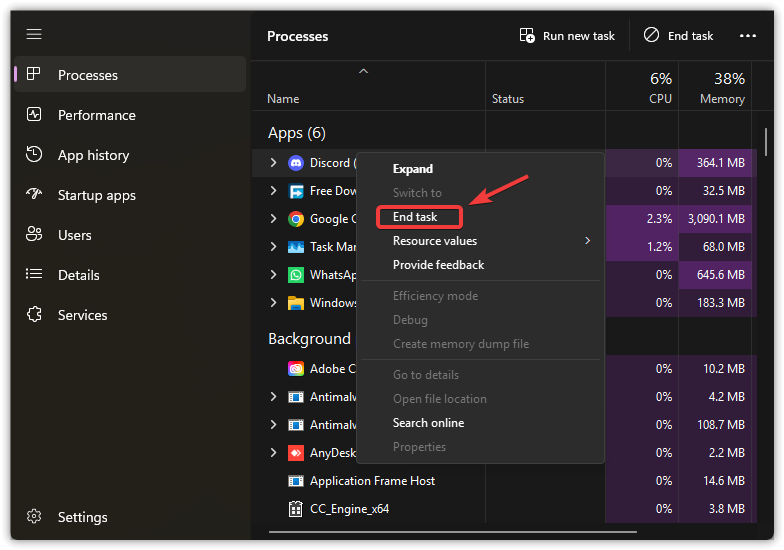
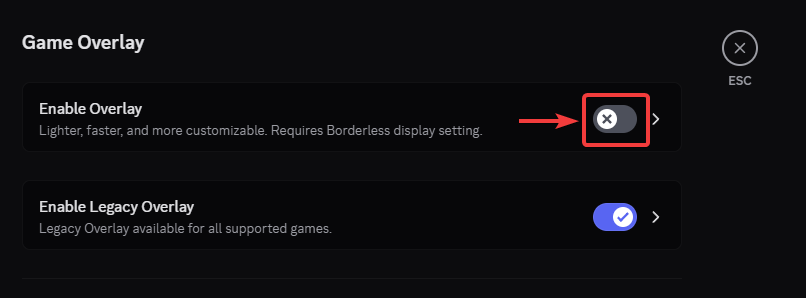
- Завершить миссию Discord Для проверки откройте его снова и отключите наложение. Настройки → Наложение.
![]()
- Отключите оверлей Discord.
![]()
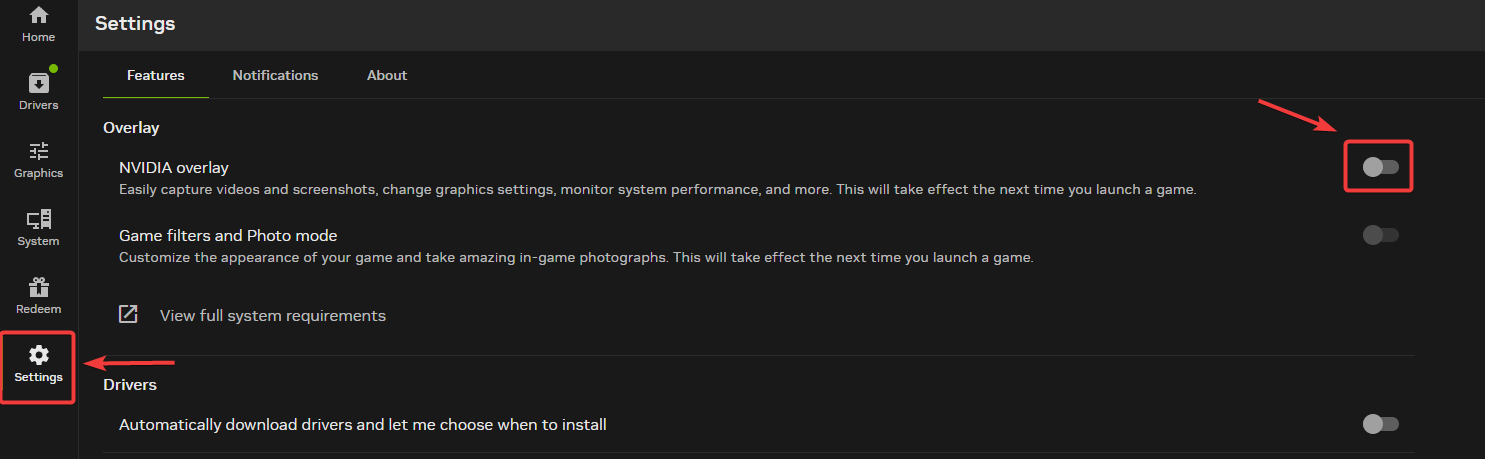
- Открыть приложение Приложение NVIDIA (или GeForce Experience) и отключите его. Оверлей в игре.
![]()
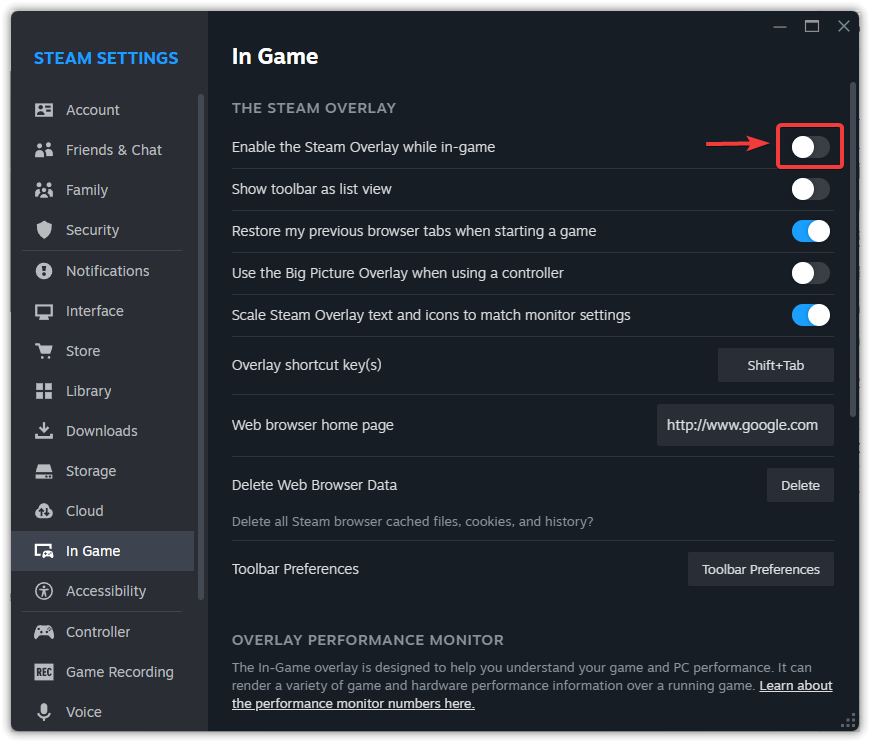
- В Steam, запрещать Оверлей Steam В Настройки → В игре.
![]()
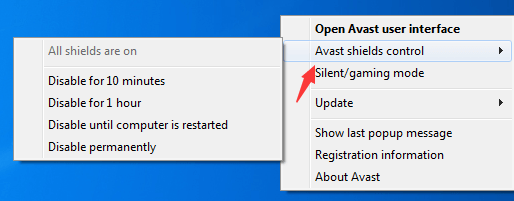
- Приостановите любое активное сканирование антивирусом (или добавьте папку с игрой в исключения, если вы доверяете установке игры).
![]()
4.2 Настройка плана электропитания Windows на «Высокая производительность»
Сбалансированные режимы энергопотребления позволяют снизить интенсивность работы процессора и использовать более низкие рабочие скорости. Высокая производительность (или оптимальная производительность) помогает поддерживать стабильную скорость, часто улучшая стабильность частоты кадров.
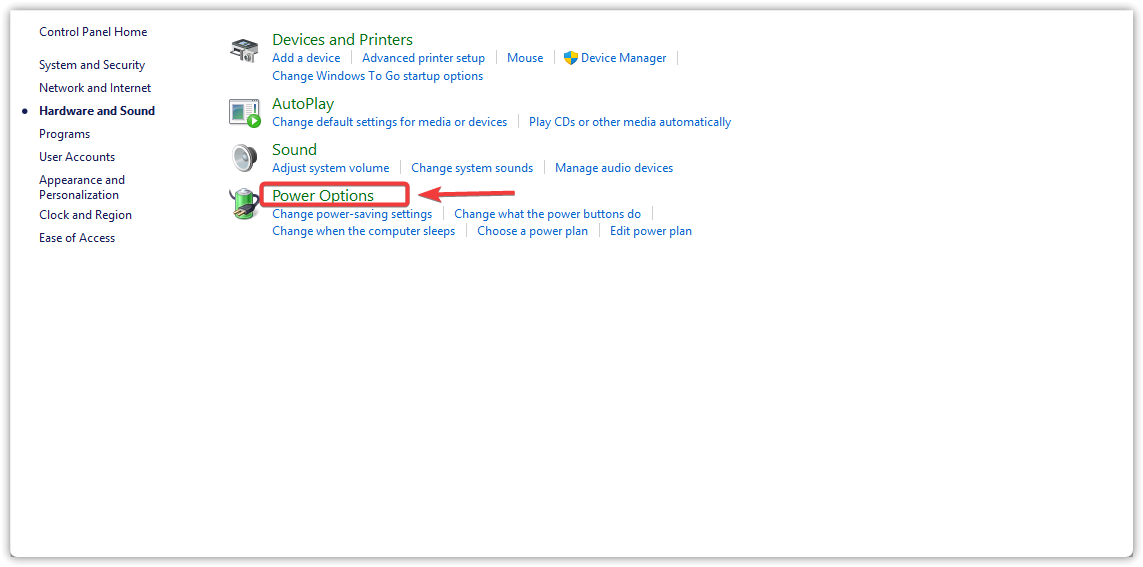
- Нажмите на Windows + R, И введите контроль, затем нажмите Enter.
- Открыть Электропитание.
![]()
- Найдите Высокие эксплуатационные характеристики (или Показать дополнительные планы Если оно скрыто.
![]()
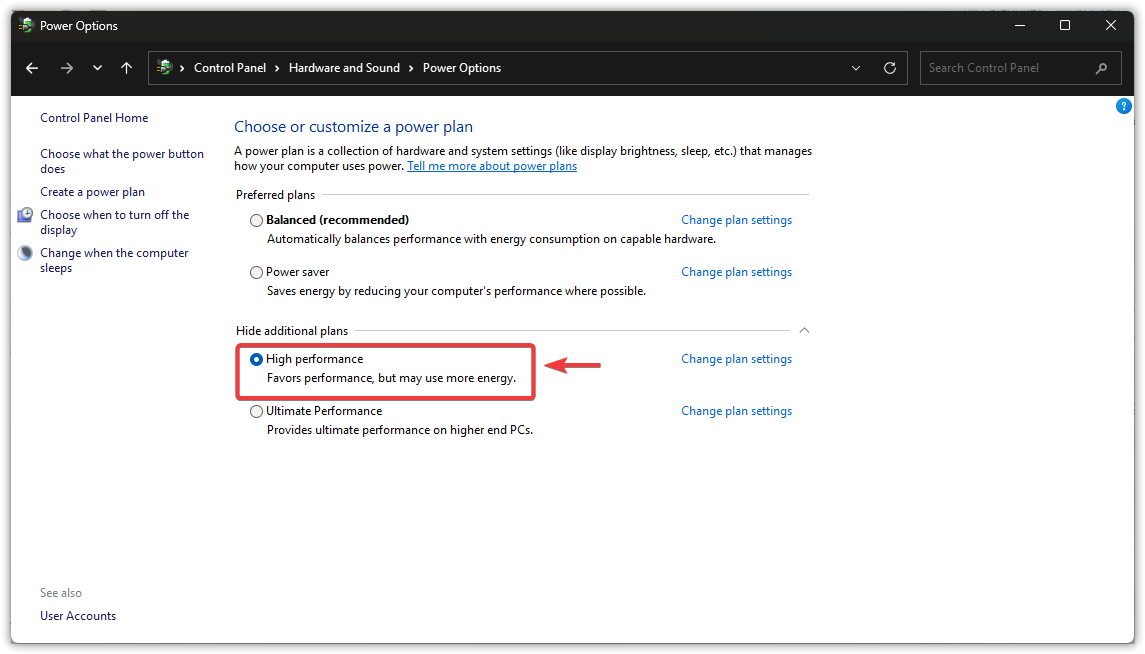
Если опция «Высокая производительность» отсутствует в списке: перейдите в «Настройки» ← «Система» ← «Питание и батарея» и установите режим энергосбережения на «Максимальная производительность».
4.3 Отключение игровой панели и улучшения полноэкранного режима
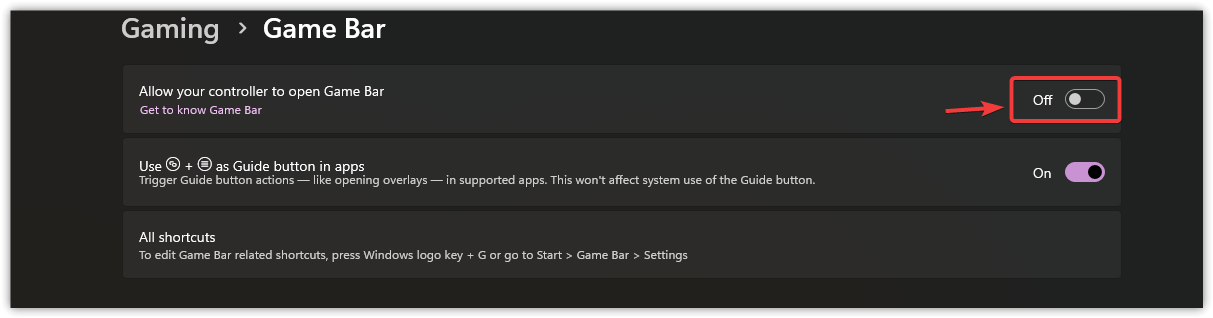
Игровая панель и захват фона могут мешать отображению. Улучшения полноэкранного режима также могут добавлять слой совместимости, который негативно влияет на производительность в некоторых системах. Отключение этих функций — надежная проверка зависаний, вызванных перехватчиками Windows.
- Нажмите на Windows + I ← Перейти к Игры.
- Открыть Xbox Game Bar И выключи его.
![]()
- Перейти к Настройки → Игры → Запись видео Отключите фоновую запись (если она включена).
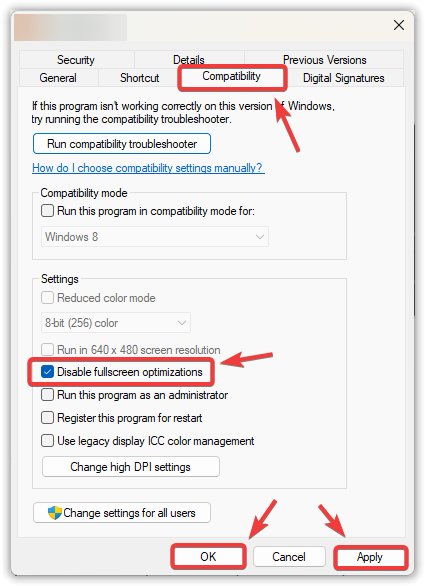
Отключите полноэкранные улучшения для исполняемого файла игры:
- Найдите исполняемый файл игры (.exe):
- Пар: Библиотека → Щелкните правой кнопкой мыши по игре → Управление ← Просмотр локальных файлов
- Клавиши быстрого доступа: Щелчок правой кнопкой мыши ← Открыть расположение файла
- Эпический/другой: Если доступно, воспользуйтесь функцией «Открыть место установки».
- Щелкните правой кнопкой мыши по исполняемому файлу игры ← ئصائص.
- Вкладка совместимость ← Отметьте галочкой Отключить полноэкранные оптимизации.
- нажать на تطبيق ← Ok.
![]()
Если вы хотите отключить Plus в оверлеях, ознакомьтесь с нашим подробным руководством по этой теме: Как отключить внутриигровые оверлеи, чтобы исправить задержки и низкую частоту кадров?
5. Быстрое устранение неполадок в игре (если неисправна только одна игра)
Если неисправна только одна игра, проблема обычно кроется в игровых файлах, настройках или в поведении процесса перестройки шейдинга после обновления.
- Проверьте файлы игры. (Steam/Epic/лаунчер).
- Сбросьте настройки графики. Установите значение по умолчанию, протестируйте, а затем изменяйте параметры по одному (пока не определите настройку, вызывающую сбои).
- После крупных обновлений оставьте игру в меню на несколько минут или поиграйте немного, пока не будет перестроена система затенения.
- Если вы включите ДЛСС/ФСР Или Генерация кадров Или, если используется интенсивная постобработка, временно отключите её, чтобы убедиться, что она не повлияет на синхронизацию кадров.
6. В каких случаях вы подозреваете перегрев, проблемы с питанием или нестабильность скорости прорыва?
Если зависания сопровождаются сбоями в работе драйверов , зависаниями , черными экранами или визуальными искажениями , в первую очередь рассматривайте это как проблему стабильности, а не как проблему с настройками.
- Температуры: Если температура процессора/видеокарты высокая, очистите систему от пыли, улучшите циркуляцию воздуха или отрегулируйте кривые работы вентиляторов.
- Снижение скорости/понижение напряжения: Для проверки сбросьте настройки графического процессора (GPU) и оперативной памяти до заводских. Нестабильность часто проявляется в виде случайных падений или внезапных сбоев.
- энергия: Подключите кабели питания видеокарты. Если ваша видеокарта использует несколько разъемов, избегайте их последовательного подключения, если ваш блок питания поддерживает отдельные разъемы.
Комментарии закрыты.