

Когда установка Razer Cortex завершается неудачей Аль-Фатх Или Игра зависает на экране загрузки.Проблема часто возникает из-за Отсутствующие или устаревшие компоненты системыОдним из главных преимуществ является Среда выполнения Microsoft Edge WebView2Который отвечает за отображение интерфейса. Если эта среда выполнения Отсутствующий Или поврежденПрограмма установки не сможет отобразить окно настройки.
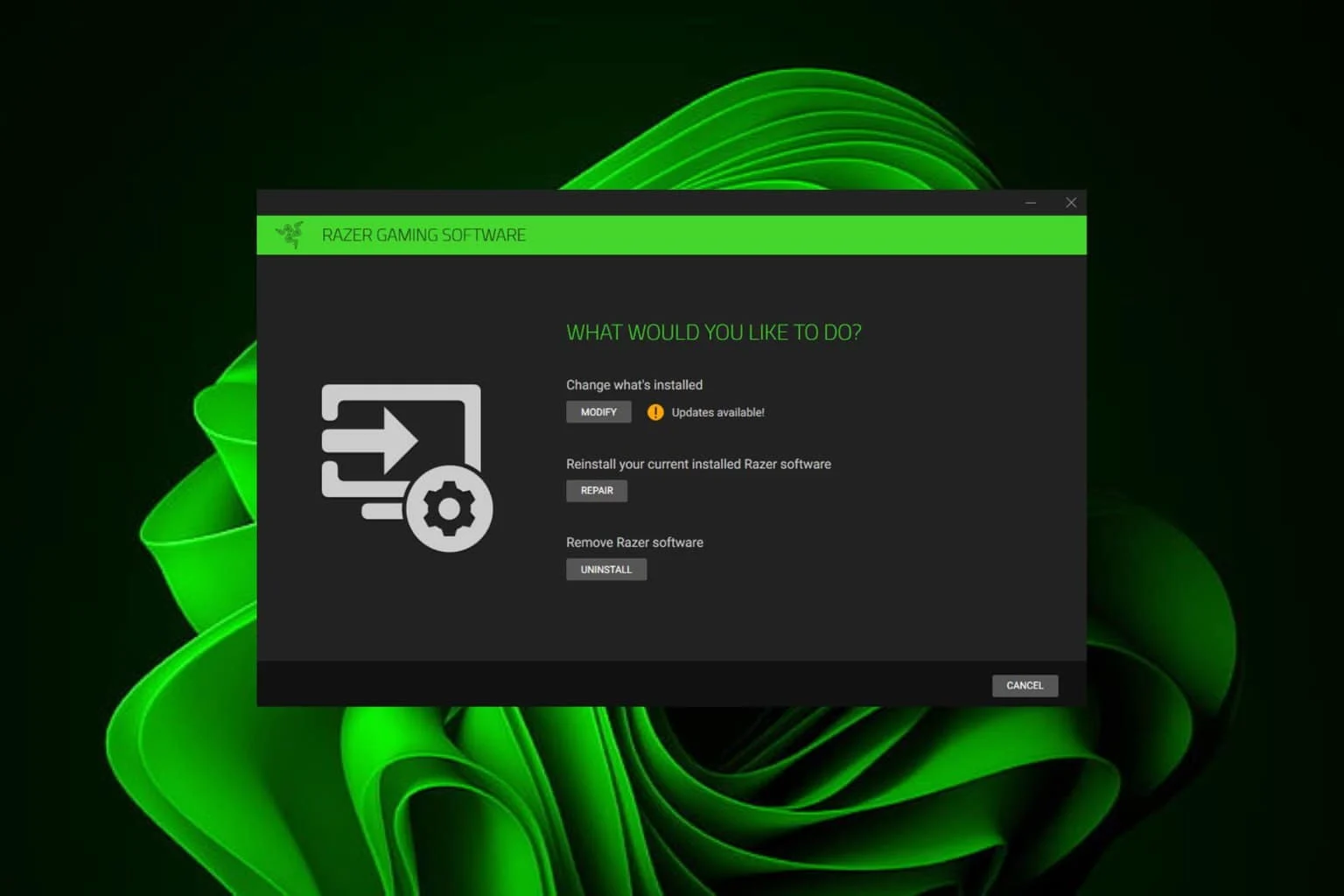
Даже при установленном WebView2 настройка также зависит от Службы Windows Специальные службы для обеспечения надлежащего функционирования. Такие службы, как... Установщик Windows и Фоновая интеллектуальная служба передачи (BITS) и Центр обновления Windows Она непосредственно отвечает за загрузку, распаковку и проверку установочных файлов. Если какая-либо из этих служб... Выключенный Или не работаетСтабилизатор может остановиться, застрять в порочном круге или выйти из строя.
Ещё одна распространённая проблема заключается в следующем: Остаточные файлы от предыдущих установокЭтому могут препятствовать поврежденные данные или записи в реестре. Обновленные компоненты Или Системные пути заблокированы. Требуется установщиком. Удаление этих остатков гарантирует корректную работу программы установки.
Теперь, когда причины ясны, перейдем к проверенным способам решения проблемы, которые помогут перезапустить систему. Razer Cortex.
1. Установите среду выполнения Microsoft Edge WebView2.
Отсутствие или повреждение среды выполнения WebView2 — одна из основных причин, по которой установщик не загружается. Ручная установка гарантирует, что Razer Cortex будет иметь необходимые компоненты для корректного запуска.
- Откройте браузер и перейдите на страницу загрузки. Среда выполнения Microsoft Edge WebView2 официальный.
- Прокрутите вниз и Скачать Автономный установщик Evergreen.

- Запустите программу установки и следуйте инструкциям на экране, чтобы завершить настройку.
- По завершении работ, Рестарт Попробуйте запустить установщик Razer Cortex еще раз на своем компьютере.

2. Выполните чистую загрузку.
Ботинок Чистый Это помогает определить, мешают ли сторонние приложения или фоновые службы установке Razer Cortex. Запуск Windows только с необходимыми службами уменьшает количество конфликтов и позволяет локализовать проблему.
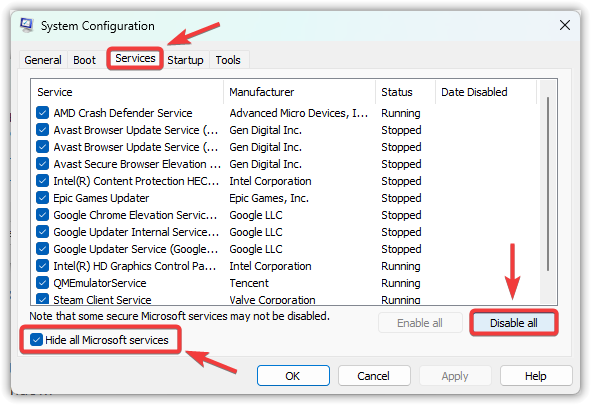
- Нажмите на Windows + R, записывать MSCONFIGи щелкните OK.

- Перейти на вкладку Услуги и выберите Скрыть все службы Microsoft.
- Нажмите отключить все Чтобы отключить все службы, не относящиеся к Microsoft.

- Перейти на вкладку Стартап и выберите Откройте диспетчер задач.
- В Диспетчере задач щелкните правой кнопкой мыши по каждому элементу автозагрузки и выберите запрещать.

- Закройте Диспетчер задач, вернитесь в «Конфигурация системы» и нажмите OK.
- Рестарт Включите компьютер и запустите установщик еще раз.



3. Убедитесь, что необходимые службы включены.
Установщик Razer Cortex использует несколько компонентов. Службы WindowsЕсли какой-либо из них отключен, установщик может зависнуть, не суметь извлечь файлы или перестать отвечать.
- Нажмите на Windows + R, записывать services.msc, затем нажмите Enter.
- В окне «Службы» отметьте следующие пункты:
Служба интеллектуальной фоновой передачи данных (BITS) установщика Windows, Центр обновления Windows.
- Щелкните правой кнопкой мыши по каждой услуге и выберите ئصائص, и отрегулируйте Тип запуска على руководство по эксплуатации Или автоматический.

- Если сервис недоступен, нажмите на Начните.
- нажать на تطبيق وOk чтобы сохранить изменения.

- Перезагрузите компьютер и попробуйте запустить установщик еще раз.


4. Временно отключите антивирусное программное обеспечение сторонних разработчиков.
Некоторые сторонние антивирусные программы могут Из-за ошибочной блокировки установщика Razer CortexЭто препятствует записи файлов или доступу к системным каталогам. Временное отключение антивирусного программного обеспечения помогает устранить этот конфликт.
- Щелкните правой кнопкой мыши на Значок антивируса В системном трее (в правом нижнем углу).
- Выберите один из вариантов, например: отключить защиту، Отключите антивирус, Или Временно отключить защиту.

- Рестарт Попробуйте запустить установщик еще раз на своем компьютере.

5. Удалите файлы и папки Razer Cortex.
Поврежденные или оставшиеся после предыдущих установок файлы могут помешать новой установке. Их удаление гарантирует корректную работу установщика. Идеально чистое состояние.
- Нажмите на Windows + R, записывать appwiz.cpl, затем нажмите Enter.
- Найдите Razer CortexЩелкните по нему правой кнопкой мыши, затем выберите удалить.

- После удаления нажмите Windows + E , чтобы открыть проводник.
- Удалите все оставшиеся папки Razer из следующих мест:
C:\Program Files (x86)\Razer C:\ProgramData\Razer C:\Users\Your_Username\AppData\Local\Razer C:\Users\Your_Username\AppData\Roaming\Razer

- Пустой корзина وРестарт твой компьютер.

- Запустите установщик Razer Cortex еще раз.


Если проблема сохраняется, рассмотрите следующие варианты решения. Обновление до Windows 11 Если вы всё ещё используете Windows 10. Для пользователей, уже работающих с Windows 11, лучшим вариантом будет... Обратитесь в службу поддержки Razer.Их команда может оказать индивидуальную помощь для полного решения проблемы.
Комментарии закрыты.