

Это может не сработать. Правила Outlook Эта ошибка может возникнуть, если вы используете более старую версию клиента Outlook. Кроме того, причиной этой ошибки может быть поврежденный профиль Outlook или поврежденный файл OST.
Проблема возникает, когда пользователь настраивает правило в своем профиле Outlook, но это правило не выполняется при получении электронного письма, соответствующего условию правила. Проблема наблюдается как в Windows, так и в Mac (независимо от того, используется ли локальный или онлайн-сервер Exchange) и обычно возникает после обновления операционной системы/Outlook или миграции почтового ящика.
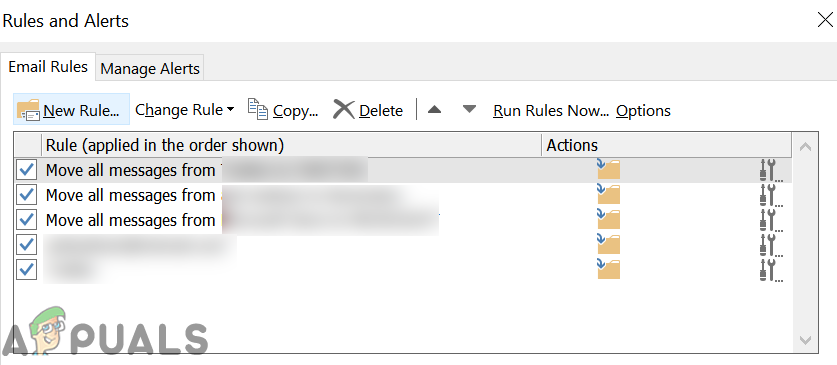
Прежде чем переходить к решению проблем с правилами Outlook, убедитесь, что нет никаких ошибок. Противоречивые правила Применимо. Кроме того, имейте в виду, что электронные письма, созданные на основе правил, нельзя пересылать на указанный адрес. За 10 Внешние пользователи. Кроме того, правила Outlook могут не работать на внешних пользователях. Подключенные аккаунты (Gmail, Yahoo и т. д.), потому что они поддерживают только учетные записи Outlook.com. К электронным письмам, которые не поддерживаются, никаких правил не применяется. Пометьте это как спам. Переместите его в папку «Спам» (возможно, вам потребуется изменить фильтры папки «Спам», настройки заблокированных отправителей и белый/безопасный список, чтобы разрешить доступ к определенному письму в папке «Входящие»).
Кроме того, правила Outlook могут не работать, если вы их примените. Более 100 правилПравила, применимые к Сторона клиента (т.е. в клиенте Outlook) не будет работать на на стороне сервера (т.е. в веб-приложении Outlook). Кроме того, обратите внимание, что некоторые правила будут работать и в других приложениях. Новые письма (Несуществующие сообщения). У некоторых пользователей правила Outlook не работали, если существовали Папка IMAP Включено в комплект, поэтому убедитесь, что это не так. Не используйте. @ При применении правила «С указанием конкретных слов в адресе отправителя.«Потому что это не сработает. Правила Outlook тоже не работают». общие почтовые ящикиНаконец, обязательно отключите Отчет реестра NDR Потому что это нарушает все применимые к нему правила. И последнее, но не менее важное: попробуйте. Отключить/Включить режим кэширования обмена Чтобы исключить любые временные сбои.
Решение 1: Обновите Outlook до последней версии.
Outlook регулярно обновляется, чтобы добавлять новые функции и исправлять известные ошибки. Вы можете столкнуться с этой ошибкой, если используете более старую версию Outlook. В этом случае обновление Outlook до последней версии может решить проблему.
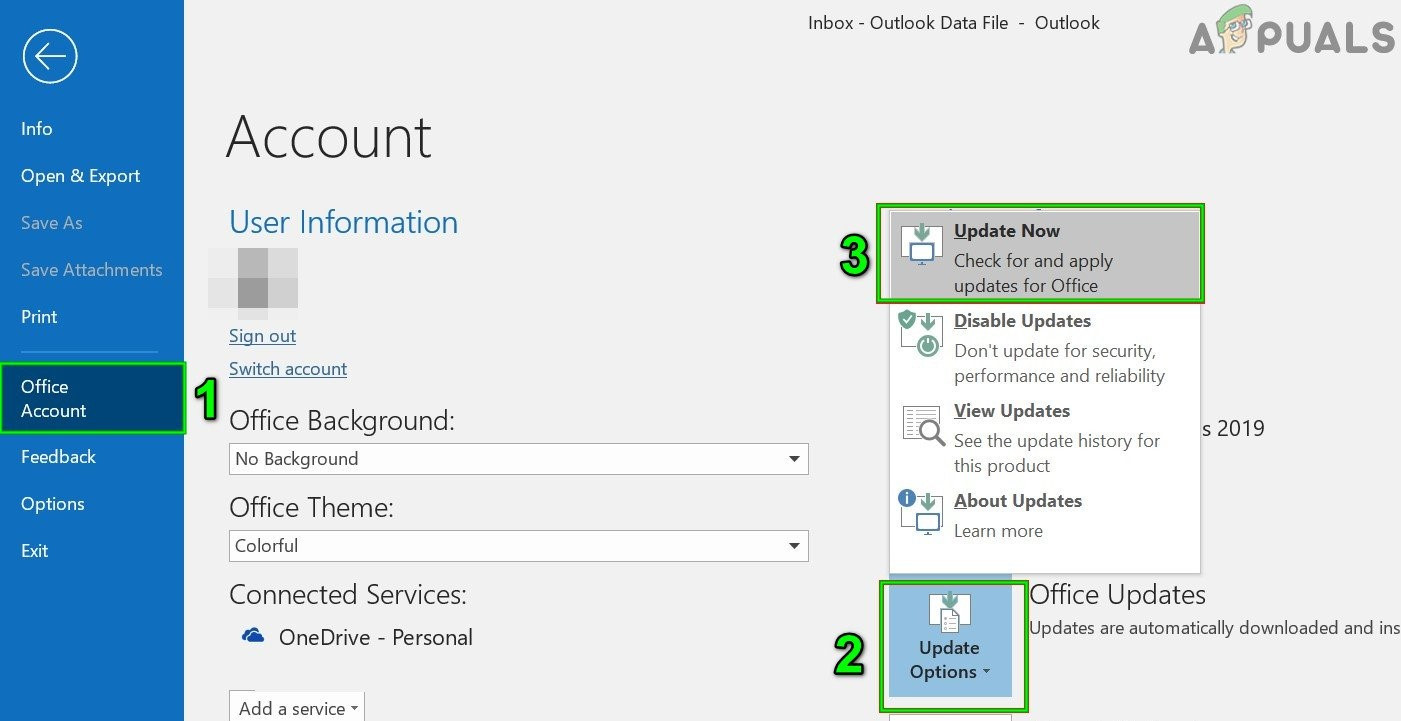
- включать Outlook и откройте меню файл Свой собственный.
- Теперь в левой половине окна выберите Офисный счетЗатем в правой половине окна нажмите кнопку. Параметры обновления.
- Далее в появившемся подменю нажмите на Обновить сейчас وждать До завершения обновления Outlook.

- الآن ، Событие Windows Обновление до последней версии. Убедитесь, что нет ожидающих дополнительных обновлений.
- затем Рестарт Проверьте свою систему и после перезагрузки убедитесь, что правила Outlook работают корректно.
Решение 2: Измените настройки автономного режима, чтобы электронные письма загружались всем получателям.
Возможно, правила не будут применяться ко всем сообщениям (правила на стороне клиента) в вашем клиенте Outlook, если в настройках автономной синхронизации установлен ограниченный период времени (например, 3 дня или 1 год). В этом случае изменение настроек автономной синхронизации на «Все» может решить проблему.
- включать Outlook и откройте меню файл Свой собственный.
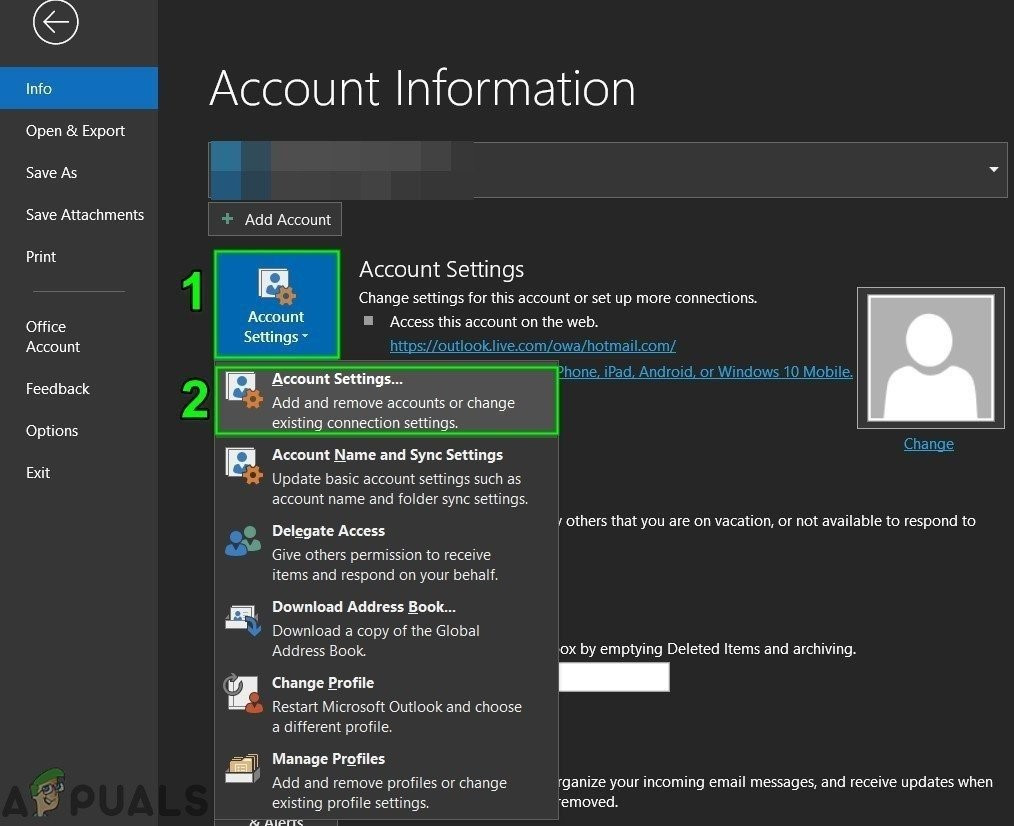
- Теперь во вкладке «Информация» нажмите на Настройки аккаунтаИ снова в отображаемом списке выберите Настройки аккаунта.

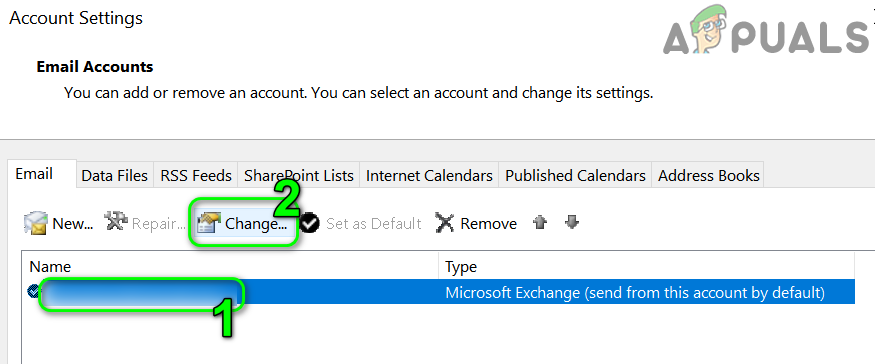
- Потом, Определите учетную запись, в которой возникла проблема. Затем нажмите на кнопку Изменение.

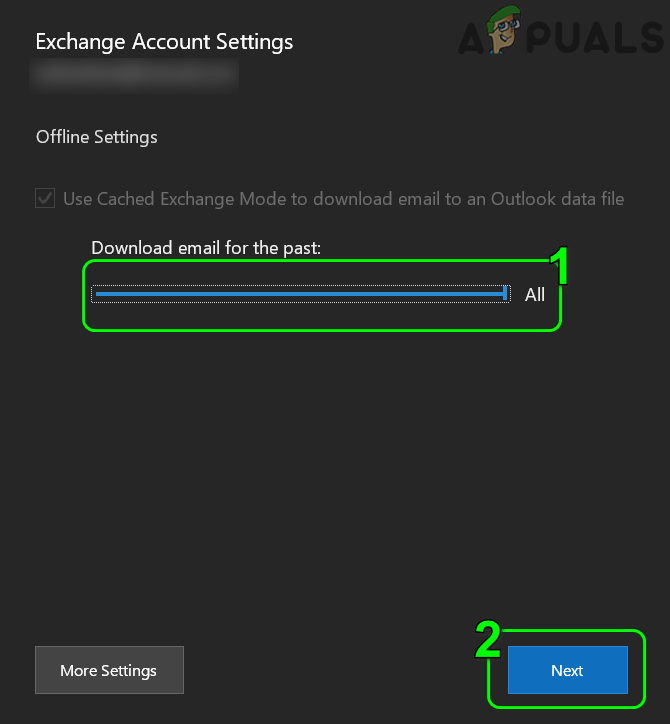
- Теперь, в Автономные настройкиПереместите ползунок Скачать электронную почту за прошедший период В крайнем правом углу измените продолжительность на Все время.

- Затем нажмите кнопку. следующий Затем нажмите на кнопку Сделанный.
- الآن ، Перезапустить Outlook Проверьте, правильно ли работают его правила.
Решение 3: Отключите параметр "Остановить обработку Plus" в правилах.
Правила Outlook применяются в порядке сверху вниз. Некоторые правила Outlook могут не работать, если выполняется и применяется правило с более высоким приоритетом, и это правило настроено таким образом, чтобы блокировать обработку правил Plus. В этом случае отключение параметра Plus может привести к подобной ситуации. Остановить обработку Plus из правил Это правило, или все правила, решат проблему. Но имейте в виду, что это может привести к появлению нескольких писем (например, одно во входящих, а другое в папке, куда вы переместили сообщение с помощью правила).
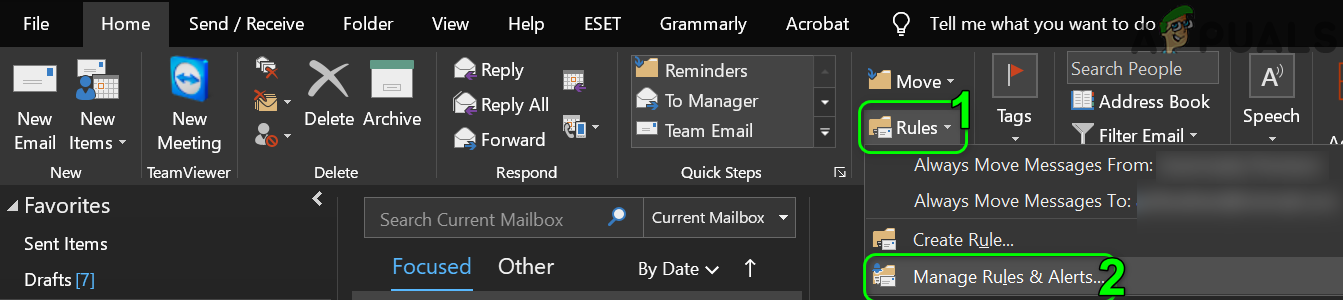
- включать Outlook и нажмите правила (Из вкладки «Главная»).
- Теперь в выпадающем меню выберите Управление правилами и предупреждениями.

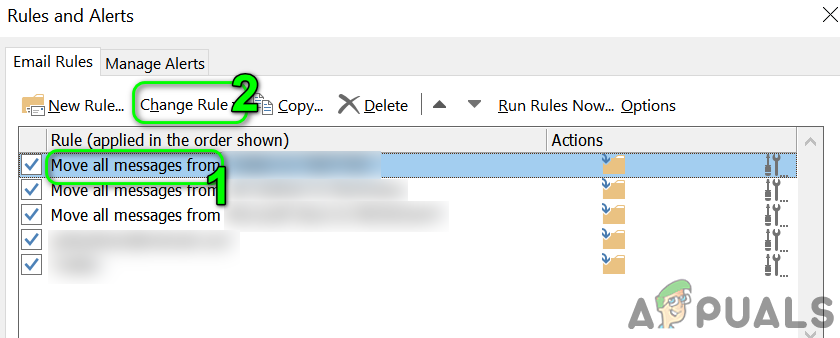
- Затем выберите один из вариантов. Правила, в которых есть проблема и нажмите Изменение правила.

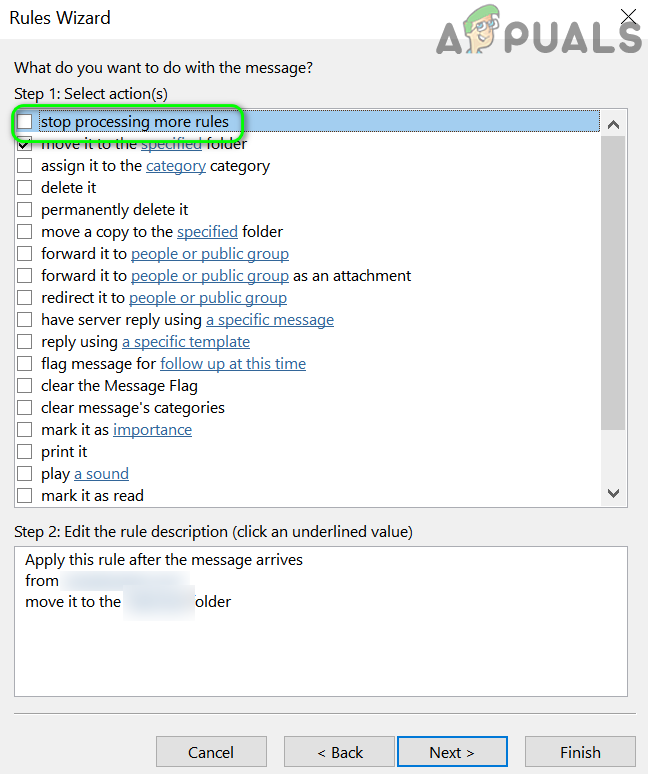
- Теперь в выпадающем меню выберите Редактировать базовые настройки Затем нажмите на кнопку следующий (В окне выбора условий).
- Затем снимите флажок с этой опции. Остановить обработку Plus из правил и нажмите кнопку. следующий.

- Ещё раз нажмите кнопку. следующий В окне исключений нажмите кнопку. окончание.
- повторить Повторите тот же процесс для всех правил, затем проверьте, правильно ли работают правила Outlook.
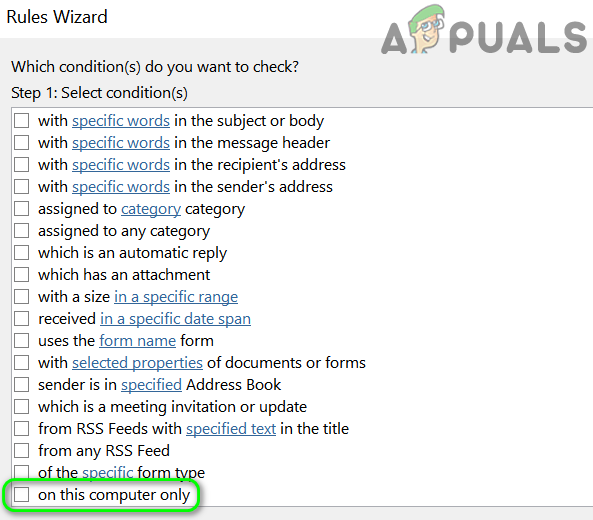
- Если проблема сохраняется, активируйте правило «Только на этом компьютере«И проверьте, решена ли проблема».

Решение 4: Удалите файл OST.
Outlook использует OST-файл для хранения данных. Вы можете столкнуться с текущей ошибкой, если OST-файл поврежден. В этом случае удаление файла может решить проблему. ОЗТ (Файл будет создан заново при следующем запуске Outlook) для решения проблемы.
- Убирайся из Outlook Убедитесь, что в системном трее или в других местах не запущены никакие связанные процессы. Диспетчер задач Ваша система.
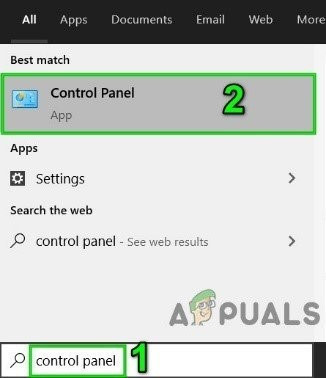
- Теперь нажмите на панель. Windows Search (Находится на панели задач вашей системы), затем введите Панель управленияЗатем в отображаемых результатах поиска нажмите на Панель управления.

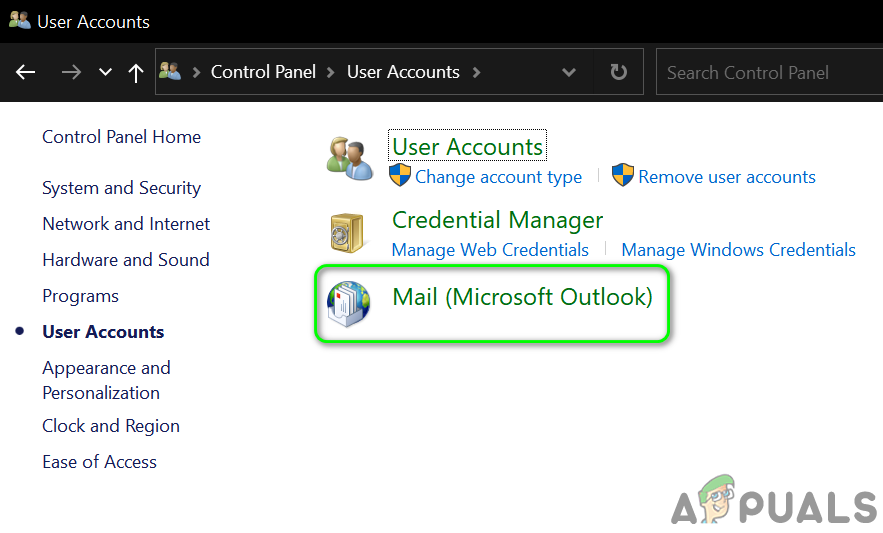
- После этого откройте Учетные записи пользователей И выберите Почта (Microsoft Перспективы).

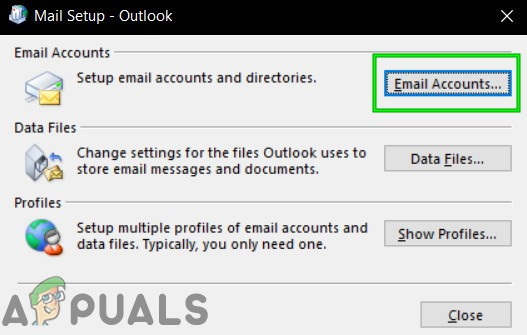
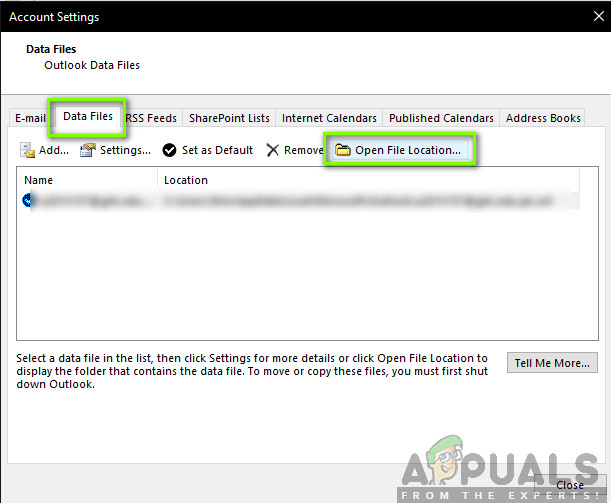
- Теперь нажмите Аккаунты других почт Затем в окне «Настройки учетной записи» перейдите на вкладку файлы данных.

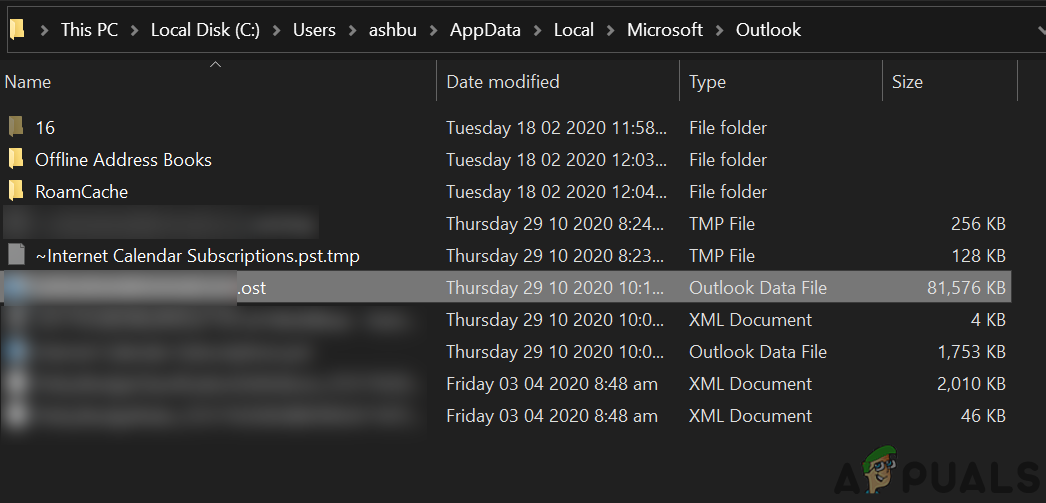
- Далее выберите Учетная запись, в которой возникла проблема. и нажмите Открыть папку с файлом.

- الآن ، Сверните окно папки Outlook. وЗакройте все остальные окна (Настройки учетной записи, окна настройки почты).
- Потом, Перейдите в окно папки Outlook. وУдалите файл OST..

- الآن Наполнять Перспективы иРазрешите синхронизацию Подключитесь к серверу. Затем проверьте, правильно ли работают правила Outlook.
Решение 5: Создайте новый профиль Outlook.
Правила Outlook могут не работать, если ваш профиль Outlook поврежден. В этом случае создание нового профиля Outlook может решить проблему.
- Убирайся из Outlook Убедитесь, что в диспетчере задач вашей системы не запущены никакие связанные процессы.
- Нажмите в поле Windows Search И введите Панель управленияЗатем в списке отображаемых результатов выберите Панель управления.
- Затем откройте Учетные записи пользователей (Учетные записи пользователей) и указать Почта (Почта) (Microsoft Outlook).
- Теперь нажмите кнопку. Показать профили (Показать профили), затем нажмите кнопку. Добавить (добавление).

- Затем войдите имя (Имя) для профиля, затем следуйте подсказкам (Следуйте инструкциям) на экране, чтобы добавить новый профиль.

- После добавления профиля выберите соответствующую опцию. Запрос на создание профиля Для использования (запроса профиля пользователя) нажмите кнопку. Применить / OK (Подать заявку/ОК).
- А теперь включай Outlook и выберите недавно созданный профиль (Вновь созданный профиль) (При появлении запроса на выбор) проверьте, правильно ли работают правила. Если появится запрос, выберите. Сохраняйте правила клиента (Соблюдение правил обслуживания клиентов).
- Если это не так, выйти из Outlook (Прогноз выхода) иудалять Удалите все его профили (сохраните резервную копию основных данных).
- الآن Добавить один профиль (Добавьте один профиль) и проверьте, правильно ли работают его правила Outlook.


Решение 6: Используйте Outlook Web App для создания правила.
Outlook поддерживает как правила на стороне сервера (создаваемые с помощью веб-приложения Outlook), так и правила на стороне клиента (создаваемые с помощью клиентского приложения Outlook). Если правила на стороне клиента не работают, создание правила на стороне сервера с помощью веб-приложения Outlook может решить проблему.
- Открыть браузер وон сдвинулся إلى Приложение Outlook для веб-браузера (Такие как Outlook в реальном времени (Используется для личных учетных записей Outlook).
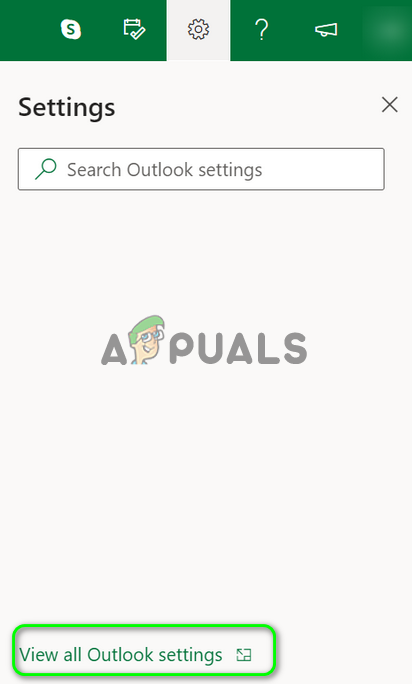
- Теперь в правом верхнем углу окна нажмите на значок. Настройки (Нажмите на значок шестерёнки), затем нажмите на Посмотреть все настройки Outlook.

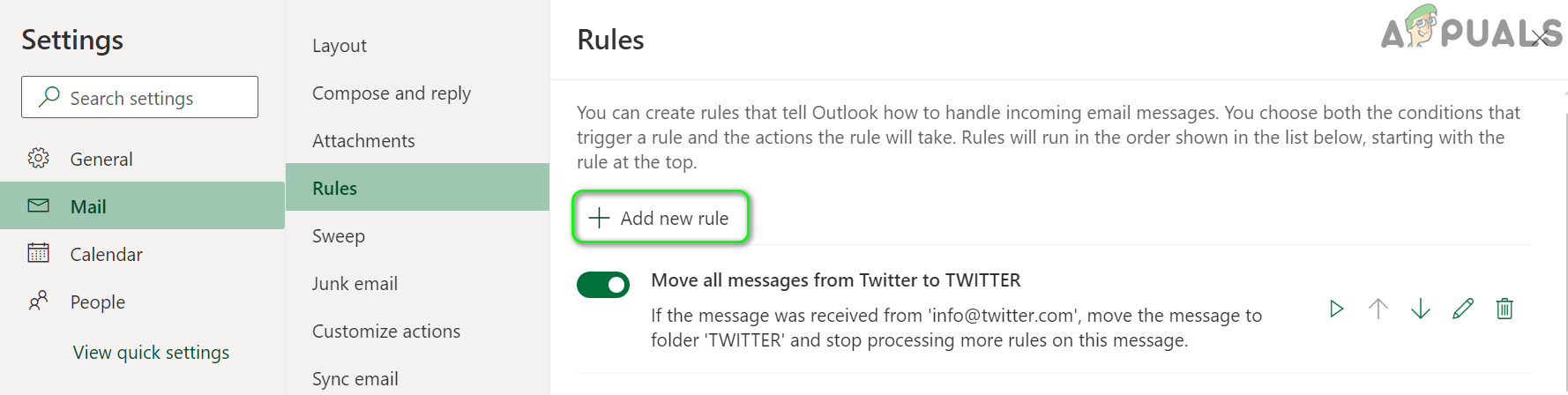
- Теперь выберите правила (Почта < Правила), затем нажмите на Добавить новое правило.

- Затем добавьте Детали Введите правило (название, условие, процедура и т. д.) и нажмите кнопку. спасти (Отметьте, хотите ли вы включить или отключить) Остановить обработку Plus из правил).
- Теперь нажмите на кнопку. تشغيل (Перед вновь созданным правилом) и проверьте, решена ли проблема.
Решение 7: Отключите/включите и повторно добавьте правила Outlook.
Проблемы с правилами Outlook могут быть вызваны временными неполадками в соединении между сервером и клиентом или проблемами в модулях приложения. Эту проблему можно решить, повторно включив правила Outlook.
- Открыть Outlook и нажмите Правила (На вкладке «Главная»).
- Теперь в выпадающем меню выберите Управление правилами и предупреждениями.
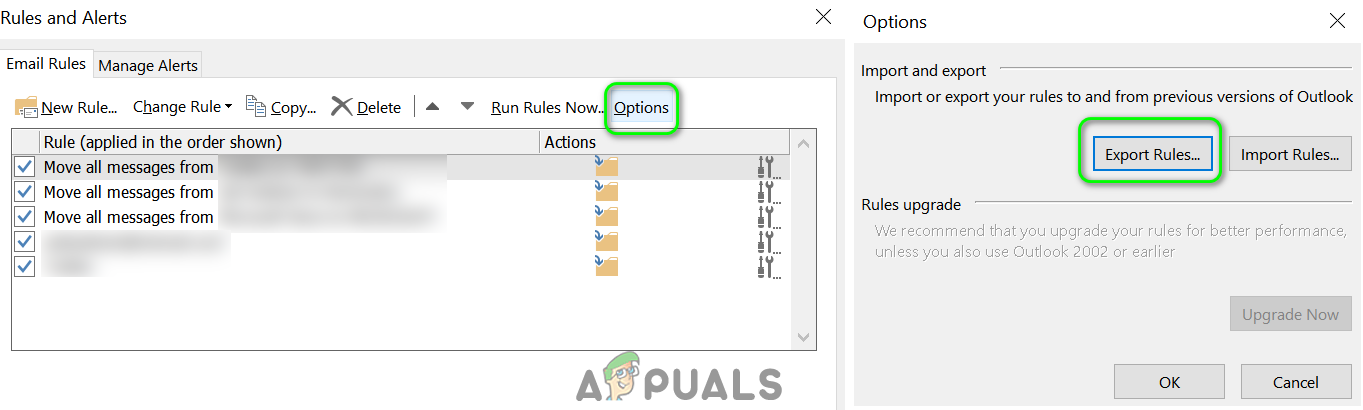
- Теперь нажмите опции Затем нажмите на кнопку Правила экспорта Для создания резервной копии правил.

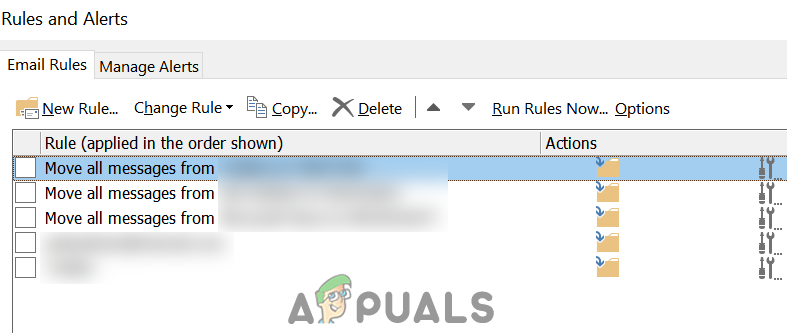
- Теперь нажмите кнопку. Ok Тогда в окне Управление правилами и предупреждениями، Снимите галочку Из Все правила Затем нажмите на Приложение/ОК.

- الآن ، Перезапустить Outlook وВключить отдельное правило Outlook Каждый раз проверяйте, работает ли все правильно. Если да, то включайте все правила Outlook по одному, чтобы проверить, решена ли проблема.
- Если это не так, тоУдалите правила, которые вызывают проблему. затем Добавьте это обратно. Чтобы проверить, правильно ли работают правила Outlook.
- Если это не так, Удалить все правила (Вы также можете использовать команду командной строки Outlook.exe /cleanrules), затем Добавить обратно Правила проверки корректной работы Outlook.
- Если это не так, Удалить все правила Из Клиент и сервер Также (как обсуждалось в решении 5) тогда Рестарт Ваша система.
- После перезагрузки, Добавить правило в клиент Outlook Проверьте, работает ли оно правильно. Если да, то...Импортируйте правила (которые были экспортированы на шаге 3) и проверьте, правильно ли работают правила.
- Если это не так, Удалить правила и профиль. (Как обсуждалось в решении 4) иРестарт Ваша система.
- После перезагрузки, Добавить профиль заново (Как обсуждалось в решении 4) иДобавить правило Ему нужно проверить, решена ли проблема.
- Если это так, тоИмпортируйте правила Проверьте, корректно ли работает Outlook.
Решение 8: Уменьшить размер папки.
Правила Outlook могут не работать, если папка с файлами данных слишком большая. В этом случае уменьшение размера папки путем удаления почты может решить проблему.
- Открыть Outlook И щелкните правой кнопкой мыши на Адрес электронной почты В левой части окна.

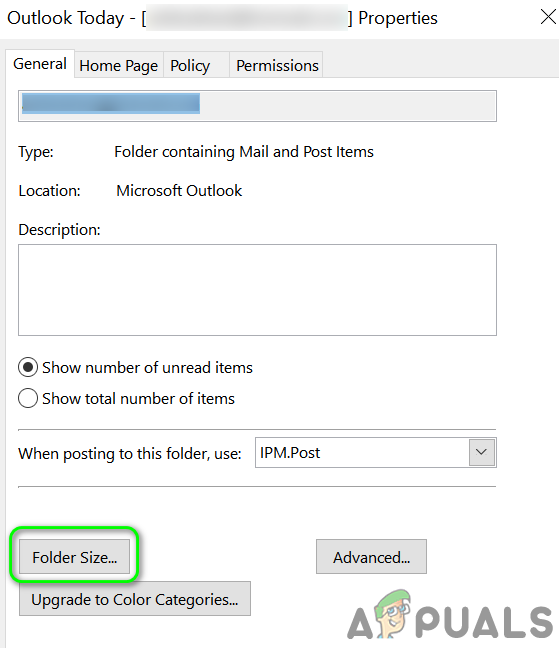
- Теперь выберите Свойства файла данных и нажмите кнопку. Размер тома.

- Затем проверьте, если Размер папки очень большой. (Например, в гигабайтах). Если это так, удалите. Ненужные электронные письма Для уменьшения размера можно также использовать Уборка разговоров (Файл > Параметры > Почта > Очистить переписку), чтобы очистить папку, но не забудьте сделать резервную копию важных писем/вложений.
- После уменьшения размера папки (до менее 100 МБ) проверьте, правильно ли работают правила Outlook.

Если ни одно из решений не помогает решить проблему, проверьте, не пытаетесь ли вы использовать... Другой аккаунт Проблема решена. Также проверьте, поможет ли восстановление системы до предыдущего состояния решить проблему. Кроме того, проверьте, можете ли вы Переместите электронные письма в папку, созданную пользователем. Исходя из правила. Если проблема сохраняется, попробуйте... Импорт правил Outlook Из клиента Outlook (с другой системы, где правила Outlook работают корректно). Если проблема сохраняется, Ручное управление правилами (Пока проблема не будет решена).
Комментарии закрыты.