

Появляется код ошибки. "207" При установке программного обеспечения AMD Windows обнаруживает проблему с драйвером графического процессора. Обычно это происходит после установки или обновления драйверов AMD, перезагрузки системы или при переформатировании стека графических драйверов Windows. Отображается следующее сообщение:
Ошибка 207 – Программное обеспечение AMD было успешно установлено, но Windows обнаружила возможную проблему с вашим графическим устройством.
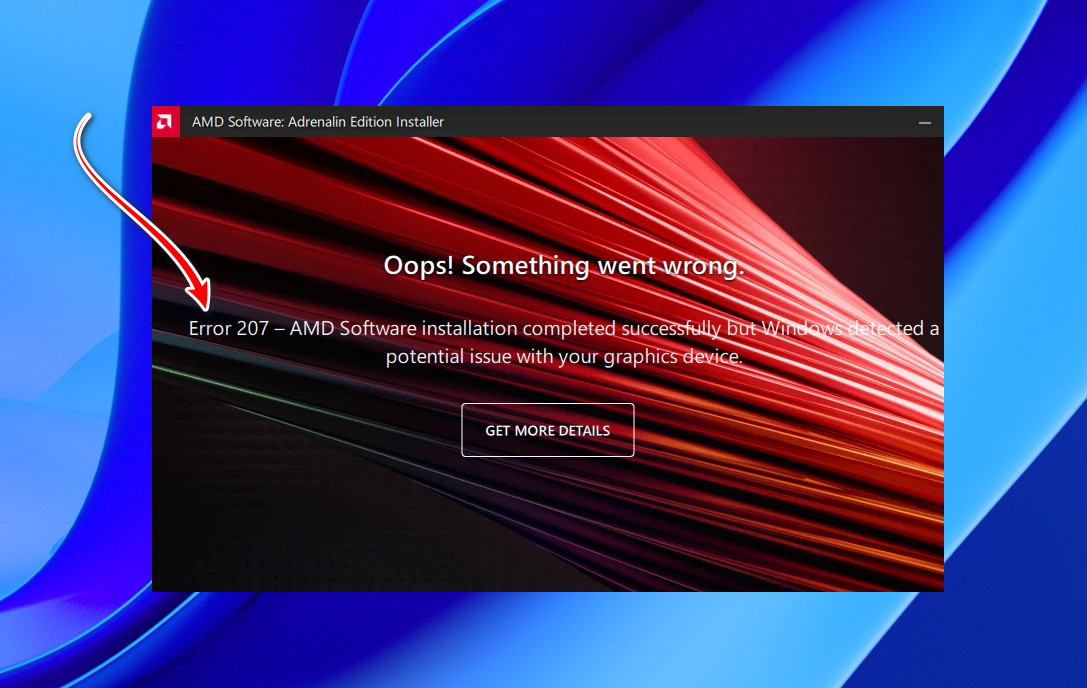
Проще говоря, это означает, что диспетчер устройств Windows обнаружил проблему с вашим видеоадаптером после установки нового драйвера, из-за чего драйвер не загружается корректно.
Наиболее распространенная причина — адаптер монитора. сломанный В диспетчере устройств, когда это происходит, Windows считает графический процессор (GPU) недоступным. Отключенный GPU отобразит небольшой значок стрелки, указывающей вниз, а в статусе устройства будет указано, что он отключен.
К другим распространенным причинам относятся:
- Неполное удаление предыдущих определений (Остальные файлы или записи системного журнала)
- Поврежденные или недействительные идентификационные подписи Результат неудачной или частичной установки
- Несовместимость драйверов с Windows Из-за несовместимых версий
- рост Центр обновления Windows Переустановив или заменив драйвер видеокарты на более старую версию, можно это сделать следующим образом:
1. Удалите и переустановите драйвер с помощью инструмента проверки совместимости.
Если драйверы AMD устарели, установлены некорректно или частично, Windows может продолжать обнаруживать конфликты даже после чистой установки. Инструмент проверки совместимости программного обеспечения AMD Проверив модель вашего графического процессора (GPU) и версию Windows по списку поддерживаемых AMD драйверов, программа порекомендует правильный драйвер.
Этот метод удаляет текущий драйвер, сканирует систему и устанавливает рекомендуемый драйвер AMD или OEM-производителя. Если обычная деинсталляция не решает проблему, это может помочь. Более глубокая очистка с использованием Диспетчер удаления драйверов (DDU) В безопасном режиме.
Удалите текущий драйвер AMD.
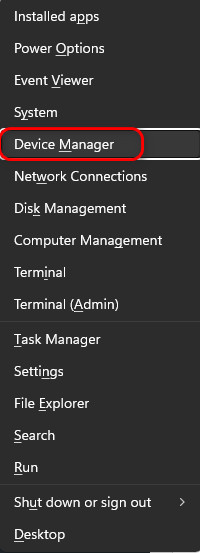
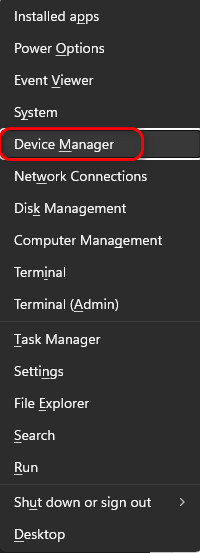
- Нажмите на Выигрыш + X Тогда выбирай Диспетчер устройств.

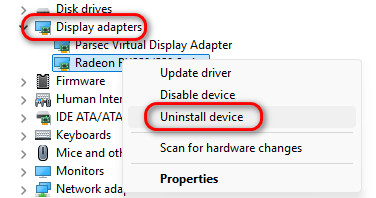
- Расширять Видеоадаптеры И щелкните правой кнопкой мыши на AMD GPU Ваш.
- выберите Удалить устройствоЕсли такая возможность есть, включите её. «Попытайтесь удалить драйвер для этого устройства».

- Перезагрузите компьютер.
Запустите инструмент проверки совместимости программного обеспечения AMD.
- Загрузите Инструмент проверки совместимости программного обеспечения AMD.

- Откройте программу и запустите сканирование. GPU : И вопрос Windows Ваш.
- Обратитесь к рекомендуемому драйверу или конфигурации.
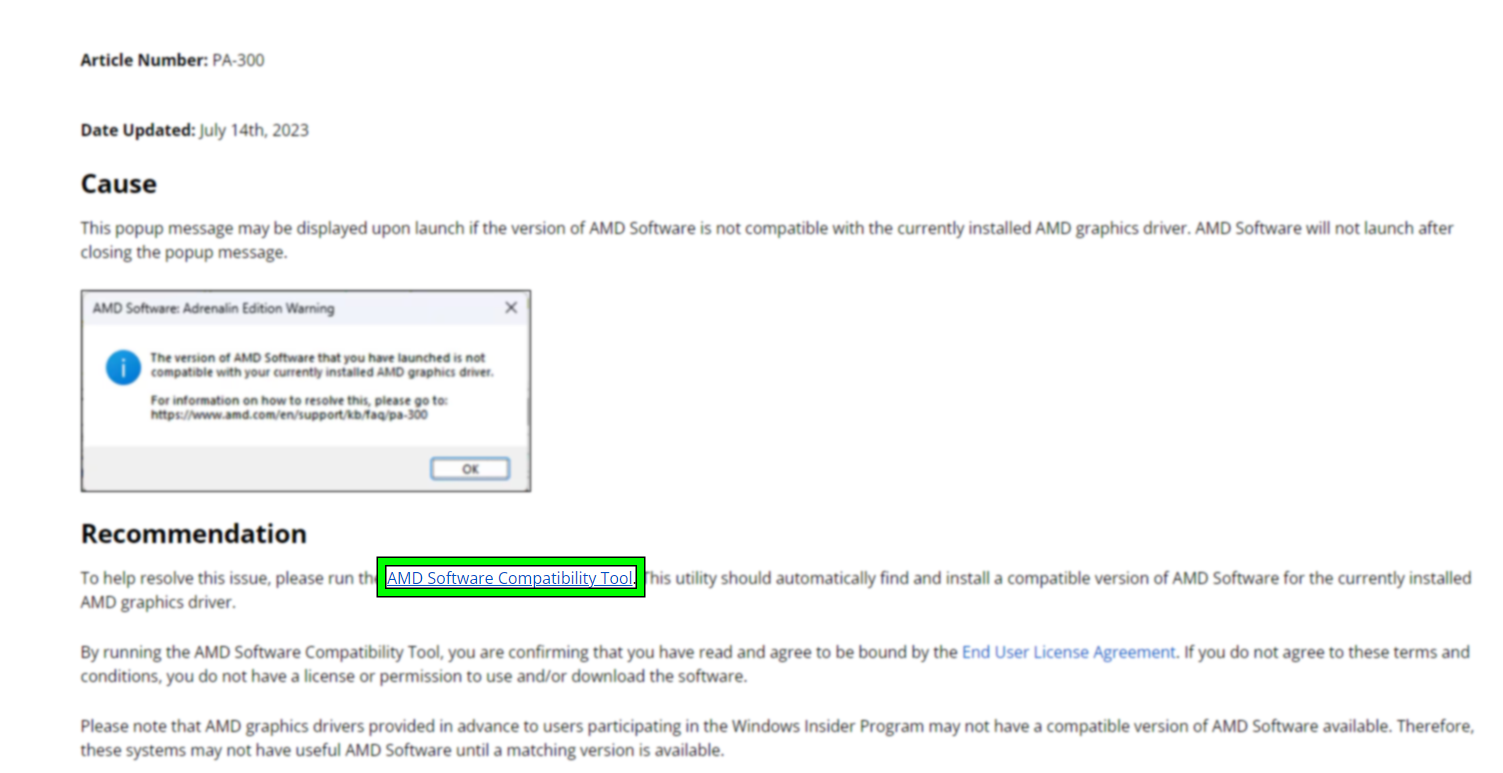
Рекомендуемая установка программного обеспечения AMD
- Загрузите и установите пакет. AMD Software Рекомендовано инструментом.
- Перезагрузите компьютер после завершения установки.
- Убеждаться Диспетчер устройств От этого GPU : На вашем устройстве не отображается значок предупреждения, откройте. AMD Software Чтобы проверить, исчезла ли ошибка 207.
Загрузите и установите драйвер OEM (если применимо).
Если инструмент сообщает об ограниченной поддержке или вы используете предварительно собранную систему, это может быть связано с... OEM-драйвер Более стабильная работа.
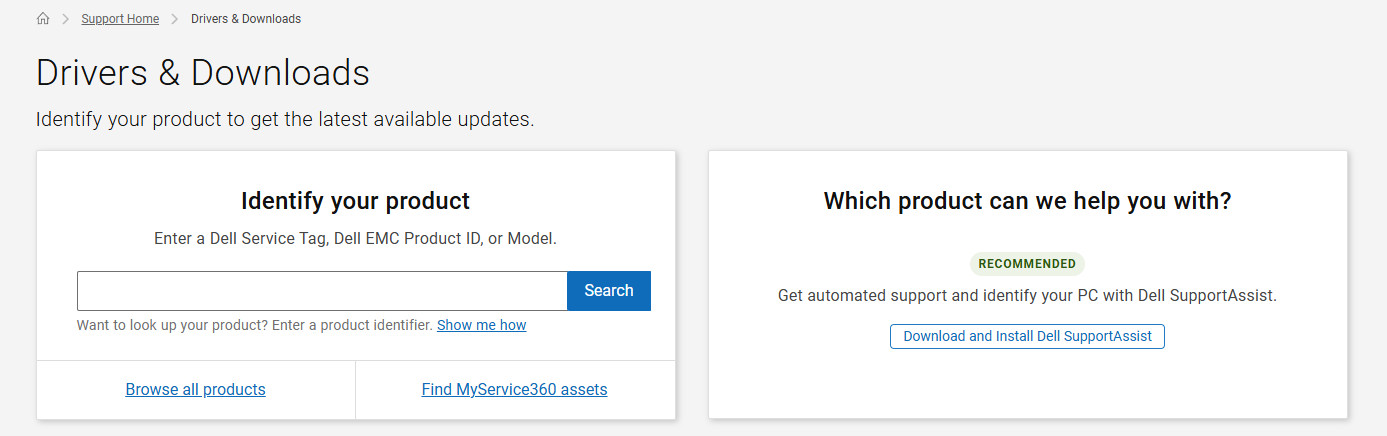
- Посетите страницу поддержки производителя компьютера или материнской платы (например, DellHP, Lenovo, ASUS).
- Найдите свою точную модель и откройте соответствующий раздел. Драйверы и загружаемые материалы.
- Загрузите драйвер графического процессора AMD одобренный.

- Установите драйвер и перезагрузите компьютер.
2. Расширение прав и возможностей GPU : ваш от Диспетчер устройств Затем переустановите драйвер.
Windows может отключить графический процессор после обнаружения нестабильности или конфликтов драйверов. В этом случае программное обеспечение AMD успешно устанавливается, но не может подключиться к неактивному устройству, что приводит к ошибке 207.
Повторное включение графического процессора и переустановка драйвера восстанавливают нормальную работу.
- Нажмите на Выигрыш + X И выберите Диспетчер устройств.
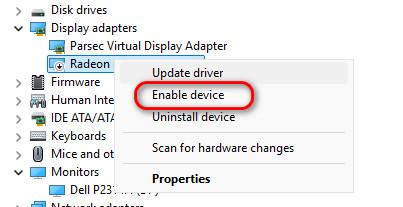
- Расширять Видеоадаптеры Найдите свою видеокарту AMD.
- Если эта функция отключена, щелкните правой кнопкой мыши и выберите Включить устройство.

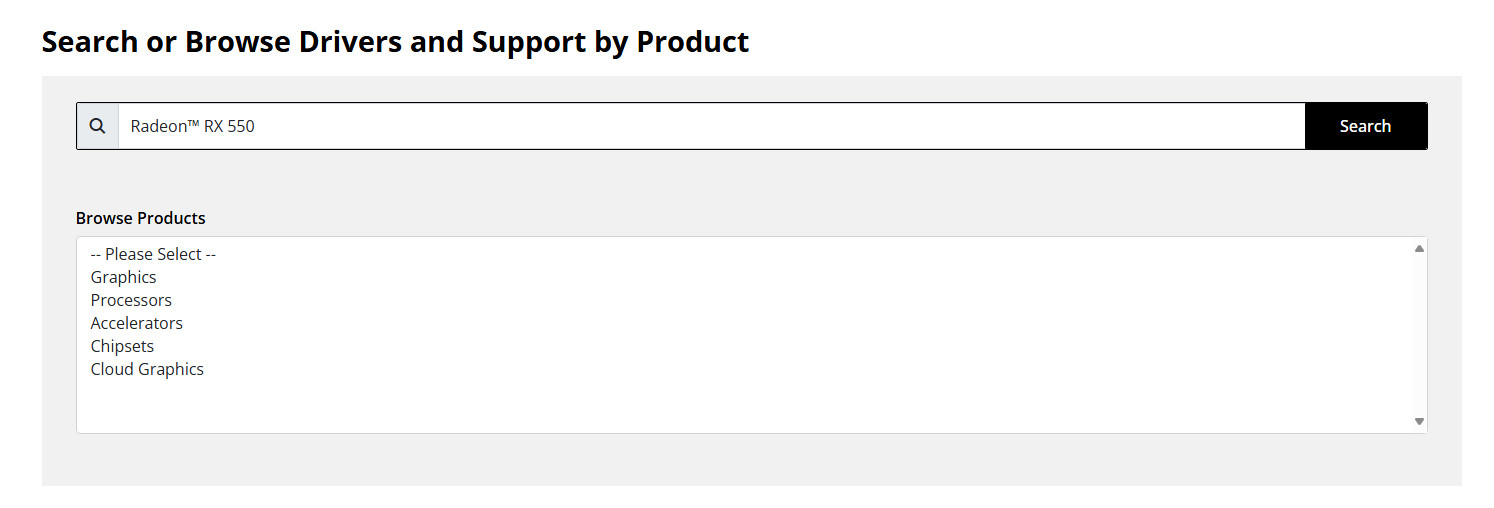
- Перейдите на официальную страницу драйверов AMD и загрузите последнюю версию драйвера.

- Перезагрузите компьютер и убедитесь в следующем:
- На графическом процессоре не отображается ни предупреждение, ни значок стрелки вниз.
- Программное обеспечение AMD работает без ошибки 207.
3. Отключите проверку подписи драйвера и переустановите драйвер.
يستخدم Контроль за подписью водителя (DSE) В Windows существует система блокировки драйверов с отсутствующими или недействительными цифровыми подписями. Если драйвер AMD не проходит эту проверку, он может установиться, но не загрузиться, что приведет к ошибке 207.
Временно отключайте DSE только в том случае, если вы доверяете источнику драйвера.
- Удалите текущий драйвер графического процессора AMD (как описано в Реформа 1).
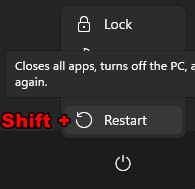
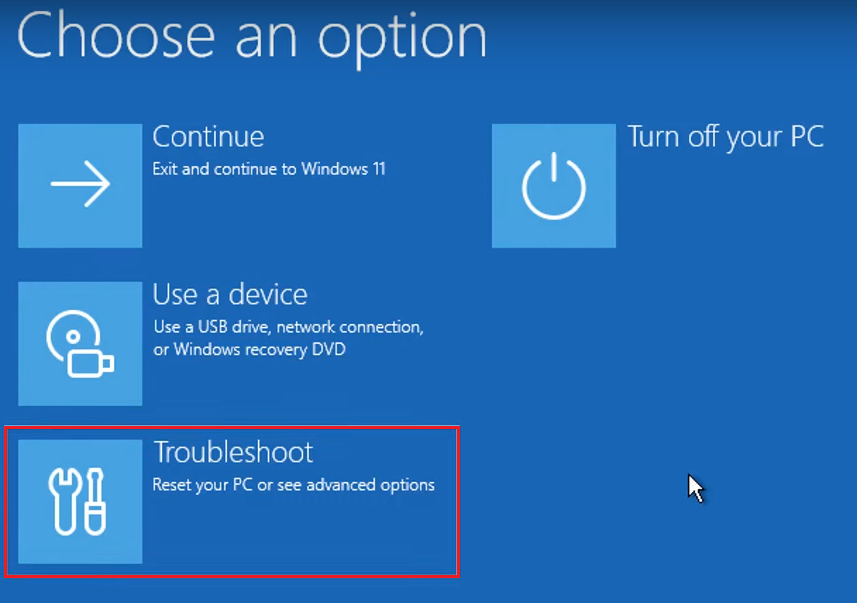
- Нажмите и удерживайте Shift и нажмите Restart открыть меню Расширенный запуск.

- Найдите Устранение неполадок.

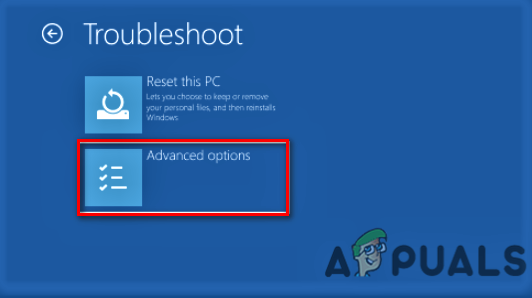
- Перейти к Дополнительные параметры.

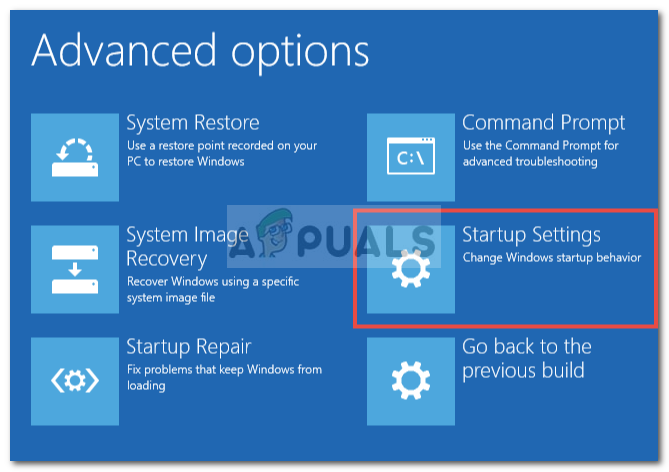
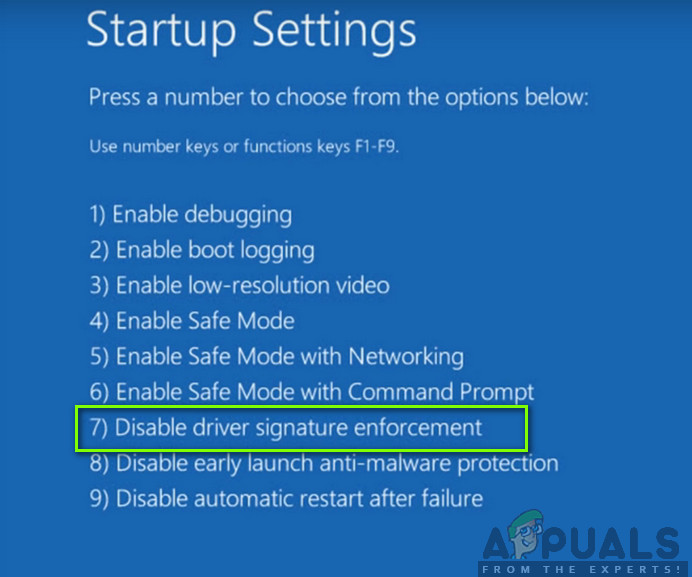
- Найдите Параметры загрузки.

- нажать на Restart, затем нажмите F7 для Исполнение Подпись Отключить драйвер.

- Загрузите и установите последнюю версию драйвера AMD с сайта... Официальный сайт AMD Или на страницу производителя.
- Чтобы снова включить DSE, перезагрузите компьютер в обычном режиме.
- Проверьте Диспетчер устройств и программное обеспечение AMD, чтобы убедиться, что ошибка устранена.
Если ни один из вышеперечисленных методов не сработает, проверьте наличие Обновления Windows Если проблема сохраняется, протестируйте видеокарту на другой системе (если это возможно) или обратитесь в службу поддержки AMD/OEM, чтобы исключить более серьезные проблемы совместимости или аппаратные неполадки. Настройки BIOS/UEFI, такие как CSM, Secure Boot или приоритет iGPU, также могут влиять на конфигурацию драйверов.
Комментарии закрыты.