

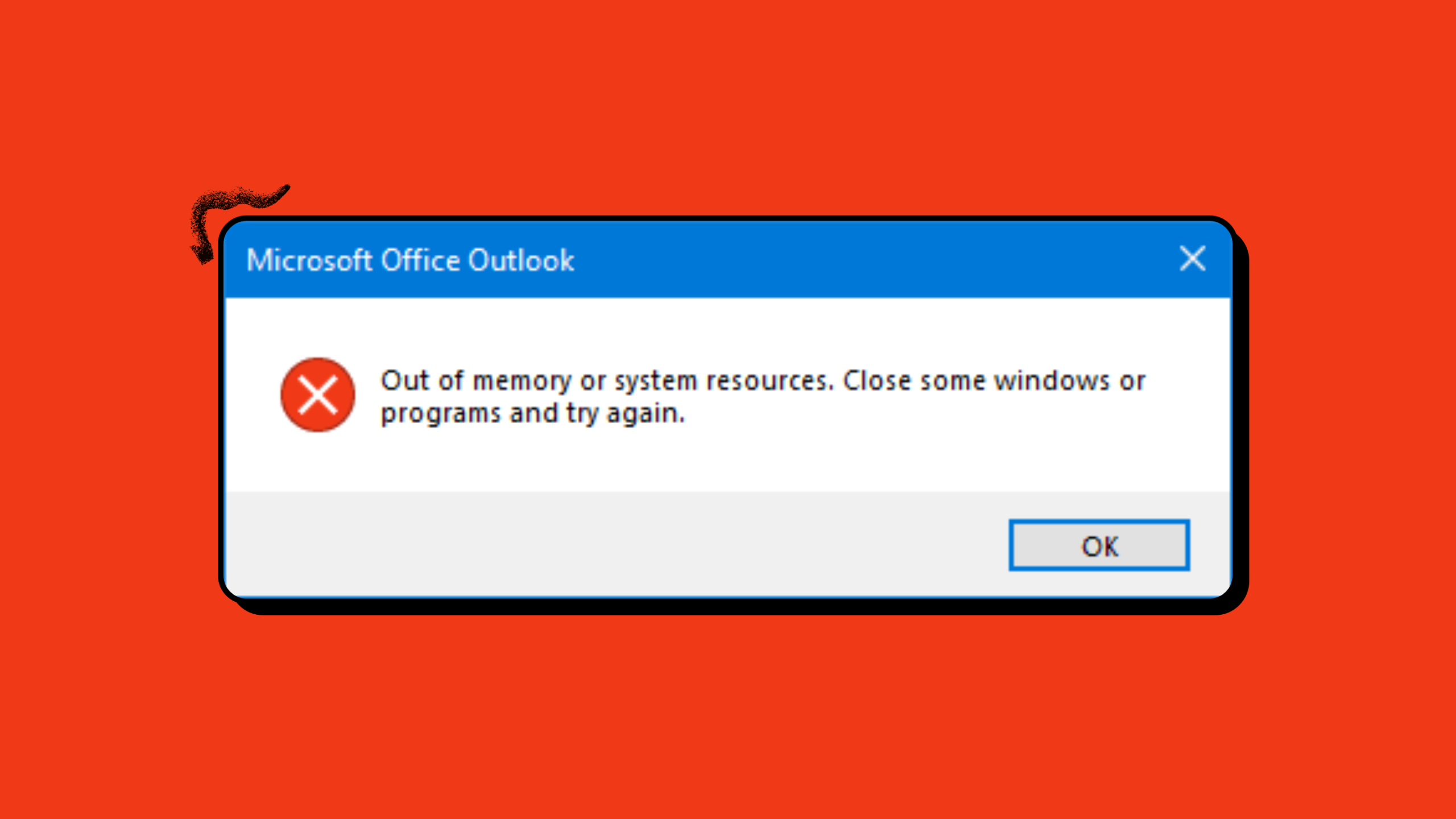
Сообщение об ошибке Microsoft Outlook: «Outlook выдает ошибку "Недостаточно памяти или системных ресурсов".«Обычно это указывает на проблему с управлением памятью, то есть у службы недостаточно ресурсов для выполнения процесса или открытия папки».
1. Закройте программы, работающие в фоновом режиме.
На компьютерах с ограниченным объемом памяти или когда программы используют больше ресурсов, чем доступно, рекомендуется закрывать фоновые приложения, чтобы освободить ресурсы. Иногда определенные фоновые приложения или службы могут потреблять значительную часть доступной памяти.
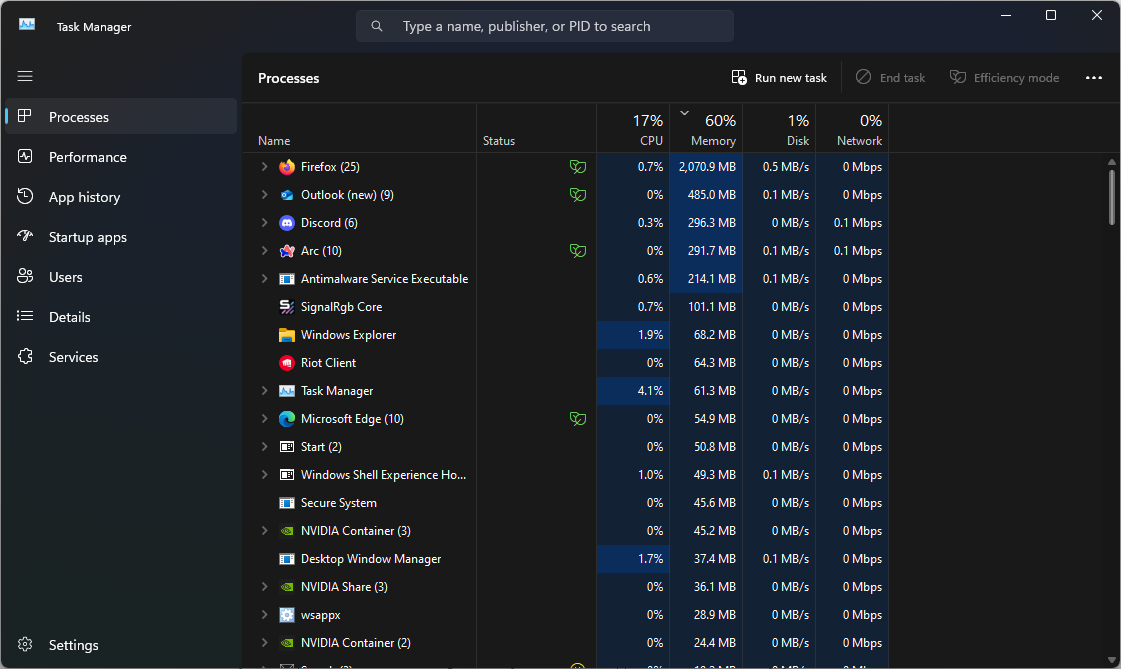
Вы можете либо перезагрузить компьютер, либо визуально просканировать Диспетчер задач на наличие ненужных приложений или служб. Если вы их обнаружите, просто щелкните по ним и выберите [соответствующий вариант]. «Закончить работу».
2. Настройка размера файла подкачки
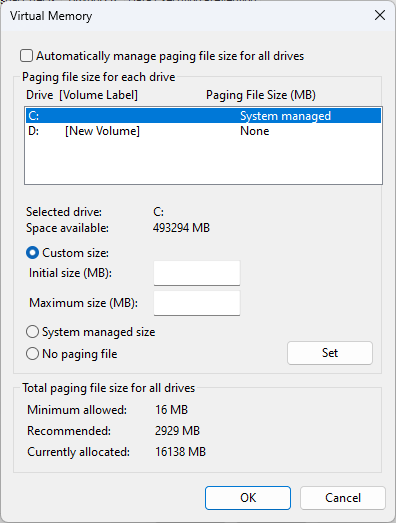
Если на вашем компьютере недостаточно памяти для одновременного запуска определенных приложений, вы можете выделить часть жесткого диска под «виртуальную память». По сути, это создает «зону переполнения», где приложения могут использовать это пространство всякий раз, когда объем данных превышает установленную емкость памяти.
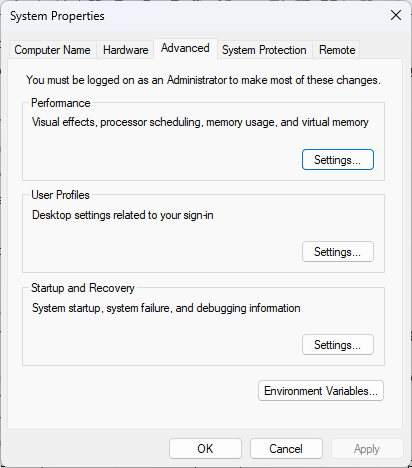
- Откройте меню «Пуск» Windows и введите «Просмотреть расширенные настройки системы».
- Под вкладкойРасширенные настройкиВы найдете «производительность«.Нажмите на кнопку «.Настройки"Перед ним."

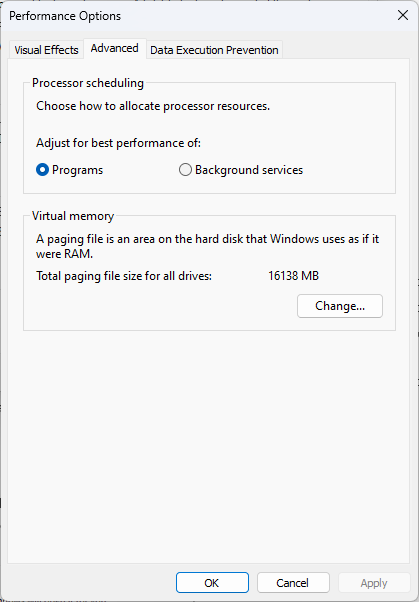
- В диалоговом окнеПараметры производительности«Укажите того, кто появится».Расширенные настройки«И внутри»виртуальная памятьНажмите на кнопку.Изменение».

- Отменить выбор «Автоматическое управление размером файла подкачки для всех дисков.».
- в "المساحة المتوفرة«Выберите вариант».Обычный размер».

- Рассчитайте 1.5% от общего доступного объема оперативной памяти (в мегабайтах) и введите это значение в соответствующее поле.
- Перезагрузите компьютер чтобы применить изменения.
3. Запустите средство проверки системных файлов (SFC)
Хотя это и редкость, в вашей системе может содержаться поврежденный файл Windows. SFC сканирует ваш компьютер на наличие таких файлов. Если он обнаружит такой файл, он попытается восстановить и устранить проблему. Возможно, Outlook испытывает конфликт или содержит поврежденный файл, вызывающий частые сбои.
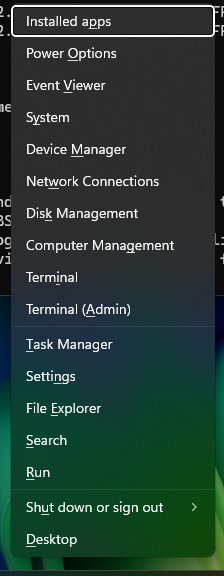
- На рабочем столе нажмите комбинацию клавиш. Windows + X.
- В появившемся на панели задач меню выберите Терминал (администратор).

- Когда появится запрос контроля учетных записей пользователей (UAC), нажмите на кнопку «نعم».
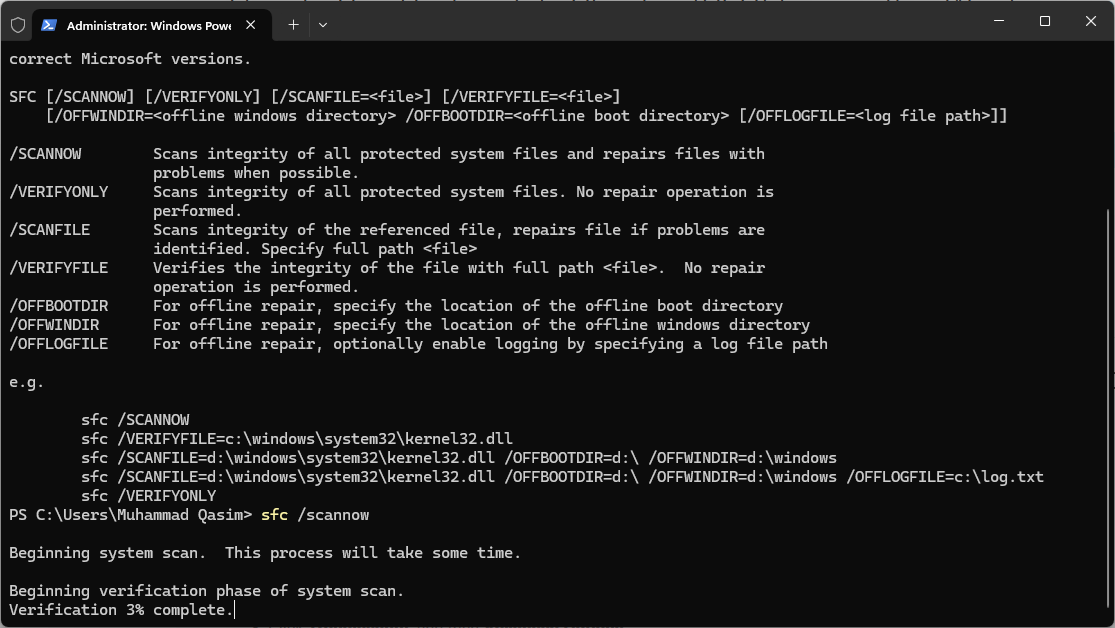
- В терминале введите «ПФС / SCANNOWЗатем нажмите Enter.
- Начнётся процедура, и SFC просканирует файлы вашей системы.

- После завершения попробуйте перезапустить Outlook, чтобы проверить, сохраняется ли проблема.
4. Сканирование OST-файлов
Если ваш почтовый ящик становится слишком большим, могут возникнуть проблемы с хранением данных. Это может привести к неожиданным неполадкам и даже помешать обновлению Outlook. Со временем вам, возможно, придётся удалить файл OST, если он занимает значительное количество места, так как он может достичь максимальной вместимости вашего почтового ящика.
Поскольку OST-файл служит кэшем для содержимого вашего почтового ящика, его можно удалить, не потеряв доступа к данным. По сути, он создается заново, синхронизируя данные с текущим состоянием вашего почтового ящика.
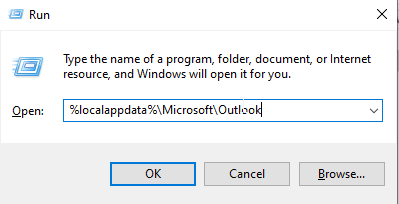
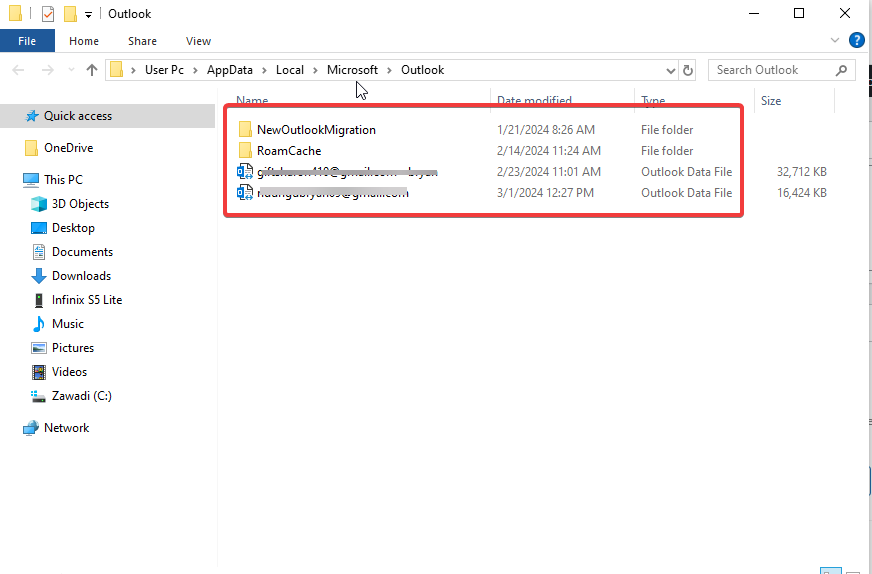
- нажмите клавишу. Windows + R Чтобы открыть диалоговое окно Run.
- Тип % LOCALAPPDATA% MicrosoftOutlook Затем нажмите Enter.

- Найдите OST-файлы В открывшейся папке Outlook щелкните по ней правой кнопкой мыши и выберите Удалить.

5. Восстановить Microsoft Office
В некоторых случаях ошибка возникает из-за проблем, специфичных для конкретного устройства или пользователя. В таких случаях простая корректировка или полная переустановка приложения могут устранить потенциальные ошибки. Если сам Microsoft Office поврежден или работает некорректно, вы можете часто сталкиваться с зависаниями при использовании Outlook.
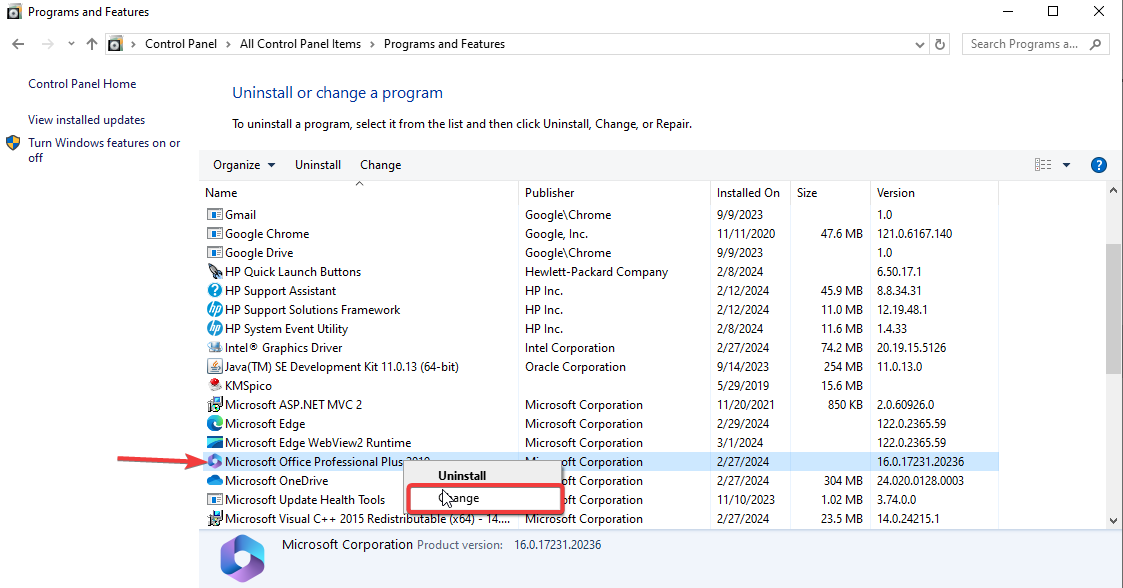
- Открыть Панель управления, Затем выберите ПрограммыЗатем нажмите на «Удаление программ".
- Ищу Microsoft Office В меню нажмите на Изменить.

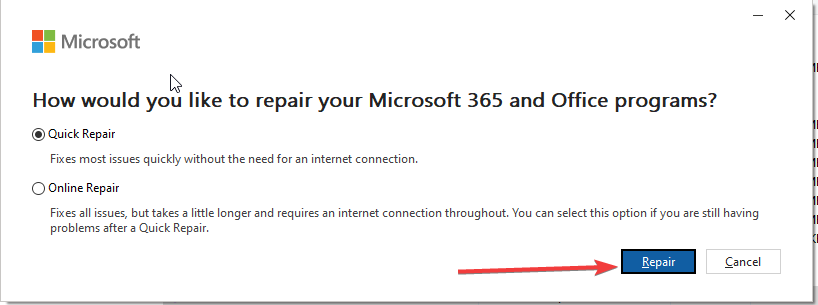
- Выбирать "Быстрый Ремонти нажмите наРемонт".

- Завершите процесс ремонта, следуя инструкциям, которые появятся на экране.
- После завершения должно появиться сообщение следующего содержания: «Ремонт завершенНа экране.
Комментарии закрыты.