

Обратный поиск изображений позволяет определить исходный источник изображения и найти похожие изображения. Хотя многие сервисы предлагают такую функцию, использовать Google Поиск проще и он интегрирован в популярную поисковую систему.
В сочетании с расширенными поисковыми операторами Google вы можете быстро найти всю необходимую информацию, что делает его мощным инструментом для проверки фактов и отслеживания изображений в интернете.
Существует несколько способов обратного поиска изображений с помощью Google. Мы расскажем вам обо всех этих методах, а также дадим полезные советы по улучшению результатов поиска.
Большинство из этих методов совместимы с любым устройством, оснащенным веб-браузером, но Chromebook — лучший выбор, если вы часто используете расширенные функции Google, благодаря его тесной интеграции с сервисами Google.
Что может сделать обратный поиск изображений?
Когда вы загружаете изображение в обратный поиск изображений Google, он ищет все веб-сайты, на которых отображается это изображение. Вы также можете использовать Google Lens для получения информации об объектах на изображении, что делает его мощным инструментом для визуального распознавания объектов.
Например, вы можете сфотографировать рубашку и выполнить обратный поиск по изображению, чтобы найти, где её можно купить. Обратный поиск по изображению в Google также поможет определить, было ли изображение скопировано или использовано без разрешения, что крайне важно для защиты прав интеллектуальной собственности.
Хотя обратный поиск изображений Google — мощный инструмент, он не на 100% надёжен. Если вы не можете найти нужный результат, рекомендуем использовать другие сервисы поиска изображений. Существует множество инструментов и методов, которые могут обеспечить более точные и подробные результаты, особенно в случаях, когда требуется глубокий анализ.
Как работает обратный поиск изображений?
При выполнении обратного поиска по изображению вы используете само изображение в качестве поискового запроса, а не ключевые слова, чтобы найти информацию, связанную с этим изображением.
Обратный поиск изображений основан на анализе содержимого изображения с помощью передовых алгоритмов. Эти алгоритмы тщательно анализируют визуальные характеристики изображения, включая цвета, формы, размеры и узоры.
После анализа изображения система ранжирует похожие изображения по степени соответствия визуальным характеристикам исходного изображения. Чем выше соответствие, тем выше рейтинг изображения в результатах поиска.
Иными словами, для загруженного изображения создаётся уникальный цифровой «отпечаток», который затем сопоставляется с отпечатками других изображений в огромной базе данных. Эта база данных содержит миллионы, даже миллиарды, проиндексированных изображений.
Используя результаты сопоставления, система может находить изображения, которые полностью соответствуют исходному, или веб-страницы, содержащие эти или похожие изображения. Эта технология очень полезна для определения источника изображения, поиска дополнительной информации о нём и даже выявления случаев нарушения прав интеллектуальной собственности.
Где можно выполнить обратный поиск изображений с помощью Google?
Если вы используете телефон или планшет на базе Android или iOS, вы можете легко выполнить обратный поиск изображений через приложение Google, браузер Chrome, приложение Google Camera или Google Photos. Эти методы обеспечивают прямой доступ к функции обратного поиска изображений Google.
Кроме того, приложение Google Lens предлагает расширенные возможности поиска изображений, включая распознавание текста и объектов на изображениях.
Обратный поиск изображений от Google также работает в большинстве настольных браузеров. Google заявляет о полной совместимости с Chrome, Mozilla Firefox, Apple Safari и Microsoft Edge, но на самом деле большинство популярных браузеров справятся с задачей. Это дает вам большую гибкость в выборе предпочтительного браузера для такого типа поиска.

Как выполнить обратный поиск изображений с помощью браузера на компьютере
Используя настольный веб-браузер, например Google Chrome, вы можете выполнить обратный поиск изображений, используя изображение, хранящееся на вашем компьютере, изображение, найденное в интернете, или URL-адрес изображения. Этот метод эффективен для поиска оригинала изображения, похожих изображений и даже информации о его содержании.
Вам не нужно специально открывать Google Картинки, чтобы выполнить обратный поиск изображений. Просто щёлкните правой кнопкой мыши по любому изображению в Chrome и выберите «Найти изображение в Google» или аналогичный пункт в зависимости от настроек браузера. Эта встроенная функция упрощает поиск.
Как выполнить обратный поиск изображений, используя изображение или URL
- Открыть Домашняя страница поиска Google.
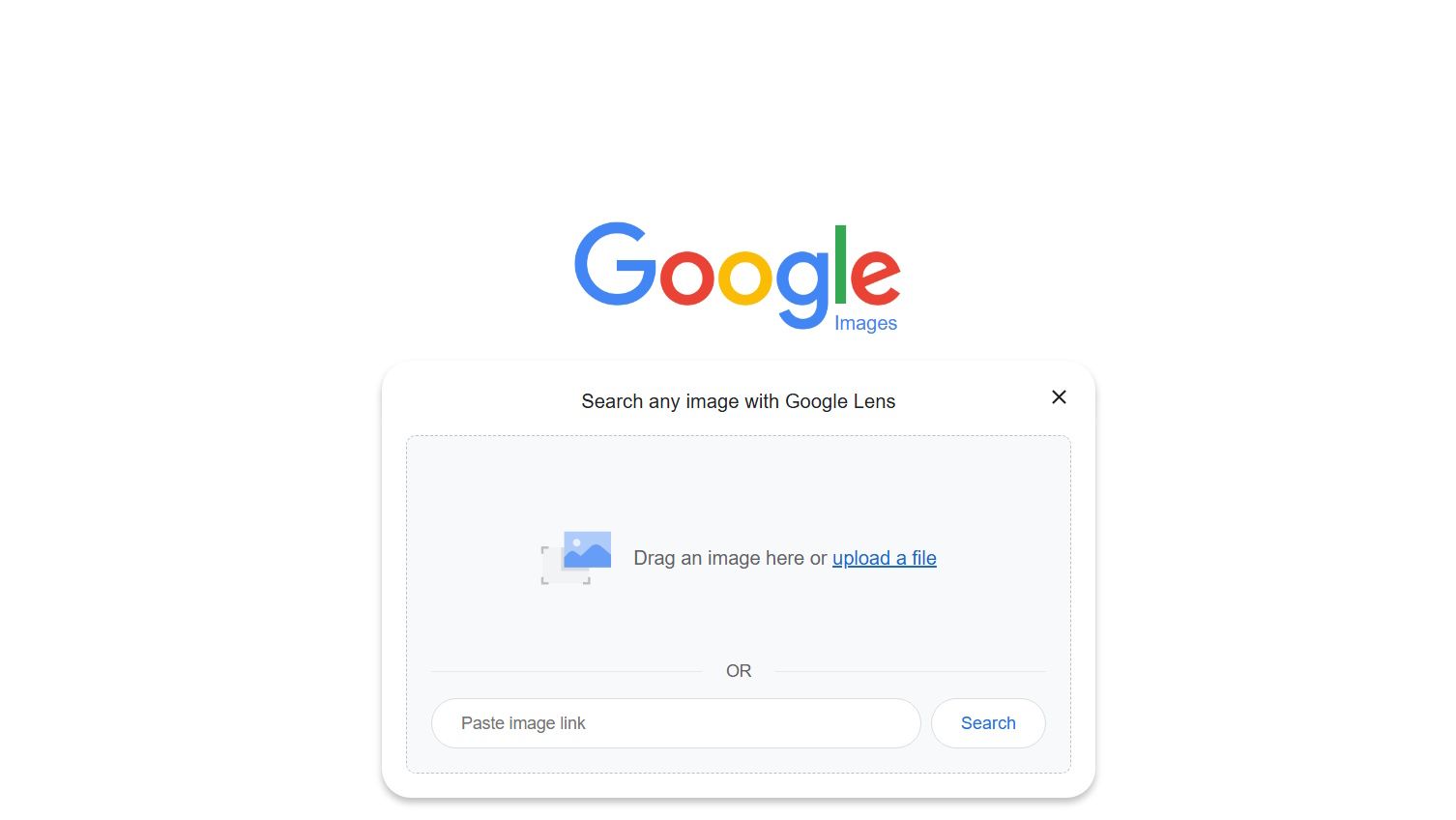
Нажмите на значок камеры в строке поиска. Этот значок позволяет начать обратный поиск изображений.
 3. Загрузите изображение или введите URL-адрес изображения. Нажмите. Загрузить файл Чтобы выполнить поиск на компьютере, перетащите изображение в соответствующее поле. Этот метод позволяет использовать любое изображение, сохранённое вами или найденное в интернете.
4. Нажмите «Поиск» . Google проанализирует изображение и предоставит вам результаты, включая похожие изображения и веб-сайты, содержащие это изображение.

Как выполнить обратный поиск изображений прямо с веб-сайта
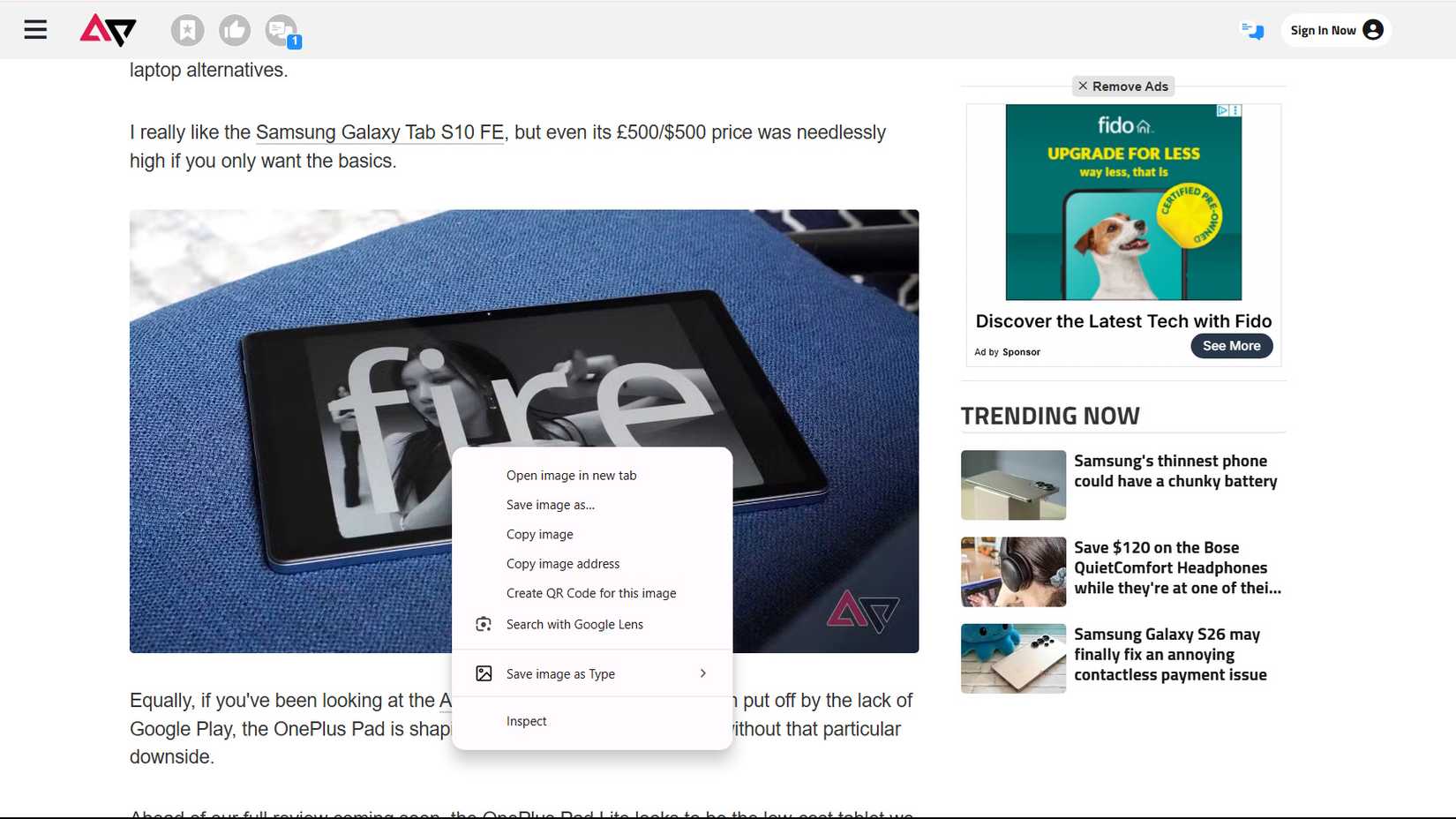
Вместо копирования или загрузки URL-адреса изображения вы можете выполнить обратный поиск изображения непосредственно из источника. Этот метод полезен для поиска других мест, где используется это или похожие изображения.
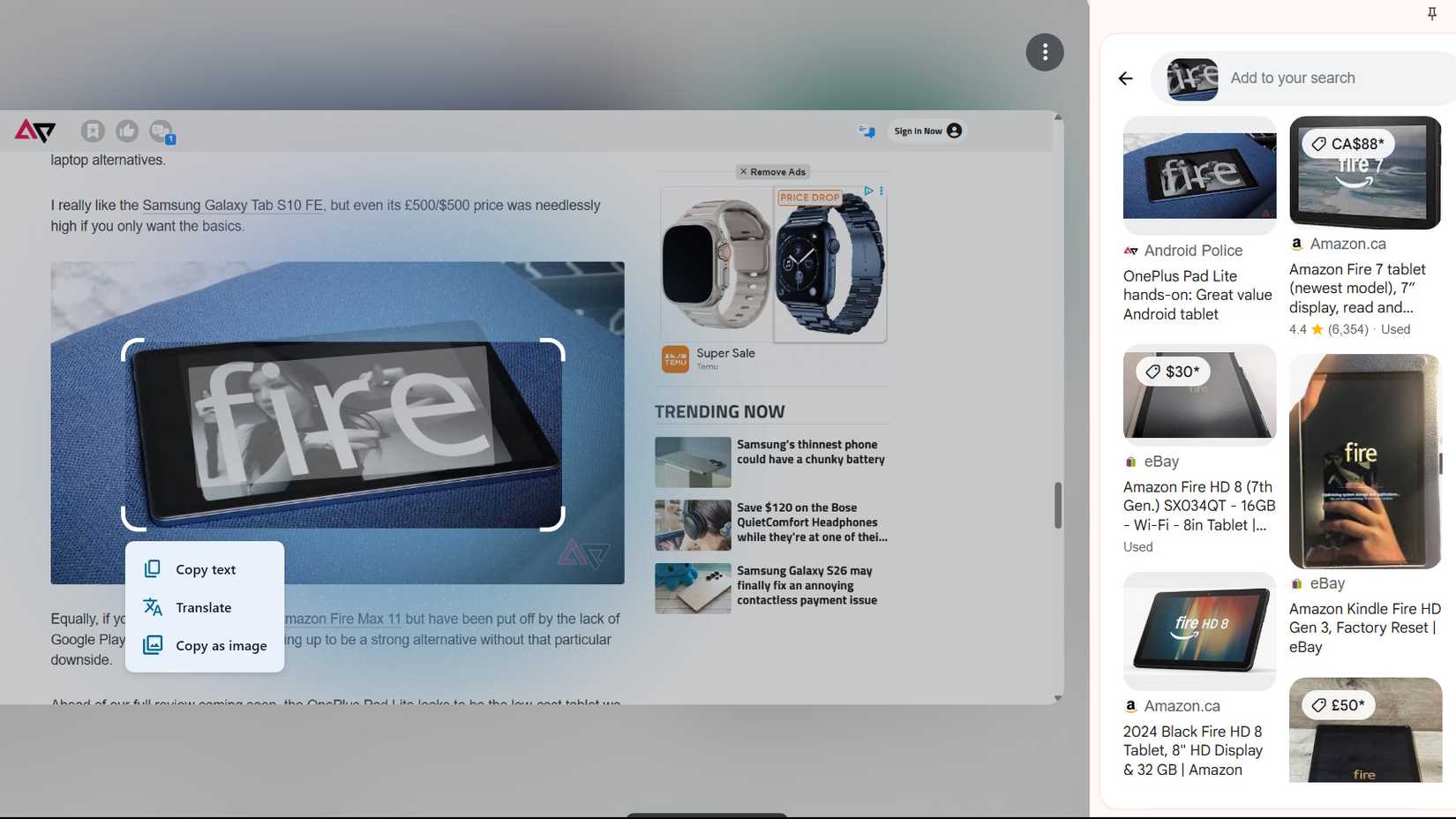
Для выполнения обратного поиска изображения на веб-сайте щелкните правой кнопкой мыши по изображению и выберите в контекстном меню пункт « Поиск изображения с помощью Google Lens» .
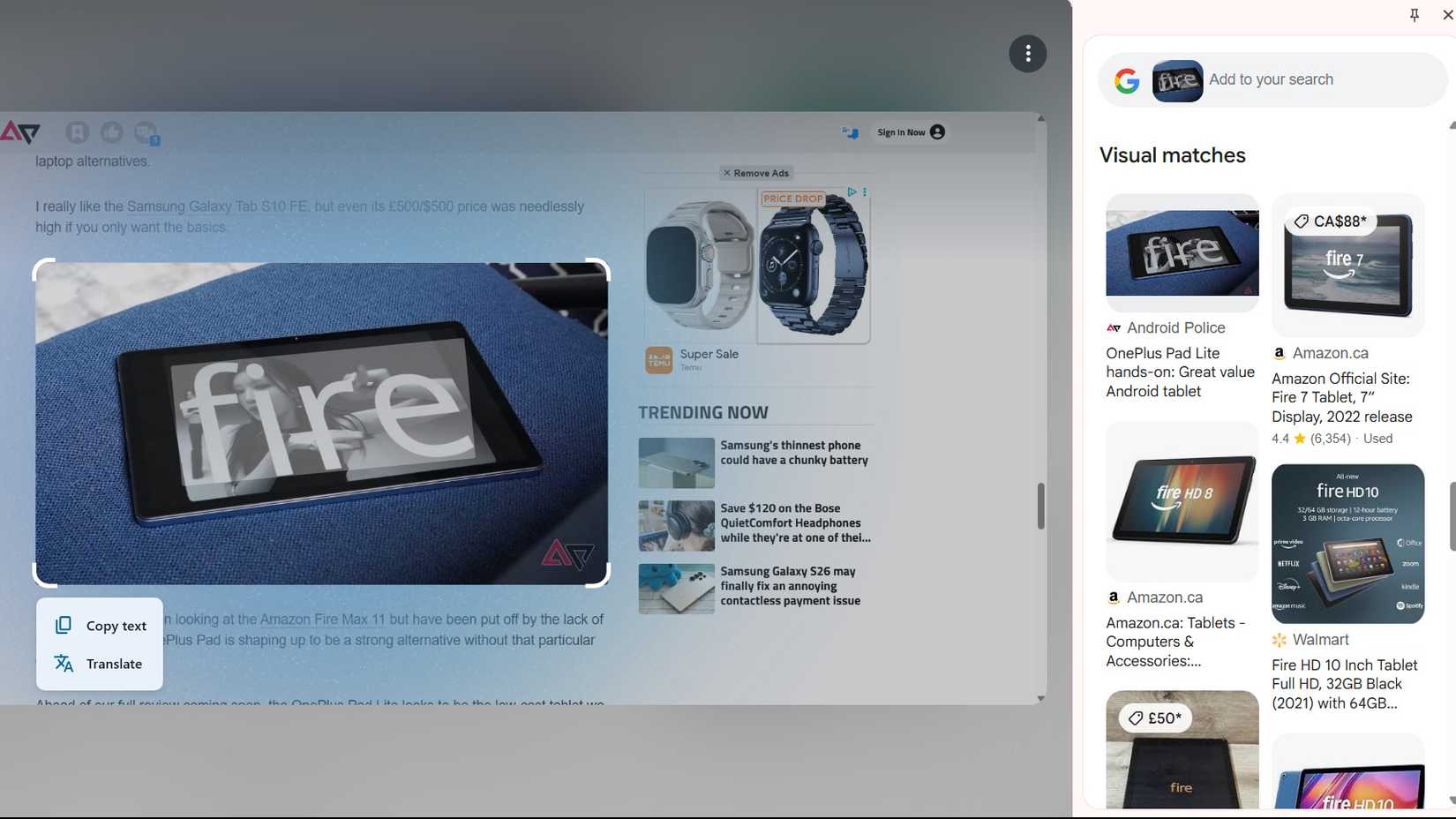
После выполнения обратного поиска изображений Google отображает похожие изображения из архива своей поисковой системы. Эта мощная функция Google Lens помогает отследить источник изображения и найти различные варианты его использования в интернете.
Просмотрите результаты и нажмите на любое изображение, чтобы открыть страницу, где оно было найдено. Chrome открывает боковую панель, как показано ниже, для отображения результатов. В других браузерах результаты могут открываться в новой вкладке. Использование Google Lens экономит время и силы на поиск изображений.
Как улучшить обратный поиск изображений
Теперь вы можете легко распознавать товары, людей или объекты на больших изображениях с помощью Google Lens, интегрированной функции Google Картинок. Этот мощный инструмент позволяет проводить более точный и целенаправленный поиск.
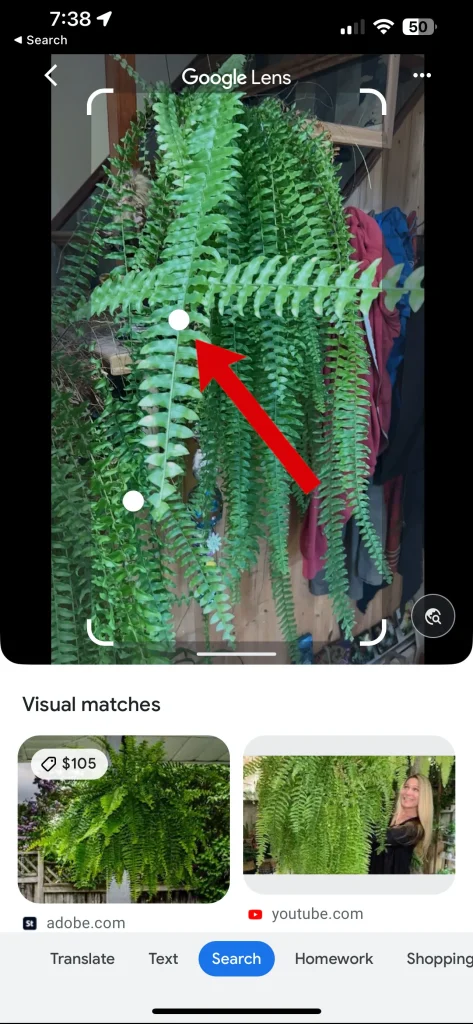
Google Lens использует искусственный интеллект для точного анализа изображений, выделяя интересные места и отмечая их белыми маркерами. Просто коснитесь любой точки, чтобы направить поиск к этой части изображения. Эта функция особенно полезна для определения конкретных элементов на сложных или перегруженных изображениях, обеспечивая более релевантные результаты поиска.
Как использовать обратный поиск изображений на телефонах Android
Многие приложения Google предлагают функцию обратного поиска изображений, которая предустановлена на большинстве телефонов Android. Обратный поиск изображений — мощный инструмент для определения источников изображений, поиска информации об объектах на фотографиях или поиска похожих изображений.
Если эти приложения не установлены заранее, вы можете легко скачать их из Play Store. Они также доступны для iPad и iPhone в App Store. Среди популярных приложений с поддержкой обратного поиска изображений — Google Lens и Google Images.
Большинство этих методов основаны на использовании Google Lens для обратного поиска изображений. Google Lens — это сложная технология, использующая искусственный интеллект для анализа изображений и предоставления релевантной информации. Вы можете использовать Google Lens непосредственно из приложения «Фото» или через приложение Google.
Используйте Google Lens для обратного поиска изображений
Приложение Google Lens позволяет быстро и легко выполнить обратный поиск изображений. Вы можете сделать снимок прямо на камеру телефона или выбрать существующее изображение из фотопленки.
Хотя возможности Google Lens выходят далеко за рамки этого, обратный поиск изображений остается одной из его основных и отличительных функций.
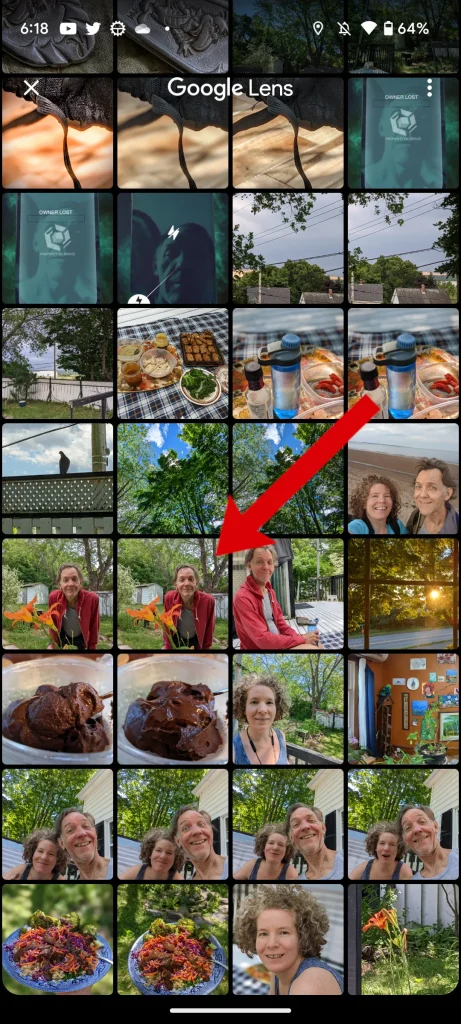
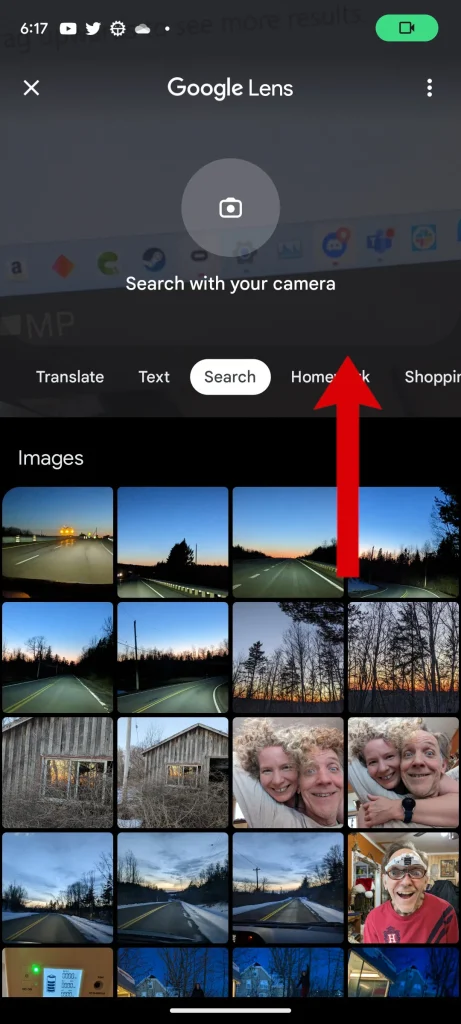
Чтобы использовать фотографию из фотопленки, скриншот или любое другое изображение, хранящееся на вашем устройстве, выберите его на панели в нижней части экрана. Чтобы просмотреть Plus Photos, перетащите панель вверх.
Нажмите на любое изображение, чтобы начать обратный поиск. Google Lens покажет вам результаты, которые совпадают или похожи на выбранное вами изображение, помогая найти информацию о нём или определить его источник.
Извините, предоставленный текст пуст. Пожалуйста, предоставьте мне текст для перевода, чтобы я мог выполнить профессиональный и оптимизированный перевод в соответствии с требуемыми стандартами.
Как использовать строку поиска Google для обратного поиска изображений
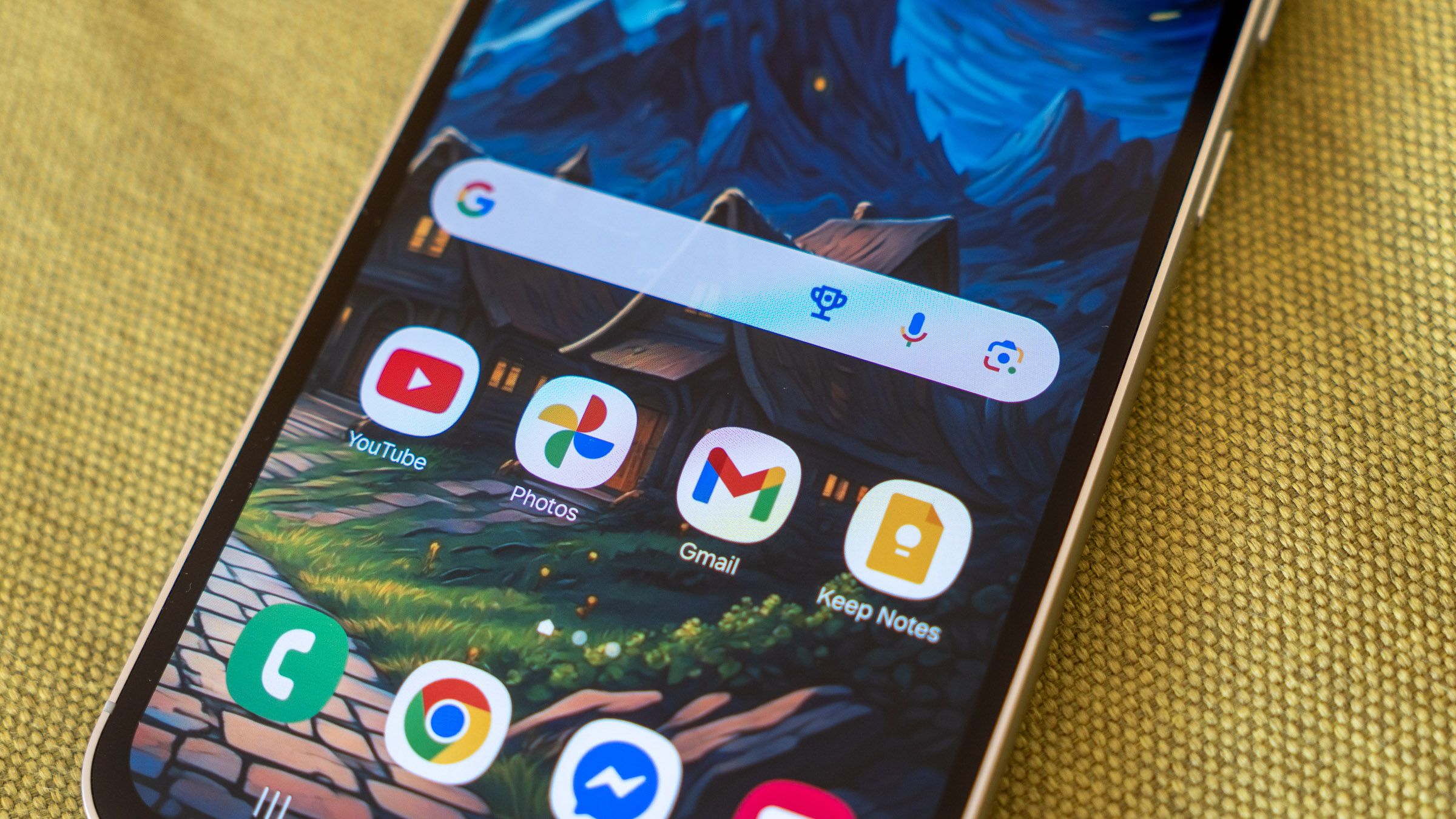
Вы можете легко запустить обратный поиск изображений прямо из любого места, где вы видите значок Google Lens в строке поиска. Иногда этот значок выглядит как разноцветная линза, а в других приложениях — как простая чёрно-белая рамка камеры.
Например, на главном экране вашего Android-телефона коснитесь значка Google Lens в строке поиска внизу экрана, чтобы начать обратный поиск изображений. Этот способ намного быстрее, чем открывать приложение Google Lens отдельно.
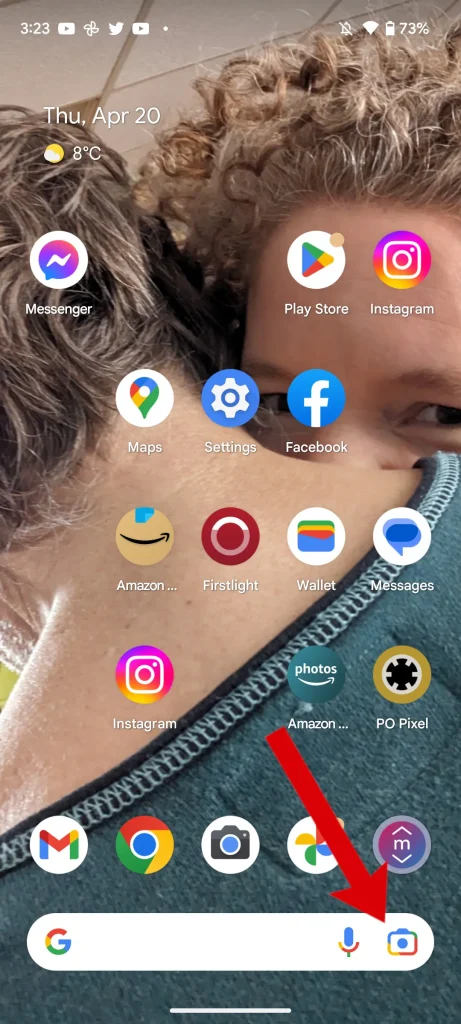
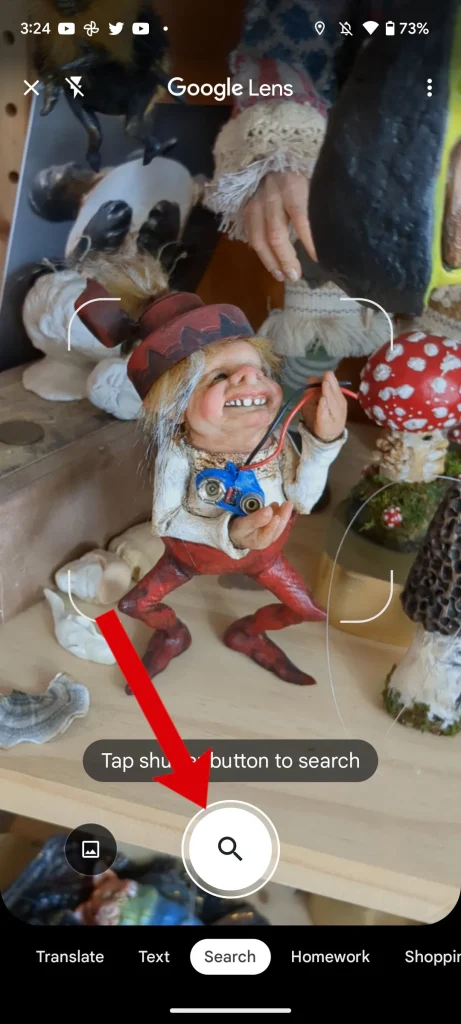
Нажатие этой кнопки откроет приложение Lens.
В приложении вы можете сделать снимок с помощью камеры телефона, чтобы найти его с помощью Lens, или выполнить обратный поиск по уже сохранённому на телефоне изображению. Эта функция особенно полезна для идентификации объектов, поиска похожих товаров и даже получения информации о достопримечательностях.
Независимо от выбранного метода поиска, внизу экрана появится панель «Визуальные совпадения» , которую можно прокрутить вверх, чтобы просмотреть более релевантные результаты. Эти результаты включают похожие изображения, веб-сайты, содержащие изображение, и дополнительную информацию о содержании изображения.
Используйте приложение Chrome для поиска изображений
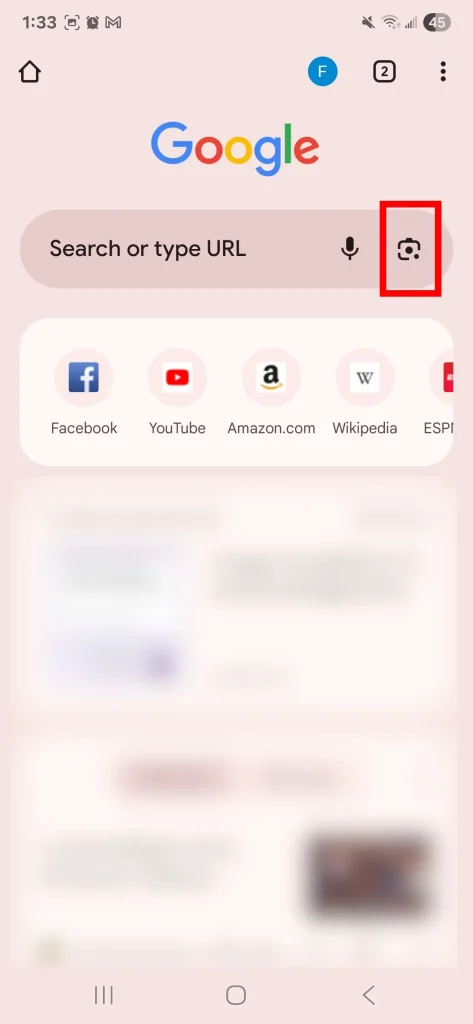
Chrome делает обратный поиск изображений невероятно простым, отображая значок камеры Google Lens прямо в строке поиска. Эта функция делает визуальный поиск быстрее и удобнее, чем когда-либо.
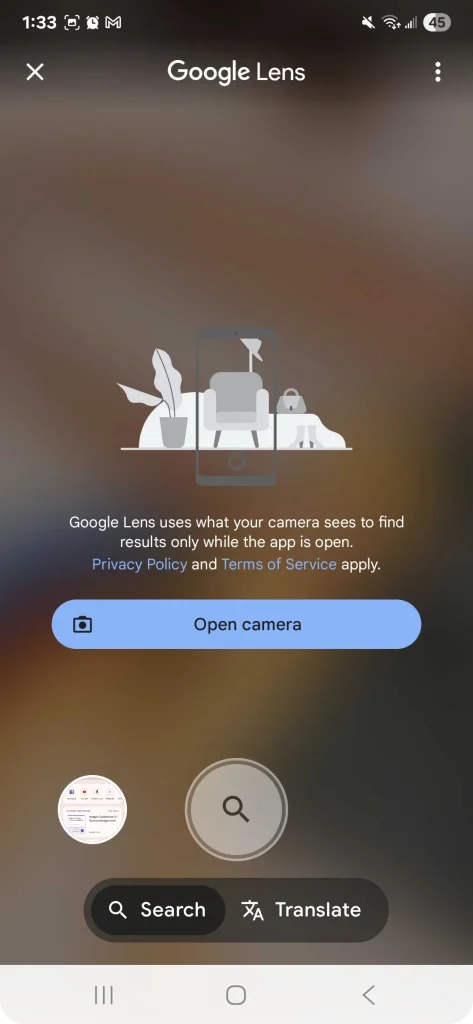
Для выполнения обратного поиска изображений нажмите на значок камеры в поле поиска. Это откроет Google Lens, позволяя вам получить доступ к вашей фотогалерее или использовать камеру напрямую, чтобы сделать новый снимок и выполнить поиск по нему. Этот метод идеально подходит для поиска информации об объектах, которые вы видите в реальном мире, или для определения источника конкретного изображения.
Найдите изображение с помощью Google Photos
Google Фото позволяет выполнять обратный поиск по любому сохранённому изображению. Этот метод особенно полезен, если вы не хотите использовать ограниченные возможности поиска в библиотеке фотографий Google Lens.
Для начала коснитесь миниатюры, чтобы открыть её, затем выберите опцию «Линза» внизу экрана, чтобы начать поиск. Google Lens проанализирует изображение, определит его элементы и отобразит соответствующие результаты поиска в интернете.
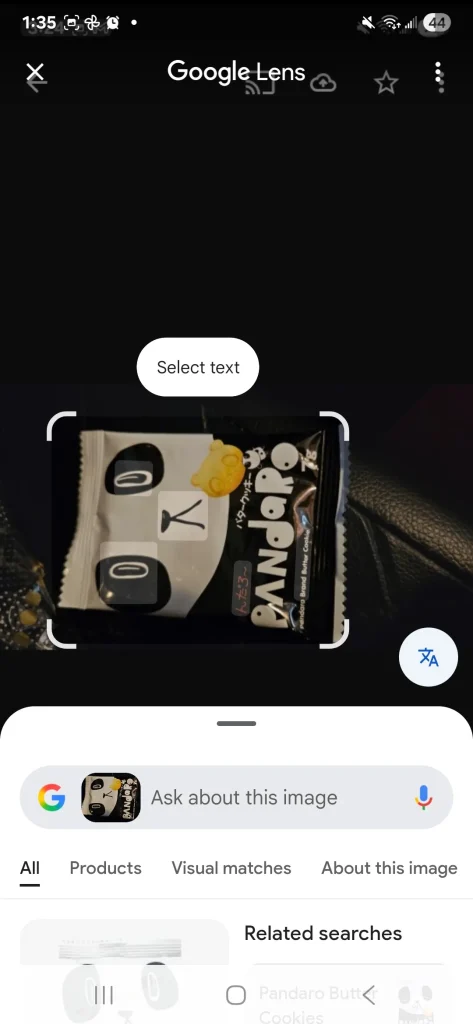
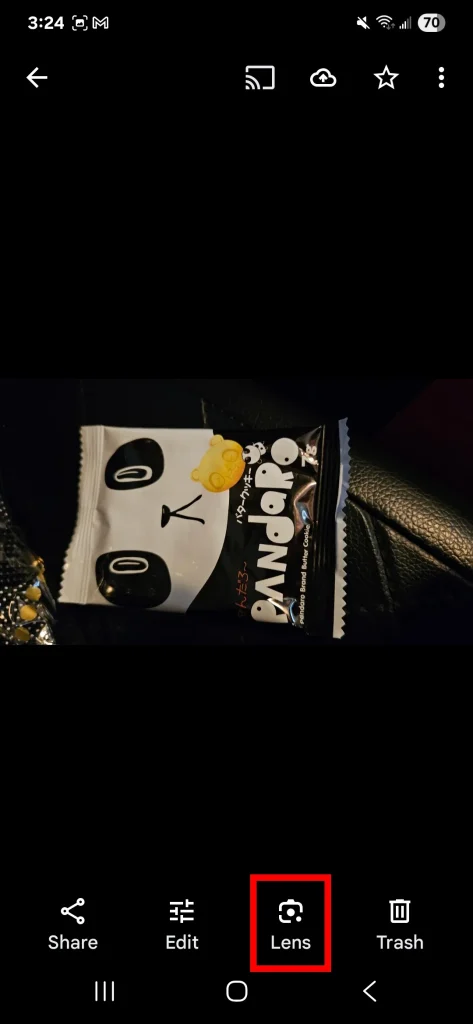
Найдите изображение с помощью функции «Теги и поиск».
На поддерживаемых устройствах Android вы можете использовать функцию «Обвести кружком для поиска» , чтобы найти информацию, отображаемую на экране. Эта функция работает путем касания, обведения кружком, выделения или обводки искомого элемента, подобно использованию Google Lens для поиска визуальных совпадений.
Чтобы использовать функцию «Предложения и поиск», нажмите и удерживайте кнопку «Домой» или панель навигации на текущем экране, а затем жестом выберите нужный для поиска элемент. Это активирует функцию и откроет соответствующее окно поиска Google.
Пользователи iOS могут воспользоваться инструментом «Поиск на экране с помощью Google Lens», доступным в Chrome и приложении Google на iOS, чтобы получить аналогичный функционал. Этот инструмент позволяет пользователям идентифицировать видимые объекты на экране и искать их, используя возможности Google Lens.
Как выполнить обратный поиск изображений с помощью Google на iPhone и iPad
Будучи ведущей технологической компанией, Google предлагает комплексный набор приложений, разработанных специально для устройств Apple, позволяя пользователям iPhone и iPad легко и эффективно использовать возможности обратного поиска изображений и Google Lens. Обратный поиск изображений позволяет определить источник изображения, найти похожие изображения и получить дополнительную информацию о содержании изображения, что делает его мощным инструментом для проверки фактов, исследования продуктов и более глубокого изучения интернета.
Для начала скачайте и установите необходимые приложения Google из Apple App Store: официальное приложение Google, Google Chrome и Google Фото. Эти приложения предоставляют вам инструменты, необходимые для удобного обратного поиска изображений на устройствах iOS.
Используйте приложение Google на iOS для поиска изображений
Запустив приложение Google, вы получите доступ к Google Lens на своем iPhone или iPad . Процесс аналогичен тому, что используется на мобильных устройствах Android, обеспечивая единообразный пользовательский опыт на всех платформах.
Для использования обратного поиска изображений откройте Google Lens, наведите камеру устройства на объект или изображение, которое хотите найти, а затем нажмите кнопку спуска затвора . В качестве альтернативы вы можете просмотреть изображения в своей фотобиблиотеке, а затем нажать на нужное изображение для его анализа.
Затем Google покажет вам визуально соответствующие результаты поиска, помогая вам найти информацию о сфотографированной вами фотографии или объекте.
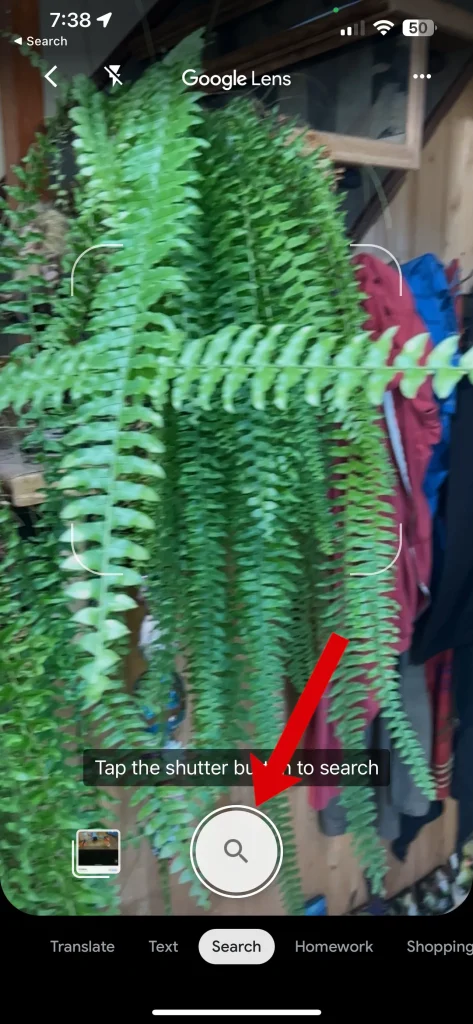
Используйте приложение Chrome на iOS для поиска изображения
Хотя Chrome не отображает кнопку Google Lens в строке поиска на iPhone, есть разумный альтернативный способ выполнить обратный поиск изображений непосредственно из браузера.
Вот как выполнить обратный поиск изображений с помощью приложения Chrome на iPhone:
- нажать на Кнопка "Поделиться" расположен в правом верхнем углу экрана.
- выберите Запросить версию сайта для ПКЭто загрузит десктопную версию сайта, что предоставит вам доступ к дополнительным функциям.
- После загрузки десктопной версии сайта нажмите на значок камеры в строке поиска. Откроются параметры обратного поиска изображений, где вы можете загрузить изображение с устройства или вставить URL-адрес изображения.
Следуя этим простым шагам, вы сможете легко выполнить обратный поиск изображений на iPhone с помощью приложения Chrome, даже без кнопки Google Lens. Этот метод эффективен для поиска источников изображений, получения дополнительной информации о конкретном визуальном контенте или поиска похожих изображений.
Используйте приложение Google Photos на iOS для поиска фотографий.
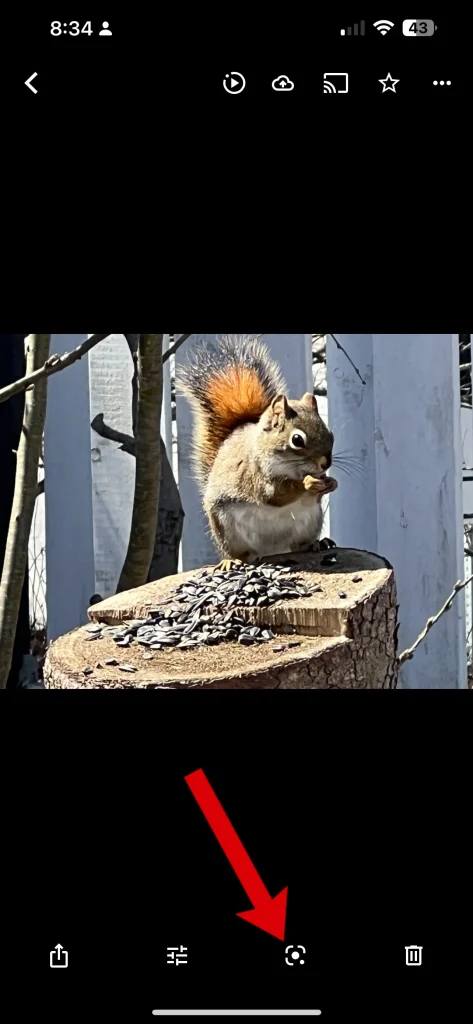
Приложение Google Photos на iOS предлагает ту же мощную интеграцию с Google Lens, к которой вы привыкли.
Для начала откройте изображение, которое хотите найти, затем нажмите на значок лупы внизу. Этот значок имеет закругленный квадратный дизайн с точкой посередине.
Почему вам следует использовать обратный поиск изображений Google?
Обратный поиск изображений Google, работающий на базе Lens, представляет собой эффективный способ получения дополнительной информации о конкретном изображении, а также проверки его подлинности и достоверности.
Однако с появлением таких сложных инструментов, как Dall-E и Midjourney, идентификация изображений, созданных с помощью ИИ, стала сложнее, чем когда-либо. Поэтому использование обратного поиска изображений является важнейшим шагом в проверке подлинности и источника изображений, особенно с учетом растущей распространенности контента, созданного с помощью ИИ.
Комментарии закрыты.