

Если вы пользуетесь социальными сетями, вам важно знать, как создавать GIF-файлы. Анимированные изображения не только забавны, но и могут передать мощное послание или выразить определённое настроение лучше, чем текстовые ответы.
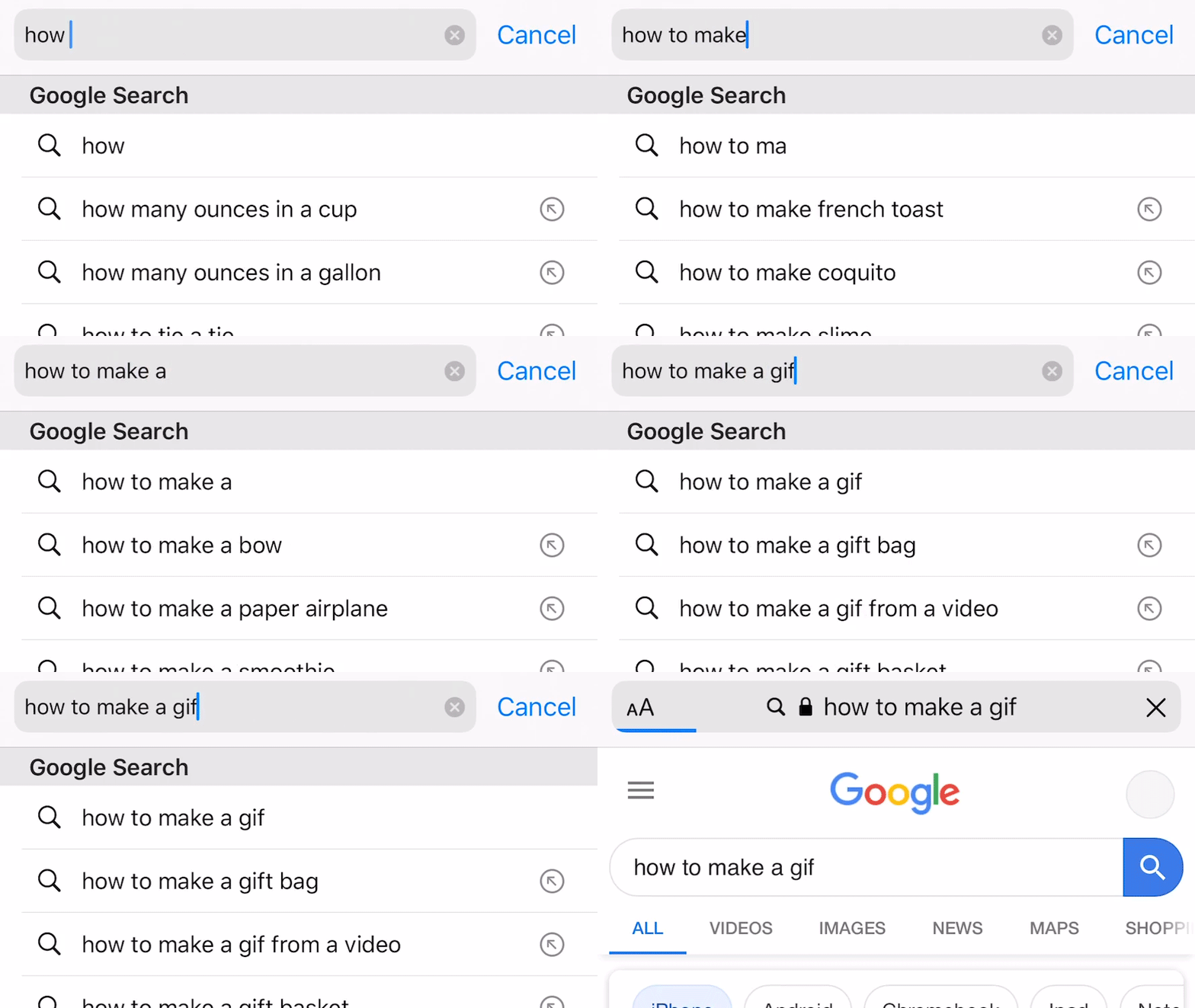
Хотя большинство мобильных операционных систем и сервисов обмена сообщениями поставляются с готовыми библиотеками GIF-изображений, вам может быть интересно, как создать свою собственную. Хотите ли вы превратить видео с YouTube или собственные фотографии и видео в онлайн-произведение искусства, существует множество инструментов, доступных для этого.
Giphy — популярная и заслуживающая доверия база данных GIF-изображений, которая также предлагает простой инструмент для создания GIF-анимаций. Большинство пользователей, ищущих способ создания GIF-анимации, считают бесплатный сервис Giphy очень простым в использовании. Однако, если вас особенно волнует частота кадров, Photoshop — ваш лучший вариант.
Вот как создать GIF-файл, независимо от вашего уровня опыта и используемого устройства. Мы покажем вам подходящие инструменты и методы для создания профессиональных и привлекательных GIF-файлов, а также оптимизируем их для поисковых систем, чтобы обеспечить широкое распространение и охват максимально широкой аудитории.
Как создать анимированный GIF-файл из видео на YouTube

Giphy считается самым простым и безопасным способом преобразовать любое видео с YouTube в анимированный GIF, при условии, что видео длится не более 15 минут и соответствует Закону об авторском праве в цифровую эпоху (DMCA) . Вот как создать GIF из видео с YouTube:
Шаг 1: Перейдите по ссылке https://giphy.com/create/gifmaker.
Шаг 2: Введите веб-адрес видео на YouTube, которое вы хотите преобразовать в GIF (например: https://www.youtube.com/watch?v=wa5HzeBclPU& ).
Шаг 3: Используйте рабочую область Giphy, чтобы выбрать фрагмент видео, который вы хотите преобразовать в GIF, и укажите желаемую продолжительность анимации. При желании вы также можете добавить текст к GIF-файлу.
Шаг 4: Нажмите «Загрузить на Giphy» , чтобы воплотить анимированное изображение в реальность. Теперь вы можете загрузить анимированное изображение на свой компьютер и поделиться им в социальных сетях.
Как создавать GIF-файлы на телефоне или планшете

Бесплатное приложение Giphy для телефонов и планшетов позволяет легко создавать анимированные GIF-файлы. Вы можете бесплатно скачать приложение Giphy из App Store для iOS или из Google Play для Android. Приложение позволяет записывать видео или загружать их из альбома камеры и превращать в GIF-файлы. Вот как создавать GIF-файлы на мобильном устройстве:
Шаг 1: Загрузите приложение GIPHY ( iOS , Android ) на свой телефон или планшет и откройте его.
Шаг 2: Нажмите кнопку «Создать +» в правом верхнем углу экрана.
Шаг 3: Используйте кнопку камеры для записи видео или выберите значок библиотеки рядом с ней, чтобы открыть снимки из фотогалереи вашего устройства.
Как создавать GIF-файлы на Android

Хотя пользователи Android, безусловно, могут использовать Giphy, в Play Store есть и другие приложения для создания GIF-анимаций. Мы рекомендуем GIF Maker, GIF Editor, Video Maker и Video to GIF, чтобы удовлетворить все ваши потребности в создании GIF-файлов. Это многофункциональное приложение просто в использовании, имеет отличные оценки и не добавляет водяные знаки, как некоторые другие приложения для создания GIF-анимаций.
С GIF Maker вы можете преобразовать видео в GIF, объединить несколько фотографий в один GIF, записать видео с камеры и превратить его в GIF, а также записать экран и превратить его в GIF. Приложение также предлагает набор инструментов для редактирования, позволяющих добавлять текст, стикеры и красочные фоны. Создавать GIF-файлы легко и увлекательно, и вы можете делиться своими творениями прямо из приложения в различных социальных сетях.
GIF Maker — бесплатное приложение, хотя вы можете приобрести Pro-версию за 2.99 доллара , если не хотите, чтобы реклама прерывала процесс создания GIF-анимаций. Pro-версия предлагает дополнительные функции и расширенные возможности настройки.
Как создавать GIF-файлы на iPhone: подробное руководство

Хотите создавать забавные GIF-анимации и делиться моментами творчески? На вашем iPhone есть несколько вариантов создания GIF-файлов прямо с устройства. Одним из популярных бесплатных приложений является Giphy. Однако в App Store есть и другие альтернативы, позволяющие создавать профессиональные GIF-анимации.
Вы можете начать с бесплатного приложения Giphy Cam, дополнения к Giphy с удобным интерфейсом, упрощающим создание GIF-файлов. Это приложение позволяет записывать короткие видео или использовать фотографии из вашей фотогалереи для создания уникальных GIF-анимаций.
Если вы ищете более профессиональные приложения, вам может потребоваться небольшая плата. Например, GIF Maker – Video to GIF Maker – популярный вариант, но за удаление водяных знаков взимается плата в размере 1.99 доллара США. Для доступа ко всем функциям может потребоваться платная подписка Plus.
Ещё одно приложение, заслуживающее внимания, — GIF Maker от Momento, которое позволяет создавать забавные покадровые анимированные GIF-файлы. Хотя премиум-версия стоит 9.99 доллара, многие пользователи сходятся во мнении, что её многочисленные функции оправдывают цену.
Короче говоря, независимо от того, ищете ли вы бесплатное и простое решение или профессиональное приложение с расширенными функциями, iPhone предлагает множество инструментов для создания потрясающих GIF-анимаций и публикации их с друзьями и семьёй в социальных сетях, таких как Facebook, WhatsApp и других. Изучите доступные варианты и выберите приложение, которое лучше всего соответствует вашим потребностям и бюджету.
Как создать анимированный GIF-файл в Photoshop из видео
Хотя Adobe Photoshop Elements довольно дорогой, это лучший способ создавать высококачественные GIF-файлы. Перед началом работы полезно иметь некоторые предварительные знания Photoshop. Вот как создать GIF-файл в Photoshop из видео.
Шаг 1: Найдите в интернете видео, которое хотите преобразовать в GIF, и сохраните его на свой компьютер. Если вам нужна помощь, вы можете обратиться к нашему руководству по загрузке видео с YouTube на Mac или по загрузке видео с YouTube на ПК . Мы рекомендуем максимально уменьшить размер файла, чтобы упростить редактирование.

Шаг 2: Импортируйте видеофайл в Photoshop, выбрав Файл > Импорт > Кадры видео в слои. Photoshop откроет файл как последовательность видеокадров. Вы можете импортировать все видео целиком или его меньшую часть. Вы также можете импортировать покадровую последовательность кадров, если вам нужен меньший по размеру файл с эффектом покадровой анимации.
Шаг 3: Настройте параметры цвета, размытия, потери цвета и размера по своему усмотрению.
Шаг 4: Сохраните и поделитесь своим GIF-файлом. Нажмите «Файл» > «Сохранить в Интернет».
Как создать анимированные GIF-файлы в Photoshop из статичных изображений
Вы также можете использовать Photoshop для создания анимированных GIF-файлов из серии неподвижных изображений. Для анимации группы слоёв вам понадобится инструмент «Шкала времени» в Photoshop. Убедитесь, что вы заранее собрали все неподвижные изображения и объединили их в одну папку на компьютере. Вот как создать GIF-файл в Photoshop из неподвижных изображений.
Шаг 1: В Photoshop нажмите «Файл» > «Сценарии» > «Загрузить файлы в стек» . Нажмите «Обзор» , чтобы выбрать изображения, которые вы хотите преобразовать в GIF, затем нажмите «ОК».

Шаг 2: Расположите изображения в нужном порядке. Для наглядности первый кадр должен быть нижним слоем.
Шаг 3: В окне «Временная шкала» выберите в выпадающем меню пункт «Создать покадровую анимацию». Затем щелкните значок меню в окне «Временная шкала» и выберите «Создать кадры из слоев».
Шаг 4: Измените длительность каждого кадра и выберите, как долго вы хотите, чтобы длился ваш GIF-файл.
Шаг 5: Сохраните и поделитесь своим GIF-файлом. Нажмите «Файл» > «Сохранить».
Комментарии закрыты.