Как бы вы ни любили свой iPhone, новая версия всегда на подходе. Apple выпускает новые модели каждый год, и рано или поздно, даже если вы регулярно обновляете iOS, ваше устройство начнёт казаться устаревшим. Прощай, старый iPhone, и здравствуй, блестящая новинка!
Но прежде чем подписывать новый телефонный контракт или заказывать последнюю модель iPhone онлайн, стоит узнать, как перенести фотографии и другие данные на новый телефон. Мы рассмотрели три наиболее распространённых способа переноса фотографий с одного iPhone на другой, уделив особое внимание рекомендациям для обеспечения бесперебойной и безопасной передачи данных.
Способы переноса фотографий с iPhone на iPhone:
Перенесите все данные с помощью резервной копии iCloud: этот метод идеально подходит для переноса всех данных со старого iPhone на новый, включая фотографии, приложения, настройки, контакты и сообщения. Этот метод гарантирует восстановление всех данных в том же состоянии, что и на старом устройстве.
Перенос всех данных, включая фотографии, без iCloud: отличная альтернатива, если вы предпочитаете не использовать iCloud или у вас ограниченное хранилище. Этот метод использует ваш компьютер в качестве посредника для прямой передачи данных между двумя устройствами.
Используйте AirDrop для переноса выбранных фотографий: быстрое и удобное решение для передачи небольшого количества фотографий или видео непосредственно на другой iPhone поблизости. AirDrop идеально подходит для мгновенного обмена фотографиями с друзьями и семьёй.
Использование ссылки iCloud: отличный способ поделиться определённым набором фотографий или видео, не отправляя их напрямую. Вы можете создать общую ссылку iCloud и отправить её через Сообщения или по электронной почте.
Первые два способа лучше всего подходят, если вы хотите перенести все данные со старого устройства на новое. Всё, что было на старом устройстве, будет скопировано, поэтому все ваши фотографии и контакты останутся нетронутыми и готовыми к использованию на новом iPhone. AirDrop — лучший вариант, если вам нужно перенести только фотографии с iPhone на iPhone, например, поделиться групповым фото со всеми друзьями. iCloud Link лучше всего подходит для обмена отдельными фотографиями.
Прежде чем начать переносить фотографии на iPhone: советы по оптимизации места на диске
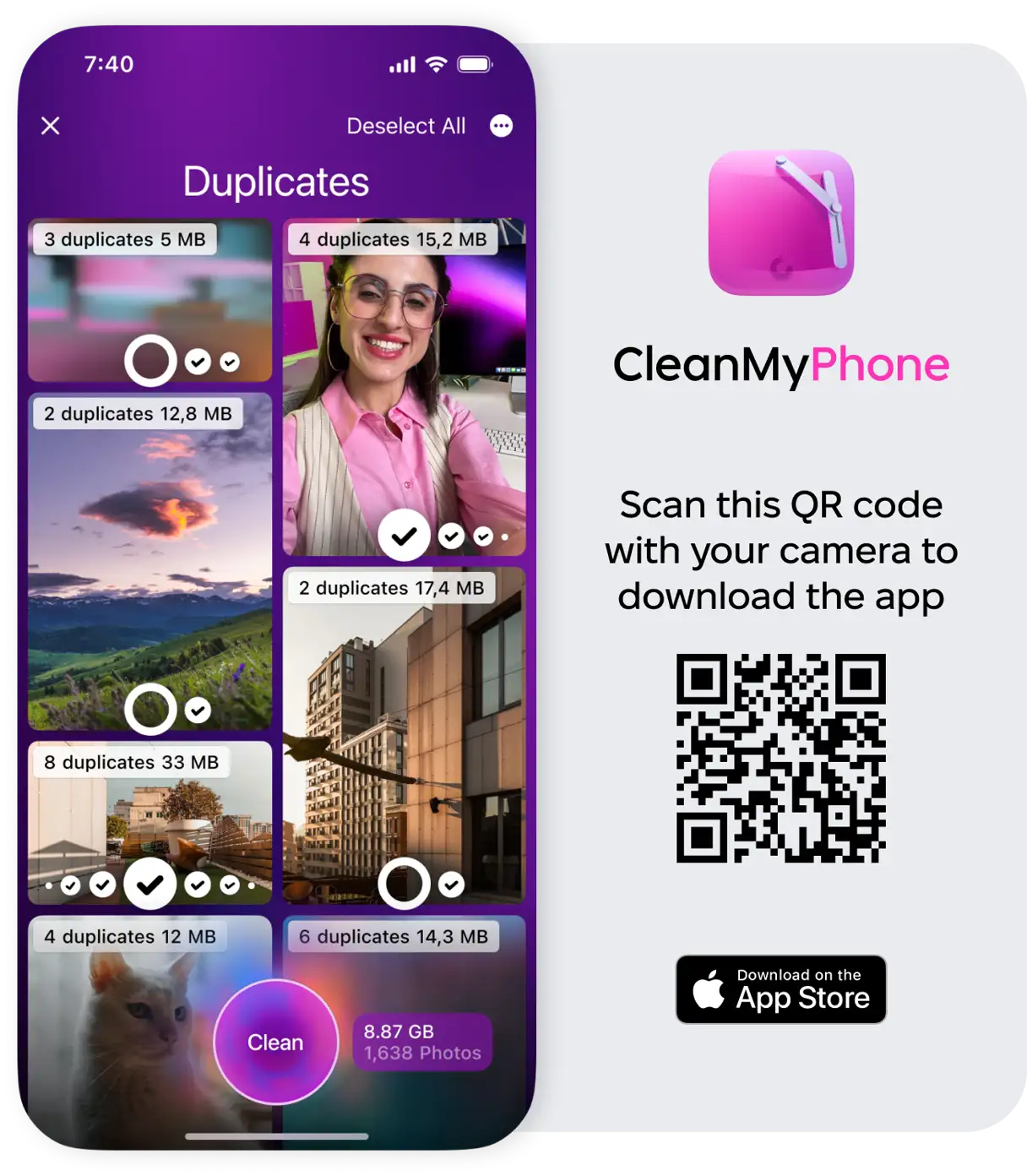
Когда речь идёт о заполнении памяти вашего iPhone, приложения, безусловно, являются одними из главных виновников. Фотографии занимают второе место. Чтобы быстро отсортировать и удалить ненужные фотографии, скачайте приложение CleanMy®Phone. Это приложение отображает все дубликаты и похожие фотографии, позволяя вам быстро решить, что оставить, а что удалить. Это обеспечивает эффективное управление хранилищем фотографий на вашем устройстве.
Загрузите приложение CleanMy®Phone.
Нажмите кнопку «Расхламление».
Приложение проанализирует ваши фотонаборы и сгруппирует их по папкам, например «Дубликаты», «Скриншоты», «Размытие» и т. д.
Нажмите на любую папку и наведите порядок в ней.
Метод 1: Как перенести фотографии с iPhone на iPhone с помощью резервного копирования iCloud
iCloud — один из самых эффективных способов передачи данных между разными iPhone, а также между любыми устройствами iOS или macOS. Для этого на обоих устройствах должен быть включён iCloud и использоваться один и тот же Apple ID.
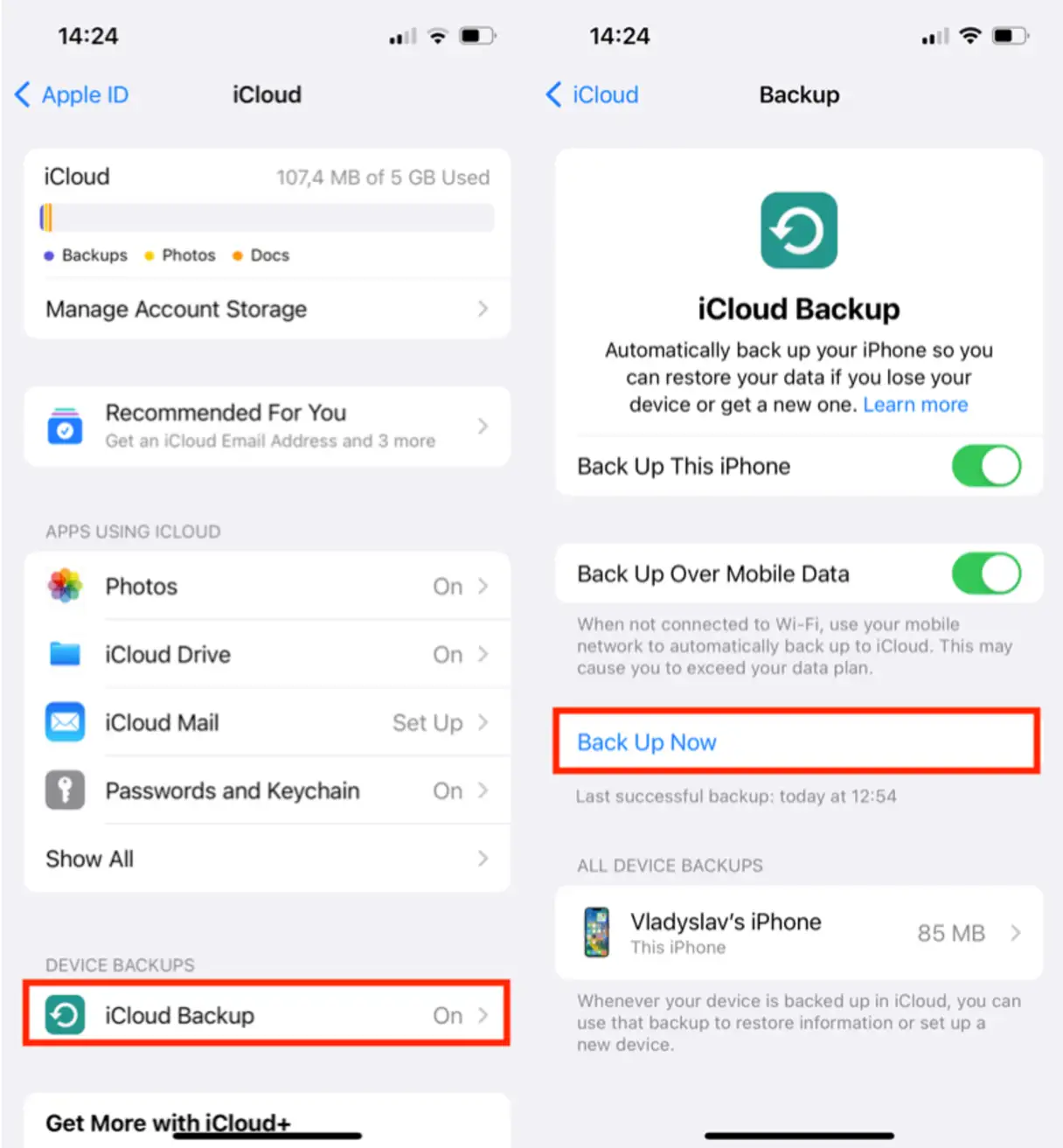
Для начала настройте резервное копирование iCloud на вашем старом iPhone:
Перейдите в «Настройки».
Нажмите на баннер Apple ID в верхней части меню «Настройки».
Нажмите на iCloud.
Прокрутите вниз до пункта «Резервное копирование iCloud».
Нажмите «Создать резервную копию сейчас».
Дождитесь завершения резервного копирования. Этот процесс может занять некоторое время в зависимости от объёма данных и скорости интернет-соединения. Убедитесь, что ваше устройство подключено к стабильной сети Wi-Fi с хорошим сигналом.
Убедитесь, что ваш старый iPhone выключен. Теперь приступайте к настройке нового iPhone:
Включите новое устройство.
Проведите пальцем или нажмите кнопку «Домой» и следуйте инструкциям по настройке на экране.
Убедитесь, что устройство подключено к сети Wi-Fi.
Теперь нажмите на опцию «Восстановить из резервной копии iCloud», которая является частью процесса настройки.
Войдите в систему, используя свой Apple ID.
Нажмите «Далее», затем «Согласен». Вас могут попросить сделать это несколько раз.
Выберите самую последнюю резервную копию. Это позволит восстановить ваш новый iPhone со всеми данными, которые были на старом iPhone на момент создания резервной копии, включая все фотографии и видео, которые вы хотите перенести.
Этот процесс может занять некоторое время, и ваш iPhone может нагреваться при обработке всех приложений, сообщений, фотографий и видео. Не волнуйтесь, после завершения процесса всё будет работать так же, как и на вашем старом iPhone, но с преимуществами нового, более быстрого и продвинутого устройства. Этот метод эффективен для переноса данных и фотографий и считается одним из лучших способов перенести фотографии с iPhone на iPhone.
Способ 2: Перенос фотографий на новый iPhone без iCloud
На любом устройстве iOS под управлением iOS 11 или более поздней версии есть более быстрый способ настроить новый iPhone и перенести все ваши данные: Quick Start значительно упрощает переход.
Включите новый iPhone и поместите его рядом со старым iPhone.
Убедитесь, что Bluetooth включён на обоих устройствах. Это необходимо для первоначального сопряжения.
На вашем старом iPhone появится экран быстрого запуска с предложением использовать Apple ID для настройки нового iPhone. Нажмите «Продолжить».
На вашем новом iPhone появится анимация. Направьте старый iPhone на новый и расположите анимацию по центру объектива камеры. Это надёжно удалит ваши данные.
Дождитесь появления сообщения «Завершить на новом iPhone».
При появлении запроса введите старый пароль iPhone на новом iPhone. Это подтвердит, что вы являетесь уполномоченным лицом для переноса данных.
Следуйте инструкциям по настройке Face ID или Touch ID на новом iPhone. Это важный шаг для защиты вашего нового устройства.
Нажмите «Перенести с iPhone», чтобы начать перенос данных со старого iPhone на новый. Держите оба устройства рядом друг с другом и подключите их к источнику питания до завершения процесса. Этот этап может занять некоторое время в зависимости от объёма переносимых данных.
После выполнения этих шагов вы можете выключить старый iPhone или восстановить его заводские настройки. Всё должно быть безопасно перенесено на новый iPhone. В качестве меры предосторожности рекомендуем создать дополнительную резервную копию на компьютере перед выполнением сброса настроек.
Метод 3: Как перенести фотографии со старого iPhone на новый iPhone через AirDrop
Иногда вам просто нужно перенести фотографии на новый iPhone или поделиться несколькими фотографиями с другом, у которого тоже есть iPhone. Вот как использовать AirDrop на обоих телефонах для передачи фотографий и видео:
Читайте также
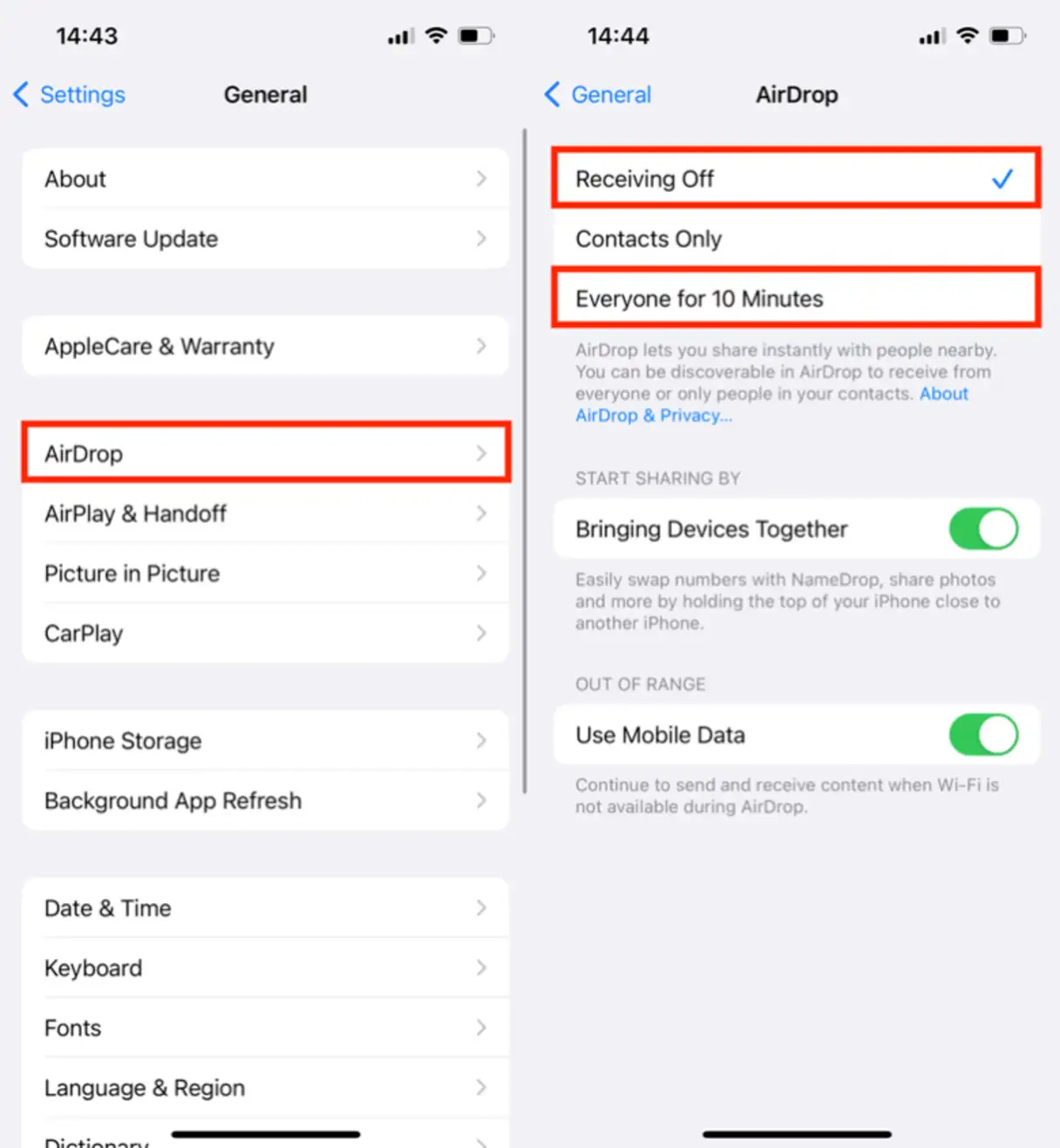
На устройстве Новый айфонПерейдите в «Настройки».
Нажмите «Общие».
Прокрутите вниз до пункта «AirDrop».
Установите значение «Все», чтобы получать данные через AirDrop с любого устройства iOS. Эта настройка необходима для того, чтобы ваш новый iPhone был обнаружен старым во время переноса.
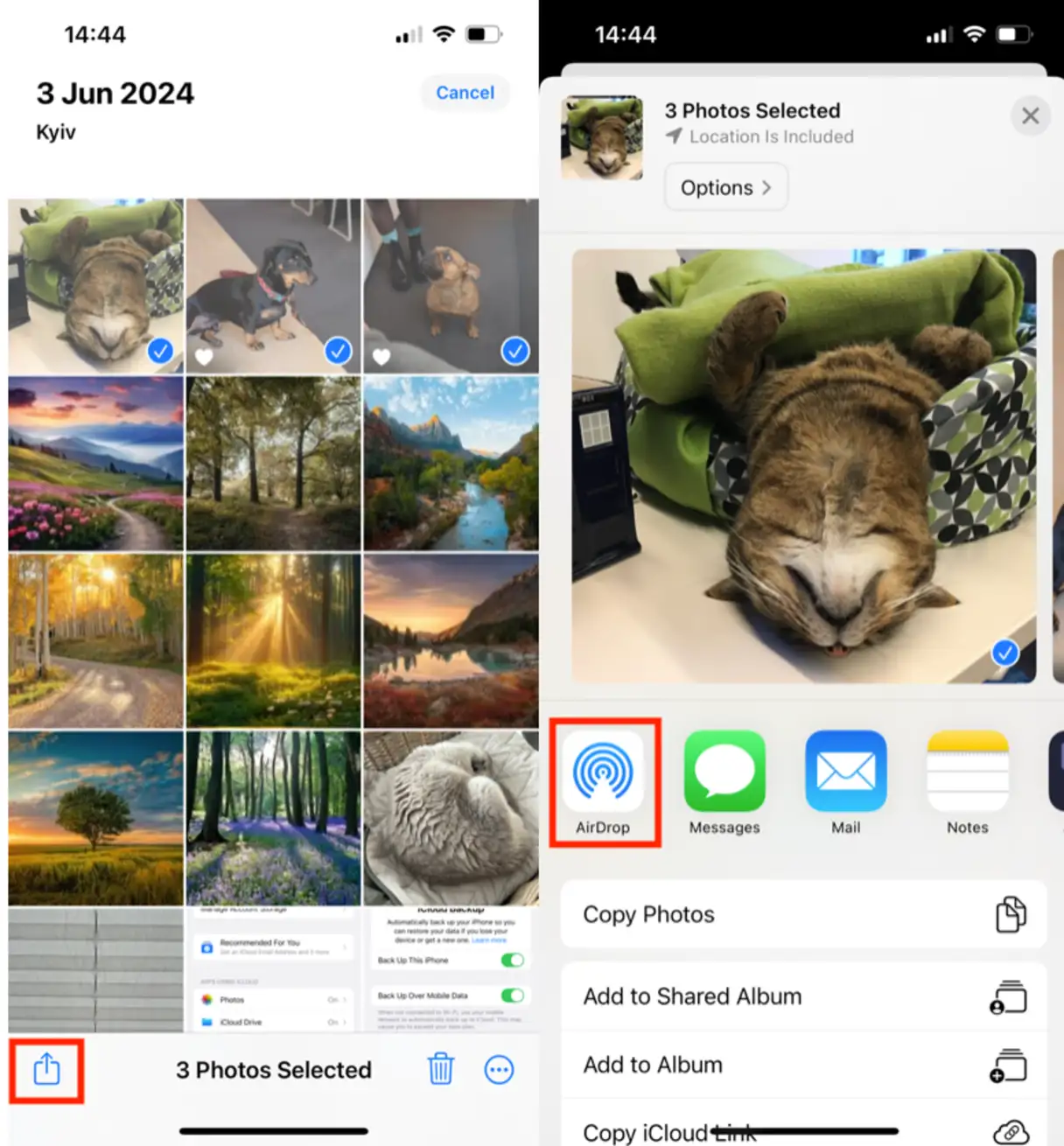
Теперь откройте приложение «Фотографии» на вашем устройстве. старый айфон.
Выберите фотографии, которые вы хотите передать, затем нажмите кнопку «Поделиться».
Устройства, доступные через AirDrop, будут отображаться под фотографиями и над другими вариантами отправки. Ваш новый iPhone должен появиться здесь.
Нажмите на имя вашего нового iPhone.
Вернуться к устройству Новый айфонНажмите «Принять», чтобы разрешить перенос фотографий со старого iPhone на новый.
Фотографии появятся в вашей фотогалерее на новом телефоне. После этого вы сможете удалить всё со старого iPhone.
Метод 4: Как перенести несколько фотографий с iPhone на iPhone с помощью функции общего доступа iCloud
Обмен фотографиями через iCloud — это быстрый и эффективный способ передачи больших коллекций фотографий между iPhone. Выполните следующие простые шаги:
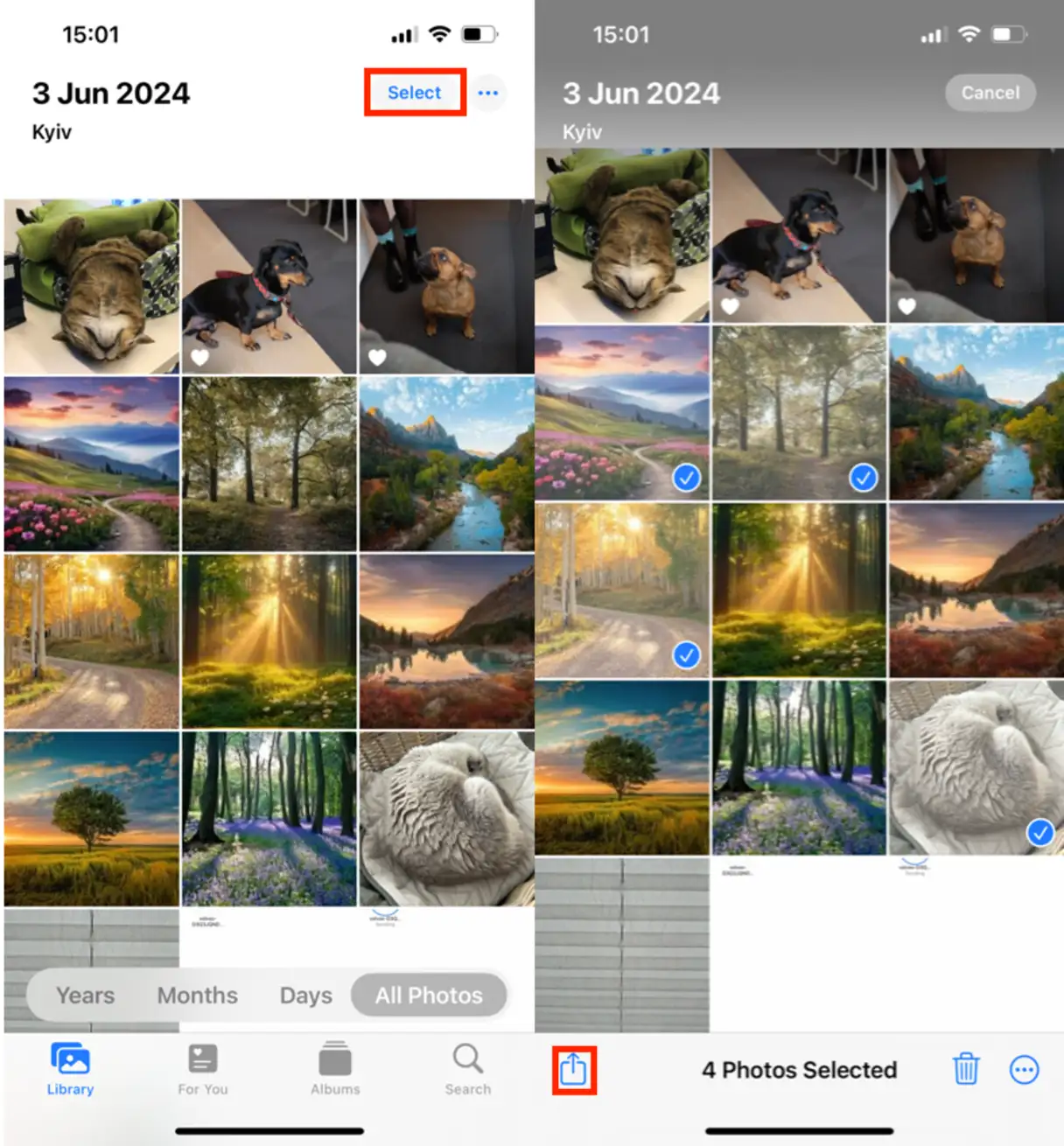
На старом iPhone откройте приложение «Фотографии».
Выберите фотографии, которыми вы хотите поделиться.
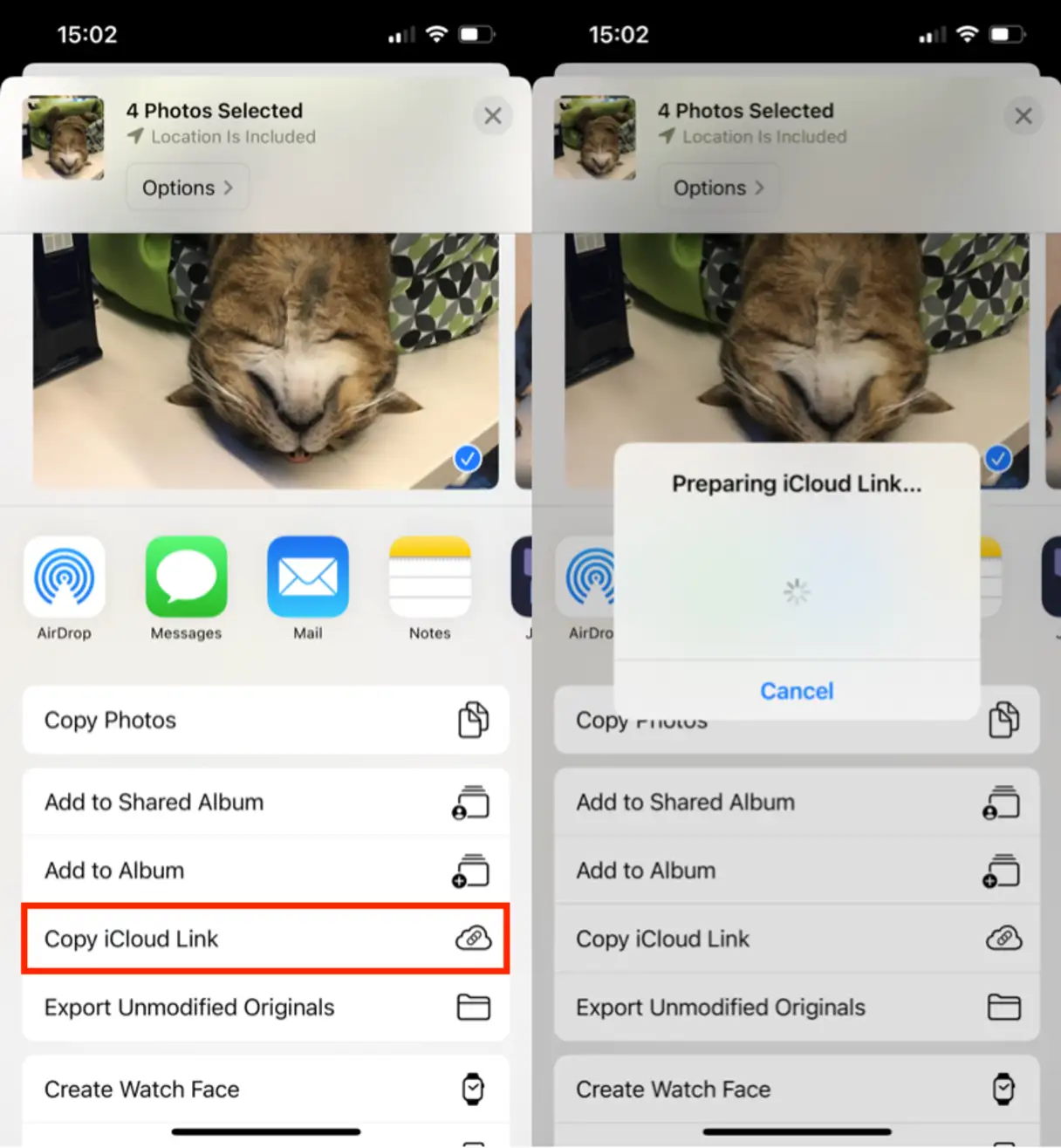
Нажмите кнопку «Поделиться».
Выберите опцию «iCloud Link».
Ссылка будет создана автоматически. Скопируйте эту ссылку.
Отправьте ссылку на свой новый iPhone. Вы можете отправить её через iMessage, по электронной почте или через любой другой мессенджер.
На новом iPhone откройте ссылку, чтобы получить доступ к общим фотографиям и сохранить их на своем устройстве.
Этот метод эффективен и быстр, он гарантирует, что все выбранные фотографии будут легко перенесены на ваш новый iPhone, а также сохраняет исходное качество фотографий.
Можно ли перенести данные с iPhone на новый iPhone?
В предыдущих статьях мы в основном рассматривали фотографии, но вы также можете перенести все свои данные на новый iPhone, такие как контакты, электронная почта, файлы и многое другое. Если на вашем новом устройстве установлена iOS 11 или iPadOS 13 или более поздняя версия, вы можете использовать функцию «Быстрый запуск» для автоматической настройки. Поскольку для «Быстрого запуска» требуются оба устройства, обязательно выберите время, когда вам не понадобится использовать текущее устройство в течение нескольких минут. Вы также можете ознакомиться с инструкциями Apple по беспроводной передаче данных на новый iPhone или iPad.
Независимо от выбранного вами способа, Apple упростила перенос данных с iPhone на iPhone, чтобы вы могли сразу же начать пользоваться своим новым телефоном. А если вы также хотите хранить фотографии на своем ноутбуке, вот как перенести фотографии с iPhone на Mac . Но куда бы вы ни переносили свою фотобиблиотеку, обязательно предварительно наведите порядок с помощью такого приложения, как CleanMyPhone.



Комментарии закрыты.