Mac — мощный инструмент графического дизайна, и существует бесчисленное множество приложений, позволяющих делать всё: от рисования линий до создания сложной векторной графики со слоями, градиентами и даже 3D-функциями. Хотя Adobe Illustrator — самое известное приложение, переход компании на модель подписки открыл двери новым конкурентам. Одним из таких конкурентов является Affinity Designer. Если вы больше им не пользуетесь, вот как удалить Affinity Designer с вашего Mac.
Что такое Affinity Designer?
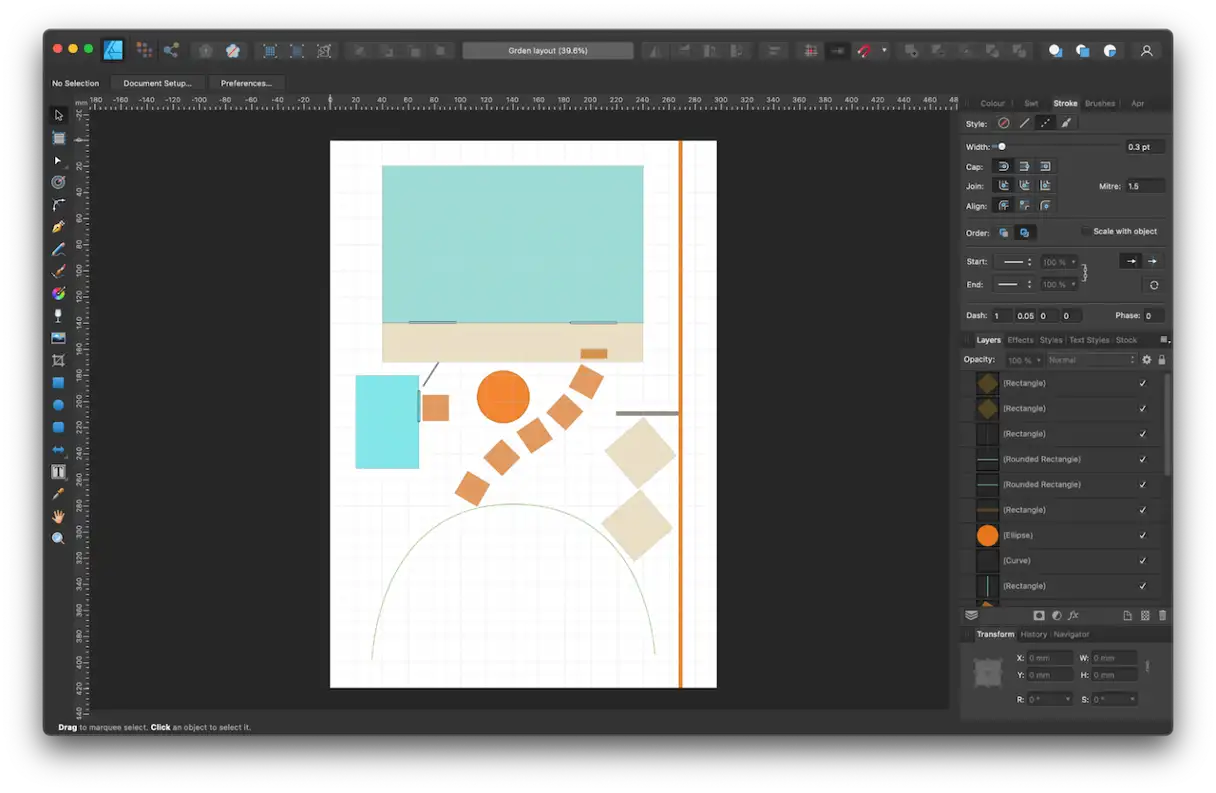
Представляем Affinity Designer — профессиональный, универсальный инструмент для векторной графики и дизайна, оснащенный передовыми функциями, отвечающими потребностям профессиональных дизайнеров. Программа может похвастаться превосходными возможностями типографики, полной поддержкой слоев и возможностью добавления эффектов растровой кисти для придания вашим иллюстрациям уникального художественного штриха. Уникальность Affinity Designer заключается в его ценовой модели: его можно приобрести как бессрочную лицензию за единоразовый платеж, в отличие от основного конкурента, Adobe Illustrator, и многих других приложений, использующих модель ежемесячной или годовой подписки. Это делает его привлекательным вариантом для дизайнеров, ищущих профессиональное решение по доступной цене в долгосрочной перспективе.
Почему вам может потребоваться удалить Affinity Designer?
Основная причина удалить Affinity Designer — если вы установили его, чтобы попробовать (например, воспользовавшись бесплатной 7-дневной пробной версией в App Store), а затем решили, что больше не хотите им пользоваться. Это большое приложение, занимающее более 2 ГБ только для исполняемого файла, поэтому его удаление освободит ценное место на вашем устройстве.
Кроме того, если вы не удалите приложение полностью, всегда существует вероятность, что файлы, оставшиеся на вашем Mac, могут в будущем конфликтовать с другими файлами и привести к снижению производительности или нестабильности. Это особенно важно, если вы планируете установить новые версии Affinity Designer или других приложений для дизайна, поскольку оставшиеся файлы могут вызывать проблемы совместимости. Поэтому всегда рекомендуется полностью удалять приложение, чтобы обеспечить оптимальную производительность системы и избежать возможных конфликтов в будущем.
Как полностью удалить Affinity Designer с вашего Mac
Простого перетаскивания приложения, включая Affinity Designer, из папки «Программы» в Корзину недостаточно для его корректного удаления. Этот метод оставляет после себя множество остаточных файлов на вашем Mac, занимая ценное дисковое пространство и потенциально конфликтуя с другими файлами. Полное удаление включает в себя определение всех файлов, которые приложение разместило на вашем устройстве, и их безвозвратное удаление. Это может показаться сложным процессом, но не волнуйтесь — есть более простые способы решения этой задачи. Здесь мы рассмотрим простой метод, а также два более сложных и трудоемких метода, чтобы вы могли выбрать наиболее подходящий для вас. Эти методы гарантируют полное удаление Affinity Designer, сохраняя производительность вашего Mac и предотвращая будущие проблемы.
Используйте пользовательский деинсталлятор
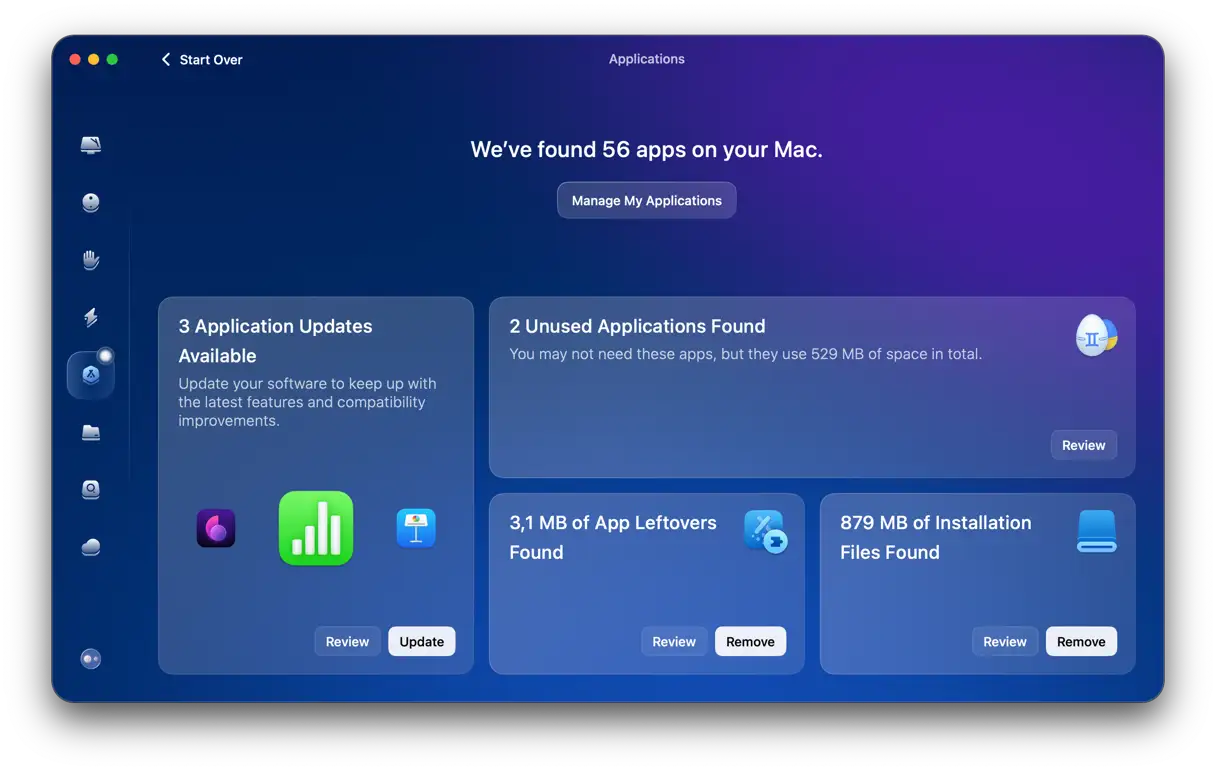
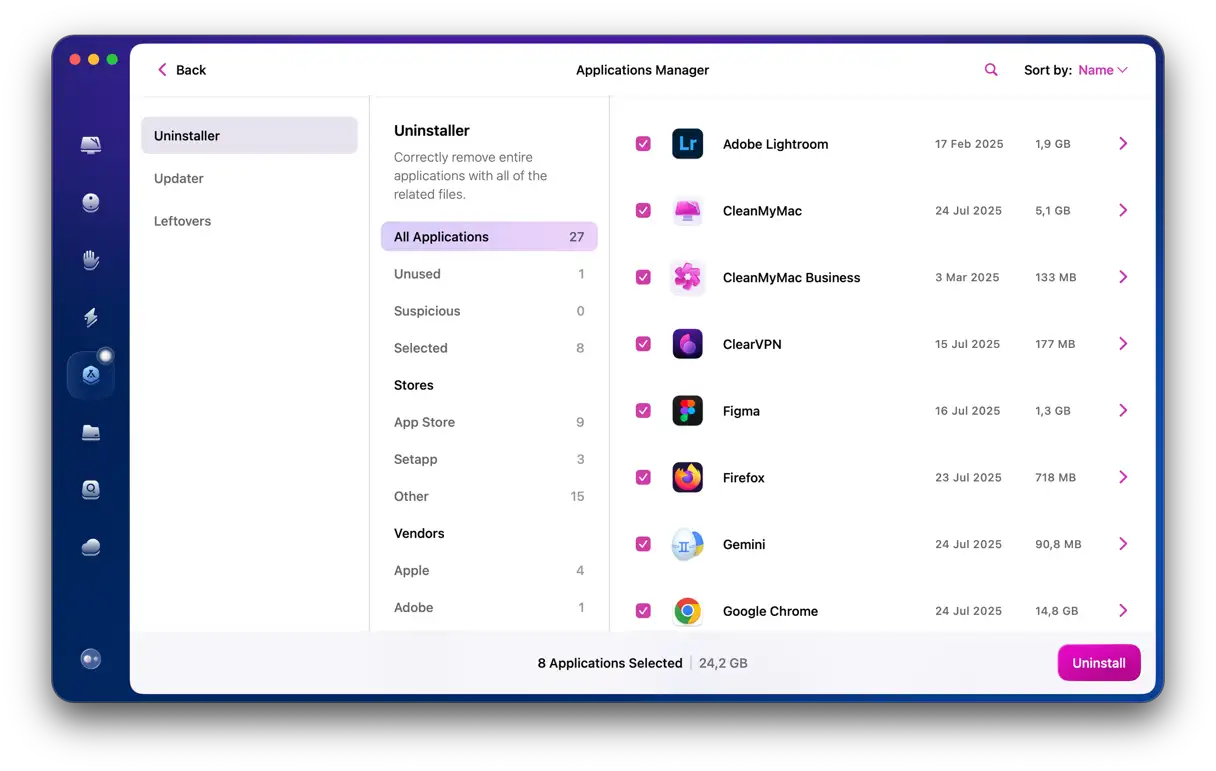
Самый простой способ удалить Affinity Designer или любое другое стороннее приложение — использовать функцию «Приложения» в CleanMyMacЭта программа сканирует ваш Mac и идентифицирует все установленные приложения. Вы можете выбрать приложения, которые хотите удалить, и программа полностью и безопасно удалит все файлы, связанные с этими приложениями, с вашего Mac. Этот метод гарантирует удаление всех остатков программного обеспечения, которые могут замедлить работу устройства или вызвать проблемы в будущем.
Вот как использовать его для удаления Affinity Designer с помощью CleanMyMac:
Получите бесплатную пробную версию CleanMyMac Попробуйте приложение бесплатно в течение 7 дней. Это отличная возможность протестировать программу и оценить её преимущества перед оформлением подписки.
Выберите Affinity Designer в правом столбце и нажмите «Удалить».
Функция «Приложения» также позволяет обновлять доступные приложения, удалять оставшиеся файлы приложений, которые не были удалены должным образом, а также удалять любые установщики, которые вам больше не нужны.
Если вы хотите удалить приложение вручную, вы тоже можете это сделать. Существует два способа удалить Affinity Designer вручную. Один из них — перетащить файлы в корзину в Finder, а другой — использовать Терминал. Читайте дальше, чтобы узнать больше об обоих способах.
Finder
Перейдите в папку «Программы» и перетащите значок Affinity Designer в корзину.
Щелкните значок Finder в доке.
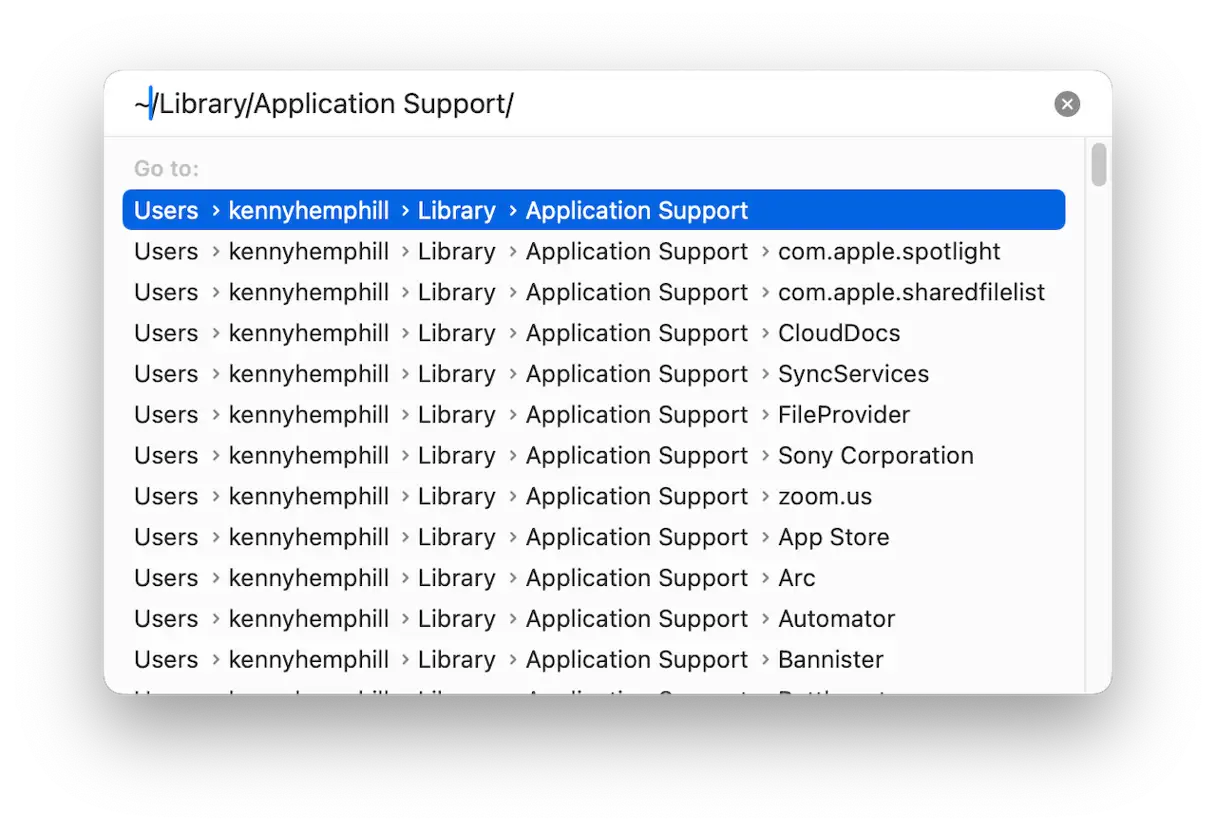
Откройте меню «Перейти» и выберите «Переместить в папку».
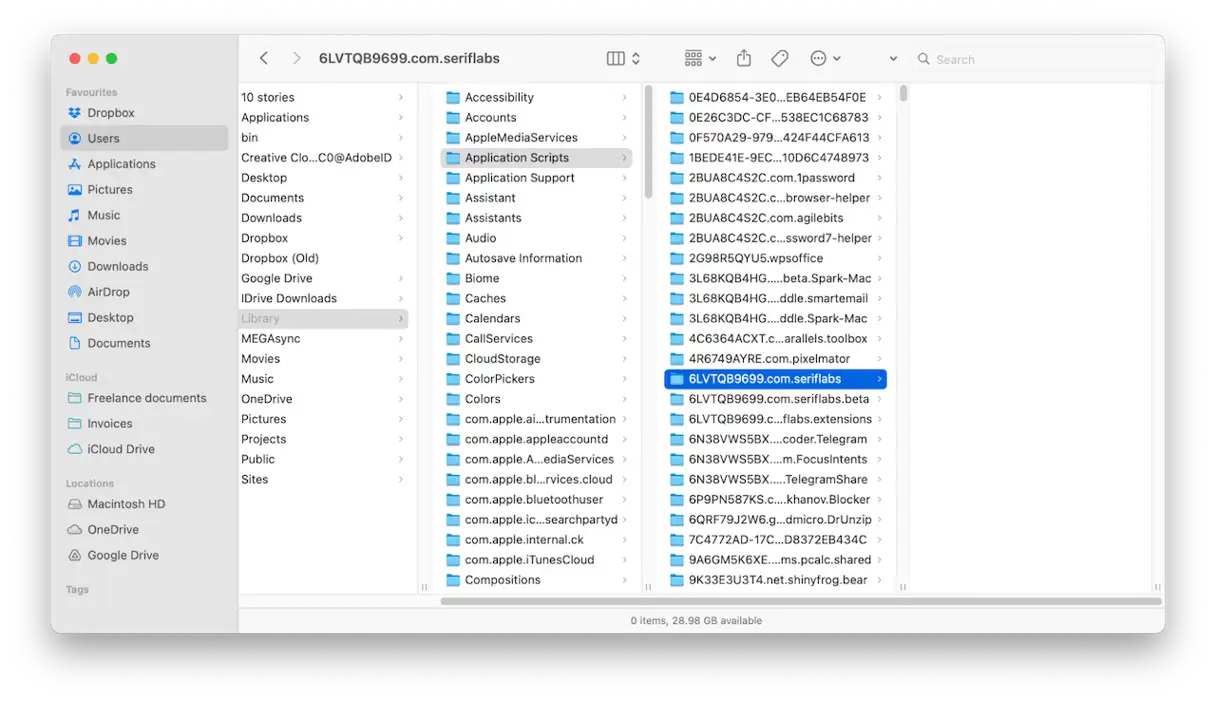
В появившемся текстовом поле введите или вставьте по одному пути к следующим файлам. В каждом расположении найдите файлы, содержащие в названии «Affinity» или «Serif Labs», и перетащите их в корзину. Если у вас установлены другие приложения Affinity, обязательно удалите только файлы Affinity Designer. Этот шаг необходим для удаления любых остатков файлов и профилей, которые могут вызвать проблемы в будущем. ~ / Library ~ / Library / Кэш ~ / Library / Preferences ~ / Библиотека / Поддержка приложений ~ / Library / Контейнеры / ~ / Библиотека / Сохраненное состояние приложения /
После проверки всех указанных выше папок и перетаскивания соответствующих файлов в Корзину очистите её. Это гарантирует безвозвратное удаление всех файлов с вашего устройства.
Терминал
Этот метод рекомендуется только тем, кто умеет пользоваться терминалом. Неправильное использование команд может вызвать проблемы.
Откройте «Приложения» > «Утилиты», а затем откройте «Терминал».
Нажмите клавишу «Return» и введите пароль администратора.
Это переместит основной файл приложения в корзину. Чтобы удалить оставшиеся файлы, связанные с приложением, используйте следующие команды, нажимая клавишу Enter после каждой команды: rm -rf ~/Library/Application Support/Affinity Designer rm -rf ~/Library/Preferences/com.seriflabs.affinitydesigner.plist rm -rf ~/Library/Caches/com.seriflabs.affinitydesigner rm -rf ~/Library/Containers/com.seriflabs.affinitydesigner rm -rf ~/Library/Saved Application State/com.seriflabs.affinitydesigner.savedState
Закройте приложение Терминал.
Совет от профессионала: использование файлов Affinity Designer с другими приложениями
Если вы хотите удалить Affinity Designer, но у вас есть файлы, созданные в нём, которые вы хотите открыть в других приложениях, необходимо сначала открыть их в Affinity Designer и экспортировать в распространённый формат, например, SVG или EPS. Это связано с тем, что собственный тип файлов Affinity Designer — afdesign — не полностью совместим с другими инструментами, такими как Illustrator. Например, вы можете поместить файл afdesign в документ Illustrator, но он может не сохранить все свои функции. Экспортировав файлы, например, в формат EPS, вы сможете открывать их в таких приложениях, как Illustrator, как если бы они были исходными файлами. Если вам не нужно редактировать файлы в других приложениях, вы можете экспортировать их из Affinity Designer в форматах PNG, JPG, PDF или любом другом формате изображений.
Affinity Designer — популярный инструмент для создания векторных иллюстраций на Mac. Если вы установили его и он больше не нужен, удалите его, чтобы освободить место и предотвратить потенциальные конфликты в будущем. Есть несколько способов сделать это. Выберите наиболее подходящий для вас способ и следуйте инструкциям выше, чтобы удалить Affinity Designer на Mac.



Комментарии закрыты.