

Одно из преимуществ перехода с жёстких дисков (HDD) на твердотельные накопители (SSD) на компьютерах Mac заключается в том, что они значительно ускоряют загрузку компьютера. Однако вход в систему может занять некоторое время и вызывать раздражение. Поэтому, если ваш MacBook загружается медленно, к счастью, есть множество способов это исправить. Давайте разберёмся!
 Почему мой MacBook загружается так долго?
Причин, по которым ваш MacBook может загружаться медленно, может быть множество, но вот наиболее распространенные из них с подробным описанием каждой из них:
Недостаток места на диске: Когда жёсткий диск или SSD вашего Mac заполнен, системе сложно загрузить файлы, необходимые для загрузки, что приводит к заметному снижению производительности. Для обеспечения бесперебойной работы рекомендуется всегда оставлять свободным не менее 10% от общего объёма хранилища.
Старая версия macOSApple постоянно совершенствует macOS, и в новых версиях улучшены производительность и управление ресурсами. Использование старой версии macOS может привести к медленному запуску, поэтому рекомендуется обновиться до последней доступной версии.
Элементы и операторы входа: При запуске Mac многие приложения и процессы автоматически загружаются в фоновом режиме. Большое количество элементов входа и агентов автозагрузки потребляют ценные системные ресурсы, что негативно сказывается на скорости запуска. Вы можете просмотреть эти элементы и удалить ненужные для повышения производительности.
Системные дополнения: Повреждённые или несовместимые системные надстройки могут вызывать проблемы при загрузке. Кроме того, некоторые надстройки могут потреблять значительный объём памяти, ресурсов процессора и дискового пространства при загрузке, что приводит к снижению производительности.
Вредоносное ПО: Вредоносное ПО может работать в фоновом режиме и устанавливать собственные элементы входа и триггеры, потребляя системные ресурсы и снижая скорость загрузки. Рекомендуется установить надёжное антивирусное ПО и регулярно проводить сканирование, чтобы убедиться, что ваше устройство свободно от вредоносных программ.
Независимо от причины, если ваш MacBook Pro загружается медленно, вот несколько советов. Конечно, эти советы применимы и к другим моделям Mac.
Как исправить медленную загрузку Mac: практичные и проверенные решения
Если ваш Mac загружается долго, это часто указывает на проблему, которую можно устранить. Не волнуйтесь, существует множество решений, которые помогут восстановить прежнюю скорость загрузки вашего устройства. Вот несколько эффективных способов ускорить процесс загрузки:
1. Анализ заявок на запускПроверьте список приложений, которые автоматически запускаются при старте системы. Зачастую это ненужные приложения, которые потребляют системные ресурсы и задерживают запуск. Вы можете отключить эти приложения в разделе «Системные настройки», затем «Пользователи и группы». Выберите свою учётную запись и перейдите на вкладку «Объекты входа». Удалите все ненужные приложения.
2. Проверьте место на жестком диске: Убедитесь, что на жёстком диске достаточно места. Когда жёсткий диск заполнен, системе становится сложнее управлять файлами и эффективно запускать приложения. Рекомендуется, чтобы на жёстком диске оставалось свободно не менее 20% места. Используйте инструмент управления хранилищем в macOS, чтобы найти и удалить большие ненужные файлы.
3. Обновление macOS: Убедитесь, что вы используете последнюю версию macOS. Обновления часто включают в себя улучшения производительности и исправления ошибок, которые могут повлиять на скорость загрузки. Проверить наличие обновлений можно в разделе «Системные настройки», затем «Обновление ПО».
4. Восстановить права доступа к дискуПовреждённые разрешения могут вызывать проблемы с доступом к файлам и задержки загрузки. Используйте Дисковую утилиту для восстановления прав. Найдите «Дисковую утилиту» в Spotlight, выберите жёсткий диск и нажмите «Первая помощь».
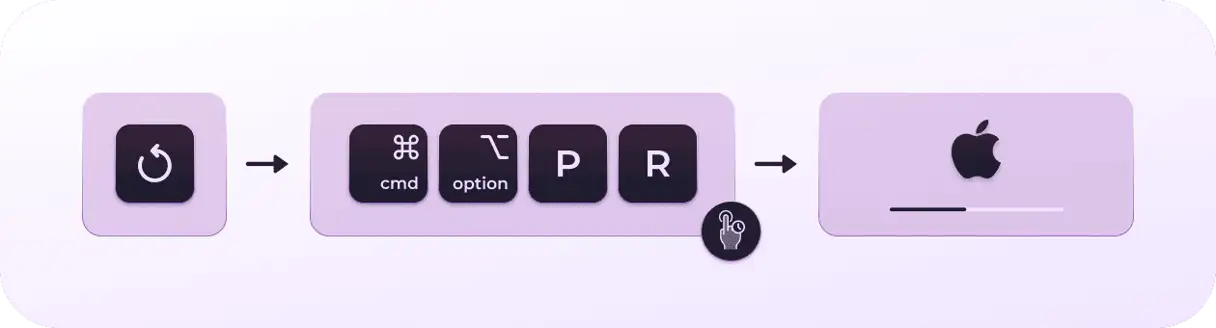
5. Сброс NVRAM/PRAM: Сброс настроек NVRAM (энергонезависимой памяти с произвольным доступом) или PRAM (памяти параметров с произвольным доступом) может решить некоторые проблемы с загрузкой. Для сброса настроек перезагрузите Mac и одновременно нажмите клавиши Option (Alt) + Command (⌘) + P + R, пока не услышите второй звуковой сигнал.
6. Запустите устройство в безопасном режиме.Загрузка Mac в безопасном режиме может помочь определить, вызвана ли проблема сторонней программой. Чтобы войти в безопасный режим, перезагрузите Mac и удерживайте клавишу Shift, пока не появится индикатор выполнения. Если в безопасном режиме ваш Mac работает быстрее, вероятно, проблема вызвана какой-либо программой.
7. Обновление оперативной памяти: Если на вашем Mac ограниченный объём оперативной памяти, это может быть причиной медленной загрузки. Рассмотрите возможность увеличения объёма оперативной памяти для повышения общей производительности.
8. Проверить наличие вредоносного ПОВыполните полное сканирование системы с помощью надежного антивируса. Вредоносное ПО может значительно снизить производительность.
9. Переустановите macOSВ крайнем случае можно переустановить macOS. Перед этим обязательно сделайте резервную копию данных.
Выполнив эти шаги, вы сможете определить и устранить причину медленной загрузки вашего Mac, обеспечив бесперебойную и эффективную работу. Помните, что регулярное обслуживание и поддержание работоспособности системы — ключ к поддержанию оптимальной производительности вашего Mac.
1. Проверьте элементы входа и операторов.
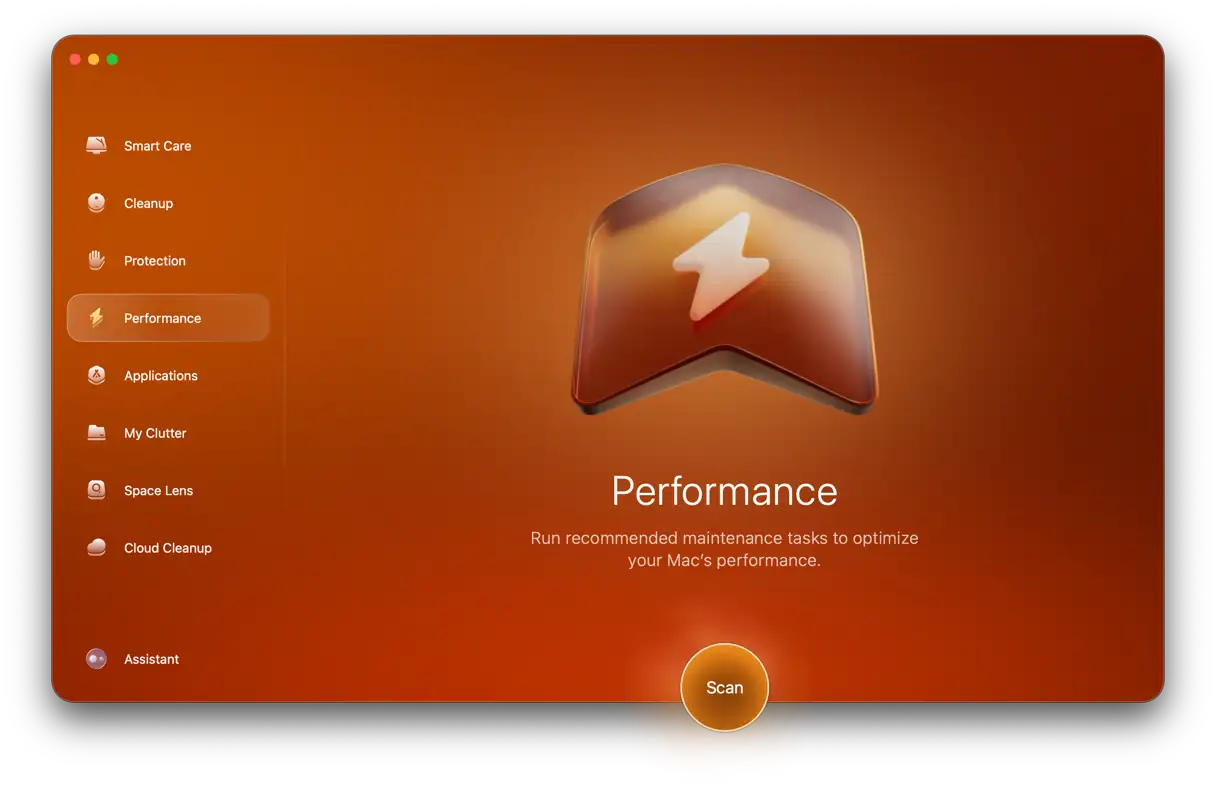
Элементы входа — это скрипты и приложения, которые автоматически запускаются при запуске Mac. Эти элементы могут замедлять процесс загрузки, поэтому рекомендуется свести их количество к минимуму. CleanMyMac Помогает вам управлять элементами входа и удалять ненужные триггеры. Вот как это использовать:
- Получите бесплатную пробную версию Из CleanMyMac и установите его, если он еще не установлен.
- После открытия программы выберите функцию «Производительность».

- Нажмите «Сканировать» > «Просмотреть все задачи» > «Элементы входа».
- Выберите элементы, которые вы хотите удалить, и нажмите «Удалить».
2. Убедитесь, что ваша macOS обновлена.
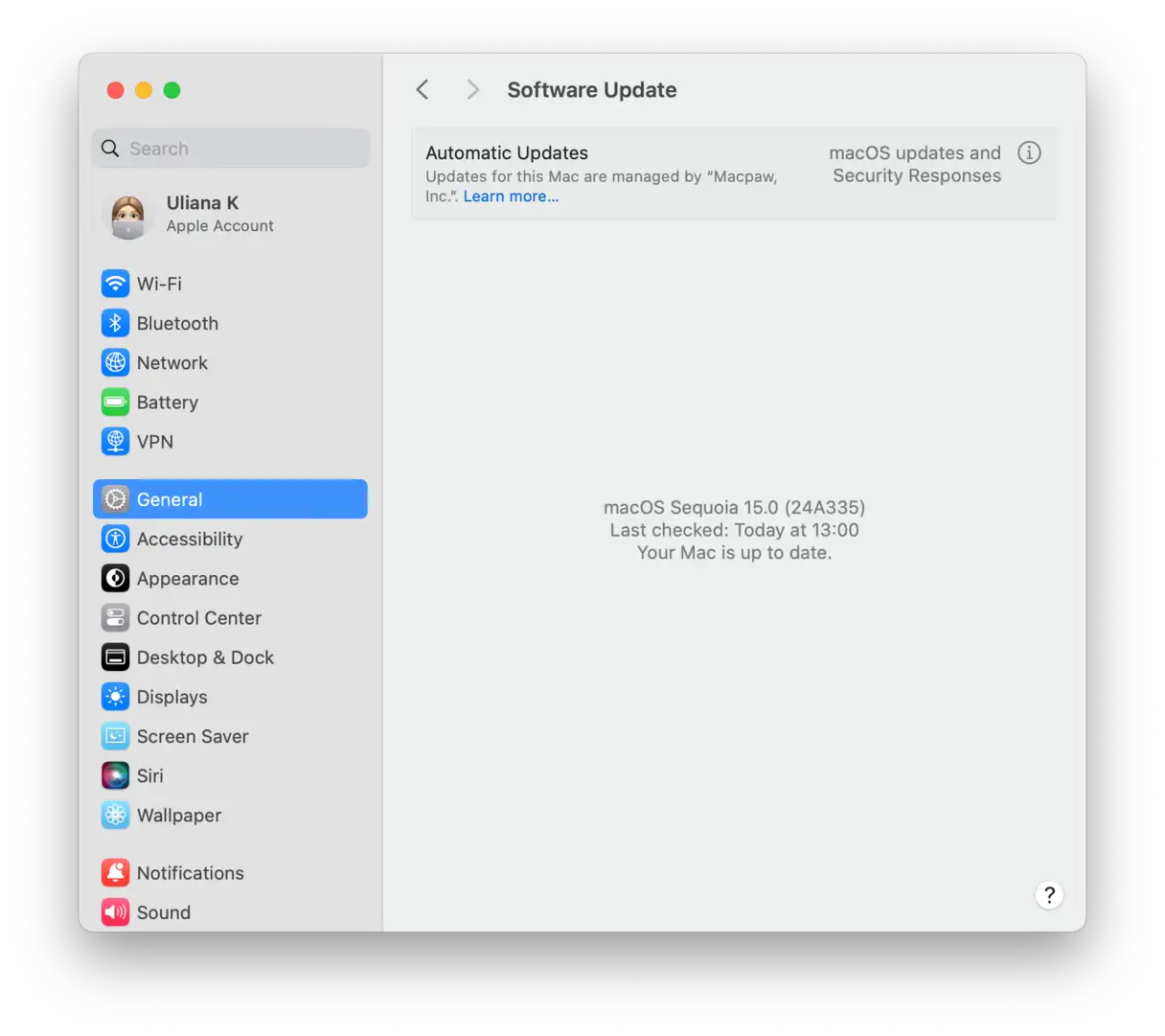
Первое, что следует сделать при возникновении какой-либо проблемы или неполадки с производительностью на вашем Mac, — убедиться, что у вас установлена последняя версия macOS.
- Откройте меню Apple.
- Выберите Системные настройки > Общие.
- Нажмите «Обновление ПО».
- Если обновление доступно, следуйте инструкциям на экране для его установки. Убедитесь, что во время обновления у вас стабильное интернет-соединение.
3. Отключите функцию повторного открытия приложений при перезагрузке Mac.
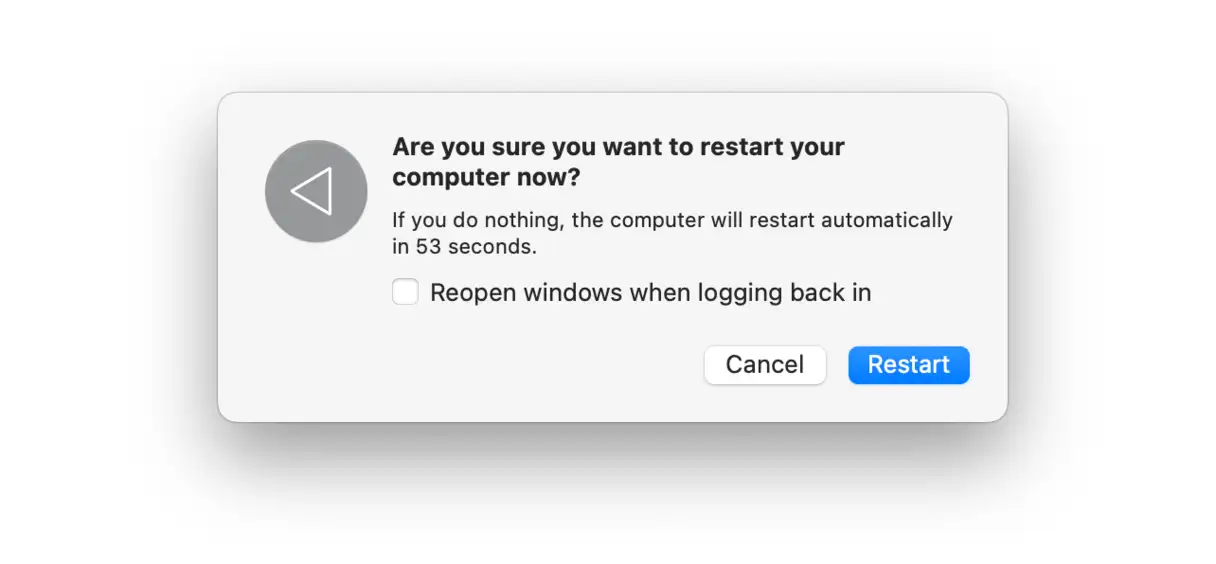
Функция macOS, позволяющая восстановить состояние Mac до выключения, иногда может быть очень полезной. Однако она также может замедлить процесс загрузки. Чтобы отключить эту функцию и ускорить запуск системы, убедитесь, что флажок «Снова открывать окна при повторном входе в систему» снят при следующем выключении Mac. Этот простой шаг может заметно ускорить запуск.
- Очистите систему от ненужных файлов и удалите временные файлы кэша (это можно легко сделать с помощью функции «Очистка» в CleanMyMac). Этот шаг необходим для поддержания производительности вашего компьютера.
- Если возможно, замените жёсткий диск (HDD) вашего Mac на SSD. Твердотельные накопители (SSD) намного быстрее традиционных жёстких дисков (HDD) и значительно повышают скорость работы системы.
- Переустановите macOS из режима восстановления. Не забудьте сначала создать резервную копию своего MacBook. Это радикальное решение многих проблем.
- Повторная индексация Spotlight (Читать далее) здесьИндексация Spotlight помогает ускорить поиск на вашем устройстве.
- Удалите неиспользуемые приложения. Приложения, которыми вы не пользуетесь, занимают место и влияют на производительность.
- Если у вас несколько учётных записей пользователей, проверьте, сохраняется ли проблема во всех учётных записях. Это поможет определить, связана ли проблема с конкретной учётной записью.
4. Отключите FileVault, чтобы ускорить загрузку Mac.
Использование FileVault для шифрования содержимого загрузочного диска вашего Mac замедлит любые операции, связанные с чтением и записью на диск, включая сам процесс загрузки. Шифрование диска существенно влияет на общую производительность компьютера. Если вам действительно необходимо шифрование диска для защиты конфиденциальных данных, вам, очевидно, следует оставить FileVault включённым. Однако, если нет острой необходимости в шифровании, его отключение значительно ускорит загрузку вашего Mac, сэкономив ваше драгоценное время и улучшив пользовательский интерфейс. Отключение FileVault также повышает общую скорость отклика системы.
Чтобы отключить FileVault, выполните следующие действия:
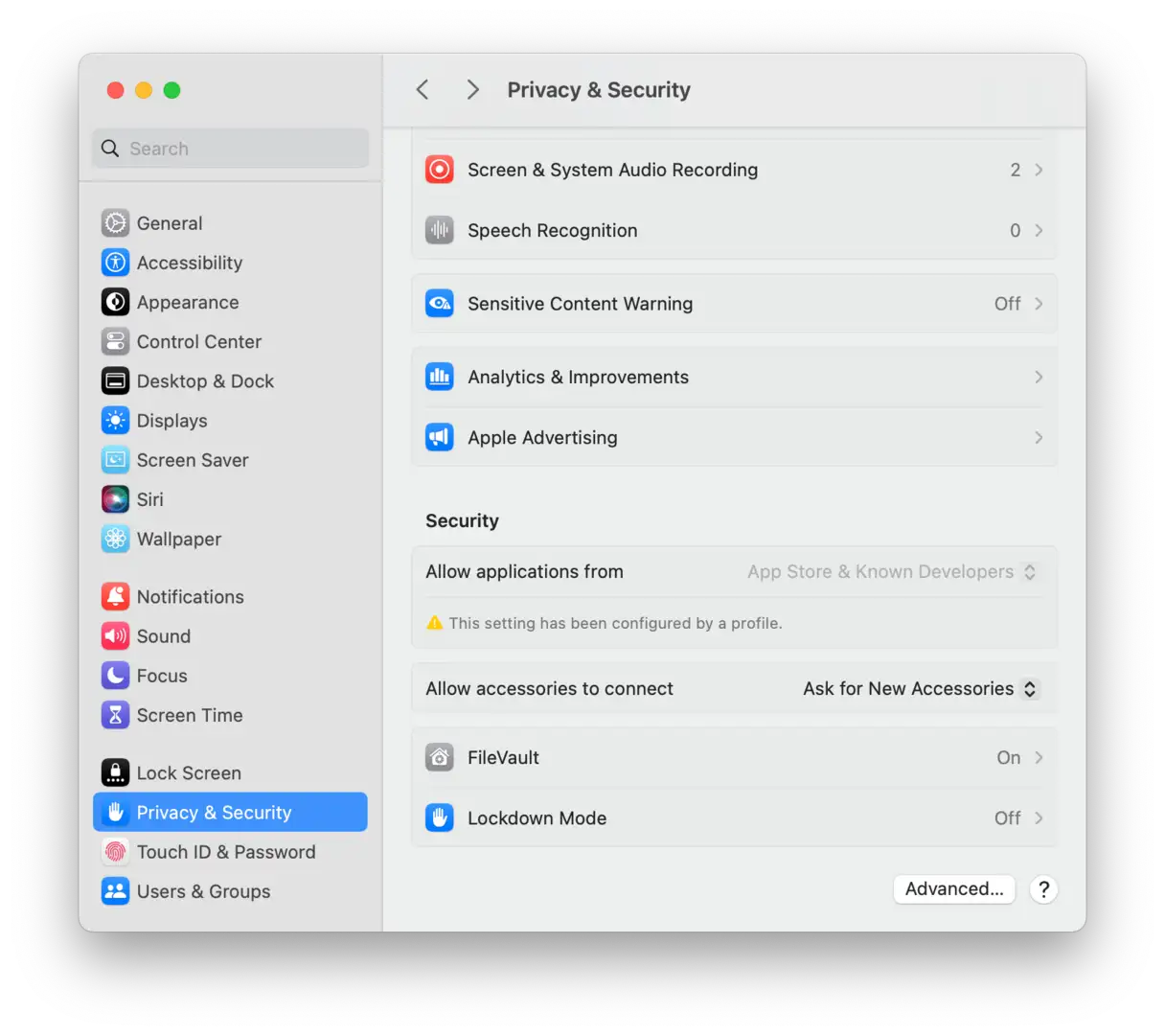
- Откройте меню Apple и выберите «Системные настройки».
- Выберите «Конфиденциальность и безопасность».
- Найдите «FileVault».
- Отключите FileVault. Возможно, вам будет предложено ввести пароль для подтверждения операции.
- Выйдите из «Системных настроек».
5. Сброс PRAM/NVRAM
Если ни один из вышеперечисленных советов не помог или проблема сохраняется в нескольких учётных записях пользователей вашего Mac, попробуйте сбросить память NVRAM. Эта память хранит основные системные настройки, и её сброс может решить непредвиденные проблемы.
Компьютеры Mac с процессором Apple Silicon Сброс происходит автоматически. Эти устройства не требуют ручного сброса NVRAM.
Что касается Компьютеры Mac на базе процессоров IntelЧтобы сбросить настройки NVRAM, выполните следующие действия:
- Полностью выключите Mac. Убедитесь, что он выключен и не находится в режиме сна.
- Нажмите кнопку питания, чтобы включить компьютер Mac, и сразу после нажатия кнопки питания одновременно нажмите и удерживайте клавиши Option-Command-PR.
- Продолжайте удерживать эти четыре клавиши примерно 20 секунд. В это время вы можете заметить, что ваш Mac автоматически перезагрузится.
- Через 20 секунд отпустите клавиши. Ваш Mac загрузится в обычном режиме.
6. Просканируйте свой Mac на наличие вредоносных программ
Одна из возможных причин медленной работы вашего Mac — вредоносное ПО. Независимо от типа заражения, эти программы могут работать в фоновом режиме, активируя собственные элементы входа и запуская агенты, потребляя значительные системные ресурсы и замедляя процесс входа в систему.
Самый простой способ решить эту проблему — запустить быстрое сканирование на наличие вредоносных программ. Мы рекомендуем использовать CleanMyMac Для этого эта программа не только имеет постоянно обновляемую базу данных угроз, но и сертифицирована Apple, что означает полную безопасность ее использования.
Вот как сканировать ваш Mac на наличие вирусов и вредоносных программ:
- Начните бесплатную пробную версию CleanMyMac.
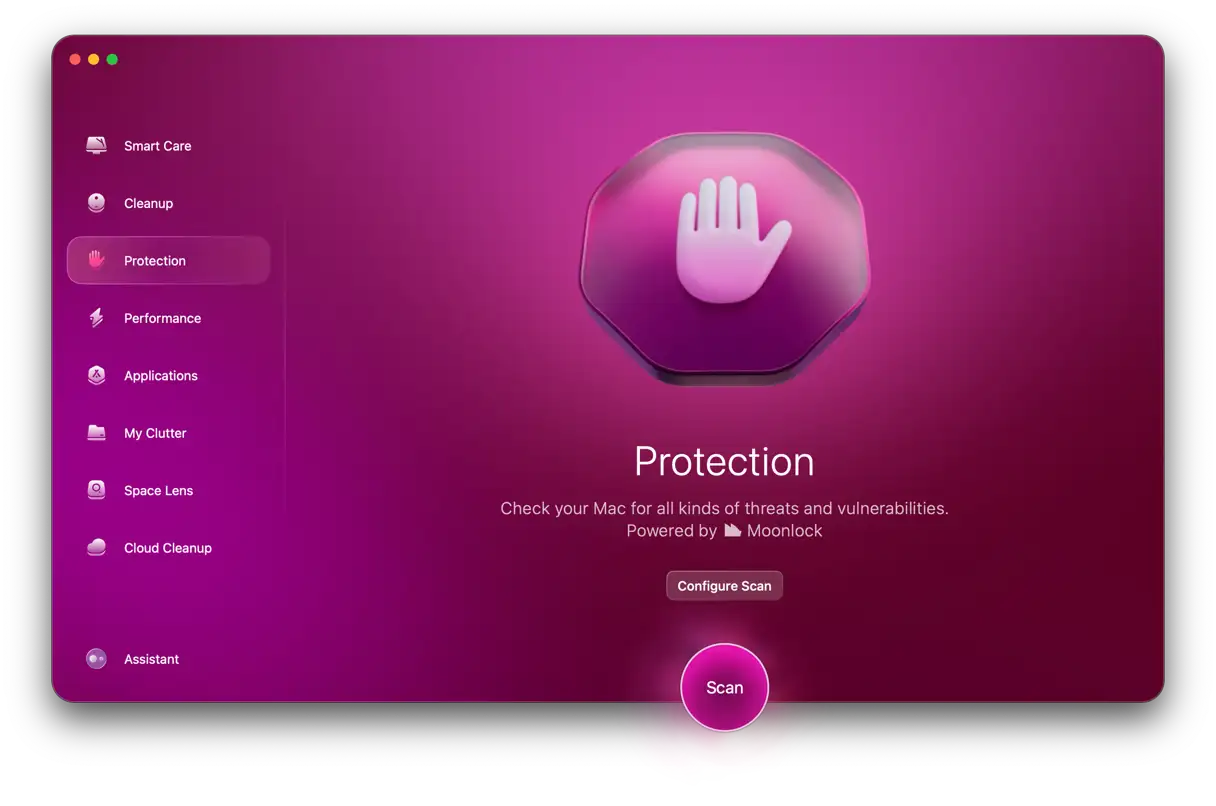
- На боковой панели нажмите Защита.
- Нажмите «Проверить».
- После завершения сканирования вы получите либо чистый отчет о сканировании, либо кнопку «Удалить» с указанием количества и типа обнаруженных угроз.
- Нажмите «Удалить», и CleanMyMac удалит все обнаруженные заражения.
Рекомендуется регулярно запускать сканирование. Если вы слишком заняты, не волнуйтесь — CleanMyMac отслеживает вредоносные программы в режиме реального времени и в фоновом режиме. Эти два инструмента работают в фоновом режиме, сканируя всё, что вы загружаете и запускаете на компьютере, и предупреждают вас, если обнаружат вредоносное ПО, пытающееся проникнуть на ваш Mac.
Чтобы активировать эти два инструмента, откройте приложение «Меню» (щелкните значок CleanMyMac в строке меню) > «Защита» и убедитесь, что включены функции «Мониторинг» и «Фоновое сканирование».
7. Запустите Mac в безопасном режиме.
В безопасном режиме ваш Mac запускается без загрузки каких-либо аксессуаров или элементов входа. Он также сканирует загрузочный диск с помощью инструмента «Первая помощь» Дисковой утилиты и удаляет кэш и другие временные файлы. Загрузка в безопасном режиме и последующая перезагрузка в обычном режиме могут решить множество различных проблем. Процесс загрузки в безопасном режиме зависит от того, какой процессор у вашего Mac: Intel или Apple Silicon (например, MacBook Air M1, MacBook Pro или Mac mini).
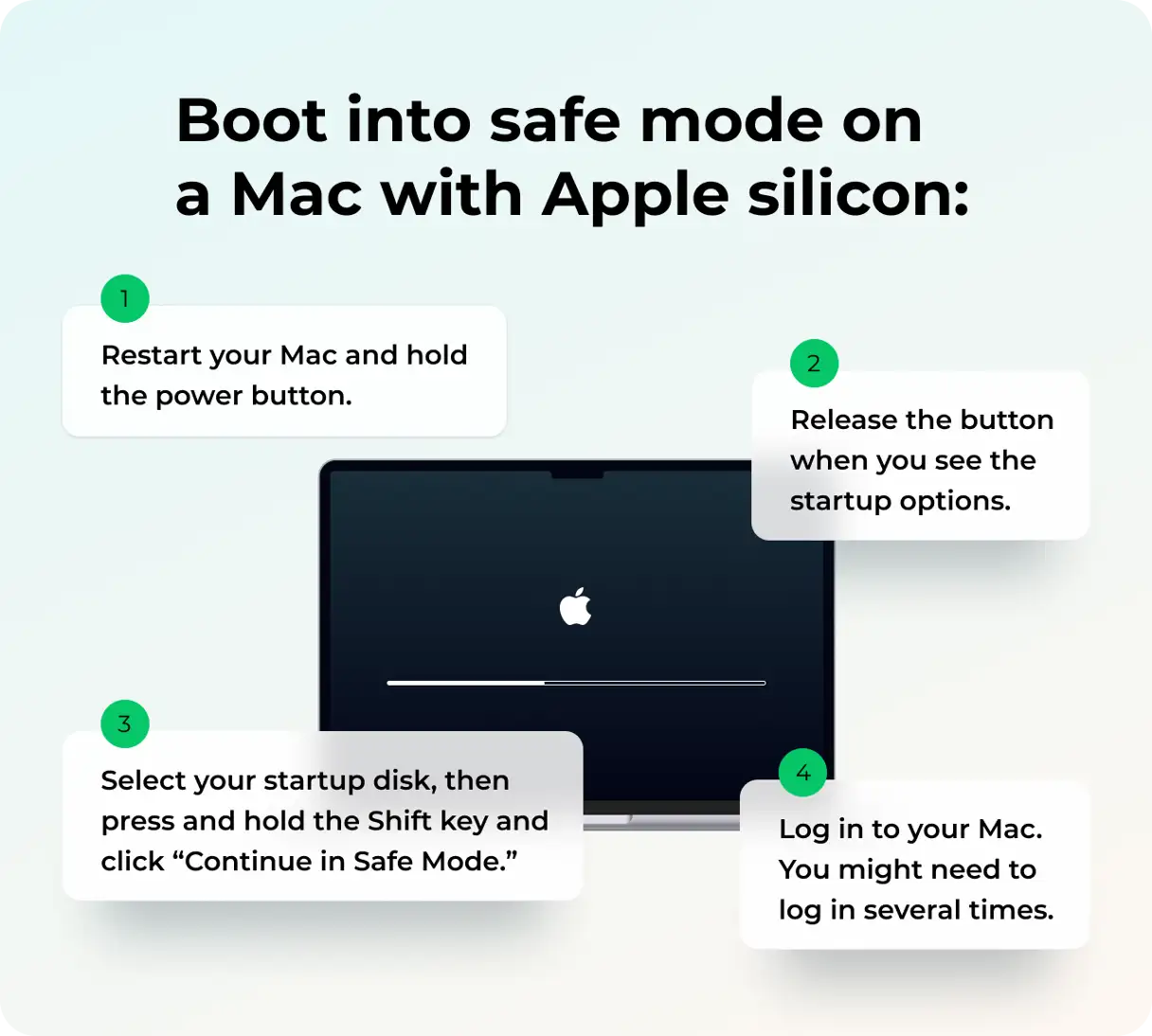
Для компьютеров Mac с процессором Apple Silicon:
- Выключите Mac и подождите 10 секунд.
- Нажмите и удерживайте кнопку питания, затем отпустите ее, когда на экране появятся параметры запуска.
- Выберите загрузочный диск, удерживайте клавишу Shift, нажмите «Продолжить в безопасном режиме», а затем отпустите клавишу Shift.
- Войти. Возможно, вам придется войти несколько раз.
Для компьютеров Mac с процессором Intel:
- Выключите Mac и подождите 10 секунд.
- Перезагрузите Mac, удерживая клавишу Shift.
- Отпустите клавишу Shift, когда увидите окно входа.
- Выполните вход. Возможно, вам придется выполнить вход несколько раз. В верхнем углу окна входа вы увидите надпись «Безопасная загрузка».
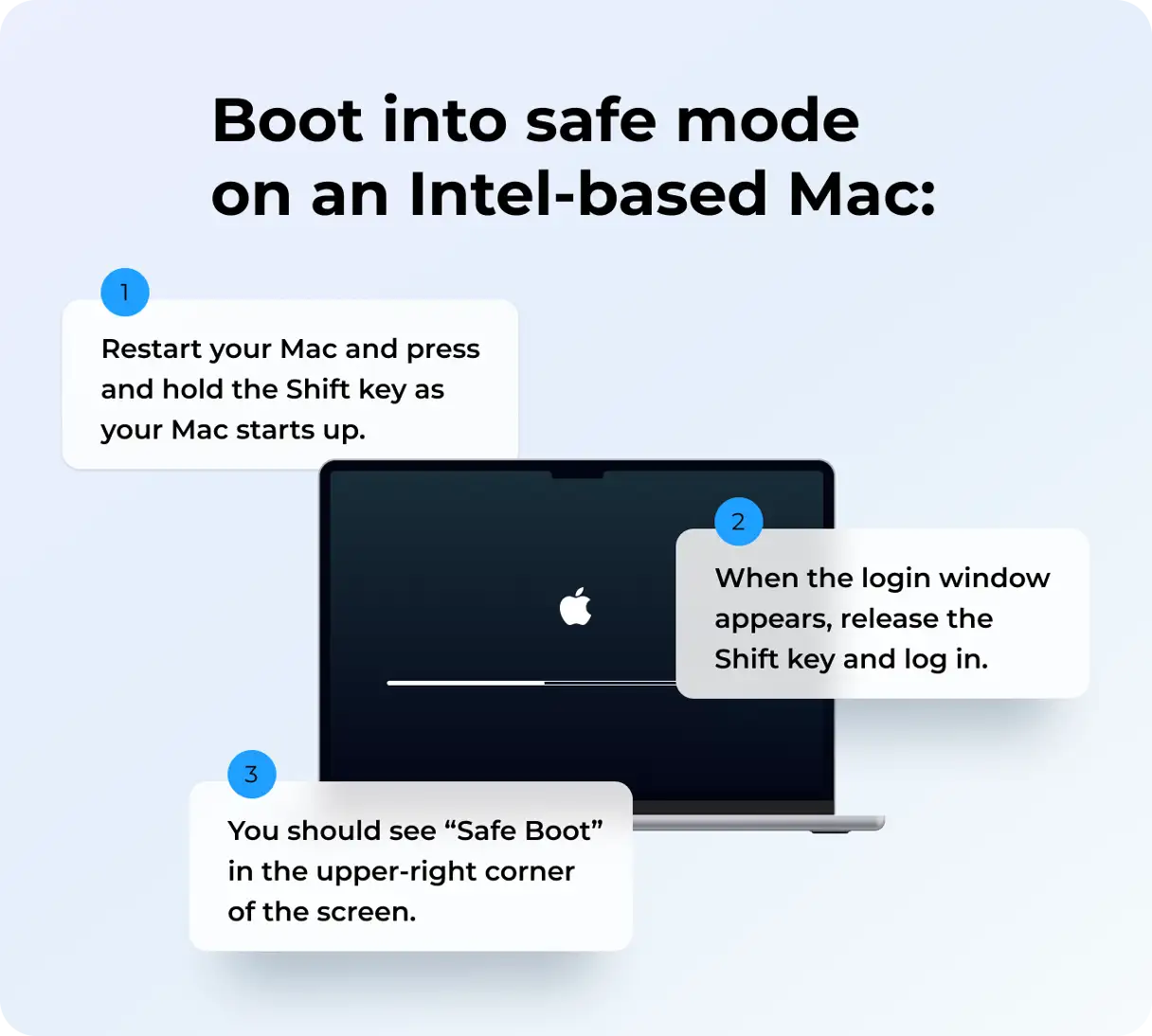
Если ваш Mac загружается быстрее в безопасном режиме, перезагрузите его как обычно и проверьте, решена ли проблема.
Существует множество возможных причин медленной загрузки вашего MacBook. Хорошая новость заключается в том, что причина, скорее всего, связана с программным обеспечением и может быть легко устранена. Следуя приведенным выше инструкциям, вы сможете определить и устранить проблему. Надеемся, теперь ваш Mac будет работать быстрее. Помните, что регулярное обслуживание устройства, включая обновление macOS и удаление ненужных файлов, поможет поддерживать его оптимальную производительность.
Часто задаваемые вопросы (FAQ)
Здесь вы найдете ответы на некоторые из наиболее часто задаваемых вопросов по самым разным темам. Мы составили этот раздел часто задаваемых вопросов, чтобы предоставить четкую и лаконичную информацию по широкому кругу тем: от устранения распространённых технических проблем в таких системах, как Windows и Android, до понимания политик конфиденциальности на таких платформах, как Facebook и Google, и того, как максимально эффективно использовать различные сервисы Microsoft. Ищете ли вы решения своих проблем, хотите глубже понять принципы работы определённых технологий или ищете рекомендации по использованию конкретных продуктов, этот раздел призван быстро и легко предоставить вам необходимую информацию. Надеемся, вы найдёте здесь ответы на свои вопросы. Если у вас возникнут дополнительные вопросы, пожалуйста, свяжитесь с нами напрямую.
Почему мой Mac загружается медленно?
Возраст вашего Mac не обязательно является причиной его низкой производительности. Существует ряд других возможных причин, включая нехватку свободного места на жестком диске, устаревшие драйверы и слишком много ненужных процессов, работающих в фоновом режиме. Кроме того, не следует упускать из виду возможность заражения вредоносным ПО. Чтобы ускорить запуск Mac, рекомендуется очищать жесткий диск от ненужных файлов, регулярно обновлять macOS и установленные программы, а также управлять автозагрузкой приложений для минимизации фоновых процессов. Также рекомендуется проверить Mac антивирусом, чтобы убедиться в отсутствии вредоносных программ, которые могут повлиять на производительность. Вы также можете воспользоваться инструментами управления памятью для оптимизации использования системных ресурсов и ускорения процесса запуска.
Как ускорить работу моего Mac?
Существует несколько эффективных способов повысить производительность и ускорить работу вашего Mac. К ним относятся отключение ненужных элементов входа и агентов автозагрузки, которые автоматически запускаются при включении устройства, обновление macOS и всех установленных приложений до последних версий для использования улучшений и исправлений ошибок, а также закрытие неиспользуемых приложений для освобождения системных ресурсов. Дополнительные советы и подробные инструкции по повышению производительности Mac см. в этом руководстве. статья Подробное руководство, охватывающее различные аспекты ускорения работы устройств Mac.
Можно ли предотвратить замедление работы Mac?
Со временем снижение производительности вашего Mac неизбежно. Однако регулярное обновление macOS, обеспечение достаточного объёма памяти и защита от вредоносных программ позволят вам обеспечить бесперебойную работу устройства на долгие годы. Вот несколько дополнительных советов, которые помогут поддерживать ваш Mac в идеальном состоянии:
- обновление macOSРегулярно обновляйте macOS до последней версии. Обновления часто включают в себя улучшения производительности и исправления ошибок, которые могут повлиять на скорость работы вашего устройства.
- Управление складскими помещениями: Убедитесь, что на жёстком диске вашего Mac достаточно места. При заполнении жёсткого диска производительность устройства может снизиться. Вы можете удалить ненужные файлы или перенести их на внешний диск.
- Удалите неиспользуемые приложенияУдалите приложения, которые вы больше не используете. Эти приложения могут занимать ценное место в памяти и системные ресурсы.
- Закройте ненужные вкладки в браузере.: Слишком много открытых вкладок в веб-браузере может замедлить работу Mac. Закройте все ненужные вкладки.
- Сканирование на вредоносное ПОИспользуйте надёжный антивирус для регулярной проверки вашего Mac на наличие вредоносных программ. Вредоносные программы могут снизить производительность вашего устройства.
- Регулярно перезагружайте свой Mac: Регулярная перезагрузка Mac может повысить производительность. Перезагрузка очищает оперативную память и закрывает ненужные процессы.
- Использование инструментов для очистки и обслуживания: Используйте такие инструменты, как: CleanMyMac Чтобы очистить ваш Mac, удалить ненужные файлы и повысить производительность.
Комментарии закрыты.