

Часто ли вы получаете нежелательные текстовые сообщения от телемаркетологов или ботов? Мы покажем вам, как заблокировать нежелательные текстовые сообщения на вашем смартфоне Android. Вы также узнаете, как включить функцию защиты от спама в Android, чтобы больше никогда не получать нежелательные сообщения.
Обратите внимание, что шаги по блокировке конкретных номеров могут немного отличаться в зависимости от вашего устройства и операционной системы. Если эти методы не работают на вашем устройстве, посетите веб-сайт производителя для получения подробных инструкций.
Блокируйте нежелательные текстовые сообщения в мессенджере.
Если Google Сообщения — это приложение для отправки SMS по умолчанию на вашем устройстве, выполните следующие действия, чтобы заблокировать нежелательные текстовые сообщения с неизвестных номеров и из сохраненных контактов.
- Откройте приложение «Сообщения» и выберите переписку с пользователем, которого хотите заблокировать.
- нажать на Значок меню из трех точек В правом верхнем углу экрана выберите التفاصيل.
- нажать на Блокируйте и сообщайте о нежелательных сообщениях.
- Выберите вариант Сообщить о спаме Если вы хотите пожаловаться на этого человека как на спамера.
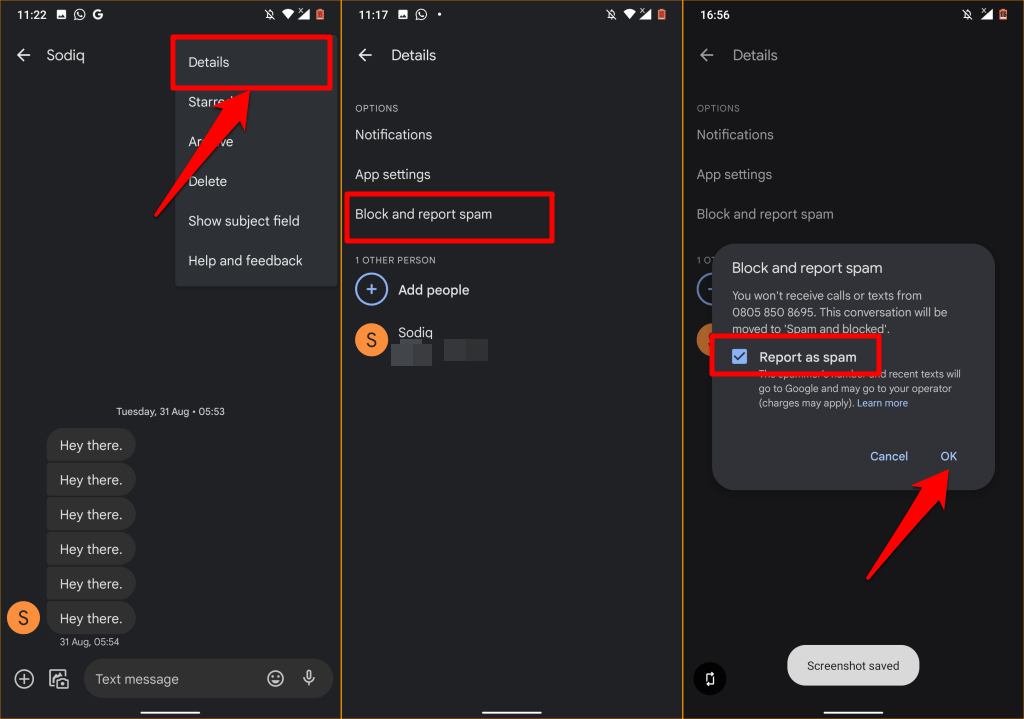
Это отправит номер телефона этого человека и его последние спам-сообщения в Google и вашему оператору мобильной связи. Обратите внимание, что ваш оператор может взимать плату за отправку сообщения о спаме или за отправку отчетов о спаме в Google. Снимите флажок « Сообщить как о спаме», если вы не хотите, чтобы отчет о спаме отправлялся в Google или вашему оператору. Нажмите «ОК» , чтобы продолжить.
Вы больше не будете получать текстовые сообщения или уведомления с заблокированного номера. Они по-прежнему смогут отправлять вам SMS или MMS-сообщения, но текстовые сообщения не будут поступать в ваш почтовый ящик.
Android автоматически перемещает сообщения в папку «Спам и заблокированные сообщения». Это скрытый раздел в приложении «Сообщения», содержащий сообщения от заблокированных контактов.
Добавить номер в список заблокированных пользователей
Ещё один способ перестать получать текстовые сообщения от кого-либо — вручную добавить его номер в список заблокированных номеров на вашем устройстве. Используйте этот метод, чтобы заблокировать нежелательные сообщения от человека, с которым вы раньше не обменивались сообщениями.
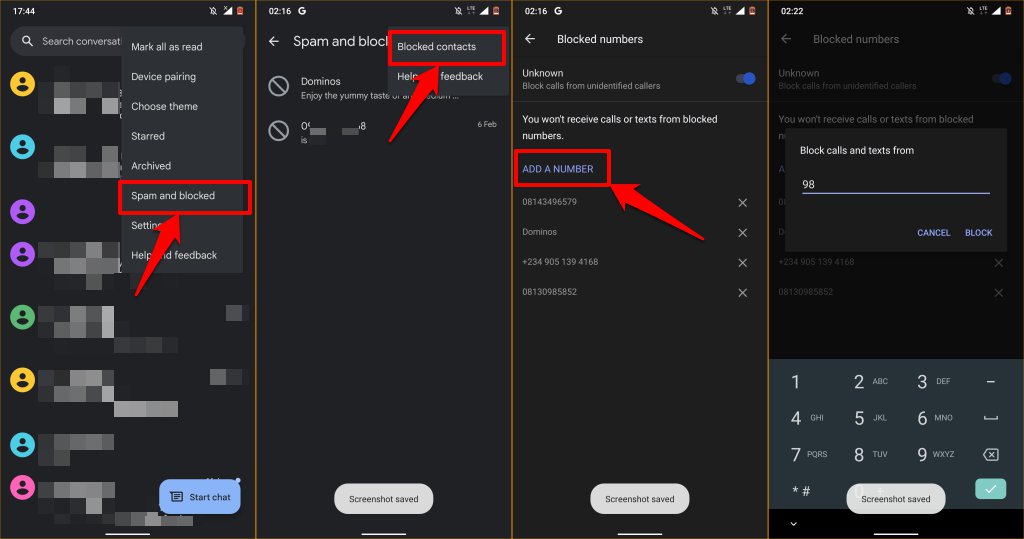
- Откройте приложение «Сообщения» и нажмите на значок меню, и выберите Спам и заблокированные сообщения.
- нажать на значок меню и выберите Заблокированные контакты.
- нажать на Добавьте число.
- Введите число в диалоговом окне и нажмите кнопку. запрет.
Как разблокировать текстовые сообщения на Android
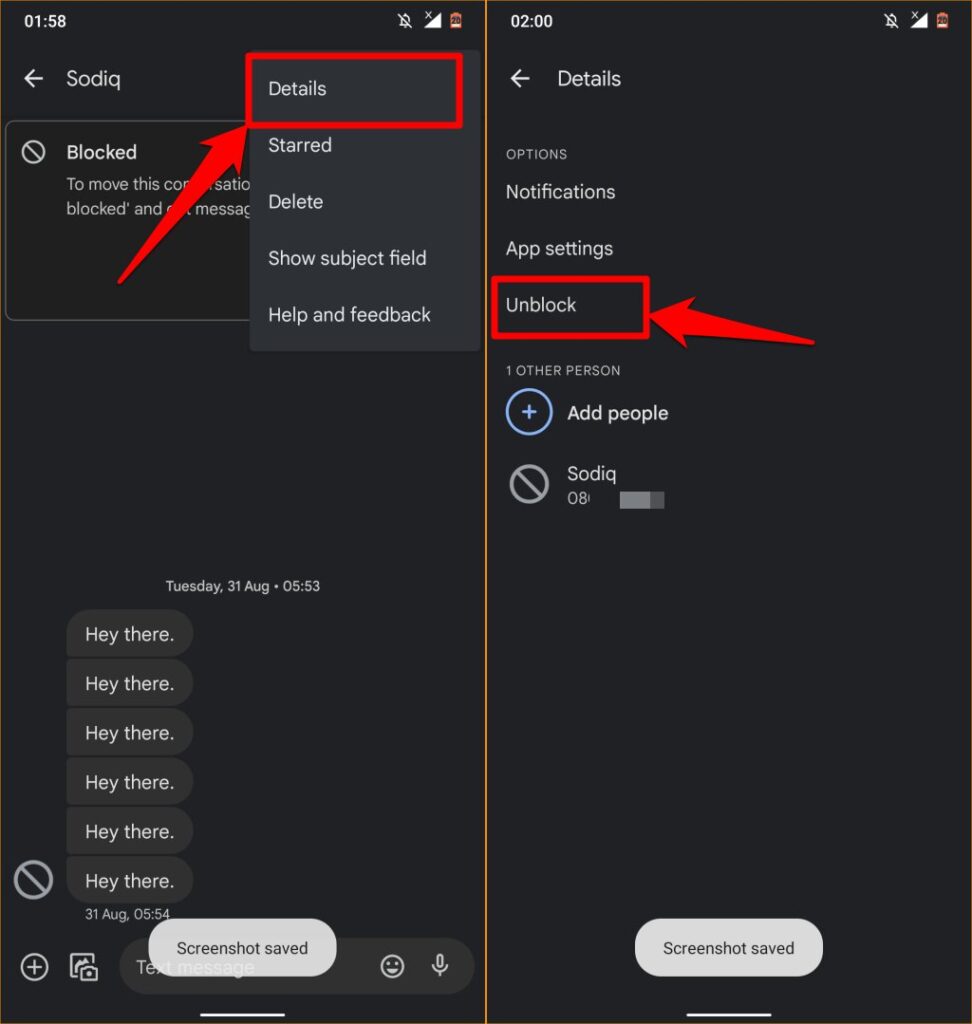
Откройте приложение «Сообщения», нажмите на три вертикальные точки в правом верхнем углу и выберите « Нежелательные и заблокированные сообщения» . Вы увидите список нежелательных переписок и сообщений от заблокированных контактов. Чтобы разблокировать номер или контакт , выберите переписку с этим контактом и выберите «Разблокировать» во всплывающем окне.
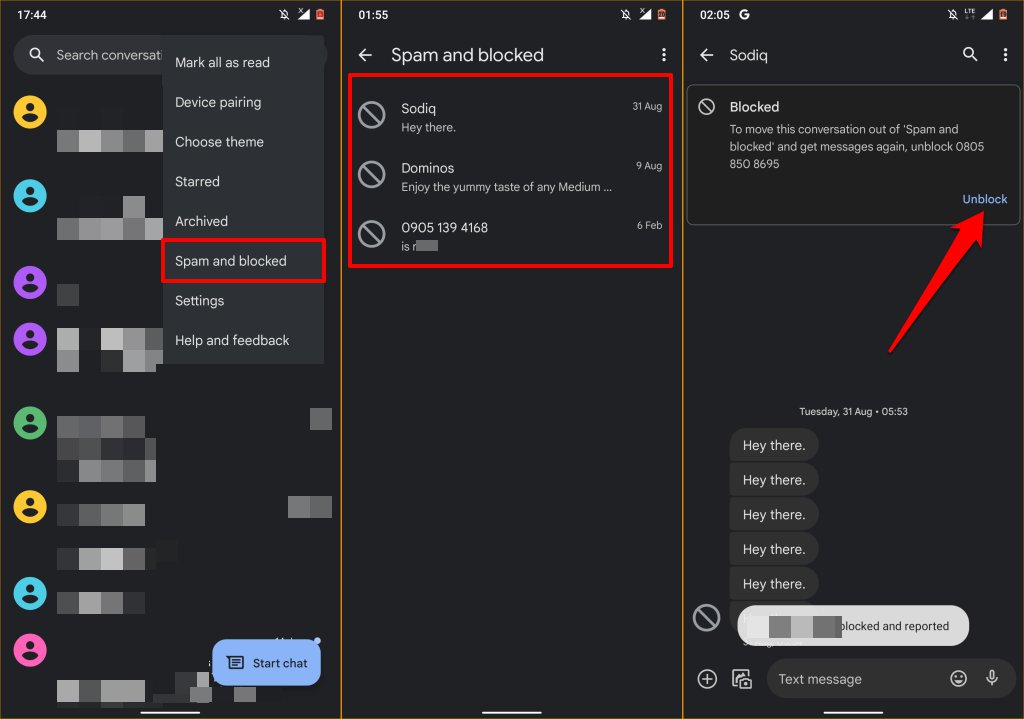
В качестве альтернативы, нажмите на значок меню с тремя точками в правом верхнем углу, выберите «Подробности» , а затем нажмите «Разблокировать» . Вы должны увидеть сообщение об успешной разблокировке номера и о том, что он не является спамом.
Блокировка текстовых сообщений через мобильное приложение
Блокировка номера в приложении «Телефон» или «Дозвонщик» на Android также заблокирует отправку текстовых сообщений с этого номера.
- Откройте приложение «Телефон» и нажмите на значок профиля рядом с несохраненным номером или контактом, который вы хотите заблокировать.
- нажать на три вертикальные точки В правом верхнем углу экрана выберите Номера блоков.
- Выберите, хотите ли вы сообщить о номере как о спаме (в Google и своему оператору мобильной связи), и нажмите на кнопку. Блокировать.
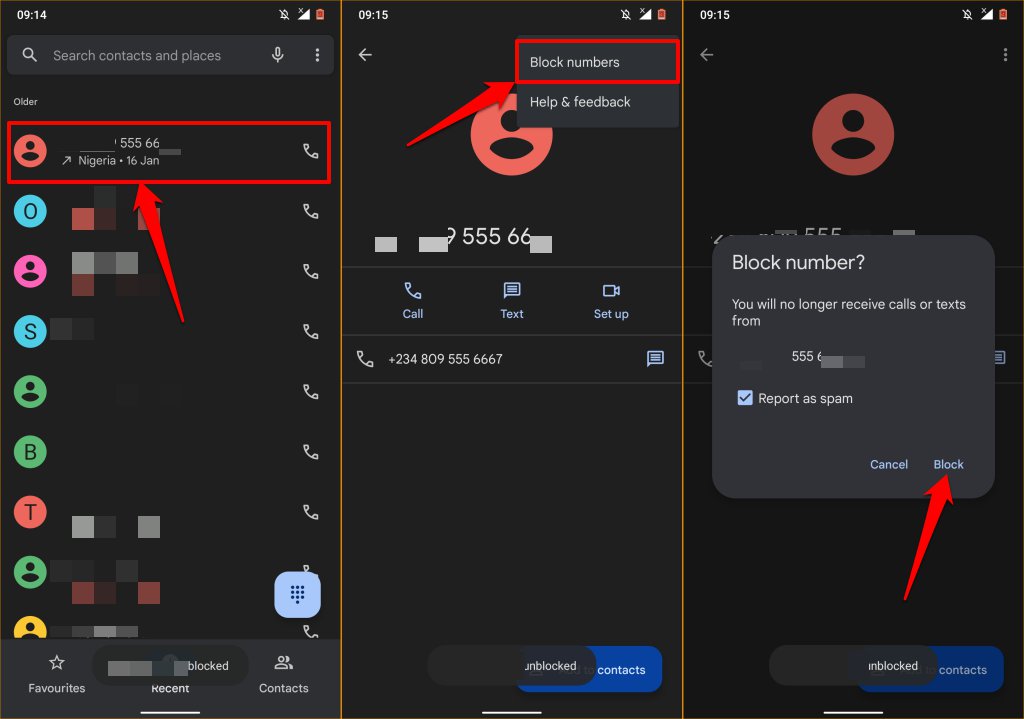
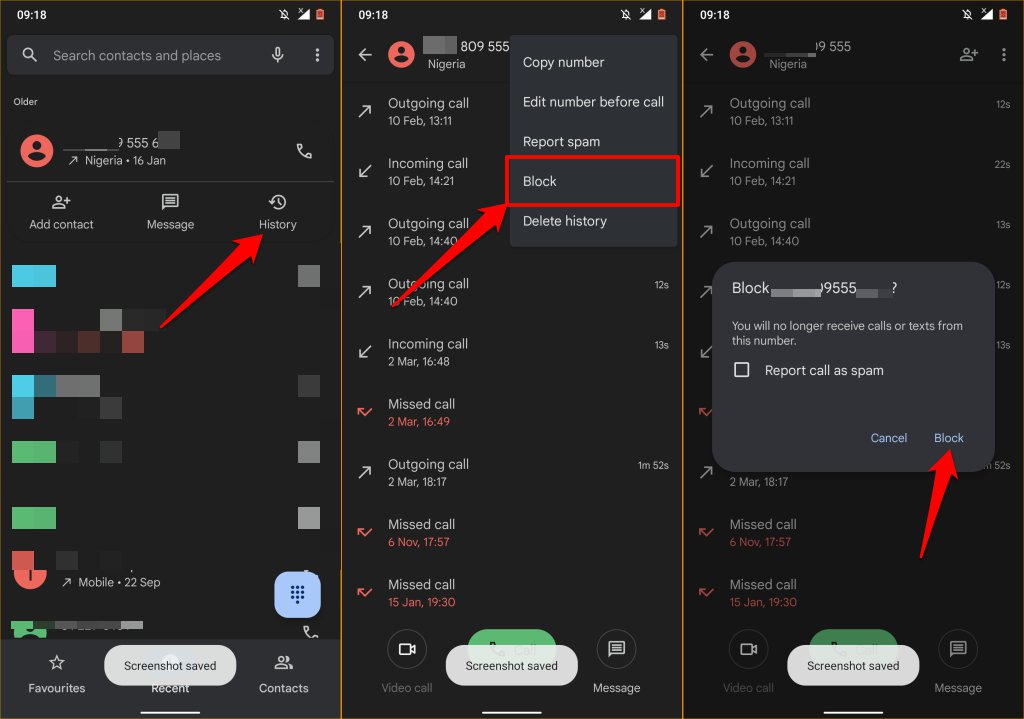
Вы также можете заблокировать номер на странице истории звонков. Коснитесь номера в списке последних звонков и выберите «История» . Коснитесь значка меню, выберите «Заблокировать» , а затем снова коснитесь «Заблокировать» в окне подтверждения.
Блокировка текстовых сообщений в приложении «Сообщения для веб-версии».
Вы также можете заблокировать текстовые сообщения на Android, если приложение «Сообщения» сопряжено с вашим компьютером через веб-клиент/клиент «Сообщения» для настольных компьютеров. Шаги по блокировке текстовых сообщений в веб-версии «Сообщения» такие же, как и на мобильном телефоне. Вот как удаленно заблокировать текстовые сообщения на вашем устройстве Android с компьютера.
- Откройте веб-версию приложения «Сообщения» в браузере, к которому подключено приложение. Найдите переписку с номером/контактом, которого вы хотите заблокировать, и откройте её.
- В боковой панели наведите курсор мыши на номер телефона или контакт и щелкните значок. Параметры Три балла.
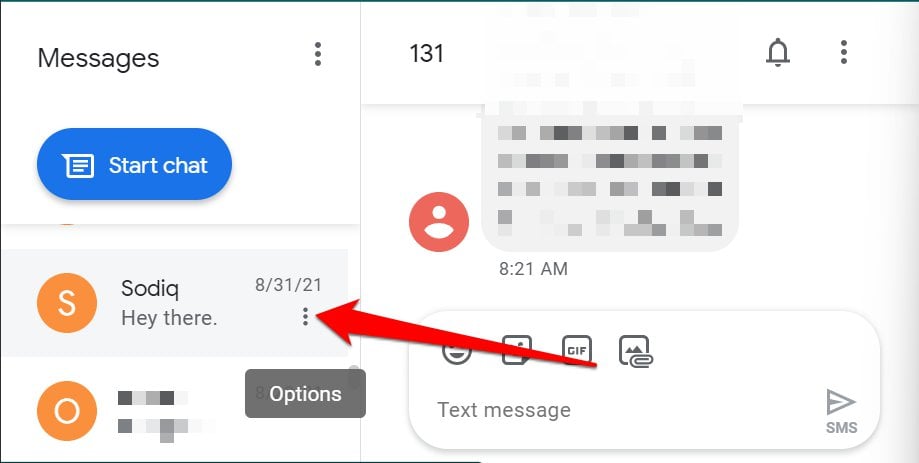
- Найдите Блокируйте и сообщайте о спам-сообщениях В пункте меню.
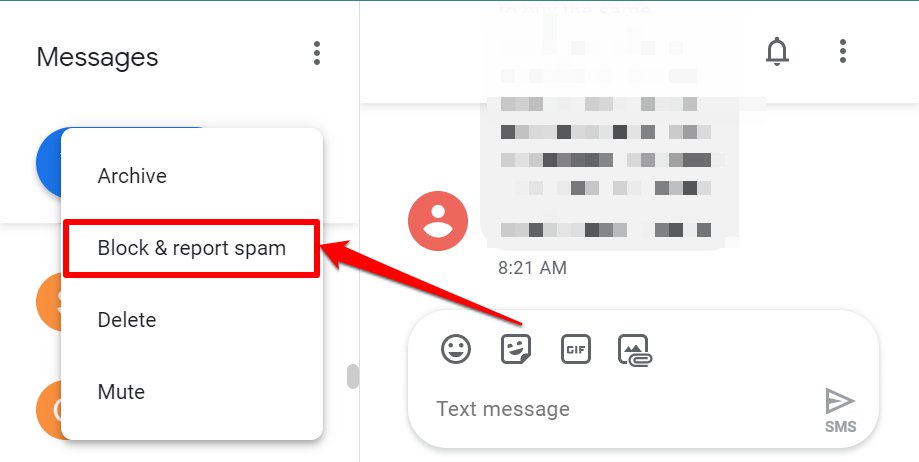
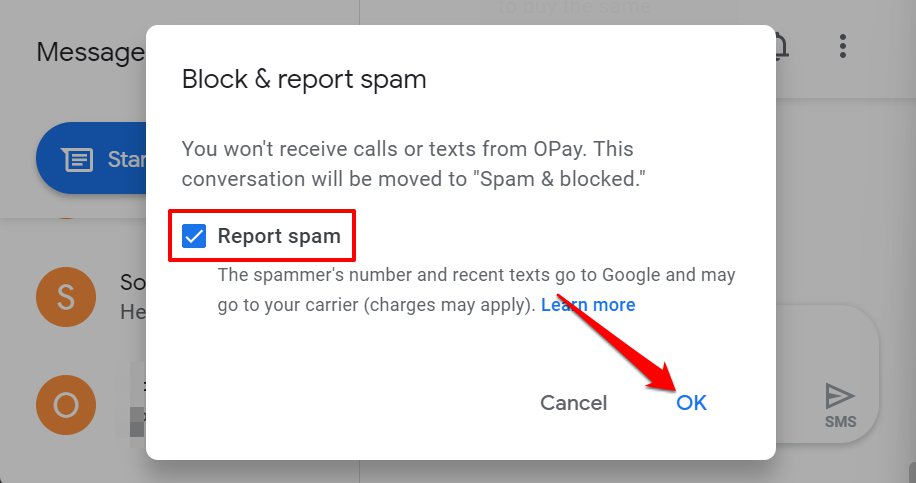
- Установите флажок Сообщить о спам-сообщениях Если вы хотите отправить номер телефона и SMS-сообщения отправителя спама в Google и вашему оператору мобильной связи, снимите флажок с этой опции и выберите другой вариант. ХОРОШО Чтобы прекратить получение текстовых сообщений с этого номера.
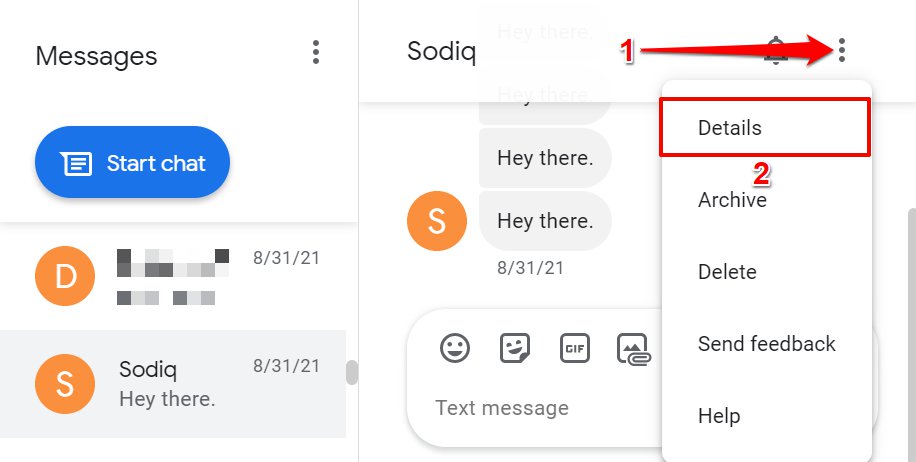
- Вместо этого откройте ненужное сообщение и выберите значок меню В правом верхнем углу выберите Детали.
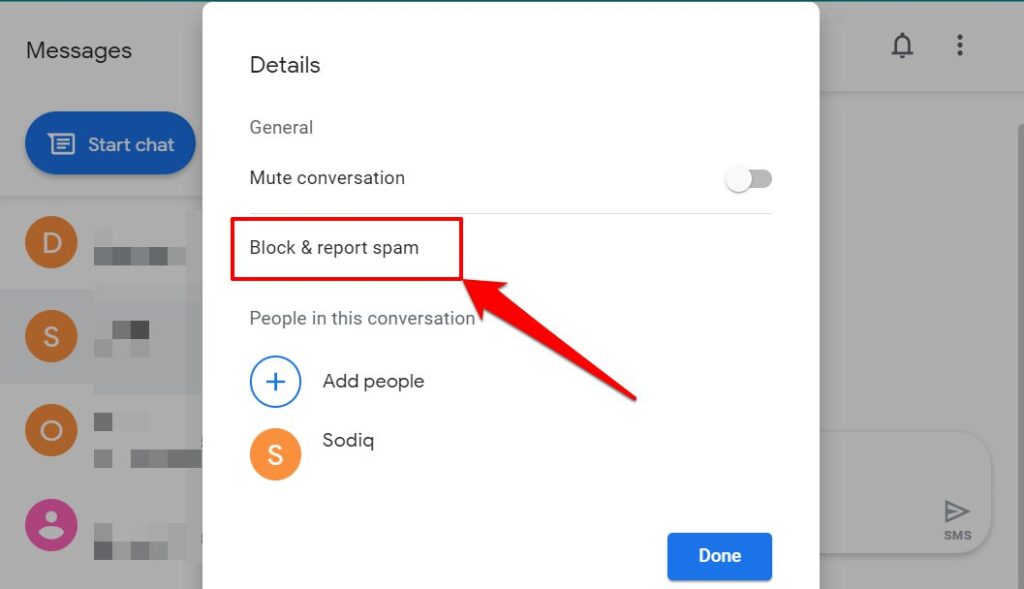
- Найдите Блокируйте и сообщайте о нежелательных сообщениях и выберите Ok В подтверждение.
Разблокируйте сообщения в приложении «Сообщения для веб-версии».
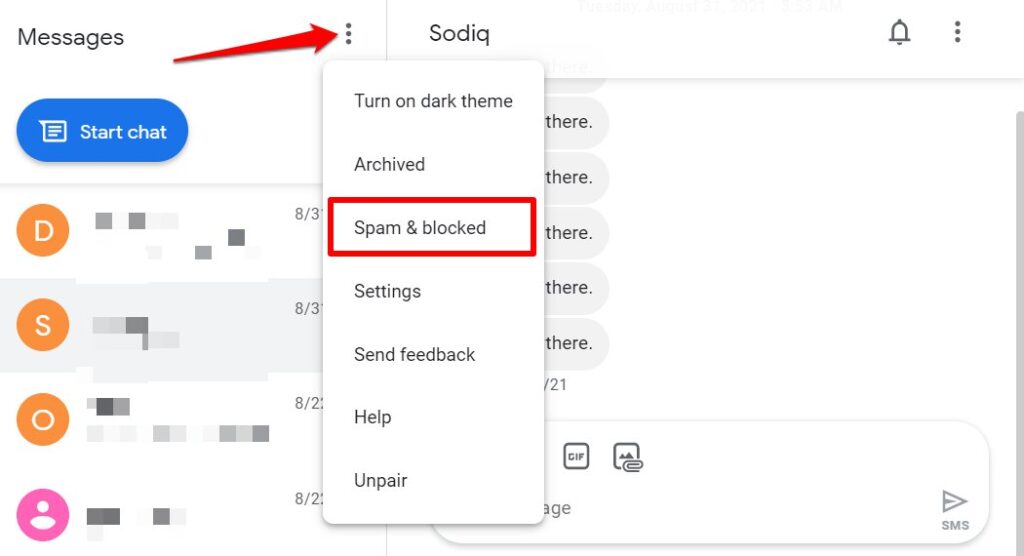
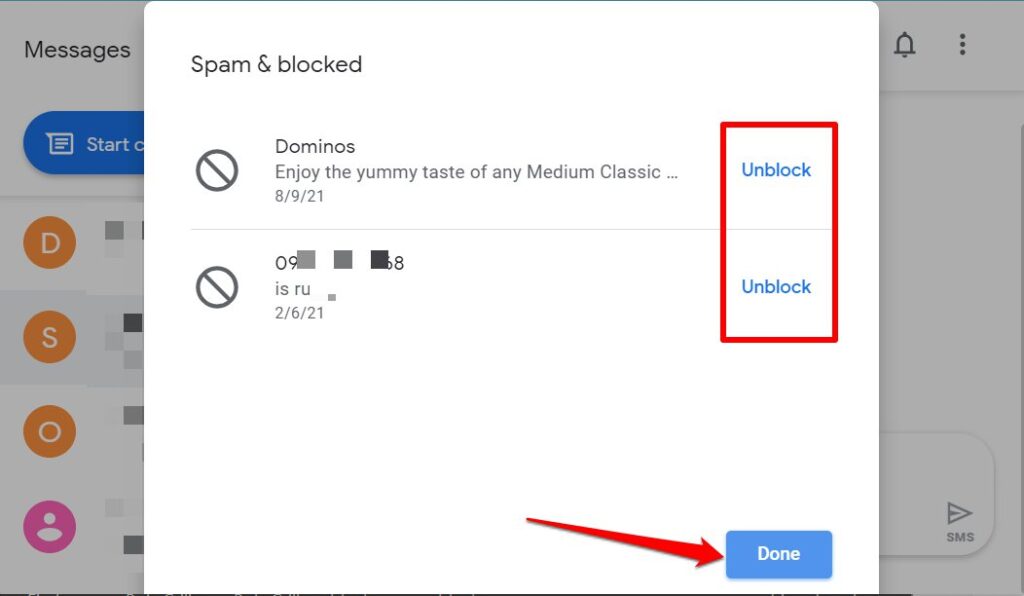
Чтобы удалить номер или контакт из списка заблокированных пользователей в веб-версии приложения «Сообщения», выполните следующие действия.
- Откройте веб-версию приложения «Сообщения» и нажмите на значок. Дополнительные опции В верхней части боковой панели выберите Спам и заблокированные сообщения.
- Найдите Отменить бан Рядом с номером, который вы хотите удалить из списка, выберите Сделанный.
Включите защиту от спама на Android.
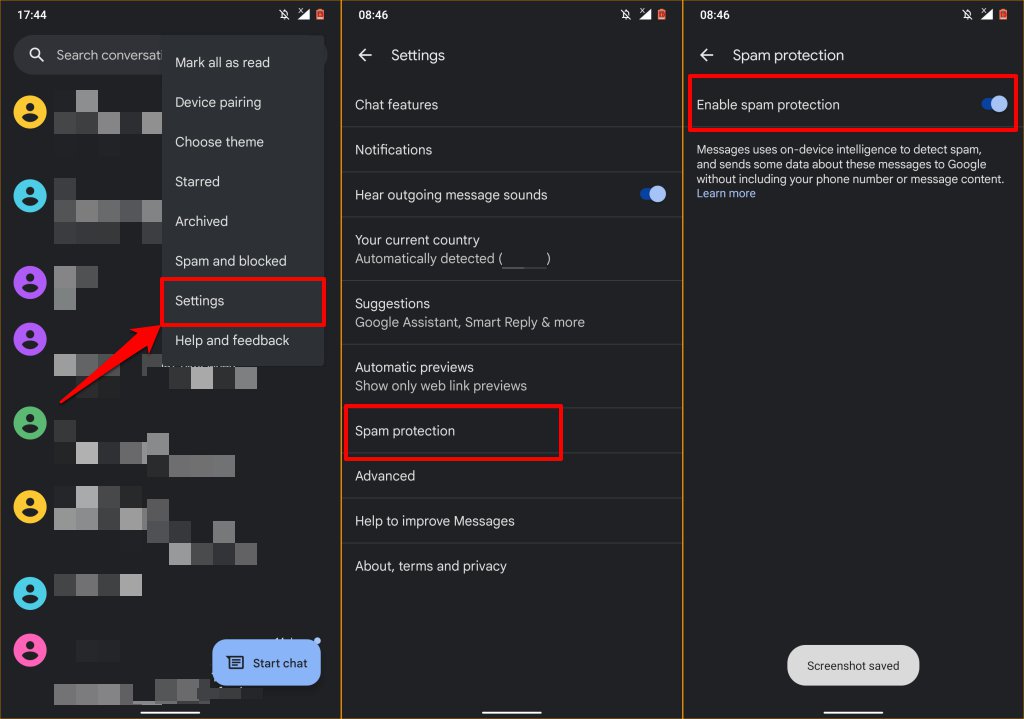
В официальном приложении Android Messages есть механизм защиты от спама, который использует встроенный интеллект для обнаружения и блокировки нежелательных сообщений. Вот как включить эту функцию:
- Открыть Сообщенияи коснитесь Значок меню из трех точек, и выберите Настройки.
- Найдите Защита от нежелательных сообщений.
- выключатель Включить защиту от спам-сообщений в режим воспроизведения.
Обратите внимание, что для включения защиты от спама Android должен отправлять данные (информацию об отправителе) о нежелательных сообщениях в Google. Ваш номер телефона и содержимое спам-сообщений в Google не отправляются.
Блокировка текстовых сообщений с помощью сторонних приложений
Многие сторонние приложения для определения номера звонящего и отправки текстовых сообщений также имеют встроенные спам-фильтры, которые выполняют основную работу по борьбе со спамом. Эти приложения обычно ведут базу данных телефонных номеров, которые другие пользователи отметили как спам. Таким образом, если вы получили текстовое сообщение с неизвестного номера, которое было отмечено как спам несколькими пользователями, эти приложения автоматически заблокируют сообщение и переместят его в папку «Спам».
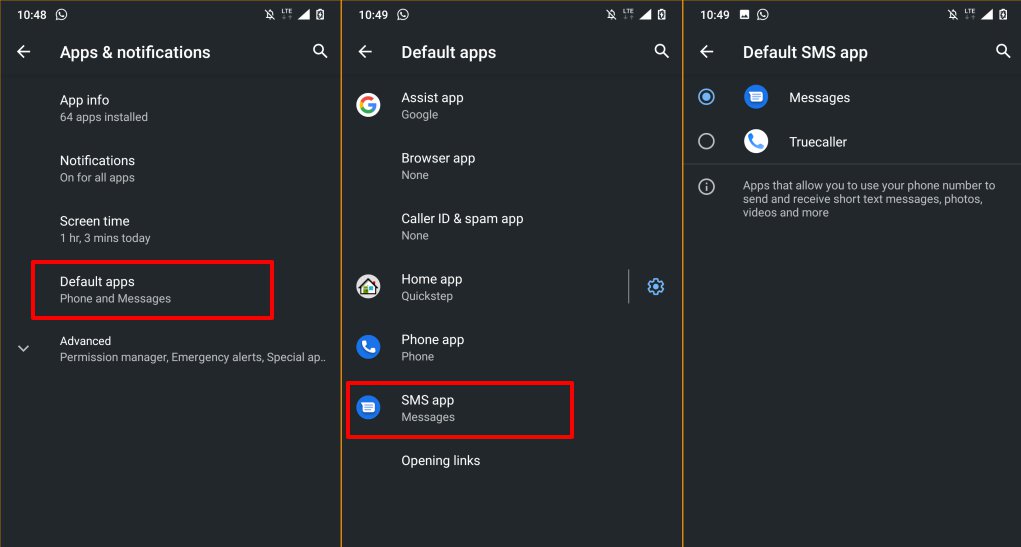
Truecaller — отличное приложение, которое эффективно определяет и блокирует нежелательные сообщения с неизвестных номеров , от ботов и телемаркетологов. Если вы блокируете номер с помощью стороннего приложения, убедитесь, что оно установлено в качестве приложения для отправки SMS по умолчанию.
Перейдите в Настройки > Приложения и уведомления > Приложения по умолчанию > Приложение SMS и выберите стороннее приложение.
Отправка текстовых сообщений запрещена повсюду.
Обратите внимание, что люди, которых вы заблокировали в мессенджерах или SMS-приложениях, всё ещё могут отправлять вам текстовые сообщения (используя тот же номер) в других мессенджерах, таких как WhatsApp, Telegram и т. д. Чтобы заблокировать отправителя сообщений в этих приложениях, вам нужно будет вручную заблокировать его номер в настройках приложения. Подробнее см. в наших руководствах по блокировке людей в Instagram и Facebook , а также по блокировке нежелательных сообщений в WhatsApp .
Некоторые операторы мобильной связи имеют приложения для управления учетными записями, которые могут блокировать нежелательные звонки и сообщения в рамках всей сети. Поэтому, даже если вы переключитесь на другое устройство, номер все равно не сможет вам позвонить или отправить сообщение. Для получения дополнительной информации о добавлении номеров в черный список обратитесь к своему оператору мобильной связи.
Комментарии закрыты.