

Ошибка « Загрузочное устройство не найдено (3F0) » препятствует запуску компьютера и отображает черный экран с предупреждением BIOS. Эта ошибка означает, что компьютер не может найти ничего для загрузки, например, операционной системы. Наиболее распространенная причина — отсутствие или повреждение загрузчика GRUB.
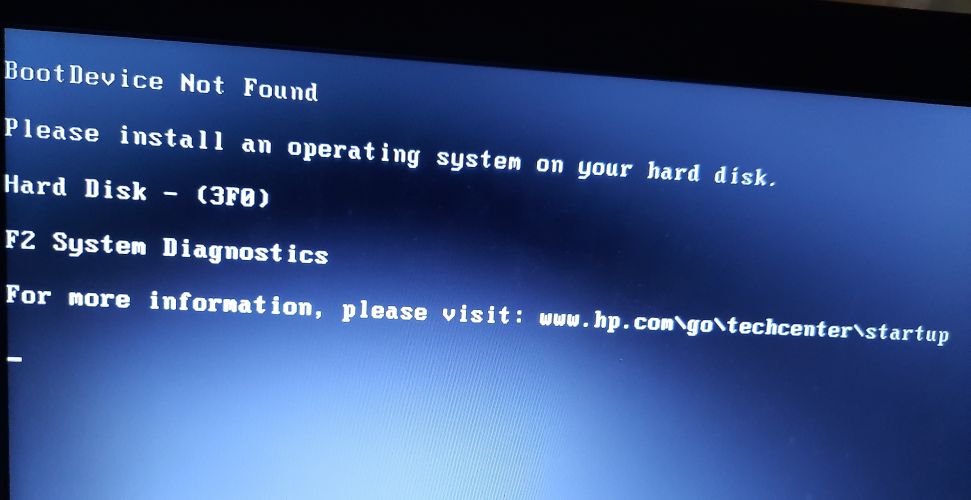
В качестве других причин могут выступать поврежденный или отключенный жесткий диск, неправильный порядок загрузки или проблемы во взаимодействии между режимами загрузки UEFI и Legacy.
В этой статье мы обсудим различные способы исправления этой ошибки.
1. Восстановление настроек BIOS
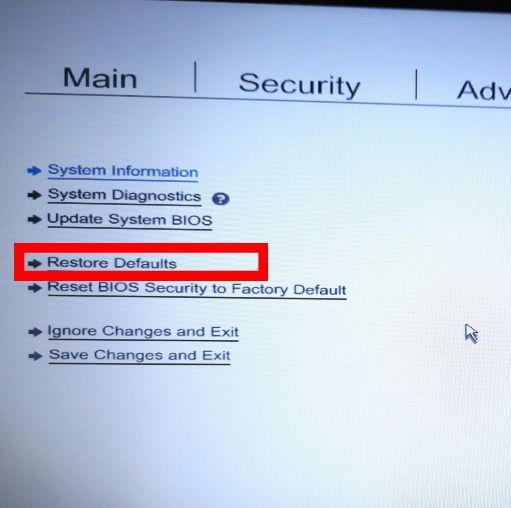
Простейший способ исправить эту ошибку — сбросить настройки BIOS до значений по умолчанию.
- Включите компьютер и нажмите клавишу, которая открывает настройки BIOS. Для большинства моделей HP эта клавиша... F10Но это также может быть Esc Или F2 Или F9 Или F12 В зависимости от модели вашего устройства. Если вы не уверены, проверьте инструкцию по эксплуатации или найдите информацию о вашей модели в интернете.
- В BIOS найдите такую опцию, как... Сброс к значениям по умолчаниюФормулировка может отличаться – она также может быть Восстановить значения по умолчанию Или Сброс всех настроекВыберите этот пункт, затем подтвердите свой выбор и выйдите из BIOS после сохранения настроек.
![Сбросьте настройки BIOS до значений по умолчанию.]()
- Если это не решит проблему, попробуйте дополнительные исправления BIOS, описанные ниже.
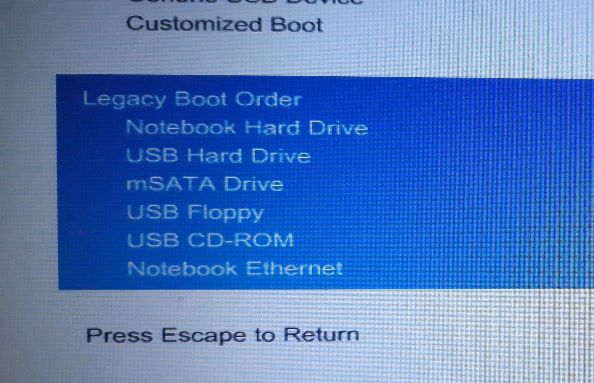
Ещё один возможный способ решения проблемы — установить жёсткий диск в качестве основного загрузочного устройства:
- Вернитесь в BIOS, как показано выше.
- Найдите раздел под названием Параметры загрузки.
- В списке порядка загрузки переместите жесткий диск на первое место, чтобы он стал первым загрузочным устройством.
![Измените порядок загрузки, чтобы сначала загружался жесткий диск.]()
- Сохраните изменения и выйдите. Проверьте, устранена ли ошибка.
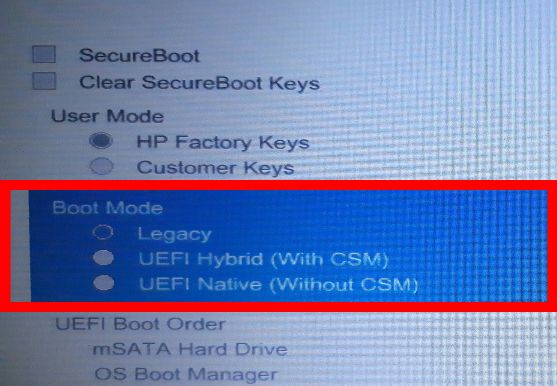
Возможно, вам также потребуется изменить режим загрузки вашей системы в соответствии с шаблоном разметки жесткого диска (MBR или GPT):
- Авторизоваться Настройки BIOS снова.
- Найдите вкладку «Параметры загрузки» и найдите... Режим загрузкиЗдесь вы увидите такие варианты, как Legacy или UEFI.
![Изменить режим загрузки]()
- Измените настройки в соответствии с шаблоном разметки вашего жесткого диска (Legacy для MBR, UEFI для GPT), сохраните изменения и перезагрузите компьютер, чтобы проверить, решит ли это проблему.
2. Восстановление загрузчика
Для этого решения вам понадобится USB-накопитель, отформатированный как загрузочное устройство с Ubuntu. Вы можете следовать этому руководству , чтобы создать такой накопитель. После создания загрузочного USB-накопителя с Ubuntu выполните следующие действия:
- Подключите USB-накопитель к компьютеру, затем включите его и нажмите клавишу меню загрузки (обычно F9 или F12, но это может отличаться). Если вы не уверены, найдите модель вашего устройства в интернете, чтобы проверить.
- Для загрузки Ubuntu выберите USB-накопитель в качестве загрузочного устройства.
- нажать на Опыт работы с Ubuntu Дождитесь загрузки Ubuntu. Затем установите программу Boot-Repair.
- Откройте терминал, нажав на Ctrl + Alt + T.
- Введите эту команду, чтобы добавить репозиторий Boot-Repair:
sudo add-apt-repository ppa: yannubuntu / boot-repair
- Обновите локальный репозиторий, набрав:
Суда apt-get обновления
- Установите и запустите Boot-Repair с помощью этой команды:
sudo apt-get install -y boot-repair && boot-repair
- Если Boot-Repair не открывается автоматически, введите:
загрузочный ремонт
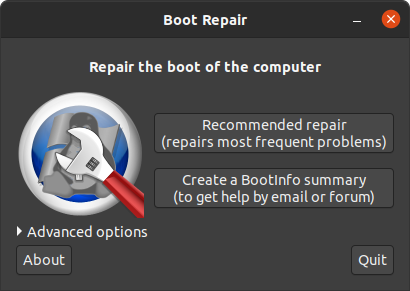
- нажать на Рекомендуемый ремонт И дождитесь завершения процесса.
Программа Boot-Repair создаст файл журнала, содержащий информацию о вашем жестком диске. Просмотрите его, чтобы убедиться в отсутствии других проблем.![Исправление загрузки Ubuntu]()
- Перезагрузите компьютер (без USB-накопителя) и проверьте, исчезла ли ошибка.
3. Установите Windows 10 рядом с уже установленной Ubuntu.
Если ваш компьютер не может найти загрузчик Ubuntu или если этот раздел поврежден, установка Windows 10 может помочь. Это настроит ваш компьютер на использование загрузчика Windows 10 по умолчанию.
- Если у вас ещё не установлена Windows 10, вам потребуется выполнить чистую установку. Вы можете следовать этому руководству: Установить Windows 10
- После установки Windows ваш компьютер должен работать нормально, но загрузка Ubuntu может занять некоторое время.
- Чтобы увидеть возможность выбора операционной системы при запуске, выполните следующие действия. Решение 2 выше.
- Если после применения решения 2 вам удается загрузить Windows 10, но доступ к Ubuntu по-прежнему отсутствует, возможно, потребуется переустановить Ubuntu.
4. Замена жесткого диска
Это должно быть вашим последним средством, поскольку оно самое дорогое и может привести к потере данных. Прежде чем покупать новый жесткий диск, попробуйте подключить свой текущий диск как внешний накопитель к другому компьютеру, чтобы проверить, сможете ли вы по-прежнему получить доступ к своим файлам. Если вы сможете получить доступ к своим данным таким образом, вам, возможно, не потребуется заменять жесткий диск.
Комментарии закрыты.