Вы получили приглашение присоединиться к общему альбому на вашем устройстве? Узнайте, как принять приглашение присоединиться к общему альбому на iPhone или iPad и с лёгкостью просматривать его содержимое, добавлять комментарии и делиться им с другими.
В сообщении говорится:
Включите общие фотоальбомы в разделе «Настройки» > «Фотографии»: Для получения приглашений эта функция должна быть включена, в противном случае вы не сможете просматривать общие альбомы или присоединяться к ним.
Примите приглашения на общий фотоальбом из Центра уведомлений: Нажмите и удерживайте оповещение, а затем нажмите «Принять» — отличный способ быстрого доступа при получении уведомлений.
Вы также можете принять из приложения «Фотографии»: На вкладке «Для вас» нажмите «Общие альбомы», чтобы просмотреть ожидающие приглашения и присоединиться оттуда.
Чтобы покинуть общий фотоальбом, нажмите на меню с тремя точками: В представлении альбома выберите «Отписаться» — вы потеряете доступ ко всем общим медиафайлам.
Для общих фотоальбомов необходимо включить функцию «Фотографии iCloud»: Вам понадобится достаточно места в iCloud для просмотра или добавления общего контента на ваши устройства Apple.
Мы все любим создавать и документировать воспоминания о близких, снимая их на фото и видео на iPhone. Но какой смысл создавать воспоминания о близких, если они ограничены вашим iPhone?
Именно здесь пригодятся общие альбомы iCloud. Общий альбом позволяет делиться фотографиями и видео, а также работать с другими пользователями в режиме реального времени.
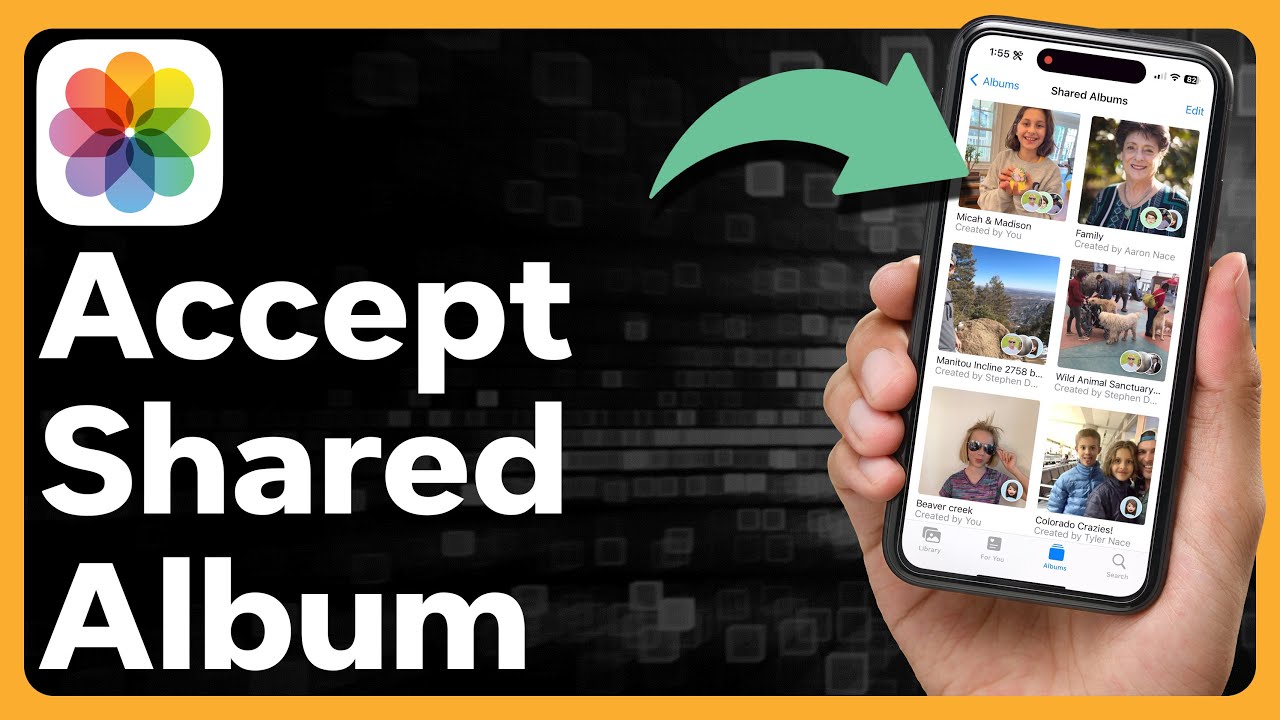
Хотя создать общий альбом легко, принятие приглашения присоединиться к нему может быть запутанным для многих пользователей iPhone. Читайте дальше, чтобы узнать, как принять приглашение присоединиться к общему альбому на iPhone и iPad.
Как принять приглашение в общий альбом на iPhone или iPad
Чтобы использовать функцию «Общие альбомы» на вашем iPhone , необходимо убедиться, что эта функция включена; если она отключена, вы не сможете получать приглашения. Функция «Общие альбомы» позволяет легко делиться фотографиями и видео с друзьями и семьей.
Хотя эта функция включена по умолчанию, вы могли её отключить. Вот как проверить, включена ли функция «Общие альбомы», и включить её, если нет:
Открыть приложение Настройки.
Прокрутите вниз и выберите Приложения.
Здесь найдите Фотографии и нажмите.
Наконец, переключите кнопку. Общие альбомы В положение «ВКЛ», если оно еще не включено.
Если вы уже включили общие альбомы, попросите друга повторно отправить приглашение. Получив приглашение, вы можете принять его и начать совместную работу над альбомом, как показано ниже.
Как принять приглашение на общий альбом через Центр уведомлений на iPhone
Проведите пальцем вниз от верхнего левого угла экрана iPhone, чтобы открыть Центр уведомлений. Это необходимо для доступа к входящим уведомлениям.
Найти уведомление совместный альбомНажмите и удерживайте уведомление, чтобы открыть дополнительные параметры.
Далее нажмите кнопку. Принятие Принять приглашение присоединиться к общему альбому.
Кроме того, если вы не знаете, кто отправил вам приглашение, или не уверены в его источнике, вы можете нажать кнопку отказаться Отклонить приглашение. Это важный шаг для сохранения вашей конфиденциальности и безопасности.
Как принять приглашение в общий альбом через приложение «Фото»
Открыть Приложение «Фотографии» И переходим во вкладку Для тебя.
Прокрутите вниз до раздела Общие альбомы Нажмите на нее, чтобы увидеть полученное вами приглашение на создание общего альбома.
нажмите кнопку Принимать Приглашение принять и начать сотрудничать и участвовать в альбоме.
Вы не сможете использовать функцию «Общие альбомы», если на вашем iPhone отключены «Фото iCloud». Кроме того, вы не сможете включить «Фото iCloud», если в хранилище iCloud недостаточно свободного места. Убедитесь, что функция «Фото iCloud» включена и у вас достаточно места для использования функции «Общие альбомы».
Как выйти из общего фотоальбома на iPhone
Общие альбомы iCloud — отличный способ общения и совместной работы с близкими. Однако может наступить момент, когда вы больше не захотите быть частью общего альбома. В этом случае вы можете выйти из общего фотоальбома, выполнив следующие действия:
Открыть приложение Фотографии И переходим во вкладку Для тебя.
Прокрутите вниз до раздела. Общие альбомы и нажмите.
Здесь выберите общий альбом, который вы хотите покинуть.
Нажмите кнопку с тремя точками в правом верхнем углу, затем выберите Отписаться доступных опций.
После этого коснитесь Отписаться И снова появляется окно подтверждения удаления себя из общего альбома.
Прежде чем покинуть общий альбом, убедитесь, что вы сохранили нужные фотографии и видео на свой iPhone. После отмены подписки вы потеряете доступ ко всем фотографиям и видео в общем альбоме.
Наслаждайтесь общими воспоминаниями…
Теперь, когда вы знаете, как принимать приглашения в общий альбом на iPhone, вы можете просматривать его содержимое и оставлять комментарии под фотографиями и видео, доступные для просмотра всем. Кроме того, вы можете совместно работать над общим альбомом, делясь фотографиями и видео.
Общие альбомы не только упрощают совместную работу с другими пользователями, но и гарантируют повышенную конфиденциальность и высокое качество фотографий без необходимости использования сторонних приложений.
Если у вас остались вопросы, не стесняйтесь оставлять комментарии ниже.




Комментарии закрыты.