Хотите добавлять примечания к документам или текст к изображениям прямо с устройства? Представляем подробное руководство по использованию встроенного инструмента разметки на iPhone и iPad для простого и профессионального редактирования изображений и PDF-файлов. Мы расскажем, как добавлять текст, рисовать от руки, вставлять геометрические фигуры, подписи и использовать другие инструменты, позволяющие персонализировать визуальный контент.
В сообщении говорится:
Разметка встроена в основные приложения Apple, такие как «Фотографии», «Почта», «Файлы» и Safari., что позволяет добавлять аннотации и рисунки непосредственно к изображениям, PDF-файлам и веб-страницам без необходимости использования дополнительных приложений.
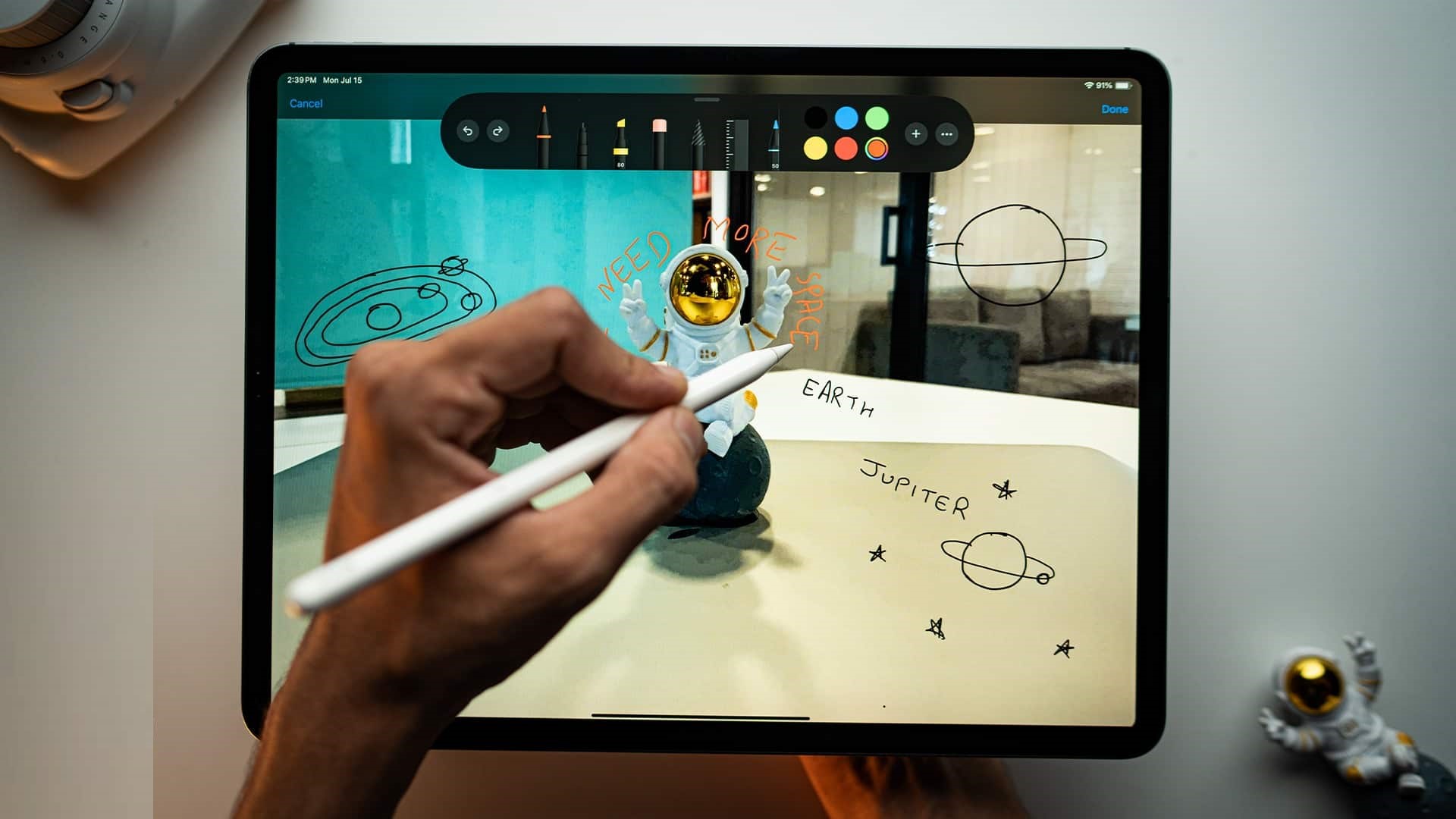
Вы можете рисовать, заштриховывать, добавлять текст и фигуры, а также подписи.Инструмент «Разметка» поддерживает такие расширенные инструменты, как линейка, цветовая палитра и наклейки для точной и профессиональной корректировки.
В приложении «Фотографии» нажмите «Изменить» > «Разметка», чтобы напрямую добавлять комментарии.с помощью пальца или Apple Pencil, затем нажмите «Готово», чтобы сохранить изменения в фотографии.
Используйте инструмент «Разметка» в сообщениях или файлах для внесения изменений перед отправкой., функция, которая особенно полезна для разметки PDF-файлов или изображений без необходимости экспорта или конвертации.
Все изменения разметки сохраняются на месте или прикрепляются к общим файлам., поэтому вы можете отправлять или сохранять свои аннотации без дополнительных действий.
Инструмент «Разметка» — это универсальный инструмент, доступный во многих приложениях Apple. Он позволяет быстро редактировать фотографии, добавлять подписи к документам, выделять важную информацию и многое другое. Однако есть и другие возможности «Разметки», о которых многие пользователи iPhone и iPad даже не догадываются.
Но не волнуйтесь. Независимо от того, являетесь ли вы опытным пользователем iPhone или любопытным новичком на iPad, это руководство предоставит вам все необходимые знания, чтобы стать мастером разметки. Хотите ли вы отредактировать скриншот, подписать документ на iPhone или добавить текст к фотографии — у нас есть всё необходимое.
Какие приложения поставляются с инструментом «кодирования»?
Многие приложения Apple, встроенные в iPhone и iPad, включают в себя инструмент разметки, интегрированный в их магазины приложений. Вот список этих приложений и то, что вы можете сделать с помощью инструмента разметки в каждом из них, повысив производительность и улучшив пользовательский опыт:
Фотографии: Вы можете легко редактировать фотографии и скриншоты. Используйте инструменты разметки, чтобы добавлять аннотации, выделять важные детали или даже скрывать конфиденциальную информацию перед публикацией.
СообщенияДобавьте креативности в свои сообщения, добавив рисунки, текст или различные фигуры к прикреплённым изображениям и документам. Эта функция идеально подходит для быстрых заметок или визуальных подсказок.
ФайлыДобавляйте комментарии и аннотации к PDF-файлам и другим документам, хранящимся на вашем устройстве. Этот инструмент особенно полезен для рецензирования документов, предоставления подробных отзывов и даже цифровой подписи контрактов.
ПочтаДобавьте свою личную подпись, выделите важный текст или добавьте аннотации прямо во вложения к электронным письмам. Эта функция экономит ваше время и силы и делает общение более эффективным.
ПримечанияСделайте свои заметки более информативными и визуально привлекательными, добавив иллюстрации и комментарии. С помощью инструмента «Разметка» вы можете создавать быстрые наброски, добавлять визуальные символы или даже творчески записывать свои мысли.
СафариДобавляйте аннотации к веб-страницам и делитесь ими с другими пользователями с помощью инструмента разметки. Эта функция особенно полезна для обратной связи по дизайну веб-сайта, выделения важной информации или даже создания аннотированных скриншотов для обмена с коллегами.
Что можно делать с помощью инструмента «Разметка» на iPhone и iPad?
Чтобы максимально эффективно использовать инструмент разметки на вашем iPhone или iPad, изучите различные доступные инструменты. Вот некоторые из инструментов разметки, которые вы можете использовать:
Ручка: Рисовать четкими, прямыми линиями и добавлять точные аннотации.
Карандаш: Создавайте текстурированные линейные рисунки для более естественного вида. Идеально подходит для штриховки и прорисовки мелких деталей.
Маркер: Выделяйте текст или области полупрозрачной линией. Отлично подходит для выделения важной информации.
Инструмент «Ластик»: Для точного удаления нежелательных следов вы можете выбрать «Ластик объектов» или «Ластик пикселей», что обеспечивает больший контроль над процессом стирания.
Инструмент «Линейка»: Используйте линейку для рисования прямых линий. Вы даже можете повернуть её под любым углом для большей точности. Незаменимый инструмент для инженерных чертежей и создания идеальных прямых линий.
Цветовая палитра: Помогает настроить цвет инструментов для маркировки, таких как ручка, маркер и карандаш.
Список со знаком плюс (+): Это меню предоставляет вам доступ к дополнительным функциям, таким как:
Описание: Добавление альтернативного текстового описания к изображению необходимо для улучшения доступности и поисковой оптимизации (SEO).
Добавить наклейку: Эту функцию можно использовать для добавления наклеек и эмодзи к фотографиям или документам.
Добавить текст: Добавляйте текстовые аннотации к изображениям или документам. Настройте шрифт, размер и цвет по своему вкусу.
Добавить подпись: Вы можете создать и сохранить свою подпись для удобства доступа, а затем легко добавлять ее в документы для подписания.
Инструмент «Форма»: Вставляйте предопределенные фигуры, такие как квадраты, круги, стрелки и речевые пузыри, чтобы выделить или структурировать ваши разметки.
Описание: Добавление альтернативного текстового описания к изображению необходимо для улучшения доступности и поисковой оптимизации (SEO).
Добавить наклейку: Эту функцию можно использовать для добавления наклеек и эмодзи к фотографиям или документам.
Добавить текст: Добавляйте текстовые аннотации к изображениям или документам. Настройте шрифт, размер и цвет по своему вкусу.
Добавить подпись: Вы можете создать и сохранить свою подпись для удобства доступа, а затем легко добавлять ее в документы для подписания.
Инструмент «Форма»: Вставляйте предопределенные фигуры, такие как квадраты, круги, стрелки и речевые пузыри, чтобы выделить или структурировать ваши разметки.
Как использовать инструмент разметки на iPhone и iPad
Markup предлагает широкий спектр функций, которые делают его мощным инструментом для редактирования и аннотирования изображений и документов на iPhone и iPad под управлением iOS 18 и iPadOS 18. Давайте рассмотрим, как он используется в различных приложениях, уделив особое внимание новым функциям и улучшениям, которые делают процесс редактирования более плавным и эффективным.
Как использовать инструмент «Разметка» в приложении «Фото» на iPhone
Инструмент «Разметка» в приложении «Фото» на iPhone — незаменимый инструмент, позволяющий легко добавлять аннотации, рисунки и быстро редактировать фотографии. Инструмент «Разметка» обеспечивает простые и эффективные возможности редактирования, будь то добавление заметок к снимку экрана или изменение обычной фотографии. Вот как использовать этот инструмент:
1. Откройте приложение «Фотографии»: Для начала откройте приложение «Фотографии» на своем iPhone или iPad, затем выберите фотографию, которую хотите отредактировать.
2. Нажмите на значок «Редактировать»: После открытия изображения найдите значок «Редактировать» внизу экрана и нажмите на него. Это переведет вас в меню редактирования.
3. Выберите инструмент «Разметка»: В меню редактирования вверху вы найдете значок «Разметка». Щелкните по нему, чтобы открыть набор инструментов «Разметка».
4. Используйте инструменты редактирования. Теперь вы увидите панель инструментов, содержащую различные параметры, такие как:
Ручка:Для рисования от руки и ведения заметок.
Карандаш: Для создания точных рисунков и штриховок.
Маркер:Определить важные части изображения.
Ластик:Чтобы удалить все внесенные вами изменения.
Правитель: Точно рисовать прямые линии.
Цветовая палитра:Выбирать правильные цвета для Ваших модификаций.
Используйте доступные инструменты, чтобы добавить к изображению любые комментарии и рисунки.
5. Добавление дополнительных элементов : Помимо основных инструментов, вы можете нажать значок «+» (плюс), чтобы добавить другие элементы, такие как:
Описание изображения: Чтобы добавить текстовое описание к изображению.
Наклейка: Чтобы добавить на фотографию забавные наклейки.
ТекстДобавляйте текстовые поля и пишите комментарии прямо на изображении. Вы можете настроить шрифт, размер и цвет.
ПодписьЧтобы добавить к изображению свою личную подпись.
Форма:Добавление геометрических фигур, таких как круги, квадраты и стрелки, для выделения определенных частей изображения.
6. Сохранение изменений : После внесения всех изменений и добавления необходимого набора нажмите кнопку «Готово», расположенную в правом верхнем углу экрана, чтобы сохранить изменения.
С помощью этих простых шагов вы сможете улучшить свои изображения с помощью инструмента «Разметка» в приложении «Фото» на iPhone и добавить им индивидуальности. Этот инструмент — быстрое и эффективное решение для редактирования скриншотов и фотографий.
Как использовать инструмент разметки в приложении «Сообщения» на iPhone
Если вы хотите поделиться фотографией с контактом через iMessage, вы можете использовать инструмент «Разметка», чтобы быстро добавить аннотации и отредактировать фотографию перед отправкой прямо из приложения «Сообщения». Вот как это сделать:
Открыть приложение Сообщения Начните новый разговор или выберите существующий.
Щелкните значок "+", затем нажмите Фотографиии выберите изображение, которое хотите отправить как вложение.
После того, как вы добавите изображение в сообщение, Нажмите здесь Чтобы раскрыть дополнительные возможности.
Теперь выберите Разметка в нижнем левом углу.
Теперь вы можете изменять изображение по своему усмотрению с помощью инструмента «Разметка». Вы можете добавлять текст, рисовать фигуры, выделять определённые области изображения и многое другое.
После завершения нажмите "Сохранять" Чтобы сохранить изменения, вы можете отправить сообщение с отредактированным изображением в качестве вложения.
Как добавлять аннотации к документам в приложении «Файлы» на iPhone
Приложение «Файлы» на iPhone позволяет добавлять примечания и пометки к различным типам документов, включая фотографии и PDF-файлы, с помощью встроенного инструмента разметки. Вот как использовать этот инструмент для добавления комментариев и правок:
Открыть приложение Файлы На вашем iPhone выберите документ, который вы хотите отредактировать.
Щелкните значок Наценка расположен в нижней части экрана. Появится набор доступных инструментов.
Используйте доступные инструменты для добавления нужных аннотаций. Вы можете: Привлечь Бесплатно или Добавить тексты, Или تظليل Отдельные части документа. Кроме того, вы можете добавлять свою электронную подпись непосредственно в PDF-файлы с помощью этого инструмента.
После того, как вы закончите добавлять необходимые комментарии и изменения, нажмите кнопку. Готово Чтобы сохранить внесенные вами изменения.
Как добавлять аннотации к вложениям электронной почты в приложении «Почта» на iPhone
Приложение «Почта» на iPhone позволяет быстро и напрямую добавлять аннотации к документам и прикреплённым изображениям перед отправкой по электронной почте, используя встроенный инструмент разметки. Вот подробная инструкция, как это сделать:
1. Откройте приложение «Почта»: Для начала откройте приложение «Почта» на своем iPhone, а затем начните создавать новое электронное письмо.
2. Добавьте вложение: добавьте документ или изображение, которое хотите отправить в качестве вложения к электронному письму. Вы можете выбрать файл из своей фотобиблиотеки, файлы, сохраненные на вашем устройстве, или из iCloud Drive.
3. Выберите вложение: После добавления вложения щелкните по нему один раз, чтобы выбрать место его размещения в сообщении. Рядом с названием вложения появится курсор для ввода текста.
4. Отобразить параметры редактирования : Щелкните значок стрелки в верхней части клавиатуры. Это отобразит новый ряд параметров и инструментов.
5. Выберите инструмент «Разметка»: из появившихся параметров щелкните значок «Разметка». Это откроет вложенный файл в режиме редактирования.
6. Добавление аннотаций: Теперь вы можете использовать различные инструменты разметки для добавления необходимых аннотаций. Вы можете писать непосредственно в документе, добавлять геометрические фигуры, использовать инструмент выделения или даже добавить свою подпись. Используйте эти инструменты для выделения важных моментов или добавления дополнительных заметок.
7. Сохранение изменений: После добавления аннотаций нажмите «Готово», чтобы сохранить изменения и вернуться к электронному письму. Теперь вы можете продолжить писать сообщение и отправить его с отредактированным вложением.
С помощью этих простых шагов вы сможете улучшить свою электронную переписку, добавив персональные штрихи и пояснения непосредственно к документам и фотографиям перед их отправкой с iPhone.
Как сохранить или поделиться документами после использования разметки на iPhone и iPad
Независимо от того, используете ли вы инструмент разметки в любом приложении на iPhone или iPad, сохранить или поделиться документом или изображением очень просто.
После завершения редактирования изображения или документа, который вы хотите аннотировать, нажмите « Готово » , чтобы сохранить изменения. Затем, в зависимости от используемого приложения, вы можете сохранить отредактированный элемент в приложении «Фотографии» или «Файлы», или поделиться им напрямую по электронной почте, в Сообщениях или в любой социальной сети.
Окончательно…
Разметка — мощный и универсальный инструмент для редактирования скриншотов и добавления подписей к документам и изображениям. Более того, он встроен прямо в ваше устройство, поэтому вам не нужно устанавливать дополнительное приложение для разметки изображений или документов.
Лично я впечатлён простотой и интуитивностью использования инструмента «Разметка». Нужно ли вам быстро выделить определённые элементы на скриншоте или добавить подпись в документ, инструмент «Разметка» — идеальное решение.
А вы? Как вы планируете использовать инструмент разметки на iPhone или iPad? Если у вас есть вопросы или предложения, не стесняйтесь поделиться ими в комментариях ниже.






Комментарии закрыты.