
7 скрытых источников беспорядка в телефонах Motorola и как их очистить и повысить производительность

Когда память вашего телефона начинает заполняться, вы можете прибегнуть к очевидным решениям, таким как очистка кэша приложений, удаление старых фотографий и видео или удаление приложений, которыми вы больше не пользуетесь.
Эти временные решения могут обеспечить достаточный запас времени для бесперебойной работы. Но телефоны Motorola не позволяют вам ждать, пока проблема возникнет снова.
История постоянных ошибок и задержек с обновлениями программного обеспечения означает, что вы столкнетесь с этими проблемами раньше, чем ожидаете.
Если вы не можете понять, почему память вашего устройства постоянно уменьшается, ответ может быть скрыт там, куда вы редко заглядываете. Позвольте нам помочь вам его найти.
7. Проверка обновлений программного обеспечения Motorola
Служба обновления ПО Motorola отвечает за загрузку и установку обновлений системы для вашего устройства. Эта служба необходима для поддержания производительности и стабильности работы устройства, предоставляя новейшие функции и исправления безопасности.
Однако эта служба может представлять проблему, если на вашем устройстве ограниченное место для хранения. Иногда служба может сохранять большие файлы обновлений даже после завершения установки, или могут возникнуть проблемы, требующие переустановки.
Это приложение невозможно удалить, поскольку оно является неотъемлемой частью операционной системы и необходимо для её стабильности. Однако вы можете очистить его кэш и данные, что удалит остаточные пакеты, не затрагивая уже установленные обновления. Этот процесс помогает освободить место в хранилище, не вызывая проблем.
После того как вы закончите, уделите немного времени изучению других приложений и при необходимости повторите ту же процедуру, особенно в отношении приложений, занимающих много места в памяти.
Выполните следующие действия, чтобы начать очистку данных приложения Motorola Software Update:
- Перейти к Настройки > Приложения.
- выберите Просмотреть все приложения.
- Ищу Обновление программного обеспечения Motorola и щелкните по нему.
- Найдите Хранилище и кеш.
- Нажмите на Чистое хранилищеЭто приведет к удалению кэшированных данных и старых файлов обновлений.
Выполнив эти шаги, вы сможете эффективнее управлять памятью на вашем устройстве Motorola, гарантируя при этом получение важных обновлений.
6. Изучите папку «Медиа» в WhatsApp: сэкономьте место в памяти телефона
Знаете ли вы, что статусы, которые вы видите в WhatsApp, не исчезают бесследно, как вы думаете?
Android автоматически сохраняет эти статусы в скрытой папке с именем .Statuses внутри папки Media. Эти файлы могут оставаться даже после того, как они исчезнут из приложения, если вы не удалите их вручную.
Эти файлы обычно небольшие, размером в несколько килобайт, но со временем они накапливаются. Если не удалять их регулярно, можно обнаружить, что накопились сотни мегабайт ненужных данных. Это существенно влияет на производительность вашего устройства.
Чтобы очистить эти файлы и освободить место на диске, выполните следующие действия:
- Откройте файловый менеджер по умолчанию на вашем устройстве. В этом примере мы будем использовать приложение «Файлы» от Google.
- Нажмите на значок меню (обычно три горизонтальные линии) в левом верхнем углу экрана. Затем выберите Настройки.
- Включить опцию Показать скрытые файлыЭто позволит видеть папки и файлы, имена которых начинаются с точки (.), например, папку «.Statuses».
- Вернитесь в файловый менеджер и нажмите на внутреннее хранилище в разделе Все единицы хранения.
- Перейдите по следующему пути: Android > WhatsApp > Медиафайлы.
- Выберите папку com.whatsapp.
- Теперь перейдите по следующему пути: WhatsApp > Медиафайлы.
- Найти папку .Status'ы и выберите его.
- Нажмите и удерживайте любой файл, чтобы выбрать его, затем выберите все файлы, которые хотите удалить.
- Нажмите на значок корзины (обычно в правом верхнем углу) для удаления выбранных файлов.
Следуя этим простым шагам, вы легко удалите ненужные сообщения из статуса WhatsApp и освободите драгоценное место на вашем Android-устройстве. Не забывайте регулярно повторять эту процедуру для поддержания оптимальной производительности устройства.
Ключевые слова: WhatsApp, место для хранения, Android, файловый менеджер, статусы, .Statuses, очистка телефона, оптимизация производительности, Google Files, скрытые файлы.
5. Просмотрите миниатюры в папке DCIM/Camera
Очистка папки «Цифровая фотоплёнка» (DCIM) очень похожа на очистку кэша статусов WhatsApp. Обе папки содержат файлы, которые вы не видите, но они занимают место на вашем устройстве.
В данном случае речь идёт о миниатюрах и ненужных файлах. Миниатюры содержат небольшие превью фотографий и видео для ускорения загрузки приложения галереи. Это позволяет быстрее просматривать фотографии.
Ненужные файлы — это то, что остаётся после удаления оригиналов. Вы можете восстановить их или удалить навсегда. Удаление обоих типов файлов освобождает место, не повреждая существующие фотографии.
Чтобы найти и удалить эти файлы, выполните следующие действия:
- Откройте файловый менеджер вашего устройства по умолчанию. Для этого руководства мы использовали приложение Google Файлы.
- Включите опцию «Показывать скрытые файлы» в меню настроек приложения, как упоминалось ранее. Это необходимо, поскольку эти файлы часто скрыты по умолчанию.
- Перейти к внутреннее хранилище > DCIM.
- Найдите любые изображения с названием .мусор Или папка с именем .миниатюры Удалите их. Эти файлы занимают место без необходимости.
Дополнительный совет для повышения производительности: помимо удаления этих файлов, рассмотрите возможность использования специального приложения для очистки, которое проанализирует ваше устройство и удалит другие ненужные файлы, которые могут замедлять работу телефона. Вы можете найти такие приложения, как «Phone Cleaner» или «Performance Booster», в магазине Google Play.
4. Отключить RAM Boost
Функция RAM Boost может показаться заманчивой, но это платное обновление. Эта функция использует часть памяти вашего телефона в качестве дополнительной оперативной памяти.
Если на вашем устройстве по умолчанию установлено 8 ГБ оперативной памяти, вы можете добавить до 12 ГБ дискового пространства. Это даст вам 20 ГБ для работы нескольких приложений в фоновом режиме как можно дольше.
Вы можете одновременно запускать ресурсоемкие приложения, такие как Chrome, Instagram и другие.
Однако накопитель работает медленнее оперативной памяти, поскольку предназначен для долгосрочного хранения файлов, а не для высокоскоростного обмена данными. Это означает, что загрузка таких приложений может снизить производительность устройства и занять дополнительное место в памяти.
Если вы можете обойтись без одновременного запуска нескольких приложений, отключите RAM Boost, выполнив следующие действия:
- Перейти к Настройки > Система > Производительность.
- Найдите Увеличение оперативной памяти.
- выключать тумблерДля того чтобы изменения вступили в силу, вам может потребоваться перезагрузить устройство.
Эффективное управление оперативной памятью критически важно для поддержания стабильной работы устройства Android. Понимая компромиссы между использованием RAM Boost и объёмом хранилища, вы сможете принять обоснованное решение о том, подходит ли вам эта функция. Отключение RAM Boost может быть оптимальным вариантом, если для вас важны скорость и общая производительность устройства.
3. Исследуйте Google Карты
Google Карты позволяют загружать отдельные разделы карт для навигации офлайн, даже при отсутствии подключения к интернету. Эта функция особенно полезна при поездках в регионы со слабым покрытием сети или для экономии мобильного трафика.
Когда вы загружаете полную карту такого района, как Бруклин, Нью-Йорк, приложение может занять значительный объем памяти на вашем телефоне — от сотен мегабайт до целых гигабайт, — для хранения необходимых данных.
Это может не быть большой проблемой, если вы часто пользуетесь сохранёнными картами. Однако, если вы загрузили карту только для одной поездки, вы могли забыть о ней на устройстве.
Вот как удалить эти карты, чтобы сэкономить место на диске:
- Открыть приложение Карты Гугл.
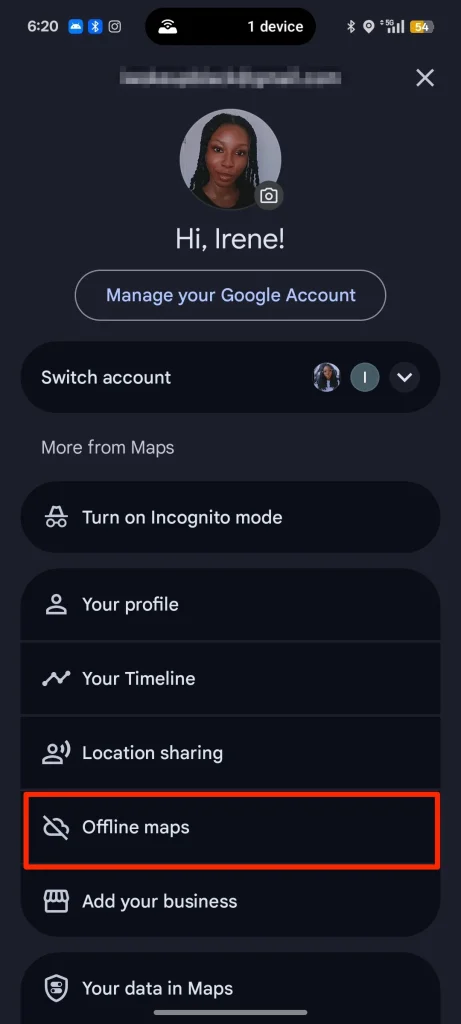
- нажать на Фотография вашего аккаунта расположен в правом верхнем углу экрана. Затем выберите Оффлайн карты.
- нажать на Символ трех точек расположен рядом с загруженной картой. Затем выберите удалять.
2. Пересмотрите свои привычки использования потоковых приложений.
Стриминговые приложения позволяют смотреть всё, что угодно, в рамках вашего бюджета, но не все могут позволить себе постоянно пользоваться мобильным интернетом или Wi-Fi. Загрузка серий или фильмов — более удобный вариант. Однако следует учитывать объём хранилища.
Если сохраненные файлы начинают занимать много места, память телефона может переполниться и закончится именно тогда, когда она вам больше всего нужна.
Возможно, вы не сможете смотреть любимые сериалы, пока не освободите место на диске. Действия различаются в зависимости от используемого вами приложения для потоковой передачи. В большинстве случаев удаление файлов через менеджер загрузок в самом приложении быстрее и безопаснее. Воспользуйтесь такими опциями, как «Управление загрузками» или «Загруженные файлы», в приложении, чтобы удалить ненужный контент и освободить драгоценное место на устройстве. Помните, что эффективное управление дисковым пространством гарантирует плавный и приятный просмотр.
1. Ленты хранения данных системы мониторинга
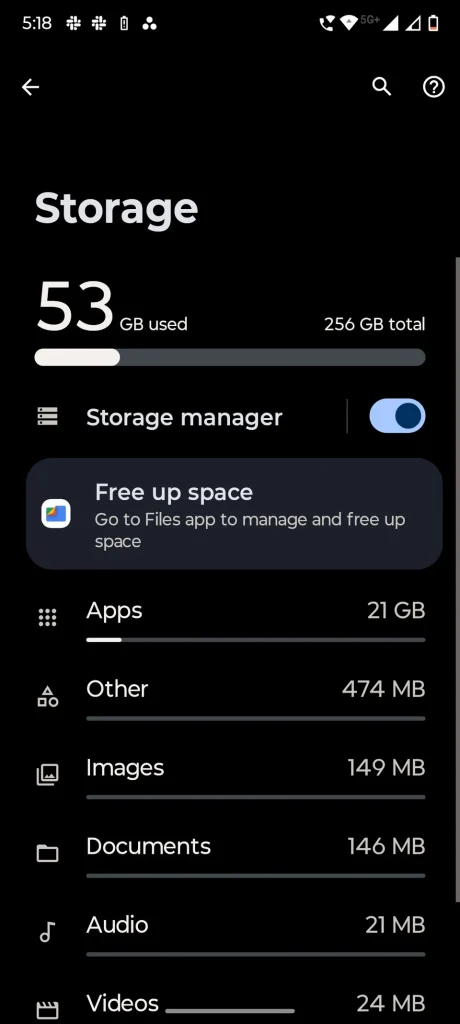
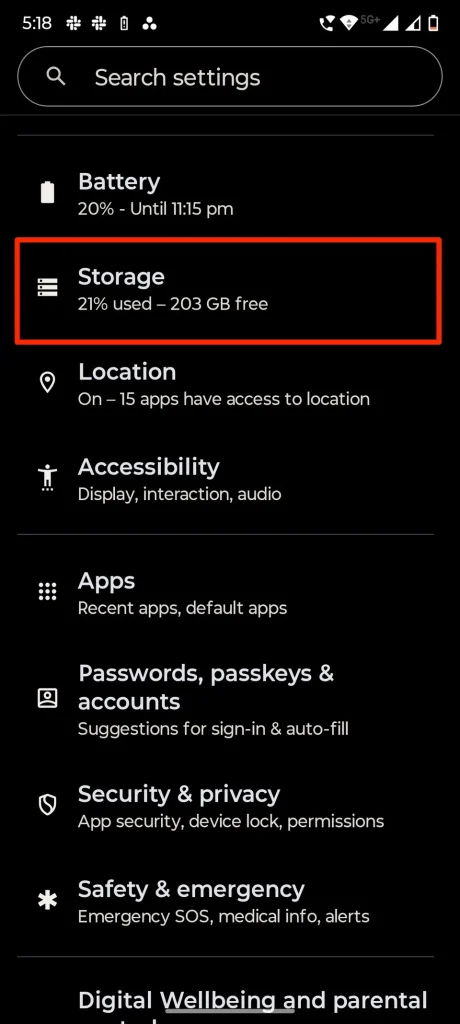
Меню «Память» на большинстве смартфонов отображает подробную информацию об использовании внутренней памяти устройства. Эта функция крайне важна для мониторинга производительности телефона и эффективного управления файлами.
В этом списке вы найдёте различные категории, такие как приложения, фотографии, видео, аудиофайлы, кэшированные данные и системные файлы. Вы можете нажать на каждую категорию, чтобы просмотреть файлы, занимающие место, и решить, следует ли их удалить, если это необходимо для освобождения места.
Следует отметить, что некоторые файлы удалить невозможно, но они по-прежнему могут быть признаками ненормальной активности системы, например, неоправданного потребления пространства.
Иногда при проверке емкости хранилища вы можете заметить, что полоска почти заполнена, что совсем не необычно, особенно если вы редко сохраняете файлы или интенсивно используете устройство.
Обычно это происходит из-за того, что системные файлы занимают гораздо больше места, чем им положено. Обычно эти файлы занимают всего около 8–12% от общего объёма хранилища, в зависимости от версии операционной системы Android и предустановленных производителем приложений.
Если размер системных файлов превышает этот процент, это обычно указывает на повреждение кэша или зависание временных данных. Также может быть более глубокая системная ошибка, приводящая к зависанию этих файлов.
К сожалению, вы не сможете удалить системные приложения так же, как вы удаляете обычные установленные приложения.
Если вы перепробовали все способы устранения неполадок, а цифры по-прежнему не сходятся, последним средством является сброс до заводских настроек . Эта процедура восстановит ваш телефон до исходного состояния, но обязательно сделайте резервную копию важных данных перед этим.
Сделайте совершенствование своим постоянным девизом.
Очистка памяти телефона Motorola не должна быть завершением процесса очистки. Есть и другие факторы, на которые стоит обратить внимание, в частности, аккумулятор. Фоновые процессы могут существенно влиять на время работы аккумулятора и производительность.
Взаимосвязанная природа Android означает, что решение одного аспекта без решения другого не решит проблему полностью. Чтобы максимально эффективно использовать телефон Motorola, следует оптимизировать энергопотребление и управлять пространством на нём.
Если вы хотите выжать максимум из своего телефона, включите защиту от перезарядки. Эта функция продлевает срок службы батареи , предотвращая перезарядку, которая может повредить её в долгосрочной перспективе.
Кроме того, функция Multi-Volume позволяет лучше контролировать громкость различных приложений, а функция Smart SIM избавляет от необходимости каждый раз выбирать, какую SIM-карту использовать, когда вы совершаете звонок или отправляете сообщение.
Комментарии закрыты.