
10 главных советов для владельцев Steam Deck
Улучшите свои впечатления от Steam Deck! Откройте для себя 10 умных и удивительных приемов, которые должен знать каждый владелец, чтобы повысить производительность, продлить срок службы батареи и получить от игры максимум удовольствия. Читайте дальше!

Самое важное, что вам нужно знать
- Вы можете превратить свой Steam Deck в полноценный мини-компьютер, активировав режим рабочего стола, что позволит вам устанавливать приложения Linux, просматривать веб-страницы и подключать внешние периферийные устройства.
- С помощью Heroic Launcher вы можете легко запускать игры из магазинов Epic, Amazon и GOG на Steam Deck. Программа устанавливается в режиме рабочего стола, а игры добавляются в игровой интерфейс.
- Для увеличения времени автономной работы Steam Deck вручную отрегулируйте ограничение энергопотребления (ограничение TDP), уменьшите тактовую частоту графического процессора или измените частоту обновления экрана в меню «Быстрая настройка производительности».
Steam Deck от Valve произвел революцию в ПК-гейминге после своего запуска в 2022 году, способствуя популяризации формата выделенных игровых ноутбуков. Даже в 2026 году он по-прежнему предлагает отличное соотношение производительности и цены и остается актуальным по сравнению с более дорогими и сложными альтернативами, такими как Asus ROG Xbox Ally X. Но это не значит, что он полностью функционален и готов к использованию сразу после распаковки. SteamOS обеспечивает более интуитивно понятный и быстрый игровой процесс, чем любой другой игровой ноутбук, который я использовал (или любой игровой ПК в целом, если честно), но существует множество способов и настроек, которые вы можете использовать, чтобы по-настоящему настроить его под себя.
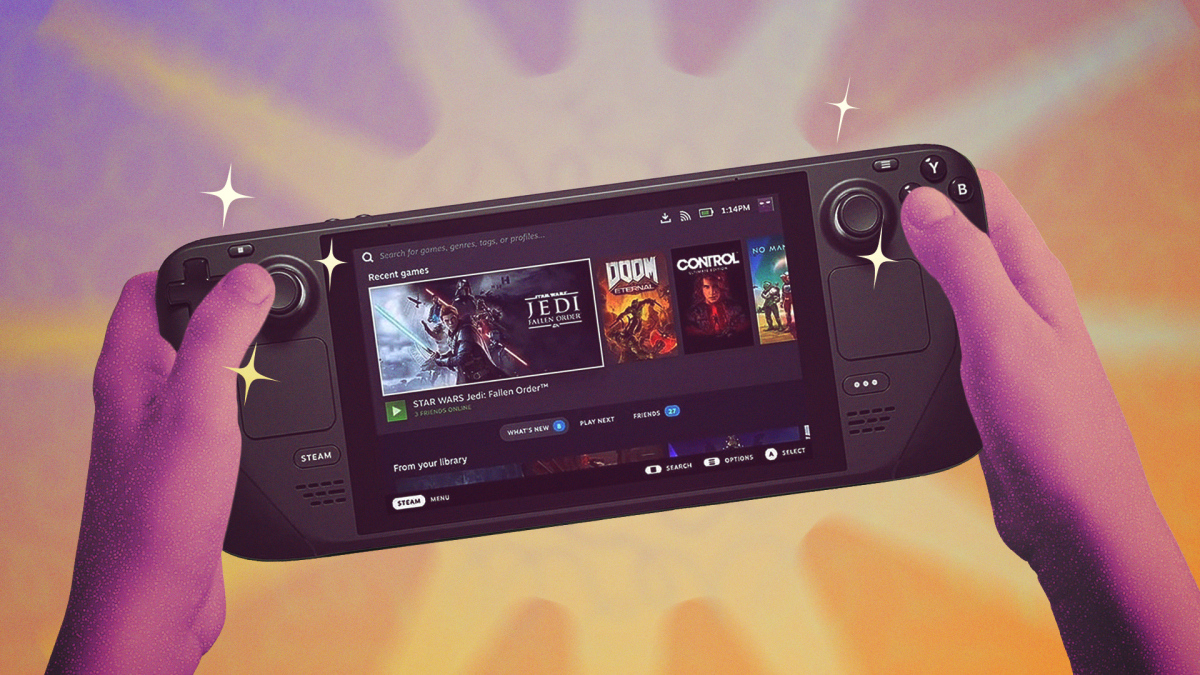
В режиме рабочего стола Steam Deck превращает его в мини-компьютер.
Эта функция проста, но значительно расширяет возможности вашей Steam Deck. Да, главное преимущество Steam Deck — это возможность легко запускать игры прямо с главного экрана с помощью встроенных элементов управления, но знаете ли вы, что её также можно использовать как более традиционный рабочий стол?
Чтобы переключить устройство в режим встроенного рабочего стола, нажмите кнопку Steam (кнопка на самом устройстве), затем выберите «Питание ». После этого выберите «Переключиться на рабочий стол».
Таким образом, вы сразу перейдете к более традиционному компьютерному интерфейсу, который покажется вам очень знакомым, если вы раньше использовали Linux, являющийся базовой операционной системой, на которой построена SteamOS.
Для доступа ко многим другим функциям из этого списка вам потребуется включить режим рабочего стола, но он также отлично подходит и сам по себе. С его помощью вы можете установить свои любимые приложения для повышения производительности в Linux или даже просто просматривать веб-страницы, используя Microsoft Edge, который предустановлен (вы можете установить свой любимый браузер позже). Вы можете использовать правый тачпад, джойстики или сенсорный экран для перемещения курсора мыши и нажать Steam+X, чтобы вызвать клавиатуру, а также подключить внешнее периферийное устройство или док-станцию через порт USB-C на верхней части устройства. При правильном использовании этой функции вы можете фактически превратить Steam Deck в полноценный мини-ПК со встроенным монитором.
Чтобы выйти из режима рабочего стола и вернуться к стандартному интерфейсу Steam Deck, нажмите значок «Вернуться в игровой режим» в верхнем левом углу рабочего стола.
Вы можете играть в игры, которые не размещены в Steam.
По умолчанию Steam Deck отображает игры из вашей библиотеки Steam, и страница магазина также перенаправляет вас туда. Это логично; Valve хочет, чтобы вы покупали игры в их магазине. Однако, поскольку Steam Deck по сути является узкоспециализированным мини-ПК, он не помешает вам играть в игры из других магазинов компьютерных игр.
Существует несколько способов сделать это, но самым удобным из них, безусловно, является Heroic Launcher. Он позволяет устанавливать игры из ваших библиотек Epic Games Store, Amazon и GOG, выбирая их из удобного списка.
Установить Heroic Game Launcher очень просто. Сначала перейдите в режим рабочего стола , затем нажмите на значок «Поиск магазина» , который представляет собой маленькую сумку для покупок слева от значка папки. Найдите Heroic и установите приложение с таким названием (скорее всего, оно будет первым результатом и будет иметь значок, похожий на щит с мечом внутри).
После установки откройте игру, щелкнув по ярлыку на рабочем столе или найдя ее с помощью классического меню «Пуск» Windows в SteamOS (она будет находиться в крайнем левом углу панели задач и будет выглядеть как логотип Steam Deck).
Отсюда войдите в свои учетные записи альтернативных игровых лаунчеров, используя кнопку «Войти» в верхнем левом углу. Затем вы можете просто установить свои игры и на этом остановиться, переключившись в режим рабочего стола и открывая Heroic Launcher, когда захотите в них поиграть. Но давайте пойдем дальше, чтобы вы могли получать к ним доступ непосредственно из игрового режима (интерфейс Steam Deck по умолчанию).
Начнём с того, что попробуем установить любую игру из вкладки «Библиотека», чтобы ознакомиться с процессом. Выберите игру, которую хотите установить, затем нажмите «Установить» . Возможно, вы увидите параметры для изменения пути установки или настроек Wine. Последние могут помочь с совместимостью, но, вероятно, вам не потребуется их изменять. Для запуска некоторых игр может потребоваться разрешение на установку C++, но вы можете просто нажать «Установить» во всплывающем окне, которое появится при попытке запустить эти игры.
После установки игры нажмите на меню с тремя точками в правом верхнем углу и выберите «Добавить в Steam» . Это добавит игру в вашу библиотеку Steam, что позволит вам запускать её непосредственно из игрового режима вашего мобильного устройства.
На этом можно остановиться и просто добавлять игры в Steam по отдельности. Но для максимального удобства вы можете добавить сам Heroic Launcher в игровой режим Steam Deck для быстрого доступа к вашим играм. Для этого щелкните ярлык Steam на рабочем столе (или откройте его из меню «Пуск»). Затем нажмите кнопку «Добавить игру» в левом нижнем углу, рядом со знаком плюса. Нажмите «Добавить игру не из Steam» , и во всплывающем меню найдите и щелкните Heroic Game Launcher . Нажмите «Добавить выбранные программы».
Это позволит вам получить доступ к Heroic Game Launcher из игрового режима, перейдя в раздел «Библиотека» > «Не Steam» . Здесь же будут отображаться все игры, добавленные вами в Steam через Heroic Game Launcher. Те же шаги можно использовать для добавления и просмотра других сторонних приложений в Steam, даже таких простых, как Google Chrome. Вы можете заметить, что изображения для этих приложений ограничены или отсутствуют. Есть несколько способов это исправить, и я опишу свой предпочтительный метод ниже.
Установите дополнения, чтобы настроить работу приложения под себя.
По умолчанию SteamOS работает быстро и проста в использовании, но поклонники создали различные дополнения, позволяющие еще больше настроить ее под себя. Эти дополнения можно найти в программе под названием Decky Loader.
В отличие от Heroic Launcher, Decky Loader требует установки через браузер. Перейдите в режим рабочего стола , откройте предпочитаемый браузер (по умолчанию — Edge) и перейдите по адресу decky.xyz . Затем нажмите «Скачать» в правом верхнем углу. Найдите установочный файл либо в браузере, либо в файловом менеджере Steam Deck (значок папки на панели задач) в папке «Загрузки». Дважды щелкните по нему и продолжите установку. Для наиболее стабильной работы выберите рекомендуемый способ установки.
Чтобы начать использовать Decky Loader, вернитесь в игровой режим и нажмите физическую кнопку с тремя точками на вашем Steam Deck (в дальнейшем я буду называть её кнопкой «Быстрые настройки»). Прокрутите вниз до меню Decky Loader , которое выглядит как вставка. Отсюда вы можете начать изучать свои дополнения.
У вас есть несколько вариантов, поэтому давайте рассмотрим, как найти расширения и какие из них мои любимые. Сначала выберите значок, похожий на рыночный прилавок (в правом верхнем углу), и оттуда вы увидите все доступные расширения.
По умолчанию они будут отсортированы по алфавиту, но я считаю, что наилучшие результаты достигаются, если перейти в раздел «Сортировка» и выбрать «Самые скачиваемые первыми». Это поместит самые популярные плагины вверху списка. Среди моих любимых — CSS Loader, который позволяет изменять внешний вид и тему вашей панели Steam Deck, и Animation Changer, который позволяет изменять анимацию, отображаемую вашей панелью Steam Deck при запуске или паузе. Скачайте понравившиеся плагины и получите к ним доступ через меню плагинов, нажав кнопку «Быстрые настройки».
Обратите внимание, что обновление Steam Deck иногда может отключить некоторые ваши плагины. Чтобы это исправить, перейдите в меню плагинов, нажмите на значок шестеренки в правом верхнем углу, выберите «Плагины» и переустановите плагины, которые нуждаются в обновлении. Возможно, вам также потребуется обновить сам Decky Loader , что можно сделать через меню «Общие» на той же странице. Если меню плагинов не появляется, вам нужно будет вернуться в режим рабочего стола, переустановить Decky Loader, используя ранее полученный установочный файл, а затем перезагрузить компьютер.
В заключение рассмотрим пример и ответ на вопрос о том, как добавить обложки для игр, не входящих в Steam. В магазине Decky загрузите дополнение SteamGridDB . После установки перейдите к любой из установленных игр Steam и нажмите кнопку «Пуск» (три горизонтальные линии над правым джойстиком). В появившемся меню выберите «Изменить обложку» . Вы увидите набор созданных сообществом параметров, которые изменят отображение значков игры и различных надписей на вашем Steam Deck. Это работает с большинством игр в вашей библиотеке — большинство из которых имеют обложки, загруженные в базу данных, на которой работает это дополнение, — а также с некоторыми другими программами, не являющимися играми. Самое главное, это позволит вам легко добавлять обложки к играм, у которых их нет по умолчанию, например, к играм, не входящим в Steam.
Приобретите док-станцию.
Steam Deck портативен, но это не значит, что его нельзя использовать как обычный настольный компьютер. Ранее я уже рассказывал, как получить доступ к рабочему столу на Steam Deck, но если вы хотите пойти дальше и использовать его на большом экране, вам, вероятно, понадобится док-станция.
У вас есть несколько вариантов. Я использую неофициальную док-станцию JSAUX , главным образом потому, что купил её до выхода официальной док-станции Steam Deck. Для поддержки прошивки от Valve вам, возможно, стоит приобрести более дорогую официальную док-станцию Steam Deck , но это только повысит стабильность, что не обязательно.
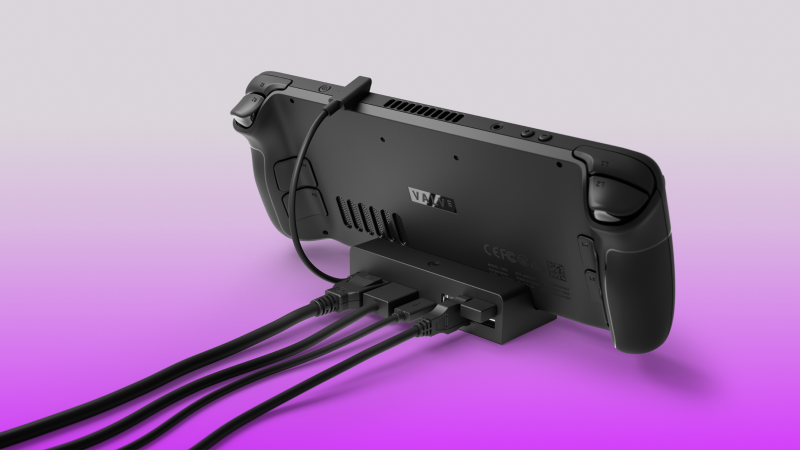
Какой бы вариант вы ни выбрали, вам нужно убедиться, что док-станция имеет порт DisplayPort или HDMI 2.1 (также убедитесь, что ваш телевизор или монитор поддерживает эти порты), поскольку эти порты поддерживают высокое разрешение и высокую частоту обновления. Также желательно наличие встроенного порта Ethernet для проводного подключения к интернету, а также дополнительных портов USB.
С помощью док-станции вы можете подключить Steam Deck к большому дисплею через порт USB-C сверху, используя кабели HDMI или DisplayPort, совместимые с вашей док-станцией. Вы также сможете подключить столько аксессуаров, сколько позволяет ваша док-станция. Некоторые док-станции обладают полезными дополнительными функциями. Например, компания Sabrent продает док-станцию для Steam Deck с местом для M.2 SSD , расширяя возможности внешнего хранения данных. Компания JSAUX также продает док-станцию , хотя я не могу прокомментировать ее, так как это не та модель, которая у меня есть.
После полной настройки Steam Deck просто включите его и подключите телевизор или монитор к нужному входу. Затем вы сможете играть на большом экране, как на обычном ПК. Обратите внимание, что в зависимости от разрешения вашего монитора вам может потребоваться использовать ручную настройку разрешения для каждой игры отдельно (доступно в меню с изображением шестеренки после выбора игры, в разделе « Общие» > «Разрешение игры» ). Для некоторых игр может потребоваться более низкое разрешение для работы на полной скорости при подключении к 4K-телевизору. В качестве альтернативы вы можете установить глобальное максимальное разрешение для игр, нажав кнопку Steam и перейдя в «Настройки» > «Дисплей» > «Дополнительно» > «Максимальное разрешение игры».
Вы также можете воспользоваться встроенной функцией масштабирования FSR в Steam Deck, чтобы улучшить внешний вид игр при работе в низком разрешении. Для этого нажмите кнопку «Быстрые настройки» , выберите значок молнии (который переведет вас в настройки производительности Steam Deck), а затем прокрутите вниз до пункта «Фильтр масштабирования» . Выберите «Резкость» , чтобы начать процесс масштабирования, как я обычно делаю, но есть и другие фильтры и стили, которые вы можете попробовать, чтобы найти подходящие для вас настройки.
Облегчение эмуляции игр со старых систем.
Помимо запуска компьютерных игр, вы также можете использовать Steam Deck для эмуляции игр со старых систем. Хотя вы можете установить эмуляторы самостоятельно ( это легальное программное обеспечение , если оно не содержит материалов, защищенных авторским правом), преданные поклонники создали инструмент, который значительно упрощает установку всех необходимых эмуляторов на ваш Steam Deck.
Программа называется Emudeck, и её установка очень проста: просто переключитесь в режим рабочего стола , откройте в браузере сайт emudeck.com , нажмите кнопку «Загрузить» в правом верхнем углу, затем выберите SteamOS и запустите установочный файл либо из браузера, либо из вкладки «Загрузки» в файловом менеджере.
Честно говоря, вариантов установки здесь слишком много — их невозможно сосчитать. Если вы новичок в мире эмуляторов, я рекомендую выбрать «Простой режим» , который настроит вас с помощью рекомендуемых EmuDeck параметров. Эти настройки должны подойти большинству пользователей, но если вы хотите настроить такие параметры, как соотношение сторон, фильтры и устанавливаемые эмуляторы, выберите «Пользовательский режим».
Завершите процесс установки, а затем, чтобы найти свои эмуляторы, откройте Emulation Station (или альтернативный интерфейс, установленный вами в пользовательском режиме) в игровом режиме в разделе «Библиотека» > «Игры не из Steam» или Steam ROM Manager , открыв его из меню «Пуск».
Что касается фактической установки игр на ваше устройство, то это, как правило, ваша ответственность: это зависит от вашей коллекции старых игр и от того, как вы получили файлы. Однако многие из шагов, описанных в этой статье, будут применимы и к вашему устройству.
Сделайте вентилятор вашей паровой палубы тише.
Если вентилятор вашей Steam Deck слишком шумный, не стоит просто мириться с этим. На самом деле существует несколько способов его регулирования, включая простой официальный вариант переключения и более продвинутый вариант создания собственного вентилятора.
Начнём с официального варианта. Если вентилятор слишком шумит, нажмите кнопку Steam на вашем устройстве, затем выберите «Система» и прокрутите вниз, пока не увидите «Включить обновлённое управление вентилятором» . Включите эту опцию, чтобы вентилятор работал тише, но учтите, что это может снизить производительность, так как система не будет так эффективно справляться с перегревом (если эта опция уже включена, вы можете отключить её для потенциального повышения производительности).
Для более точного управления установите Decky Loader , используя описанный в этом списке способ "Установка плагинов". Затем установите плагин Fantastic . Это позволит вам установить пользовательскую кривую скорости вращения вентилятора для вашей паровой деки, которая будет изменять скорость вращения вентилятора в зависимости от текущей температуры паровой деки. Просто откройте плагин и щелкните по кривой в меню "ВЕНТИЛЯТОР", чтобы настроить ее по своему вкусу.
Отрегулируйте энергопотребление для увеличения срока службы батареи.
Не каждая игра требует полной мощности вашей Steam Deck. Если вы играете в нетребовательные игры, подумайте о снижении производительности Steam Deck, чтобы сэкономить заряд батареи.
Для этого нажмите кнопку быстрых настроек и выберите значок молнии, чтобы открыть меню производительности. Здесь вы можете настроить ограничение TDP , чтобы уменьшить количество энергии, которое может потреблять ваш Steam Deck. По умолчанию оно установлено на 15 Вт, но в некоторых нетребовательных играх мне удавалось использовать его на уровне 8 Вт или меньше. Экспериментируйте, чтобы найти оптимальный баланс между мощностью и производительностью для вашей игры.
Здесь вы также можете установить ручную тактовую частоту графического процессора , что снизит производительность вашего видеокарты и может помочь продлить время работы от батареи. Аналогично, вы можете установить частоту обновления экрана , что уменьшит количество кадров, которые ваша система может отображать в секунду, но может продлить время игры.
Приобретите паровой палубный комплекс по выгодной цене.
После того, как Valve прекратила выпуск Steam Deck LCD, базовая цена Steam Deck составила 550 долларов. Неплохо для OLED-экрана и всех возможностей этого устройства, но значительно дороже, чем его предыдущая стартовая цена в 400 долларов.
Однако, компания Valve иногда выставляет на продажу на своей странице в магазине новые партии «сертифицированных восстановленных» консолей Steam Deck . Стоимость таких устройств может достигать 279 долларов, и хотя такие партии встречаются редко, их покупка представляет собой значительную скидку, если вам удастся их найти.
Valve — ваш лучший вариант для приобретения восстановленной консоли Steam Deck без каких-либо проблем, но если она вам крайне необходима и вы не можете ждать будущих поставок, вы можете попробовать воспользоваться программой стороннего продавца. GameStop также продает свои восстановленные консоли Steam Deck, хотя на момент написания статьи их запасы там ограничены.
Возможно, стоит обратить внимание на отреставрированные паровые палубы, но не стоит планировать их приобретение, если вы действительно хотите приобрести паровую палубу прямо сейчас.
Получайте обновления бета-версий Steam
Компания Valve постоянно работает над улучшением SteamOS, но для того, чтобы новые функции стали доступны широкой публике, может потребоваться некоторое время. Если вы не можете дождаться следующего крупного обновления SteamOS, вы можете легко зарегистрироваться для участия в бета-тестировании. Для этого нажмите кнопку Steam , затем перейдите в Настройки > Система > Участие в бета-тестировании . Оттуда присоединитесь к каналам бета-тестирования или предварительного просмотра обновлений.
Это позволит вам быстрее получить доступ к новым функциям SteamOS, хотя и может вызвать нестабильность системы. Однако, если вы не против экспериментировать и настраивать параметры, это позволит вам гораздо быстрее получить доступ к таким функциям, как загрузка файлов при выключенном дисплее .
Сделайте свою паровую палубу ярче с помощью цветов.
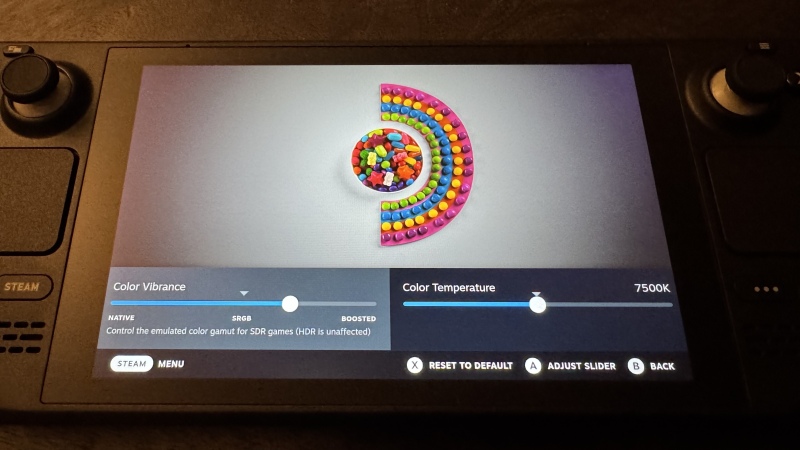
Наконец, давайте сделаем экран более ярким. Это может быть особенно полезно, если вы, как и я, являетесь владельцем снятого с производства ЖК-монитора Steam Deck.
Ранее эта функция была доступна только в неофициальном дополнении, созданном фанатами, но теперь Valve добавила официальную поддержку настройки цветовых параметров на вашем Steam Deck. Чтобы получить доступ к этой функции, нажмите кнопку Steam , затем перейдите в «Настройки» > «Дисплей» . Оттуда нажмите «Настроить цвета дисплея» . Вы попадете в меню, где сможете настроить цветовую температуру и насыщенность вашего устройства, а результаты вы увидите прямо на изображении выше.
Комментарии закрыты.