
10 советов по использованию Safari для каждого пользователя
Вы пользуетесь Safari? Откройте для себя 10 удивительных скрытых приемов, которые преобразят ваш опыт и сделают просмотр веб-страниц быстрее и эффективнее на вашем iPhone, iPad и MacBook. Не пропустите!

Самое важное, что вам нужно знать
- Safari может удалять рекламу и отвлекающие факторы, такие как всплывающие окна и автоматически воспроизводимые видео, со страниц веб-сайтов с помощью функции «Скрыть отвлекающие факторы», при этом запоминая ваши предпочтения на разных устройствах.
- Используйте функцию «Профили» в Safari, чтобы разделить свою цифровую жизнь: данные для входа, файлы cookie, история просмотров и расширения будут разделены между рабочим и личным использованием и синхронизированы между вашими устройствами.
- Превратите наиболее часто посещаемые вами веб-сайты в пользовательские приложения на вашем Mac, которые будут отображаться в Dock, или добавьте их в качестве ярлыков на главный экран вашего iPhone для быстрого доступа.
Если вы из тех, кто использует Safari только для загрузки Chrome, вам, возможно, стоит пересмотреть свои взгляды. Для пользователей Mac Safari может стать лучшим браузером (да, даже лучше, чем Chrome). Он быстрый, безопасный, не зависает при большинстве нагрузок, потребляет меньше оперативной памяти и продлевает срок службы батареи. И, конечно же, в Safari есть расширения и блокировщики рекламы, которые работают непосредственно в браузере.
Пришло время еще раз взглянуть на Safari и воспользоваться всеми его скрытыми функциями и интеллектуальными возможностями для улучшения работы в браузере. Есть несколько важных настроек Safari, о которых вы, возможно, не знаете.
Избавьтесь от рекламы и отвлекающих факторов.
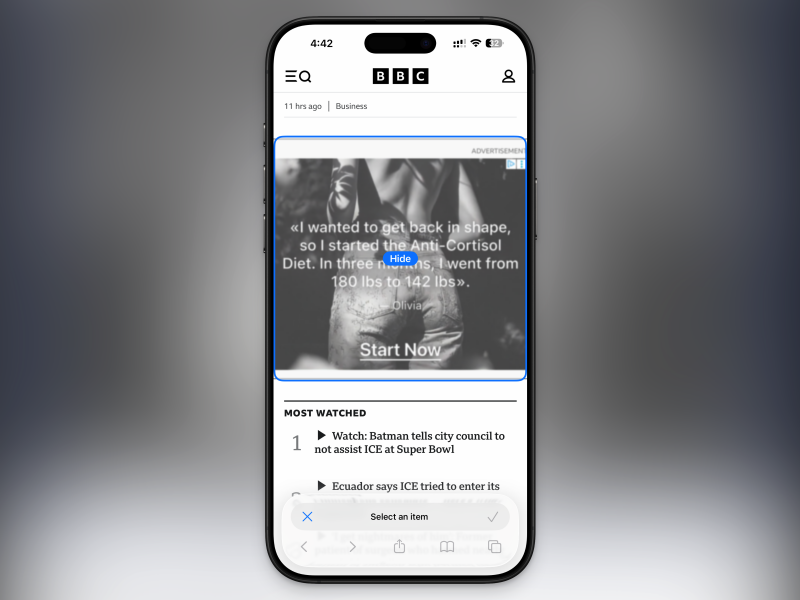
Когда эта функция впервые появилась, она стала своего рода мемом в TikTok. Если вы не слышали, в Safari появилась новая функция под названием «Скрыть отвлекающие элементы», которая может удалить практически всё с веб-страницы. Вы найдете её в меню «Параметры страницы» (значок слева от адресной строки). После включения попробуйте нажать на всплывающее меню, видео с автовоспроизведением, форму подписки на рассылку или что-нибудь ещё. Оно исчезнет с вашего экрана, и вы даже увидите небольшую анимацию, показывающую его исчезновение, как будто его поразил Танос. Safari запомнит ваш выбор, поэтому эти элементы не будут отображаться при следующем посещении сайта на вашем Mac, iPhone или iPad. А если вы чувствуете себя Железным Человеком, да, вы можете отменить свой выбор.
Оснастите Safari эффективным блокировщиком рекламы.
Для блокировки рекламы в Firefox и Chrome есть расширение uBlock Origin . Браузеры, такие как Brave и Opera, также имеют встроенную функцию блокировки рекламы. Safari всегда испытывал трудности в этой области. До сих пор не существовало настоящей альтернативы uBlock для Safari. Хотя существует версия uBlock Origin для Safari, она не использует встроенную в Safari систему блокировки рекламы, что влияет на ее производительность и возможности блокировки.
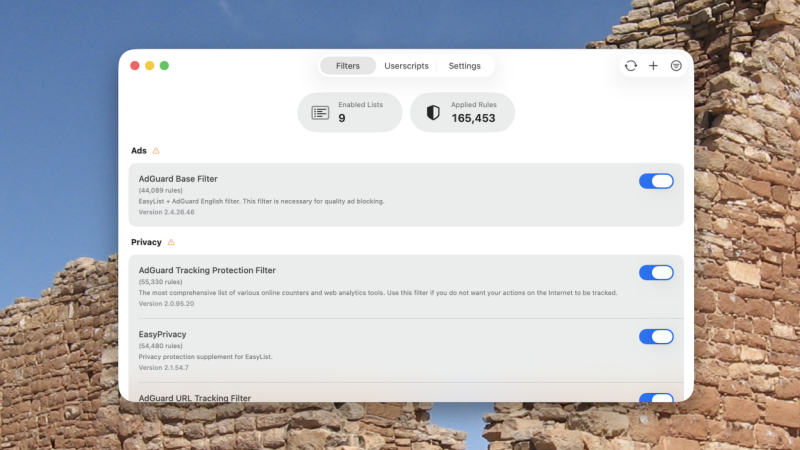
Но теперь, наконец, появилась хорошая альтернатива под названием wBlock. Я использую его с тех пор, как мой коллега Джастин Пот написал о нём, и рад сказать, что он наконец-то делает блокировку рекламы в Safari сравнимой с некоторыми из основных браузеров. И самое лучшее? wBlock — бесплатный и с открытым исходным кодом.
Воспользуйтесь преимуществами групп вкладок и боковой панели.
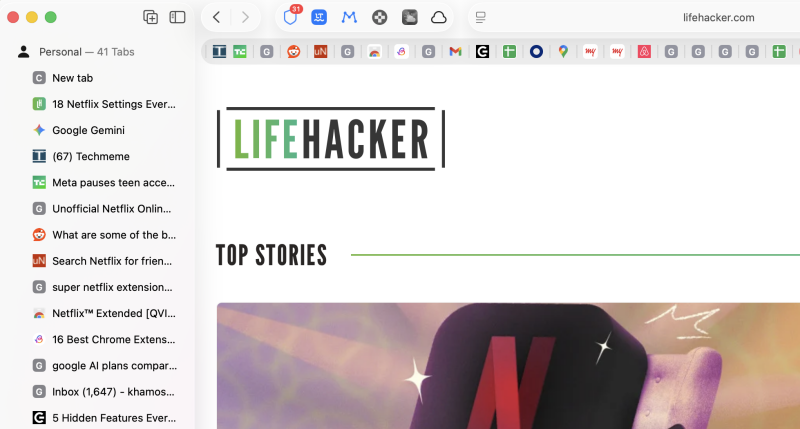
До прекращения разработки Arc Browser мне очень нравился. Но после того, как компания прекратила его поддержку, я разочаровался и так и не начал использовать альтернативы, такие как Zen Browser. Больше всего в Arc мне не хватает рабочих пространств и вертикальных вкладок. Но теперь они есть и в Safari. В Safari теперь можно создавать группы вкладок, которые могут содержать любое количество вкладок. Я использую их как свои рабочие пространства: одно для чтения длинных статей, другое для поиска информации о путешествиях и так далее.
Когда я нахожусь в группе вкладок, мне также нравится открывать боковую панель ( нажимая кнопку «Боковая панель» рядом с кнопками «Назад» и «Вперед»), что обеспечивает мне вертикальный интерфейс вкладок, похожий на браузер Arc. Это не совсем то же самое, что в Arc, поскольку горизонтальная панель вкладок вверху не исчезает. Но наличие вертикального списка вкладок все равно полезно. А тот факт, что Tab Groups синхронизируется с моим iPhone и iPad, позволяет мне продолжать свои исследования и там.
Чтобы создать новую группу вкладок, нажмите кнопку « Новая группа вкладок» в верхней части боковой панели. Также вы можете выбрать несколько вкладок, щелкнуть правой кнопкой мыши и выбрать «Переместить в группу вкладок» > «Новая группа вкладок» . На iPhone откройте переключатель вкладок, нажмите кнопку «Меню» вверху и выберите «Новая пустая группа вкладок», чтобы начать.
Освойте новый дизайн Safari на своем iPhone.
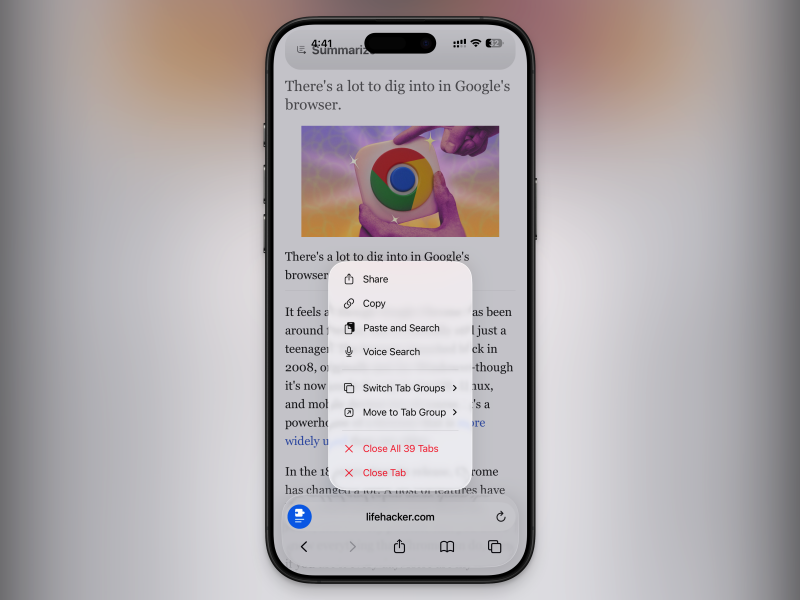
Safari был одним из немногих приложений, получивших крупное обновление дизайна в iOS 26, включая переработанную нижнюю панель. У нас есть подробное руководство о том, как максимально эффективно использовать новые функции Safari в iOS 18 , но я расскажу здесь о некоторых из моих любимых.
- Прокрутите вниз, чтобы переключаться между вкладками.Для быстрого переключения между вкладками просто проведите пальцем влево или вправо по адресной строке.
- Нажмите и удерживайте адресную строкуЗдесь многое скрыто. Вы можете скопировать ссылку, вставить текст из буфера обмена, переключиться на другую группу вкладок, закрыть вкладки или закрыть все вкладки.
- Прокрутите адресную строку вверх.Проведите пальцем вверх по адресной строке, чтобы отобразить все открытые вкладки. Отсюда вы можете провести пальцем влево или вправо, чтобы переключаться между группами вкладок. В верхнем меню вы можете легко скопировать ссылки на все открытые вкладки.
- Закрепить вкладкиНажмите и удерживайте на нужном сайте на вкладке, затем выберите соответствующую опцию. Закрепить вкладку Чтобы закрепить сайт в верхней части окна браузера.
Восстановите старую панель вкладок на iPhone.
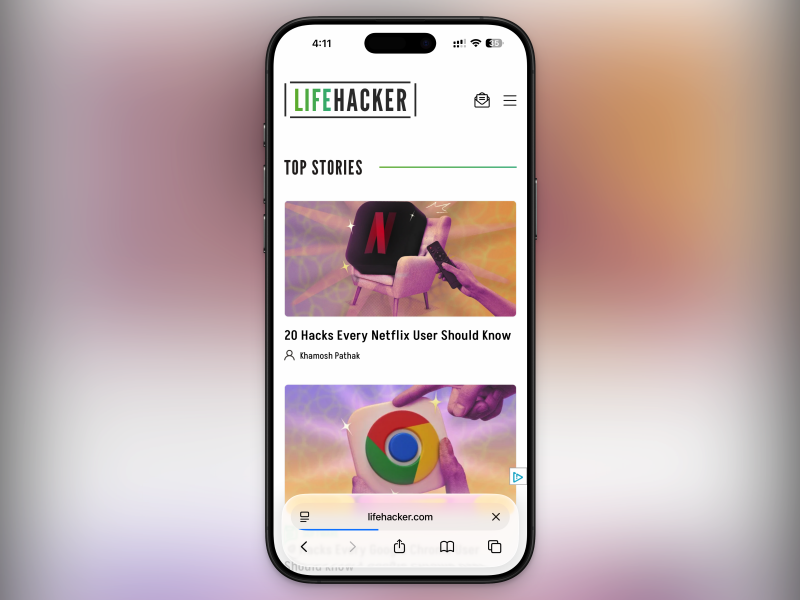
Если вам не нравится новая встроенная панель вкладок на вашем iPhone или её жесты, вы всё ещё можете вернуться к предыдущему дизайну. Перейдите в Настройки > Приложения > Safari > Вкладки . Выберите «Внизу» , чтобы восстановить расширенную нижнюю панель инструментов, или, чтобы вернуться к старому дизайну, выберите «Вверху».
Используйте разделение «Профили», чтобы разделить свою цифровую жизнь.
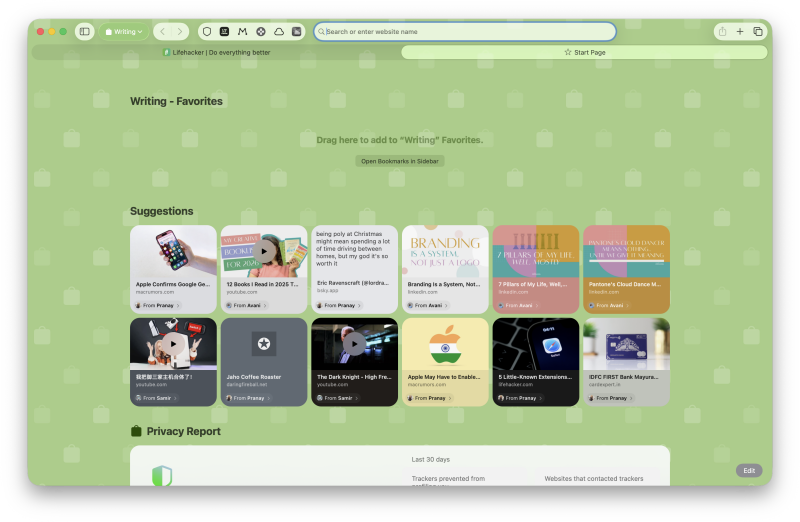
Хотя это может быть не так очевидно, как в Chrome, Safari также предлагает функцию «Профили», которая синхронизируется между вашим iPhone, iPad и Mac. Вы можете использовать эту функцию, чтобы разделять рабочую и личную жизнь во время просмотра веб-страниц. Это также полезно, если вы делите свой Mac с партнером.
Функция «Профили» полностью изолирует вашу активность в интернете от активности других пользователей, включая данные для входа, файлы cookie, историю просмотров, группы вкладок, избранное и даже расширения.
Чтобы создать новый профиль в Safari на Mac, перейдите в «Настройки» > «Профили» . На iPhone перейдите в «Настройки» > «Приложения» > «Safari» > «Профили» , затем нажмите «Новый профиль» . Присвойте ему имя и обязательно выберите значок и цвет. Это изменит цвет фона главного экрана, что упростит определение используемого профиля.
Превратите свои любимые веб-сайты в приложения.
На Mac вы можете использовать Safari, чтобы превратить любой часто используемый веб-сайт в отдельное приложение. Это приложение появится в Dock и переключателе приложений. Хотя это по-прежнему тот же веб-сайт, у него будет собственный ярлык в интерфейсе Mac, что упростит его использование. Если вы используете свой Mac для онлайн-покупок или любой специализированной работы, которая зависит от веб-сайта, эта функция может быть чрезвычайно полезна.
Для этого зайдите на сайт, нажмите кнопку «Поделиться» , а затем — «Добавить в Dock» . Ваши учетные данные и дополнения будут автоматически синхронизированы. Панель инструментов также будет окрашена в цвета сайта — подробнее об этой функции вы можете узнать в нашей статье о цветовой гамме веб-сайтов.
Это также можно сделать на iPhone, перейдя на веб-сайт, нажав кнопку «Поделиться» , затем « Ещё» , а затем « Добавить на главный экран» . Логотип веб-сайта появится на главном экране в виде приложения, служащего ярлыком для перехода на сайт.
Автоматическое закрытие открытых вкладок
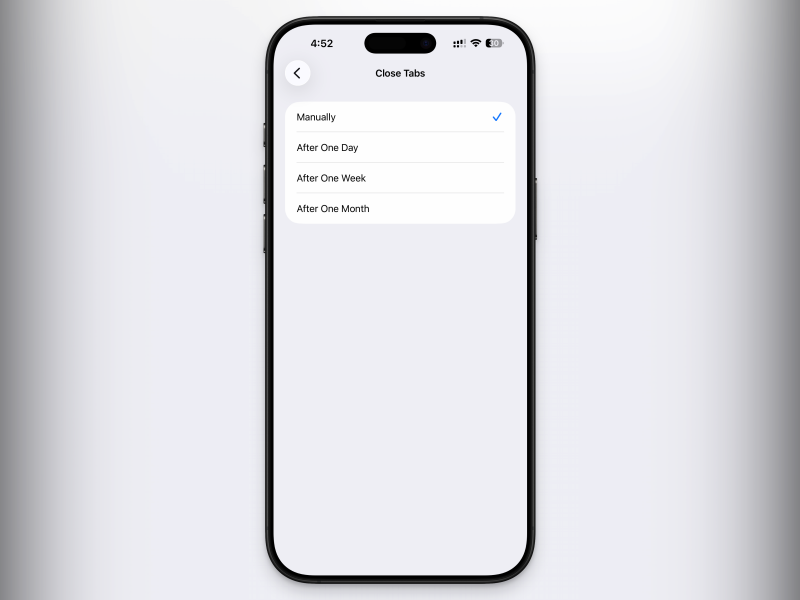
Я люблю открывать вкладки, но ненавижу их закрывать. Из-за этого я легко достигаю лимита в 500 вкладок в Safari. Поэтому я включил опцию автоматического закрытия вкладок, которым более 30 дней. Это можно сделать в настройках Safari: Настройки > Приложения > Safari > Закрывать вкладки . Это одна из важных настроек Safari, которую можно настроить. Можно выбрать один день, одну неделю или один месяц.
Прослушайте страницу вслух.
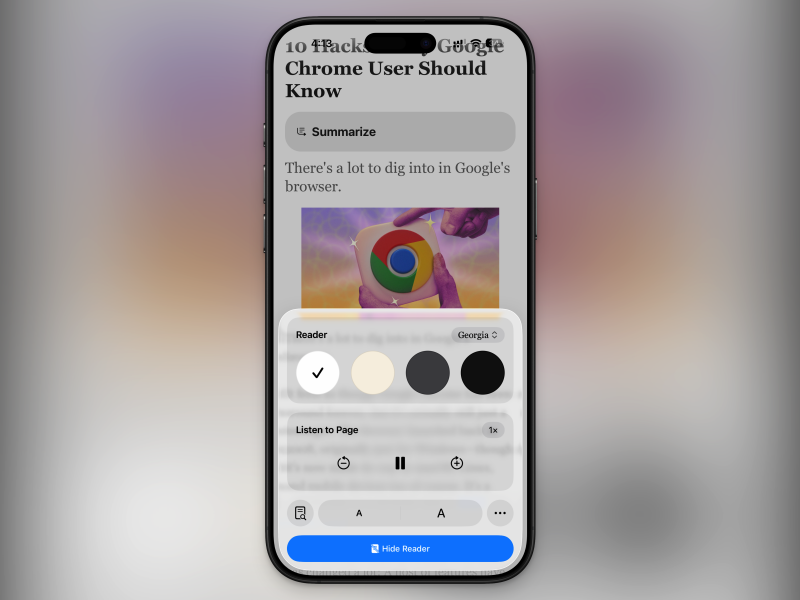
Возможно, вам знаком режим чтения Safari, который, пожалуй, является лучшим в своем роде. Но есть еще одна скрытая функция в настройках страницы . Нажмите кнопку «Прослушивать страницу» , и Safari немедленно начнет озвучивать просматриваемый вами веб-сайт. Перед этим я рекомендую сначала переключиться в режим чтения, чтобы функция преобразования текста в речь не перегружалась рекламой или другими отвлекающими факторами.
Настройте или измените стартовую страницу Safari.
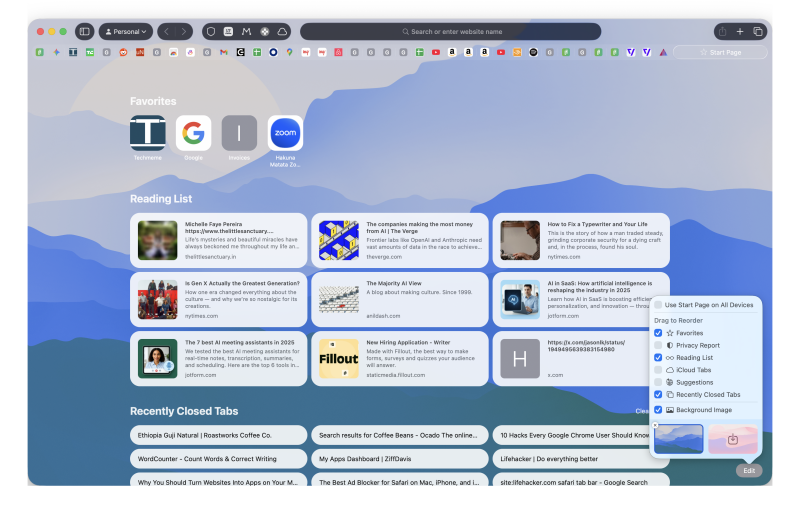
Каждый раз, когда вы открываете Safari или новую вкладку, вы видите стандартную стартовую страницу браузера. Давайте немного поработаем над её внешним видом и функциональностью. Сначала откройте стартовую страницу, затем нажмите кнопку «Редактировать» в правом нижнем углу, чтобы включить или отключить разделы, которые вы хотите видеть. Я предлагаю добавить разделы «Избранное», «Список для чтения», «Вкладки iCloud» и «Недавно закрытые вкладки». Вы также можете изменить цвет фона на любой, который вам нравится.
Если вам не нравится стартовая страница, перегруженная контентом, вы также можете попробовать дополнение Bonjourr для Safari . Это альтернатива стартовой странице, которую я использую уже несколько месяцев. Она автоматически переключается между спокойными фонами, отображая время и погоду. Вы также можете добавить быстрые ярлыки для ваших любимых часто посещаемых сайтов. Она полностью настраиваема и отлично выглядит как на iPhone, так и на Mac.
Комментарии закрыты.